Проектирование и разработка сетевых броузеров на основе теоретико-графовых моделей
Сначала с сервера Internet копируется небольшая программа установки. После ее запуска будут предложены два варианта : продолжать инсталляцию в режиме on-line (Active Setup) или только копировать необходимые файлы. В случае обрыва связи при соединении по коммутируемой телефонной линии можно запустить программу установки в режиме Repair, при этом будут копироваться только недостающие файлы (возможности «докачки» файлов так и не реализованы).
Броузер: броузер Internet Explorer 4.0 в полном объеме использует все преимущества новых возможностей языка описания страниц HTML и имеет множество усовершенствований, касающихся пользовательского интерфейса и удобства WEB-серфинга. Среди них – возможности гибкой настройки инструментов, поддержка drag-and-drop, автоматическое завершение URL (достаточно набрать несколько букв, и если этот сервер посещался, его название будет автоматически дописано), гибкий контроль над безопасностью. Также поддерживается автоматическое обновление пакета и его компонентов.
Главная тенденция в развитии существующей версии стандарта HTML – это добавление динамики к статическому содержимому большинства WWW-пространства. Если недавно для этих целей на первый план выходили языки JAVA и JavaScript, то сегодня “последний писк” – это динамический HTML, позволяющий изменять внешний вид страниц и информацию, которая на них хранится, после того, как страница загружена с сервера. Динамический HTML предоставляет следующие возможности :
динамические стили – изменение цвета, начертания и форматирования объектов на странице;
динамическое содержимое – изменение текста, изображений или мультимедиа-элементов;
позиционирование – передвижение текста, изображений и прочих объектов на странице, расположение их в нескольких уровнях;
работа с данными – поддержка форм ввода, сбор необходимых данных и получение результатов.
К сожалению, реализации динамического HTML Microsoft и Netscape являются несовместимыми, и какая из них станет стандартом, будет известно позднее.
После установки броузер Internet Explorer 4.0 становится как бы частью операционной системы, замещая классический Windows Explorer в Windows’95, являясь, таким образом, программой просмотра как содержимого локального компьютера, так и сети WWW. В версии Windows’98 такая технология уже стала стандартной. Усовершенствования интерфейса Windows были названы Active Desktop (кстати, установка их является опциональной).
Active Desctop позволяет выкладывать на поверхность Рабочего Стола как традиционные пиктограммы, так и элементы в формате HTML (WEB-страницы, дисковые подкаталоги, компоненты ActiveX или JAVA). После установки Internet Explorer 4.0 в меню Start появляется пункт Favorites, а в подменю Search – пункты On The Internet (поиск информации в сети) и People (поиск личной информации о людях). Рядом с кнопкой Start на панели задач появляется миниатюрная панель инструментов, содержащая кнопки быстрого доступа к наиболее часто используемым функциям.
Каждый компонент Internet Explorer 4.0 содержит большие возможности настройки. К примеру, в броузере Internet Explorer 4.0 можно указать, какие Mail- и News- клиенты, а также какой редактор HTML следует использовать по умолчанию.
Очень удобной является возможность делить окно просмотра на два (Explorer Bars) и в левом отображать список ссылок Favorites, историю посещения серверов, результаты поиска или список Push-каналов. К примеру, когда в левом окне представлены результаты поиска, в правом можно в это время просматривать информацию по интересующим ссылкам.
Мультимедиа – компоненты, входящие в комплект, включают в себя программы Microsoft NetShow, RealPlayer от компании Progressive Networks и VDOLive от VDONet.
В Internet Explorer 4.0 JAVA работает значительно быстрее, чем в Netscape Communicator. Практически целиком поддерживаются спецификации Java Development Kit 1.1, в том числе Abstract Windowing Toolkit (AWT) и Java Beans.
Что касается безопасности работы, то Microsoft предложила концепцию так называемых зон безопасности (Security Zones). Пользователь может классифицировать серверы Internet по «уровню доверия» к ним : Local Intranet, Trusted Sites, Internet и Restricted Sites. Допустимо назначать разные «уровни доверия» к серверам из различных групп. Также представлена возможность полностью отключить JAVA, ActiveX и Cookies. Функция Internet Advisor позволяет системным администраторам и, в случае домашнего использования, родителям, запрещать доступ к определенным серверам.
Еще одно удобное усовершенствование касается печати – теперь страницу с фреймами можно печатать либо целиком, либо выбрать только фрейм, который требуется.
Push – технология : идея Push – технологии состоит в том, чтобы провайдеры информационных услуг пересылали информацию клиентам сами, без какого-либо вмешательства со стороны последних (если, разумеется, клиент подписался на данный информационный канал). Затем пользователь может читать эту информацию в режиме off-line, т.е. не подключаясь к сети. В Internet Explorer 4.0 предусмотрена возможность указывать, как часто следует производить обновление данных из определенного канала и какой объем информации разрешено копировать на локальной компьютер.
После установки пакета на Рабочем Столе появляется панель Channels, с помощью которой можно быстро осуществлять доступ к интересующим каналам и подписываться на них.
Электронная почта и новости : в пакет входит программа Outlook Express – POP3 и IMAP4-совместимый почтовый клиент, способный работать с сообщениями в формате HTML, а также программа работы с телеконференциями по протоколу NNTP. Трехпанельный интерфейс в Outlook Express очень гибко настраивается. Программа позволяет помещать в один почтовый ящик сообщения с нескольких POP3- и IMAP4- серверов. Можно сортировать входящую почту по определенным правилам в различные папки, удаляя при этом поступающий “почтовый мусор”. Программа Outlook Express импортирует почтовые ящики и адресные книги из популярных клиентов электронной почты. С ее помощью создаются сообщения электронной почты в формате HTML, при этом в адресной книге указывается, кому из респондентов разрешено отправлять сообщения в таком формате, а кому – нет.
Средства групповой работы : В Microsoft NetMeeting включены поддержка аудио- и видеоконференций, Whiteboard, ведение электронных бесед в режиме реального времени (chat) и обмен файлами. В chat или Whiteboard одновременно могут учавствовать несколько пользователей, хотя в аудиоконференции – только два. Поддерживается кодек формата G.723 для соединения на низких скоростях, совместимый с продуктами многих производителей. Видеоконференции можно проводить как в пределах локальной сети, так и с использованием связи по низкоскоростным аналоговым линиям.
Совместный доступ к приложениям (Application sharing) дает возможность пользователям на различных компьютерах редактировать документ, даже если на одном из них нет необходимой программы текстового редактора. Доступен также совместный просмотр ресурсов WWW с общим окном броузера и курсором.
FrontPage Express : пакет содержит редактор страниц HTML под названием FrontPage Express, в который включены базовые функции редактирования для создания простых WEB-страниц. Также имеется Web Publishing Wizard, инструмент для загрузки WEB-страниц на удаленный сервер.
Также следует отметить броузер норвежской фирмы Opera Software AS, принадлежащий к классу shareware-продуктов.
Чем привлекает к себе внимание Opera Browser, так это чрезвычайно малым размером размером инсталляционного пакета – всего 1 MB в 32-разрядной версии для Windows 95 / NT 4.0 и 1,12 MB в 16-разрядной версии для Windows 3.x / NT 3.51 . Требования программы к ресурсам ПК довольно лояльны : Opera нормально работает на 386SX с 6 MB RAM, занимая на жестком диске около 2 МВ, из которых почти 400 КВ отводится справочной системе.
Opera очень быстро стартует (примерно в 4 – 5 раз быстрее, чем Netscape или MSIE), а работать с этим броузером приятно хотя бы потому, что все функции просты, понятны и быстроосваиваемы. Наверное, в этом его главное отличие от WWW-клиентов, имеющих довольно сложные настройки. Тем не менее, Opera поддерживает JavaScript, SSL 3.0, Netscape plugins и распространенные графические форматы.
Открытие новых окон в Opera – это не создание очередных копий броузера, а действительно открытие окон в том же приложении.
Hot-list – список адресных закладок в Opera, имеет двухуровневую структуру. Запоминание Web-ссылок не столь удобно, как в Netscape Navigator, но интересно, что имя каждой закладки в списке определяется самим пользователем и может хранить до шести адресов Web-страниц. Если вы работаете одновременно с несколькими HTML – документами в разных окнах программы, то нажатием одной кнопки Add All в меню редактирования закладки можно запомнить ссылки на все из них. В дальнейшем, при выборе пользователем такой множественной закладки, броузер открывает сразу все шесть окон, в каждом из которых отрабатывается своя ссылка.
В Opera также есть функция, облегчающая чтение документов – масштабирование. Она доступна даже в процессе загрузки документов через пиктограмму в Progress Bar или клавиши «+» (+10 %) и «-» (-10%). Система горячих клавиш в броузере хорошо продумана и позволяет осуществлять навигацию в документах практически без помощи мыши.
Кроме того, в строке Progress имеются полезные информационные окна, сообщающие о состоянии процесса загрузки Web-страниц (скорость передачи данных, загруженное и общее количество текста и графических элементов, время загрузки). Адрес Opera в Web : operasoftware
Кроме того, существует класс программ, называемых off-line-броузерами (или web-spider’ами). Они помогают в ситуациях, когда нужно сохранить Web-страницу целиком, со всеми изображениями, которые на ней расположены. Программа Teleport Pro компании Tennyson Maxwell Information Systems (tenmax) как раз и есть пример такого броузера. Она позволяет копировать на локальный жесткий диск одиночные страницы или целые деревья страниц со всей встроенной графикой, звуковыми и анимационными файлами, а затем, отключившись от сети, просматривать полученную информацию без необходимости связываться с сервером. Таким образом, Teleport Pro существенно сокращает время сеанса связи, поскольку нет нужды читать в on-line содержимое страниц и заниматься их сохранением вручную. Teleport Pro способен работать через proxy- и firewall-серверы.
3.3. Особенности создания поисковых систем в визуальных средах программирования
Интегрированная среда разработки Delphi (Integrated Development Environment) – IDE включает в себя несколько основных элементов.
Пиктограммы (Speed Buttons). Это пиктографические кнопки, дублирующие некоторые команды меню. Наименование каждой пиктограммы можно получить прямо на экране в маленьком окне контекстной подсказки, которая появляется, если указатель мыши задержать на некоторое время на изображении соответствующей пиктограммы.
Главное меню (Menu Bar). Это стандартное меню в стиле Windows. Возле большинства команд меню в Delphi 4 изображены пиктограммы. Это те же самые пиктограммы, что и на панели инструментов.
Палитра компонентов (Component Palette). Здесь представлены пиктограммы компонентов, которые включены в библиотеку VCL. Получить информацию об имени компонента, который «скрывается» за той или иной пиктограммой, можно тем же способом, который применяется для пиктограмм на панели инструментов.
Категории палитры. В каждый момент времени в поле палитры открыта только одна категория компонентов.
Вкладки свойств и событий. Если щелкнуть мышью на одной из двух вкладок диалогового окна инспектора объектов Object Inspector, откроется либо вкладка свойств (Properties) объектов компонентов, включенных в экранную форму, либо вкладку событий (Events) объектов компонентов. Свойства описывают атрибуты объекта – размер кнопки или шрифт текстовой этикетки. События же представляют некоторые действия, например, щелчок на кнопке или нажатие клавиши.
Инспектор объектов (Object Inspector). Это диалоговое окно отображает списки всех свойств и событий одного или более объектов компонентов, выбранных в проектируемой экранной форме.
Окно проектирования экранной формы (Form window). При разработке большинства программ экранная форма является визуальным представлением главного окна приложения. Точечная сетка на поле проектирования формы помогает выбрать точное место установки и выровнять их.
Диалоговое окно Module Explorer. Это новое средство, которое включено в версию Delphi 4. Окно Module Explorer выводит информацию о текущем программном модуле – перечень классов, список других модулей, которые он использует, переменных, объектов, методов и т.д.
Редактор кода программы (Code editor window). В этом окне можно просматривать и редактировать текст программы на языке Pascal, связанной с любой экранной формой разрабатываемого приложения. Большинство рутинных фрагментов кода – объявления и заготовки процедур обработки событий – Delphi вставляет в программу автоматически. После этого от обработчика требуется наполнить «полуфабрикат» содержанием – включить необходимые операторы и выражения Pascal, которые, собственно, и определяют поведение программы в той или иной ситуации, например, щелчок мышью или выбор команды меню.
Приложения для работы в Internet
Редакция Client-Server Delphi поставляется вместе с полным набором средств поддержки и создания приложений для работы с Internet и Intranet. Эти компоненты весьма полезны не только для получения доступа к всевозможным службам и ресурсам Internet и Intranet, но и для создания средств программного обеспечения удаленного доступа к базам данных. Например, корпорация Inprise использует компоненты Delphi при создании приложений, накапливающих информацию о сбоях программ.
Компоненты Internet
Delphi предлагает целый набор компонентов для программирования в Internet и Intranet.
Эти компоненты не имеют визуальных изображений времени прогона и появляются как пиктограммы в форме окон. Все компоненты являются элементами управления ActiveX, встроенными в упаковщики компонентов Delphi. Ниже приведены компоненты управления Internet ActiveX в порядке их расположения на экране.
FTP (Internet File Transfer Protocol). Пересылает файлы и данные между локальным компьютером и клиентом.
HTML (Hypertext Markup Language). Поддерживает просмотр документов формата HTML. Также может использоваться для синтаксического анализа команд HTML.
HTTP (Hypretext Transport Protocol). Извлекает документы в формате HTTP без предварительного просмотра и возможности обработки изображений.
NNTP (Network News Transport Protocol). Поддерживает чтение и отправку новостей.
POP (Post Office Protocol). Поддерживает почтовую службу UNIX или других серверов, соответствующих стандарту POP3.
SMTP (Simple Mail Transfer Protocol). Обеспечивает доступ к почтовым сервером SMTP.
TCP (Transmission Control Protocol). Поддерживает протокол TCP для приложений класса клиент/сервер.
Приложения Delphi для Internet
Для формирования средств доступа к HTML – документам через Internet достаточно поместить компонент HTML в экранную форму и создать процедуру обработки события, которая будет вызывать метод RequestDoc этого компонента, как показано ниже :
HTML1.RequestDoc(URLs.text);
Предполагается, что параметр URLs является объектом ComboBox или каким-то другим компонентом, имеющим свойство text. Из указанного диапазона объектов параметру URL может быть назначен любой объект. Компоненту RequestDoc можно передать и параметр-строку :
HTML1.RequestDoc(‘www.inprise’);
Объекты компонента HTML весьма полезны для получения доступа к исходным текстовым данным HTML – документов. С этой целью нужно связаться с узлом, вызвав метод компонента RequestDoc. В результате будет получен доступ к свойству SourceText HTML – документа, которое представляет собой построчный список с «сырым» текстом документа. Предлагаемый вместе с Delphi демонстрационный Web – броузер использует свойство SourceText для того, чтобы показать в окне исходный HTML – документ, добавляя при этом текст в окно редактора Memo. Можно использовать такое выражение :
Memo1.Lines.Clear;
Memo1.Lines.Add (HTML1.SourceText);
Есть два события компонента HTML, очень полезных для определения моментов начала и окончания поиска и выбора документа. Сначала нужно выбрать объект HTML и щелкнуть на вкладке Events окна Object Inspector. Затем нужно дважды щелкнуть в строках событий OnBeginRetrieval и OnEndRetrieval, чтобы Delphi сформировала заготовки процедур обработки каждого из них.
4.Программная реализация
4.1.Архитектура системы “Броузер”
Модель броузера, представленная в данной дипломной работе, предоставляет следующие возможности:
- Загрузка Web-страниц;
- Операции по отправке и получению почты;
- Обмен файлами по протоколу FTP;
- Возможность обмена символьной информацией между двумя удаленными
компьютерами, на которых должен быть запущен данный броузер.
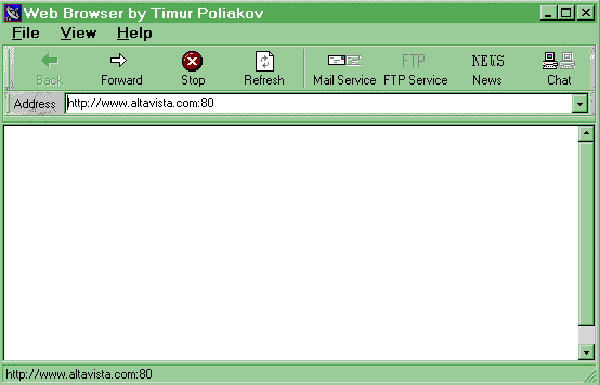
Броузер
написан на
языке Borland Delphi 3.0.
Рис.7. Панель демонстрационного броузера.
4.2.Основные процедуры броузера
WWW-сервис:
procedure TMainForm.Exit1Click – осуществляет выход из программы;
procedure TMainForm.FindAddress – запрашивает HTML-файл по указанному адресу;
procedure TMainForm.DocumentSource1Click – выводит исходный текст полученного HTML-файла;
procedure TMainForm.StopBtnClick – останавливает загрузку HTML-файла;
procedure TMainForm.RefreshBtnClick – перегружает последний полученный HTML-файл;
procedure TMainForm.BackBtnClick – вызывает предыдущий загруженный HTML-файл;
procedure TMainForm.ForwardBtnClick – вызывает последующий загруженный HTML-файл;
procedure TMainForm.ToolButton2Click – загружает объект TMail, ответственный за отправку и получение почты;
procedure TMainForm.ToolButton3Click – загружает объект TMyFtp, ответственный за обмен данных в протоколе FTP;
procedure TMainForm.ToolButton4Click – загружает объект TNewsForm, ответственный за получение и отправку новостей;
procedure TMainForm.ToolButton9Click – загружает объект TChatForm, ответственный за обмен символьной информацией между двумя удаленными компьютерами;
FTP-сервис:
procedure TMyFtp.ConnectBtnClick – соединяется с указанным FTP-сервером;
procedure TMyFtp.Disconnect – обрывает соединение с FTP-сервером;
procedure TMyFtp.CopyItemClick – выполняет копирование выбранного файла с FTP-сервера;
procedure TMyFtp.PasteFromItemClick – отсылает файл на FTP-сервер;
Chat-сервис:
procedure TChatForm.FileConnectItemClick – выполняет запрос адреса компьютера, с которым будет происходить обмен символльной информацией;
procedure TChatForm.Memo1KeyDown – считывание символа с клавиатуры и отправка его в сокет клиента;
procedure TChatForm.Disconnect1Click – разрывает соединение с удаленным компьютером;
procedure TChatForm.ClientSocketRead – считывание информации с удаленного компьютера;
News-сервис:
procedure TNewsForm.FileConnectItemClick – выполняет соединение с сервером новостей;
procedure TNewsForm.FileDisconnectItemClick – разрывает соединение с сервером новостей;
procedure TNewsForm.NNTP1DocOutput – вывод групп новостей;
Mail-сервис:
procedure TMail.CreateHeaders – создает заголовок для почтового сообщения;
procedure TMail.SendMessage – отправляет сообщение;
procedure TMail.SendFile – отправляет файл, “привязанный” к письму;
procedure TMail.SMTP1DocInput – ввод текста почтового сообщения;
procedure TMail.SMTPConnectBtnClick – выполняет соединение с почтовывм сервером;
4.3.Архитектура имитационной модели глобальной сети
Имитационная модель глобальной корпоративной сети имитирует пересылку пакета от одного компьютера к другому. При запуске программы на экране возникает схема сети, показанная на рисунке 8. Затем, при нажатии клавиши ENTER, программа переходит в текстовый режим с UNIX-подобным интерфейсом, запрашивая пользователя адрес получателя, адрес отправителя, и данные типа “String”.
Затем каждый компьютер или маршрутизатор, по которому проходит пакет, выводит на экран сообщение о приеме и дальнейшей отправке пакета адресату и время, в которое он получил и отправил пакет. Оптимальный маршрут рассчитывается на основе усовершенствованного алгоритма Форда-Беллмана.
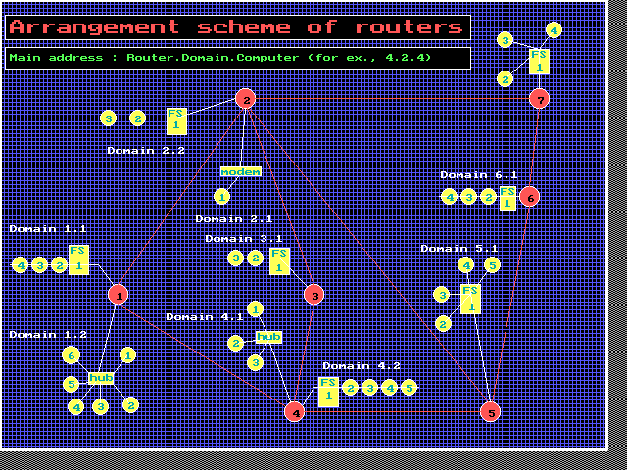
Программа
написана на
языке Object
Pascal 7.0.
Рис.8. Схема глобальной корпоративной сети.
4.4.Основные процедуры имитационной модели
Типы данных и переменные основной подпрограммы:
const AdjacencyMatrix : array[1..VertexQuantity,1..VertexQuantity] of byte =(
(0,1,0,1,0,0,0),
(1,1,1,0,1,0,1),
(0,1,0,1,0,0,0),
(1,0,1,0,1,0,0),
(0,1,0,0,1,1,0),
(0,0,0,0,1,0,1),
(0,1,0,0,0,1,0) ) – матрица смежности маршрутизаторов;
TYPE TAddr = record
router:byte;
domain:byte;
comp :byte;
END - адрес компьютера, состоящий из номера маршрутизатора, номера области данного маршрутизатора и номера компьютера в этой области;
TYPE TBatch = record
from:TAddr;
to_ :TAddr;
data:string;
path:array[1..20] of byte; {path is chain of router numbers}
END – пакет, состоящий из адреса отправителя, адреса получателя, данных и пути следования пакета;
TYPE TComp = object - модель компьютера, состоящая из адреса, ячейки памяти для
получения или пересылки пакета;
addr:TAddr;
mem :TBatch;
Procedure Send2Router(batch:TBatch) – процедура посылки пакета на маршрутизатор;
Procedure Send(batch:TBatch) – процедура посылки пакета внутри своей сети;
Procedure Receive(batch:TBatch;byRouter:boolean) – прием пакета;
END;
TYPE TRouter = object - модель маршрутизатора, состоящая из номера маршрутизатора,
его координат, и ячейки памяти;
num :byte;
x,y :integer;
memory :Tbatch;
state :boolean;
VAR computers : array[1..38] of TComp - массив компьютеров глобальной сети;
routers : array[1..7] of TRouter – массив маршрутизаторов;
OptimalPath : array[1..49] of byte – оптимальный путь, рассчитанный
маршрутизатором;
Procedure Receive(routerNum:byte;batch:TBatch) – прием пакета;
Procedure Send2Comp(batch:TBatch) – отправка пакета в своей сети;
Procedure CalcMinPath(sender,target:byte) – вычисление оптимального пути отправки;
Procedure Send2NextRouter(batch:TBatch;currentRouter:byte) – отправка на следующий