Работа с запросами в MS Access 97
StDev.Вираховує стандартне відхилення всіх значінь даного поля в кожній групі. Ця функція використовується тільки для числових або грошових полів.
Var Вираховує дисперсію значінь даного поля в кожній групі. Ця функція використовується тільки для числових або грошових полів.
First Повертає перше значення цього поля в групі.
Last Повертає останнє значення цього поля в групі.
Якщо не потрібно включати в групи підсумкового запиту деякі записи, можна додати в бланк запиту одне або декілька полів для фільтра. Для створення фільтра треба в рядку Групповая операция вибрати установку Условие, зняти прапорець Вывод на экран для цього поля і ввести умови відбору.
ПЕРЕХРЕСНІ ЗАПИТИ
Access підтримує особливий тип підсумкових запитів, який називається перехресними запитами. Вони дозволяють побачити обчислювані значення в вигляді перехресної таблиці, яка нагадує електронну.
Для побудови перехресного запиту потрібно виділити ім’я потрібної таблиці в вікні бази даних і вибрати Новый запрос зі списку кнопки Новый объект на панелі інструментів. В вікні діалогу вибрати Конструктор, а потім у вікні конструктора вибрати команду Запрос/Перекрестный. Access додасть в бланк запиту рядок Перекрестная таблица. В цьому рядку для кожного поля перехресного запиту може бути вибрана одна з чотирьох установок: Заголовки строк, Заголовки столбцов, Значение (яке виводиться в чарунках перехресної таблиці) і Не отображается. Для перехресного запиту потрібно визначити у крайньому випадку одне поле в якості заголовків рядків, одне для заголовків стовпчиків і одне поле значень. Кожне поле, яке є заголовком стовпчиків, повинно мати в рядку Групповая операция установку Группировка. Для поля, яке використовується в якості заголовків рядків, в рядку Групповая операция повинна бути встановлена операція Группировка, вибрана одна з підсумкових функцій або введений вираз, який містить підсумкову функцію. Для поля з установкою Значение вибрати одну з підсумкових функцій або ввести вираз, який використовує підсумкову функцію.
Як і в інших типах підсумкових запитів, для відбору даних, які включаються у набір записів, можна використати додаткові поля. Для них необхідно вибрати установку Условие в рядку Групповая операция і Не отображается в рядку Перекрестная таблица, а потім ввести умову відбору. Умову відбору можна також задати для любого поля, яке використовується в якості заголовків стовпчиків, а дані можна сортувати по любим полям (з мовчазної згоди Access сортує заголовки стовпчиків за зростанням).
Можна визначити порядок стовпчиків в перехресній таблиці, використовуючи вікно властивостей запиту. Для цього треба клацнути в любому місці верхньої частини (ззовні списків полів) вікна запиту в режимі конструктора і натиснути кнопку Свойства на панелі інструментів. На екрані з’явиться вікно властивостей запиту.
Щоб задати порядок виводу стовпчиків в перехресній таблиці, потрібно ввести заголовки так, як вони виглядають в відформатованому вигляді, і в тій послідовності, в якій користувач хоче їх побачити. Потрібно впевнитися, що включені всі заголовки стовпчиків, які з’являються в підсумковій таблиці. Якщо пропущений який-небудь заголовок стовпчика або неправильно введене його ім’я, то він не з’явиться в перехресній таблиці.
Обмеження на використання запитів на вибірку для поновлення даних
Набір записів, які створює Access при виконанні запитів, виглядає і веде себе майже як реальна таблиця, яка містить дані. Дійсно, в багатьох випадках можна вставляти рядки, видаляти їх і поновлювати дані в наборі записів. При цьому Access внесе необхідні зміни в відповідні базові таблиці запиту.
Але в деяких випадках Access не розуміє, які зміни необхідно виконати. Розглянемо для прикладу обчислюване поле. Якщо користувач спробує змінити значення в підсумковому полі, яке є результатом перемноження двох довільних полів, Access не знає, яке з цих полів - він хоче змінити. В той же час можна змінити значення любого з цих полій і відразу отримати результат у підсумковому полі.
Access не дозволяє виконати зміни, які діють на декілька рядків базової таблиці. По цій причині не можна змінити дані в підсумковому або перехресному запиті. Access не дозволяє змінити дані в полі, яке має установку Avg або Sum, тому що результат у цьому випадку визначається значеннями з багатьох записів.
При роботі з набором записів, які отримані в результаті об’єднання, Access дозволяє змінювати значення любих полів таблиці, яка знаходиться на боці відношення “багатьох”, але не дозволяє поновлювати ключові поля таблиці з боку “один”. Наприклад, один склад може мати багато товарів. В наборі записів, який є результатом об’єднання таблиць Склади і Товари, можна поновити любе поле, яке належить таблиці Товари, але не можна змінити значення полів, які створюють первинний ключ таблиці Склади. Access дозволяє змінити інші поля цієї таблиці.
Якщо не бути уважним, можливість поновлювати поля з боку “один” може призвести до небажаних результатів.
Створення перехресних запитів за допомогою майстра
В вікні бази даних перейти на вкладку Запросы і натиснути кнопку Создать.
В діалоговому вікні Новый запрос вибрати майстра Перекрестный запрос.
Натиснути кнопку ОК.
Користувач слідує інструкціям, які з’являються в діалогових вікнах майстра. В останньому діалоговому вікні користувачу пропонується вибір виконати запит або проглянути його структуру в режимі конструктора.
За допомогою майстра сводных таблиц дані перехресних таблиць можна вивести на екран, не створюючи окремого запиту. За допомогою зведеної таблиці заголовки рядків і стовпчиків можна змінювати таким чином, щоб різними способами можна було аналізувати дані.
Настройка властивостей запиту
M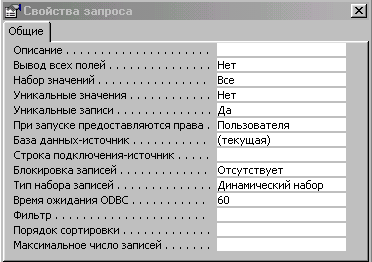
icrosoft
Access дозволяє
встановлювати
ряд властивостей
запиту, які
змінюють хід
його виконання.
Щоб відкрити
вікно властивостей
запиту, потрібно
клацнути любому
місці верхньої
частини вікна
запиту в режимі
конструктора
ззовні списку
полів і натиснути
кнопку Свойства
на панелі
інструментів.
На мал. 6 показано
вікно властивостей
запита на вибірку.
Мал. 6. Вікно бланка запиту
Звичайно, користувач вибирає тільки деякі поля, які при виконанні запиту на вибірку необхідно включити в набір записів. Але якщо розробляється запит для використання в формі, і потрібно, щоб всі поля з усіх базових таблиць запиту були доступні в цій формі, встановлюється для властивості Вывод всех полей значення Да. В більшості випадків краще залишити для цієї властивості встановлене з мовчазної згоди значення Нет, а змінювати цю установку тільки для визначених запитів.
В залежності від складності запиту Access може знадобитися декілька секунд (хвилин), щоб знайти всі рядки і почати вивід інформації на екран. Якщо користувача цікавлять тільки “перші” або “верхні” рядки набору записів, треба скористатися властивістю Набор значений для виводу інформації на екран, як тільки Access знайде перші n або перші % рядків. Якщо ввести ціле значення, Access виведе на екран результат відразу, щойно знайде задане число рядків. При введенні десяткового значення менше 1 Access почне вивід даних після того, як знайде приблизно такий відсоток рядків. Слід врахувати, що при виконанні сортування Access повинен спочатку відібрати всі записи, і тільки відсортувавши їх, він може визначити перші n рядків. В цьому випадку властивість Набор значений не прискорить вивід інформації на екран.
При виконанні запиту часто виникають ситуації, під час яких Microsoft Access знаходить рядки, що повторюються. З мовчазної згоди він включає в результуючий набір тільки унікальні записи. Це означає, що ідентифікатор кожного рядка (первинний ключ таблиці для запиту з єдиною таблицею або сполучення первинних ключів для багатотабличного запиту) унікальний. Якщо користувач не просить Access повертати унікальні значення, в набір записів запиту будуть включені тільки відмінні один від одного рядки. Якщо є потреба бачити всі дані (враховуючи рядки-дублікати), необхідно встановити обидві властивості Уникальные значения і Уникальные записи - в значення Нет. Користувач не зможе змінювати поля в наборі записів запиту, якщо для властивості Уникальные записи встановлене значення Нет.
Якщо база даних буде використовуватися в мережі в режимі колективного доступу, то для забезпечення безпеки даних можна дати доступ іншим користувачам до таблиць тільки за допомогою запитів. Власник таблиці завжди має до неї повний доступ. Можна заборонити всім доступ до таблиць і дозволити проглядати деякі дані тільки визначеним користувачам. Ця умова буде працювати, якщо для властивості При запуске предоставляются права встановити значення Пользователя. Якщо для тих, хто використовує конкретний запит, потрібно дозволити “успадкувати права власника” на доступ до таблиць, треба встановити для властивості При запуске предоставляются права значення Владельца.
Якщо запит призначений для роботи в режимі колективного доступу, то для забезпечення цілісності даних при редагуванні використовується властивість Блокировка записей. Access скористається блокуванням тільки в тому випадку, коли в вихідну таблицю потрібно записати рядок. Щоб запис блокувався при внесенні до нього змін одним з користувачів, встановлюється для цієї властивості значення Изменяемой записи. Більш жорстка установка Всех записей блокує всі записи, відібрані запитом, до тих пір, допоки запит відкритий одним з користувачів. Використовується ця установка тільки у тому випадку, коли при виконанні запиту робляться численні зміни в деякій таблиці, і інші користувачі не можуть мата доступу до даних цієї таблиці до тих пір, допоки не завершиться виконання запиту.
ЗАПИТИ НА ЗМІНУ ДАНИХ
Для пошуку окремого запису в базі даних і зміни в ній значення поля досить режиму таблиці. Але що робити, якщо потрібно провести однакові зміни в більшій кількості записів. Виконання заміни в кожному окремому запису недоцільно.
Перед тим, як приступити до створення запиту на поновлення записів в базі даних, потрібно створити запит на вибірку з умовою відбору, який дозволяє знайти всі записи, які підлягають поновленню. Після того, як Access вибери потрібні записи, користувачу не складно буде перетворити запит на вибірку в запит на поновлення або в інший тип запита на зміну.
Запит на поновлення
Допустимо, що запит на вибірку створений. Тепер можна змінити запит так, щоб він поновлював рядки таблиці. В режимі конструктора в меню Запрос існують команди для чотирьох типів запитів на зміну: Созданиетаблицы, Обновление, Добавление, Удаление. Окрім цього, для перетворення типу запита можна скористатися списком кнопки Тип запроса на панелі інструментів. Треба вибрати пункт Обновление, щоб перетворити запит на вибірку в запит на поновлення.
При подібному перетворенні запита Access змінює заголовок його вікна і додає рядок Обновление в бланк QBE. Він використовується для введення нових значень (або виразів), які повинні замінити в відібраних записах існуючі дані.
Якщо потрібно повністю убезпечити себе від любих випадковостей, то перед виконанням запиту на поновлення робиться резервна копія таблиці. Для цього перейти в вікно бази даних, вибрати таблицю, яка буде поновлюватися, і скористатися командою Правка/Копировать. Потім вибрати команду Правка/Вставить і, коли Access виведе на екран відповідне вікно діалогу, надасть копії таблиці інше ім’я.
Щоб виконати запит на поновлення, треба вибрати команду Запрос/Запуск або натиснути кнопку Запуск на панелі інструментів. Access продивиться таблицю і визначить кількість рядків, які поновлюються, а потім виводить на екран вікно діалогу. Щоб провести поновлення даних, потрібно натиснути кнопку Да в вікні діалогу. Якщо користувач бачить, що число поновлюваних рядків в вікні діалогу не відповідає очікуваній кількості або не впевнений, що Access поновить потрібні записи або поля, натиснути кнопку Нет, щоб відмовитися від виконання запиту і поновлення даних. Після виконання запиту можна перевірити зміст таблиці, щоб впевнитися, що зміна даних проведена правильно.
Щоб повторити запит на зміну, потрібно вибрати його в вікні бази даних і натиснути кнопку Открыть. Після запуску запита на зміну з вікна бази даних Access виводить на екран вікно діалогу, яке запитує підтвердження для його виконання. В вікні підтвердження натиснути кнопку Да, щоб завершити поновлення даних. Якщо треба відмінити вивід на екран вікна підтвердження, вибирається команда Вид/Настройка і на вкладці Правка/поиск вікна діалогу Параметры в секції Подтверджение знімається прапорець Запросов на изменение.
За допомогою запита на поновлення можна за один раз змінити значення декількох полів, включивши їх у бланк запиту і визначивши вирази, які будуть використовуватися для поновлення цих полів. При цьому для обчислення нового значення деякого поля можна використати значіння інших полів.
Перед поновленням запису в базовій таблиці або запиті Access робить копію вихідного запису. Він використовує задані вирази до вихідного запису і вносить результат в копію. Потім він змінює зміст бази даних, переписуючи поновлену копію в таблицю.
Створення нової таблиці
Іноді потрібно зберігати в новій таблиці дані, які отримані за допомогою запита на вибірку. Створення нової таблиці прискорить роботу додатка, особливо якщо при виконанні запита об’єднуються декілька таблиць.
Збереження набору записів запита як таблиці корисно і в тому випадку, коли нашаровується підсумкова інформація і її треба довго зберігати після видалення з бази вихідних даних, на яких базувався запит.
Припустимо, існує запит на вибірку. Щоб перетворити запит на вибірку в запит на створення таблиці, треба вибрати команду Запрос/Создание таблицы. Access виведе на екран вікно діалогу Создание таблицы. Користувач вводить ім’я для підсумкової таблиці і тисне кнопку ОК, щоб закрити вікно діалогу.
Закінчивши з установками в запиті на створення таблиці, можна виконати його за допомогою команди Запрос/Запуск або кнопки Запуск на панелі інструментів. Access створює записи, розміщає їх в нову таблицю і інформує користувача про кількість рядків, які вставляються в таблицю, на екран виводиться вікно діалогу для підтвердження створення таблиці. Натиснути кнопку Да, щоб створити нову таблицю і помістити до неї записи. Після цього потрібно переключитися в вікно бази даних і клацнути по вкладці Таблицы, щоб відкрити список таблиць. Вибирається в ньому тільки що створену таблицю і відкривається вона в режимі таблиці. Можна оглянути отримані дані. В режимі конструктора можна змінити імена полів або формати.
Запит на додавання
За допомогою запиту на додавання можна скопіювати вибрані записи і вставити їх в іншу таблицю. Окрім того, запит на додавання можна використати для перенесення даних з іншого джерела в свою базу даних, щоб потім відредагувати отримані дані і вставити їх в існуючу таблицю.
Запит на додавання, подібно запиту на створення таблиці, дозволяє зібрати обчислені підсумкові дані і зберегти їх в визначеній таблиці. Одна з переваг запиту на додавання в тому, що є можливість повністю визначити поля і задати їх властивості перед вставленням даних в кінцеву таблицю. Недоліком цього типу запитів є велика ймовірність помилок, оскільки дані, які додаються, можуть не відповідати типам полів кінцевої таблиці.
Перед виконанням запиту на додавання можна запустити його як запит на вибірку (як і в випадку інших запитів на зміну), щоб впевнитися в тому, що копіюються потрібні записи. Можна взагалі почати з побудови запита на вибірку, виконати його і тільки після цього перетворити його в запит на додавання. Також можна відразу створити запит на додавання і перевірити дані, що додаються, переключившись з режиму конструктора в режим таблиці.
Після перевірки правильності додавання записів можна виконати запит прямо з вікна конструктора або зберегти і потім запустити його з вікна бази даних.
Цікавим прикладом використання запитів є добування застарілих даних з робочої таблиці і копіювання їх в архівну таблицю. З часом в основній таблиці можуть накопиться тисячі записів - контракти або замовлення, які вводяться на протязі ведення справи. Скоріше за все дані річної давнини для поточної роботи на потрібні. Періодично прибираючи в архівні таблиці “старі” дані, збільшується швидкодія основних частин додатку.
Помилки при виконанні запитів на зміну
Перед внесенням відповідних змін в базу даних Microsoft Access аналізує запит і дані, які змінюються при його виконанні. При наявності помилок Access завжди дає користувачу можливість відмінити виконання запиту на зміну.
Під час виконання запита на зміну Access розрізняє чотири категорії помилок:
Дублікати первинного ключа. Ця категорія помилок виникає при спробі додавання або зміни деякого запису в таблиці, яка приводить до появи дублюючого значення первинного ключа або унікального індексу. Access не буде поновлювати або додавати записи, які створюють такі значіння. Щоб запобігти конфлікту перед спробі додати такі записи користувач потрібен змінити значення первинного ключа в вихідній таблиці.
Помилки перетворення даних. Помилки цієї категорії виникають в тих випадках, коли вставляються дані в існуючу таблицю і при цьому видно, що тип даних полів-отримувачів не співпадає з типом даних полів-джерел. Наприклад, помилка виникає, якщо додаються текстові значіння до поля, що містить цілочисельні дані, а текстове поле містить літерні символи або надто довгий рядок цифрових символів. В запиті на поновлення помилка перетворення може виникнути, якщо використовується формула, яка пробує провести обчислення над полем, яке містить букви.
Блокування запису. Помилки цієї категорії виникають, коли при виконанні запиту на видалення або на поновлення використовується таблиця, до якої мають доступ інші користувачі мережі. Access не може провести поновлення записів, які в цей час поновлюються іншими користувачами. Необхідно зачекати деякий час і спробувати знову виконати поновлення або видалення в той момент, коли дані записи більше ніхто не використовує.
Порушення умов на значення. Якщо записи, що вставляються або поновлюються, не задовольняють умові на значення для деякого поля або для таблиці, Access повідомляє про помилку і не проводить вставку або поновлення подібних записів.
Видалення групи записів
Видалити групу записів з бази даних можна за допомогою запита на видалення. Після підведення підсумків і копіювання старих записів (наприклад, контрактів) в архівну таблицю, ці записи краще видалити з основної таблиці. Очевидно, що подібна операція буде виконуватися не однократно. Тому можна створити запит для автоматичного відбору на основі поточної дати записів, які видаляються. З іншого боку, в запит можна включити параметр, щоб користувач міг вказати потрібну дату після запуску запита на видалення. В любому випадку користувачу не прийдеться змінювати визначення запиту перед кожним його запуском.
Як і у випадку запита на поновлення, корисно спочатку вияснити, які саме записи будуть видалені запитом. Тому починають з запита на вибірку, який відбирає їх. Якщо запит на вибірку вибрав ті самі записи, що були скопійовані в архівну таблицю за допомогою запита на додавання, то можна повернутися в режим конструктора, щоб запустити запит і видалити ці рядки з основної таблиці.
У зв’язку з тим, що не можна продивитися видалені записи, розумно зробити резервну копію таблиці, особливо у тому випадку, якщо запит на видалення виконується уперше. Для створення копії таблиці виконується процедура, яка описана в розділі “Виконання запиту на поновлення”.
Запит на вибірку, відкритий у режимі конструктора, можна перетворити в запит на видалення, виконавши команду Запрос/Запуск. Вносити в запит які-небудь додаткові зміни не потрібно. Щоб Microsoft Access видалив записи, потрібно вибрати команду Запрос/Запуск або натиснути кнопку Запуск на панелі інструментів. Якщо в запит включений параметр, потрібно ввести його значення в вікно діалогу Введите значение параметра. Access відбере записи, які підлягають видаленню, і виведе на екран вікно діалогу для підтвердження видалення. Для завершення процесу видалення натиснути кнопку Да. Якщо виникають сумніви в необхідності цієї операції, натискається кнопка Нет, щоб відмінити виконання запиту на видалення.
Тепер ми знаємо, як скопіювати старі записи в архівну таблицю, як забезпечити копіювання в архівні таблиці супутніх записів, як видалити старі записи з основної таблиці. Для ефективної роботи додатку також необхідно проглядати основні таблиці і видаляти з них записи з даними, які не використовуються.
БЕЗПЕКА ПРАЦІ. ВИМОГИ ДО ВИРОБНИЧОГО ОСВІТЛЕННЯ РОБОЧОГО МІСЦЯ
Приміщення з ПК повинні мати природне та штучне освітлення.
Коефіцієнт природного освітлення /КПО/ в кліматичних зонах зі стійким сніговим покровом повинен бути не нижче 1,2 %.
Штучне освітлення в приміщеннях з ПК повинно здійснюватися системою загального освітлення.
Як джерела світла при штучному освітленні повинні застосовуватися переважно люмінесцентні лампи.
Штучне освітлення повинно забезпечувати на робочих місцях освітленість не нижчу, як вказано в таблиці.
Таблиця 1
Нормовані рівні освітленості в приміщенні з ПК
|
Характер роботи |
Робоча поверхня |
Площина |
Освітленість, ЛК, не менше |
|
Робота за ПЕОМ |
Екран |
В |
200-300 |
|
Клавіатура |
Г |
400 |
|
|
Стіл |
Г |
400 |
|
|
Класна дошка |
А |
500 |
Примітка. В - вертикальна площина, Г - горизонтальна площина.
Загальне освітлення повинно бути виконано у вигляді суцільних або переривчастих ліній світильників.
Співвідношення яскравості поверхонь, які знаходяться в полі зору повинно бути в робочій зоні в межах 3:1, між поверхнею екран-стіл і в подальшому оточенні стіни, дошки, підлоги, стелі - 10:1.
Коефіцієнт відображення поверхонь і кольорової обробки інтер'єру повинен бути: стелі - 0,7-0,8; стін - 0,5-0,6; підлоги - 0,3-0,4; столу - 0,45-0,5; клавіатури - 0,4-0,6.
В освітлювальних установках приміщень слід застосовувати систему загального освітлення, виконану стельовими або підвісними люмінесцентними світильниками, рівномірно розташованими по стелі рядами паралельно світлопроводами. Екран монітора повинен розташовуватись в зоні захисного кута світильника і його проекція повинна бути поза екраном монітора. Світильники не повинні відображатись на екрані ПЕОМ.
Люмінесцентні світильники повинні включатись рядами.
Для освітлення приміщення повинні застосовуватись світильники серій ЛП013, ЛП031, ЛП033, виконання 001 і 006, ЛС002, ЛС04 з металевою екрануючою решіткою і непрозорими боковинами.
В якості джерел світла рекомендується використовувати люмінесцентні лампи потужністю 40 Вт, або енергоекономічні потужністю 36 Вт типу ЛБ, ЛХБ як найбільш ефективні і прийняті з точки зору спектрального складу, температура випромінювання яких знаходиться в діапазоні /в межах/ 3500-42000К.
Перегорілі лампи повинні своєчасно замінюватись новими по мірі виходу з ладу.
Величина коефіцієнту пульсації освітленості не повинна перевищувати 5%
Необхідно перебачити обмеження прямої близькості від джерел природного та штучного освітлення.
Яскравість великих поверхонь (вікна, світильники і т. ін.), що знаходяться у полі зору, не повинна перевищувати 200 кдкв.м.
Мірою захисту від прямої близькості має бути зниження яскравості видимої частини джерел світла шляхом застосування спеціальних розсіювачів, відбивачів та інших світлозахисних пристроїв, а також правильне розміщення робочих місць відносно джерел світла.
Яскравість полисків на екрані не повинна перевищувати 60 кдкв.м. Яскравість стелі при застосуванні системи відбитого освітлення не повинна перевищувати 200 кдкв.м.
ЛІТЕРАТУРА:
Вейскас Джон. Эффективная работа с Access 7.0, - Санкт-Петербург: 1998,-835 с.
Дейт К. Введение в системы баз данных, - Москва: 2000, -845 с.
Руденко В.Д., Макарчук О.М., Патланжоглу М.О. Практичний курс інформатики, - К: 1997,- 300 с.
Послед Борис Access 2000. Базы данных и приложения. Лекции и упражнения. – К: ДиаСофт. – 2000, -512 с.
Збірник нормативних документів з безпеки життєдіяльності.Витяг з державних санітарних правил і норм.- Під редак. проф.Сачкова Л.С.,- Київ: 2000,- с.738-739.
Романов Г.М. Человек и дисплей. – Ленинград: 1989.
Сибаров Ю.Г.Охрана труда в вычислительных центрах. – Москва : 1990.
ВИСНОВКИ
В даній дипломній роботі була розглянута система керування базою даних (СКБД) Access, а власне організація запитів, різних за формою і змістом.
Було доведено, що запити – гнучкий і зручний інструмент обробки даних. Конструктор запитів в Access дозволяє створити практично любий запит. Конструктор дозволяє проглядати запит трьома різними способами – безпосередньо конструктор, режим SQL (в роботі не розглядався) і набір даних (таблиця).
Слід враховувати, що запит не зберігає дані. Якщо необхідно зберегти проміжні дані, то робити це необхідно в новій таблиці, скопіювавши і вставивши стару таблицю.
В частині 1 було розглянуто створення запитів на вибірку даних і їх поновлення. Звичайно, для побудови запиту використовується конструктор, в якому розміщений бланк запиту QBE (Query By Example - запит по зразку). Саме тут виконується вся робота по створенню нового запиту. В кожний рядок бланка записуються різні умови: вибір полів, сортування, умови відбору.
Умови відбору даних різноманітні: за конкретним значенням поля, за допомогою спеціальних операторів OR, AND, BETWEEN, IN, LIKE. Також розглянуті умови відбору для дати і часу, використання параметрів запиту з відповідним типом даних, згаданий спосіб створення запиту на основі іншого запиту.
Всі можливості запитів, які основані на одній таблиці, відповідають і створенню багатотабличних запитів. Ці запити здатні відбирати дані з декількох таблиць, що особливо корисно при створенні таких компонентів систем керування базами даних, як форми і звіти.
Для полегшення роботи користувача, особливо початківця, рекомендоване створення запиту за допомогою майстра запитів.
В частині 2 розглянута можливість обчислення будь-яких полів таблиці і створення нового поля таблиці на основі обчислюваного виразу. Обчислювані вирази будуються за допомогою арифметичних операцій над полями таблиці. Для побудови складних виразів використовується Построитель выражений.
Особлива увага приділяється створенню підсумкових запитів (підсумкові функції Access), які є результатом по групам даних.
В частині 3 розглянутий такий тип підсумкових запитів, як перехресні запити. Вони дозволяють побачити обчислювані значення в вигляді перехресної таблиці, яка нагадує електронну.
В частині 4 показані запити на зміну даних, які допомагають зручно змінювати дані одразу в декількох записах. Також можна створювати нові таблиці, запити на додавання (з інших баз даних в нашу). Запити такого типу допомагають видаляти записи, групи записів.
В частині 5 розглянуті питання безпеки праці і вимоги до виробничого освітлення робочого місця.
Зміст ВступСтворення запитів на вибірку даних
ВисновкиЛітература |
||||||||||
|
Вип. |
Аркуш |
№ Докум. |
Підпис |
Дата |
||||||
|
Розроб. |
Літера |
Аркуш |
Аркушів |
|||||||
|
Перевір. |
||||||||||
|
Н.контр |
||||||||||
|
Затвер. |
||||||||||