SCADA системы
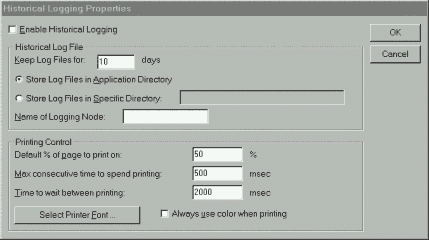
Чтобы значения переменных, для которых опция Log Data разрешена, записывались в регистрационные файлы, необходимо общее разрешение глобальной функции регистрации. Его задают в диалоге Historical Logging Properties (параметры архивирования, рис. 15), который вызывается на экран командой Special/Configure/Historical Logging. В этот диалог можно также войти из окна Application Explorer.
|
|
Включение
опции Enable Historical Logging дает
общее разрешение
на регистрацию
значений переменных.
Срок хранения
регистрационных
файлов на диске
(исключая текущий
день) определяется
в поле Keep Log Files for в днях.
Если в это поле
введено значение
0, файлы будут
храниться
бесконечно
долго. Регистрационные
файлы могут
быть размещены
в каталоге
приложения
(опция по умолчанию
Store Log Files in Application Directory). В противном
случае следует
отметить опцию
Store Log Files in Specific Directory (хранить
файлы в ином
каталоге) и
ввести полный
путь до каталога,
в котором будут
храниться
регистрационные
файлы (при работе
с распределенными
архивами - полный
сетевой путь).
Отображение трендов
Тренды реального
времени являются
динамическими
объектами. Они
позволяют
выводить изменения
значений переменных,
как только они
происходят
для любой конкретной
переменной
или для выражения,
которое содержит
одну или несколько
переменных.
Данные будут
появляться
в окне тренда
и двигаться
справа налево.
Чтобы создать
тренд реального
времени, необходимо:
выбрать инструмент тренд реального времени в панели инструментов WindowMaker;
щелкнуть в окне, затем переместить мышь по диагонали и сформировать прямоугольник необходимого размера;
отпустить кнопку мыши, что вызовет появление тренда реального времени в окне (рис.16).
|
|
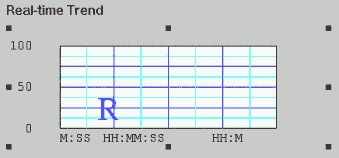
При создании тренда реального времени настройки его конфигурации устанавливаются по умолчанию (настройки предыдущего тренда).
Для конфигурирования тренда реального времени следует либо дважды щелкнуть на созданном объекте, либо, предварительно выбрав объект, запустить команду Special/Animation Links. На экране появится диалог Real Time Trend Configuration (конфигурирование тренда реального времени). Среди настроек этого диалога можно отметить диапазон времени, охватываемый трендом (Time Span), частоту вывода значение переменной (Interval), разрешение сетки по большим и малым делениям горизонтальной и вертикальной осей (Time Division, Value Division), цвета фона и рамки графика (Color). Конфигурирование перьев тренда включает выбор имени переменной или выражения, цвета и толщины линии для каждого пера (поле Expression). Для повышения производительности системы следует отметить опцию Only update when in memory (обновлять, когда в памяти). В этом случае обновление данных тренда будет производиться только в моменты, когда окно с трендом отображается на дисплее (находится в RAM). Есть и другие способы повышения производительности при работе с трендами реального времени (уменьшение толщины линии графика, уменьшение частоты выводы значений переменной). Например, если установлен диапазон времени (Time Span) в 30 минут, а частота вывода - 2 секунды, то число измерений, которые нужно провести за каждые 30 минут, будет равно 900 (30 * 60/2 = 900). При частоте выводе в 5 секунд число измерений существенно уменьшается: 30 * 60/5 = 360. Исторические (архивные) тренды не являются динамическими. Они обеспечивают "снимок" состояния данных за прошедшее время, то есть по архивным данным. В отличие от трендов реального времени исторические тренды обновляются только по команде - при запуске скрипта, изменении значения выражения или нажатии оператором соответствующей кнопки. При конфигурировании архивного тренда можно создать "визиры" (ползунки, бегунки), с помощью которых удобно получить значения всех отображаемых переменных на один и тот же момент времени. Бегунки архивного тренда представляют собой позиционные индикаторы на временной оси, положение которых определяет объем извлекаемых данных. Связав объект "движковый регулятор" с полем бегунка, можно осуществлять перемещение вдоль архивного тренда. Кроме того, имеются функции вычисления среднего, минимального и максимального значений в определенном бегунком положении. Можно создать правый и левый бегунки и производить обработку данных кривой, расположенной между бегунками. Вычисляются следующие величины: среднее, минимальное, максимальное, отношение мин/макс и стандартное отклонение. В зависимости от положения бегунков на оси можно реализовать и другие функции (увеличение и уменьшение заключенной между бегунками области графика).
Благодаря системе распределенных архивов на один и тот же график можно выводить информацию из нескольких баз данных.
Все сказанное выше о механизме создания тренда реального времени инструментом Real Time Trend в среде разработки WindowMaker и о его последующем конфигурировании можно отнести и к архивному тренду, создаваемому инструментом Historical Trend среды разработки.
Предлагаемый ниже способ создания и конфигурирования архивного тренда предполагает использование мастер-средств библиотеки Wizard.
Нажатие кнопки
выбора мастер-средств
в панели инструментов
вызывает появление
на экране диалога
Wizard Selection (выбор
мастер-средств).
После выбора
из предложенного
набора мастер-средств
Hist Trend with Scooters (архивный
тренд с бегунками)
и щелчка по Ok
программа
возвращает
пользователя
в среду разработки.
Курсор мыши
при этом примет
форму вставки
. Последующий
щелчок мыши
на предполагаемом
месте нахождения
создаваемого
объекта выводит
на экран архивный
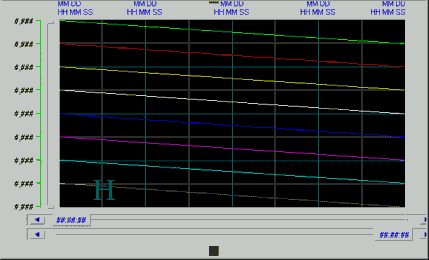
тренд (рис.17).
Объекты этого
типа ведут себя
аналогично
любым другим
объектам, то
есть их можно
перемещать,
масштабировать
и т. д.
|
|
Двойной щелчок
на объекте
приводит к
появлению на
экране диалога
конфигурирования
архивного
тренда (Historical Trend Char
Window).
|
|
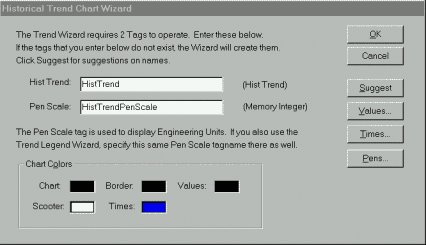
Для
конфигурирования
тренда с параметрами
по умолчанию
следует нажать
кнопку Suggest (вариант).
Нажатие кнопок
Times и Values выводит
на экран окна
конфигурирования
разрешения
сетки по большим
и малым делениям
горизонтальной
и вертикальной
осей, цвета
фона и рамки
графика, временного
диапазона и
т. д. Кнопка Pens
(перья) предназначена
для настройки
перьев архивного
тренда.
Чтобы добавить в тренд функции масштабирования и перемещения или элементы управления перьями, следует использовать панели Zoom/Pan и Trend Pen Legend (рис.16), соответственно. Для того, чтобы эти компоненты работали совместно, они должны иметь одинаковые имена (Hist Trend).
Изменение параметров архивных трендов в режиме исполнения
При управлении
в режиме реального
времени оператор
анализирует
архивную информацию.
Объем информации,
ее временные
диапазоны,
объем статистических
данных, необходимые
для принятия
решения по
управлению
технологическим
процессом,
заранее не
известны. Поэтому
оператор должен
иметь возможность
менять настройки
архивных трендов,
не выходя из
режима Runtime. В InTouch
такая возможность
существует.
Для этого следует
включить опцию
Allow runtime changes (разрешить
изменения во
время исполнения)
в диалоге
конфигурирования
архивного
тренда (в книге
не показан).
Теперь в режиме
WindowViewer щелчок на
архивном тренде
будет вызывать
на экран диалог
изменения
параметров
архивного
тренда (Historical Trend Setup).
В этом диалоге
можно определить
дату и время
начала архивного
тренда (поле
Chart Start), его временной
диапазон (Chart
Length), присвоить
перьям цвет
и имена переменных,
выбирая их из
словаря.
Архивный
тренд может
выводиться
в одном из трех
возможных
режимах:
Min/Max - график изменения значений переменной в виде вертикальных линий в процентах от всего диапазона, позволяющий оценить скорость изменения переменной;
Average/Scatter - график среднего значения переменной;
Average/Bar Chart - график среднего значения переменной в виде гистограммы.
Выбор режима производится в поле Display Mode.
Система распределенных архивов
В InTouch имеется
система распределенных
архивов, обеспечивающая
поиск архивных
данных в любом
InTouch - приложении.
Данная система
расширяет
возможности
стандартных
архивов InTouch, позволяя
одновременно
получать информацию
из нескольких
удаленных баз
данных, которые
в этом случае
называются
провайдерами
архивов.
Одновременно
можно обращаться
к восьми провайдерам
(по одному на
каждое перо).
Каждый узел,
выполняющий
функцию регистрации,
может писать
только в один
архив.
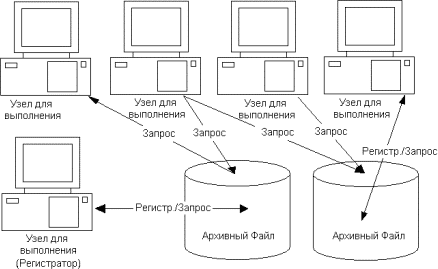
Система,
приведенная
на рис.19, имеет
два провайдера
архивов. Левый
провайдер
регистрирует
информацию
только из узла,
расположенного
слева внизу.
Правый провайдер
регистрирует
информацию
из узла, расположенного
справа вверху.
Остальные три
узла (вверху
слева) лишь
используют
архивные данные.
Читать информацию
из архивных
файлов может
каждый из узлов
системы.
Создание такой системы предполагает следующие действия:
создание списка провайдеров архивов;
создание и определение параметров объекта "архивный тренд";
конфигурирование приложения на удаленное архивирование данных;
копирование приложения на все узлы.
|
|
Встроенные языки программирования
Встроенные языки программирования - мощное средство SCADA - систем, предоставляющее разработчику гибкий инструмент для разработки сложных приложений. Первые версии SCADA - систем либо не имели подобных языков, либо эти языки реализовывали небогатый набор функций. В современных версиях SCADA - систем функциональные возможности языков становятся существенно богаче. Явно выделяются два подхода:
Ориентация встроенных языков программирования на технологов. Функции в таких языках являются высокоуровневыми, не требующими профессиональных навыков программирования при их использовании. Количество таких функций в базовых поставках не исчисляется сотнями, хотя существуют свободно распространяемые библиотеки дополнительных функций.
Ориентация на системного интегратора. В этом случае в качестве языков чаще всего используются VBasic - подобные языки.
В каждом языке допускается расширение набора функций. В языках, ориентированных на технологов, это расширение достигается с помощью дополнительных инструментальных средств (Toolkits). Разработка дополнительных функций выполняется обычно программистами - профессионалами.
Разработка новых функций при втором подходе выполняется обычно разработчиками приложений (как и в традиционных языках программирования).
Полнота использования возможностей встроенных языков (особенно при втором подходе) требует соответствующего уровня квалификации разработчика, если, конечно, в этом есть необходимость. Требования задачи могут быть не столь высокими, чтобы применять всю "мощь" встроенного языка.
Во всех языках функции разделяются на группы, часть из которых присутствует практически во всех языках: математические функции, функции работы со строками, обмен по SQL , DDE - обмен и т. д.
В разрабатываемом приложении создаются программные фрагменты, состоящие из операторов и функций языка, которые выполняют некоторую последовательность действий. Эти программные фрагменты связываются с разнообразными событиями в приложении, такими как нажатие кнопки, открытие окна, выполнение логического условия (a +b > c). Каждое из событий ассоциируется с графическим объектом, окном, таймером, открытием/ закрытием приложения. Когда приложение содержит сотни окон, тысячи различных графических объектов, а с каждым из них связано несколько событий, в приложении может "работать" огромное количество отдельных программных фрагментов. Велика вероятность их "одновременной" активизации.
Каждая
из функций во
встроенном
языке выполняется
в синхронном
или асинхронном
режиме. В синхронном
режиме выполнение
следующей
функции не
начинается
до тех пор, пока
не завершилось
исполнение
предыдущей.
При запуске
асинхронной
функции управление
переходит
следующей, не
дожидаясь
завершения
исполнения
предыдущей
функции.
В связи
с этим возникает
несколько
вопросов. С
каким приоритетом
исполняется
каждый из фрагментов,
допускается
ли рекурсия
при обработке
событий и если
да, то каков
уровень вложенности?
В SCADA - системах
уровень вложенности
пока не стандартизован,
но оговаривается
особо в рамках
каждой из них.
Скрипты в InTouch
Скрипты в InTouch - это программные фрагменты, активизируемые по событиям (по нажатию клавиши, кнопки, открытию окна, изменению значения переменной и т. д.).
Типы скриптов
В InTouch различают несколько типов скриптов:
Application Scripts (скрипты уровня приложения) относятся ко всему приложению и используются для запуска других приложений, имитации технологических процессов, вычисления значений переменных и т.д.
Window Scripts (скрипты уровня окна) связываются с конкретным окном.
Key Scripts (клавишные скрипты) привязываются к какой-либо клавише или комбинации клавиш клавиатуры. Это может быть полезным при создании каких-либо глобальных для всего приложения функций (возврат в главное окно, окончание сеанса работы с приложением и т. д.).
Touch Pushbutton Action Scripts (скрипты, запускаемые кнопками) очень похожи на клавишные скрипты и связываются с объектами, которые будут использоваться в качестве исполнительных кнопок. Эти скрипты запускаются при каждом нажатии на объект-кнопку.
Condition Scripts (скрипты по изменению логического выражения) связываются с логической переменной или выражением, которое будет принимать значения либо "истина", либо "ложь". Логические скрипты могут содержать в себе и аналоговые переменные.
Data Change Scripts (скрипты по изменению данных) связываются либо с переменной, либо с полем переменной. Эти скрипты исполняются только один раз, когда значение переменной либо поля меняется на величину, превышающую значение допуска, заданного в словаре переменных.
ActiveX Event (скрипты событий ActiveX) предназначены для поддержки механизма реакции на события в ActiveX - объектах. С каждым событием может быть связан один скрипт типа ActiveX Event, запускающийся в WindowViewer во время исполнения приложения.
Quick Function - скрипты, которые могут вызываться из других скриптов и использоваться в выражениях при определении динамических свойств объектов.
Диалоги редактора, открываемые при создании скриптов различных типов, имеют небольшие отличия. Вызов диалога редактора скриптов в окне WindowMaker осуществляется командой Special/Scripts с последующим выбором типа создаваемого или редактируемого скрипта. Для этого можно также воспользоваться окном Application Explorer, выбрав папку Scripts. На рис. 5.1.1 приведен диалог Application Scripts (скрипты уровня приложения).
Редактор скриптов InTouch поддерживает два типа скриптов: простые и сложные. Простые скрипты - это скрипты, содержащие операторы присваивания, сравнения, простые математические функции и т. д. Сложные скрипты позволяют выполнять различные логические операции типа IF - THEN - ELSE, а также могут включать циклы типа FOR - NEXT.
Справа, в поле Functions, размещены клавиши вызова списков различных групп встроенных функций. Доступ к спискам встроенных функций возможен также командой Insert/Functions с последующим выбором группы функций (см. рис. 5.1.1).
Встроенные функции
В пакете InTouch имеется
набор встроенных
функций, которые
могут быть
связаны с командами
или использованы
в скриптах для
выполнения
самых различных
задач.
Все
встроенные
функции разбиты
на четыре группы:
- String... - для обработки
различных
символьных
строк и переменных;
- Math... - математические
функции;
- System... -
системные
функции;
- Misc... -
функции для
работы с алармами
распределенных
систем, трендами,
печатью и др.
· Вызов списка
функций группы
осуществляется
нажатием
соответствующей
клавиши. Например,
щелчок по клавише
String... редактора
скриптов вызывает
появление
диалога Choose function
(выбор функции)
со списком
строковых
функций.
Описание некоторых функций этого списка приведено в табл. 5.1.
|
Каждая строковая
функция имеет
один или несколько
аргументов
(до 6). Например,
синтаксис
функции StringFromReal
выглядит следующим
образом:
StringFromReal(Number,Precision,Type);
- Number - конвертируемая
вещественная
величина;
-
Precision - количество
десятичных
знаков;
- Type - тип
формата ( "f",
"e", "E").
Например,
функция
StringFromReal(263.365, 2, "f") возвращает
"263.36";
функция
StringFromReal(263.365, 2, "e") возвращает
"2.63e2";
функция
StringFromReal(263.55, 3, "E") возвращает
"2.636E2".
Функция
Text имеет
два аргумента:
Text(Analog_Tag, "Format_Text");
- Analog_Tag - вещественное
или целое число;
- Format_Text - формат
преобразования.
Если указанный формат функции Text - "#0.00", то:
- при Analog_Tag = 66 функция
возвращает
66.00;
- при Analog_Tag =22.269 функция
возвращает
22.27;
- при Analog_Tag =9.999 функция
возвращает
10.00.
Щелчок по клавише Math... вызывает появление диалога Choose function (выбор функции) со списком математических функций.
Математические функции работают с целыми и вещественными аргументами, выдавая целый или вещественный результат. В левой части оператора присваивания допускается указывать и целые переменные. Однако необходимо иметь ввиду, что преобразование вещественного значения в целое может привести к усечению результата.
Системные функции делятся на две категории: файловые (File) и для работы с Windows - приложениями (Info).
Файловые функции предназначены для считывания и записи информации в файлы. У всех файловых функций есть два общих аргумента - Filename и FillOffset. Аргумент Filename (имя файла) хранит имя файла, из которого должна быть считана или в который должна быть записана информация (имя также должно включать и путь к файлу). Аргумент FillOffset (смещение в файле) задает относительную позицию в файле, начиная с которой будут читаться или записываться данные. Смещение задается в байтах от начала файла. Первый байт файла имеет смещение 0. После завершения каждая функция возвращает следующее доступное смещение в файле. Например, если функция читает 5 байтов данных, начиная с 10-го байта, то после завершения функция возвратит 15. Некоторые встроенные функции группы System приведены в табл. 5.2.
|
Остальные
аргументы
файловых функций
не поддаются
типизации и
различны для
каждой функции.
Например,
функция FileReadFields
имеет четыре
аргумента и
следующий
синтаксис:
FileReadFields(Filename,FileOffset,StartTag,NumberOfFields);
- StartTag - идентифицирует
первый элемент
в имени InTouch-переменной;
- NumberOfFields - идентифицирует
число полей
для чтения.
Группа функций Miscellaneous (клавиша Misc...) включает функции для работы с алармами распределенных систем, трендами, печатью и др.
В этой широкой (с точки зрения назначения функций) группе можно выделить несколько более узко специализированных подгрупп. Функции, название которых начинается с alm, используются только в распределенных системах алармов. Некоторые из них приведены в табл.5.3.1.
|
Первым аргументом
всех встроенных
функций алармов
является ObjectName
(имя объекта
алармов). Часто
в роли одного
из аргументов
выступает
Comment (комментарий).
Например, функция
almAckSelect имеет следующий
синтаксис:
almAckDisplay(ObjectName,Comment); .
Функции,
название которых
начинается
с HT, используются
только с архивными
трендами. Примеры
таких встроенных
функций - в
табл.5.3.2.
|
Встроенные
функции для
работы с архивными
трендами также
могут иметь
несколько
аргументов
(до четырех).
Функции, приведенные
в табл. 5.3.2, имеют
следующий
синтаксис:
- HTGetPenName(Hist_Tag, UpdateCount, PenNum);
-
HTGetValue(Hist_Tag,UpdateCount,PenNum,ValType_Text);
-
HTScrollLeft(Hist_Tag,Percent);
-
HTSetPenName(Hist_Tag,PenNum,Tagname);
- HTZoomIn
(Hist_Tag,LockString).
Первый аргумент
всех встроенных
функций для
работы с трендами
- Hist_Tag (имя тренда).
Из других аргументов
следует отметить
PenNum (номер пера
тренда), ValType_Text (строка,
указывающая
тип возвращаемого
значения), Tagname
(новое имя пера).
Функции, название
которых начинается
с wc (табл.5.3.3), используются
с управляющими
объектами окна
(простые списки,
текстовые окна,
ниспадающие
списки и т. д.)
|
Функции этой
подгруппы также
могут иметь
до четырех
аргументов:
- wcDeleteItem("ControlName", ItemIndex);
-
wcInsertItem("ControlName", ItemIndex, "MessageTag");
- wcLoadText("ControlName", "Filrename");.
Первый аргумент
всех встроенных
функций этой
подгруппы -
ControlName (имя управляемого
окна). Часто в
качестве аргумента
используются
ItemIndex (номер, соответствующий
позиции элемента),
MessageTag (строковое
сообщение),
Filrename (имя файла
в формате ASCII).
В
рассматриваемой
группе функций
Miscellaneous следует
отметить функцию
PrintWindow, i?aaiacia?aiioю для печати
окна. Ее синтаксис
выглядит следующим
образом:
PrintWindow("Window",Left,Top,Width,Height,Options);,
где:
- Window - имя окна;
-
Left - число дюймов
от левого края;
- Top - число дюймов
от верхнего
края;
- Width - ширина
распечатываемого
окна;
- Height - высота
распечатываемого
окна;
- Options - дискретные
значения 0 или
1.
Вставка
встроенных
функций в скрипт
производится
щелчком по
выбранной
функции в списке
функций. Она
вместе со своими
аргументами
будет автоматически
вставлена в
текст скрипта
в точку, указанную
курсором. После
этого можно
отредактировать
список аргументов.
По окончании
редактирования
скрипта следует
нажать кнопку
Ok. При обнаружении
в скрипте каких-либо
ошибок на экран
будет выведено
соответствующее
сообщение. В
большинстве
случаев курсор
установится
в ту позицию,
которая привела
к появлению
ошибки. Прежде
чем скрипт
будет сохранен,
все ошибки
должны быть
исправлены.
Функции Quick Functions
Quick Functions - это скрипты,
которые могут
вызываться
из других скриптов
и использоваться
в выражениях
при определении
динамических
свойств объектов.
Скрипты Quick Functions
хранятся внутри
того приложения,
в котором они
были созданы,
и могут многократно
использоваться
в других скриптах
InTouch.
Наиболее
часто эти функции
используют
в выражениях
при определении
динамических
свойств объектов.
Чем это вызвано?
Дело в том, что
длина выражения
в поле Expression диалогов
определения
динамических
свойств объектов
должна быть
не более 256 символов.
Это относится
к таким динамическим
свойствам, как
цвет линии,
цвет заполнения,
изменение
высоты и ширины,
вертикальное
и горизонтальное
перемещение,
вертикальное
и горизонтальное
заполнение,
видимость,
мерцание, ориентация,
блокировка.
Для ввода более
длинных выражений
можно воспользоваться
функциями Quick
Functions. При этом
выражение в
поле Expression должно
содержать
операторы CALL
вызова функций
Quick Functions, каждая из
которых, в свою
очередь, должна
иметь в качестве
последнего
оператора
RETURN для возврата
результата
в вызывающее
выражение.
Организованное
таким образом
выражение может
содержать
многие тысячи
символов и быть
сколь угодно
сложным.
Сохраненная
функция Quick Functions
может быть
использована
в любом другом
скрипте или
выражении.
Quick Functions могут быть
синхронными
и асинхронными
скриптами.
Синхронные
скрипты выполняются
последовательно,
в то время, как
после запуска
одного асинхронного
скрипта может
быть запущен
другой (синхронный
или асинхронный)
скрипт. Это
позволяет
отделять
исполняющиеся
довольно долго
операции (типа
обращений к
базам данных)
от основной
программы.
Асинхронные
скрипты не
могут возвращать
результаты.
Поэтому в качестве
скриптов Quick
Functions, используемых
в выражениях
(Expression) для определения
динамических
свойств объектов,
следует применять
только синхронные
скрипты.
Создание
скриптов Quick
Functions осуществляется
в диалоговом
окне редактора
Quick Functions. Вызов этого
диалога на
экран в окне
WindowMaker производится
в командой
Special/Scripts с последующим
нажатием на
строке Quick Functions.
Список Name содержит имена всех определенных к данному моменту скриптов Quick Functions. Щелчок по имени скрипта выводит его текст в рабочее поле диалога.
Команда Scripts/New предназначена для создания нового скрипта и вызывает на экран диалог для ввода его имени. После щелчка по Ok новое имя будет включено в список имен Name.
Следующий этап - определение аргументов нового скрипта в таблице Arguments диалога Quick Function. В левую колонку таблицы вводят имя аргумента (до 31 символа), в правую - его тип (Integer, Real, Discrete, Message). В одном скрипте допускается до 16 аргументов.
После определения типов аргументов можно приступать к написанию текста скрипта Quick Function в рабочем поле (под таблицей Arguments).
Разработка графопостроителя в системе InTouch
Данный раздел посвящен разработке четырехканального графопостроителя визуализирующего данные, поступающие по DDE каналу с DDE сервера. В программе предусмотрена возможность масштабирования по каждому из каналов.
Разработка DDE-сервера
Приложение, получающее данные из другого приложения по DDE и/или управляющее другим приложением с помощью команд через DDE является DDE-клиентом. В этом случае второе приложение является DDE-сервером. Рассмотрим проект DDE-сервера, выполненного на языке программирования Borland Delphi 6.
На рис.20 представлено окно DDE-сервера во время дизайна в среде Delphi
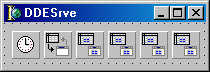
Рис. 20. Окно DDE-сервера на стадии проектирования в Delphi
Для построении DDE-сервера в Delphi имеются два объекта, расположенные на странице System Палитры Компонент - TDdeServerConv и TDdeServerItem. Обычно в проекте используется один объект TDdeServerConv и один или более TDdeServerItem. Для получения доступа к сервису DDE-сервера, клиенту потребуется знать несколько параметров : имя сервиса (Service Name) - это имя приложения (обычно - имя выполняемого файла без расширения EXE, возможно с полным путем); Topic Name - в Delphi это имя компоненты TDdeServerConv; Item Name - в Delphi это имя нужной компоненты TDdeServerItem. Назначение объекта TDdeServerConv - общее управление DDE и обработка запросов от клиентов на выполнение макроса.
Объект TDdeServerItem связывается с TDdeServerConv и определяет, что, собственно, будет пересылаться по DDE. Для этого у него есть свойства Text и Lines. (Text имеет то же значение, что и Lines[0].) При изменении значения этих свойств автоматически происходит пересылка обновленных данных во все приложения-клиенты, установившие связь с сервером.
При запуске приложения происходит выполнение процедуры TDDEServe.FormActivate:
procedure TDDEServe.FormActivate(Sender: TObject);
var nidata : TNotifyIconData;
begin
Application.ShowMainForm := False;
ShowWindow(Application.Handle, SW_HIDE);
ShowWindow(Application.MainForm.Handle, SW_HIDE);
with nidata do
begin
cbSize := SizeOf(TNotifyIconData);
Wnd := Self.Handle;