Знакомство с MS_Exel
Составление таблицы, вычисляющей n-й член и сумму арифметической прогрессии по формулам:
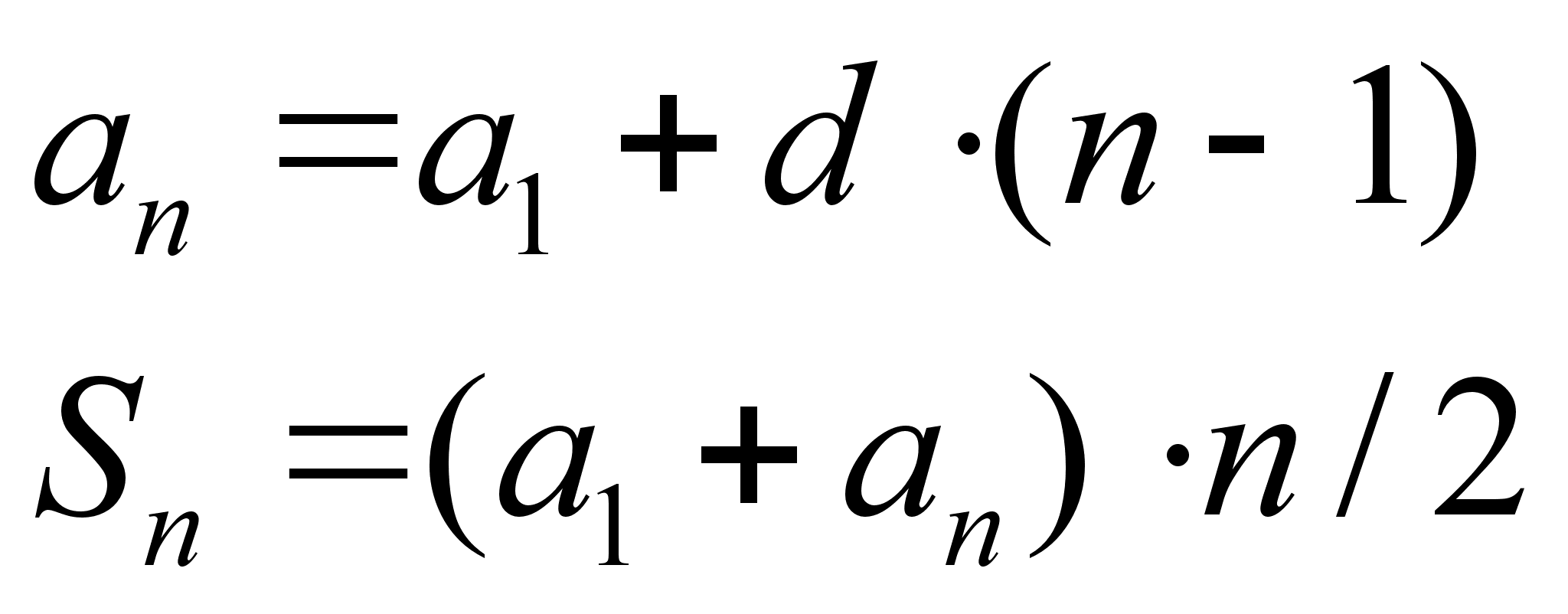
Первые два
столбца отводятся
под значения
d
и n.
В третьем столбце
вычисляется
n-ный
член прогрессии
по формуле
 .
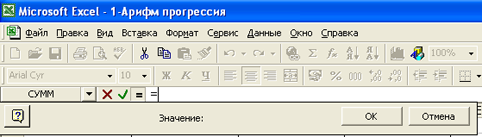
Для его вычисления
необходимо
задать эту
формулу в командной
строке.
П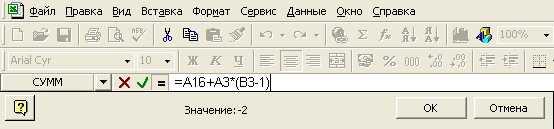 еред
вводом формулы
необходимо
поставить
курсор в первую
строчку третьего
столбца (или
туда где должен
быть результат
вычислений).
Затем активизировать
строку формул.
Формула будет
выглядеть так:
В Excel положение ячейки обозначается двумя символами: буквой и цифрой. Буква показывает положения по горизонтали, цифра – по вертикали.
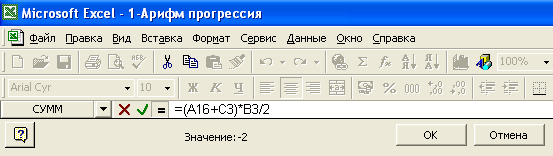
Ячейка А16 – это первый член арифметической прогрессии, который можно изменять. А3 – разность арифметической прогрессии. В3 – порядковый номер числа прогрессии. В ячейке С3 будет отражаться результат вычислений.
Для того чтобы не набирать формулу во всех ячейках ее можно переместить туда автоматически. Для этого необходимо поставить курсор в ячейку с формулой (т. е. С3) и мышью навести на правый нижний угол ячейки, чтобы мышь стала черным крестиком:
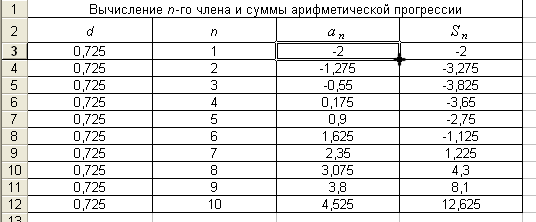
Нажав и удерживая левую клавишу мыши протащить ее до последней строчки и там отпустить клавишу мыши:
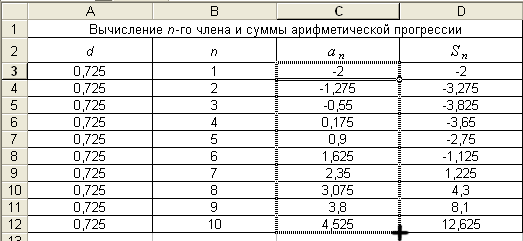
В четвертом столбце рассчитывается сумма арифметической прогрессии. Ее вычисление аналогично предыдущему, только меняется формула расчета. Формула будет выглядеть так:
О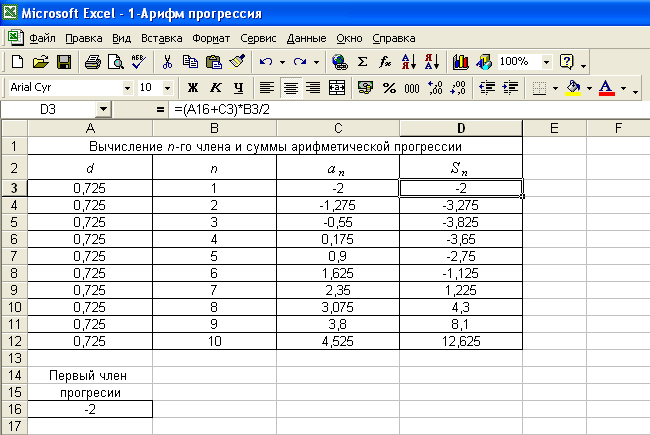 бщий
вид работы:
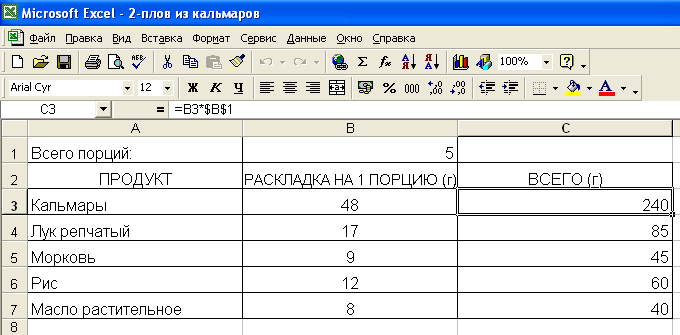
Составление таблицы раскладки продуктов
Для составления таблицы раскладки продуктов необходимо составить таблицу.
Все аналогично предыдущей работе только меняется вид формулы. Формула будет иметь вид:
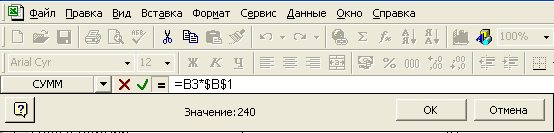
В3 – показывает из какой ячейки надо взять число для операций, а В$1 – на какую ячейку надо умножить взятое число.
Общий вид работы:
Статистика продаж
Т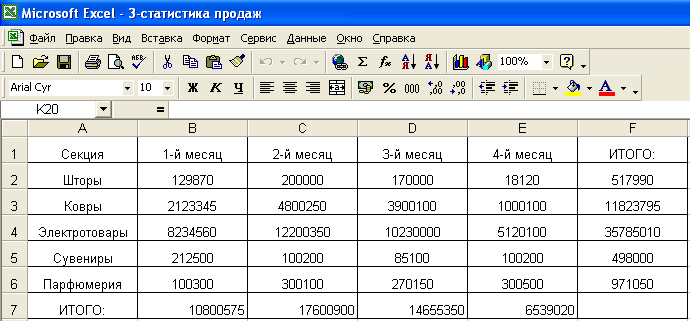 аблица
заполняется
по принципу
предыдущих
работ.
Для построения диаграммы необходимо в меню Вставка/Диаграмма выбрать вид диаграммы:
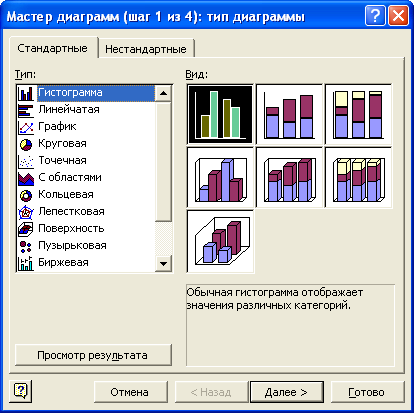
После выбора вида диаграммы нажать кнопку далее и в новом окне в разделе Диапазон щелкнуть на ниспадающем меню и выделить таблицу:
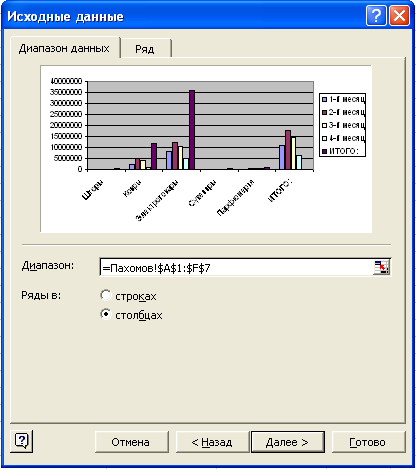
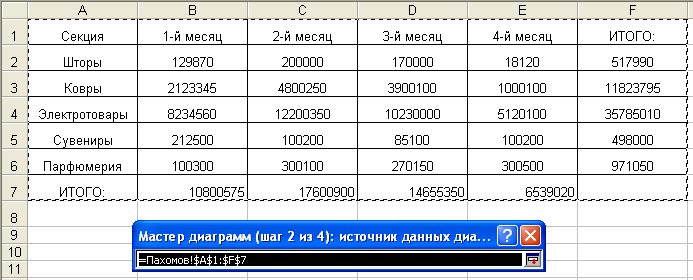
Далее обозначить оси и указать название диаграммы, заполнить легенду и от форматировать вид диаграммы.
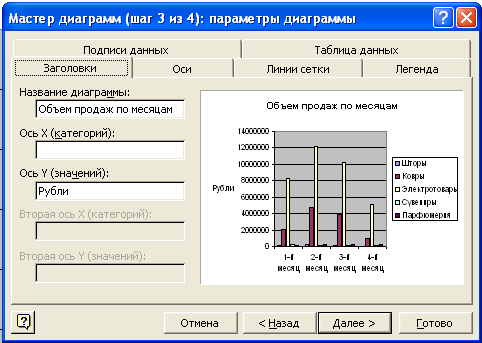
Далее будет предложено выбрать лист, на котором нужно разместить диаграмму. После выбора нажать кнопку готво.