Операционный система Windows ХР
Кроме разделяемой памяти, в Windows есть и другие способы передачи информации между процессами, например, каналы, поименованные каналы и сокеты. Все они имеют сходный принцип и представляют собой своеобразный канал или соединение, "трубу", соединяющую процессы. Программа, имея один конец такого соединения, может читать и/или писать в него данные, обмениваясь, таким образом, информацией с программой на другом конце.
Каналы используются для пересылки данных в одном направлении между дочерним и родительским процессами или между двумя дочерними процессами. Операции чтения/записи в канал похожи на подобные операции при работе с файлами.
Поименованные каналы используются для двустороннего обмена данными между процессом-сервером и одним или несколькими процессами-клиентами. Как и анонимные каналы, они используют файлоподобный интерфейс, но, в отличие от первых, пригодны также для обмена данными по сети.
Сокет - это абстрактный объект для обозначения одного из концов сетевого соединения, в том числе и через Internet. Сокеты Windows бывают двух типов: сокеты дейтаграмм и сокеты потоков. Интерфейс Windows Sockets (WinSock) основан на BSD-версии сокетов, но в нем имеются также расширения, специфические для Windows.
Сообщения в Windows (оконные сообщения)
Говоря о Windows нельзя не упомянуть о таких понятиях как windows (окна), messages (сообщения), message queue (очередь сообщений) и т.д.
Window - это (прямоугольная) область экрана в которой приложение отображает информацию (если оно видимо, конечно) и получает информацию от пользователя. Окна принадлежат потокам. Поток, создавший окно считается владельцем этого окна. Поток может быть владельцем нескольких окон.
Окна управляются сообщениями. Все события, происходящие с окном, сопровождаются посылкой ему сообщений: создание и уничтожение окна, ввод с клавиатуры, перемещение мыши, перерисовка и перемещение окна и т.д. Сообщения окну могут посылаться как самой системой, так и пользовательскими приложениями. Каждому окну приписана функция, называемая оконной процедурой (window procedure), которая и вызывается при обработке сообщения.
Сообщения можно посылать не только окну, но и самому потоку. Каждый поток, владеющий окном, имеет очередь сообщений. Как правило, поток, владеющий окнами, только тем и занимается, что обрабатывает сообщения, посылаемые его окнам.
Если описатели объектов ядра процессо-зависимы, то описатели окон уникальны в пределах Deskop. Поэтому одному процессу не составляет никакого труда получить и использовать описатель окна принадлежащему потоку другого процесса.
Посылка же сообщений из одного приложения другому есть не что иное, как один из способов межпроцессного общения.
1.7 Управление пользователями
Как управлять пользователями, которым можно заходить на компьютер:
Как любая NT, XP имеет механизм идентификации пользователей, и каждого пользователя можно ограничить в правах. На этих пользователях и их правах строится вся модель безопасности XP, как на локальной машине, так и в сети. Нельзя защитить что-либо паролем, можно определить какие пользователи имеют право использовать тот или иной ресурс. Пользователей на одной машине может быть множество, и чтобы было проще ими управлять, пользователи разбиты на группы. Управление пользователями и группами осуществляется с помощью апплета Users Accounts в Control Panel или «Пуск — Выполнить» запустить команду control userpasswords. После установки системы образуется только два пользователя, один с правами администратора, который вы создали в процессе установки XP, и Guest, которые показаны в окне (на самом деле есть ещё несколько пользователей, например пользователь Administrator, но его не показывает в списке, и чтобы залогиниться им придётся идти на некоторые ухищрения). Если вы обладаете правами администратора, то можете добавить или удалить пользователя в этом окне, можете поменять пароль пользователя или пиктограмму соответствующую пользователю, поменять метод, который используется для входа в систему. Для этого надо выбрать пункт Change the way users log on and off. По умолчанию стоит Use the Welcome screen что означает, что для входа кликнуть по иконке из списка и ввести пароль. Если убрать галочку с этого пункта, то будет использоваться метод входа с окном, в котором предлагается ввести имя пользователя и пароль. Вы не можете использовать Welcome Screen если компьютер входит в домейн. Классический вход может быть двух видов, с требованием нажать Crtl+Alt+Del, и без него. Чтобы это изменить, наберите в командной строке control userapasswords2. Откроется окно, на второй закладке этого окна, Advanced, ставим или снимаем галочку в чекбоксе Require Users To Press Ctrl+Alt+Delete check box, расположенном в разделе Secure Logon. На той же закладке можно нажать кнопку Advanced в разделе Advanced User Management, и запустить апплет Local Users and Groups (ещё его можно запустить через Control Panel - Administrative Tools - Computer Management - Local Users and Groups ). Вы апплете, в котором сможете добавить или удалить пользователей, отредактировать уже существующих, поменять им группу, и т.д... Кроме этого, некоторые настройки для пользователей, такие как время жизни пароля, конкретные права для различных групп, и некоторые другие настраиваются из апплета Local Security Setings из Administrative Tools.
Есть возможность отключить необходимость в вводе пароля. Для этого запускаем control userpasswords2, и снимаем галочку c users must enter a user name and password to use this computer. После этого пользователь выбранный в разделе Users for this computer: будет логиниться на компьютер сразу.
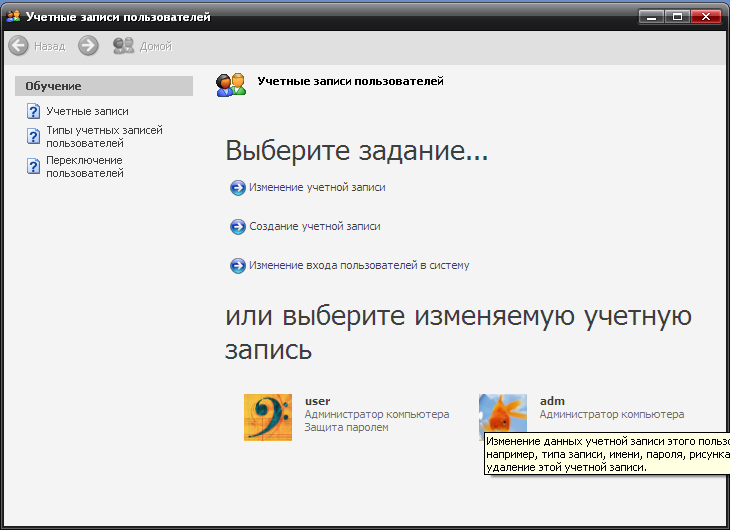
Рисунок 1.7.1 Учетные записи пользователей
Как выставить права пользователям, работающим на компьютере:
В Windows XP каждому пользователю можно выставить определенные права – что делать разрешается, а что - нет, причем, если пользователей много, их можно распределить по группам, присвоив каждой группе определенные права. Управление пользователями и группами производится через апплет Users Accounts, находящийся в Контрольной панели. Сразу после инсталляции WinXP в этом апплете можно будет увидеть двух пользователей - того, кто был создан в процессе установки (с правами администратора) и второго - гостя (Guest), по умолчанию отключенного. Вообще-то сразу же после установки появляются еще несколько пользователей (например, знакомый еще со времен NT пользователь по имени Administrator), но они не показаны в списке - таков общий принцип построения Windows XP: операционная система предназначена для всех, другими словами - и для чайников тоже, поэтому до "лишнего" можно добраться только после некоторых дополнительных манипуляций. В общем-то, это правильно - меньше дров будет наломано... В случае, если вы обладаете правами администратора, апплет Users Accounts даст возможность добавлять или удалять пользователей, менять пользователю пароль или соответствующую ему картинку-пиктограмму, а также изменять метод входа в систему. По умолчанию при входе в систему показывается экран Welcome screen с пиктограммами и именами пользователей, но, если выбрать пункт "Change the way users log on and off" и убрать в появившемся окне галку с пункта "Use the Welcome screen", вход в систему будет происходить по NT-шному - через окно, в котором предлагается ввести имя пользователя и пароль.
Возможность редактирования уже существующих пользователей:
Чтобы получить доступ к контролю над пользователями, который можно назвать "полным", придется заглянуть в апплет Computer Management (Start /Administrative Tools /Computer Management) и кликнуть по плюсику, раскрывающему Local Users and Groups...
Но и это не все хитрости: есть еще апплет Local Security Setings (он там же, в Administrative Tools), с помощью которого можно, например, изменить время жизни паролей и выставить конкретные права каждой имеющейся группе пользователей.
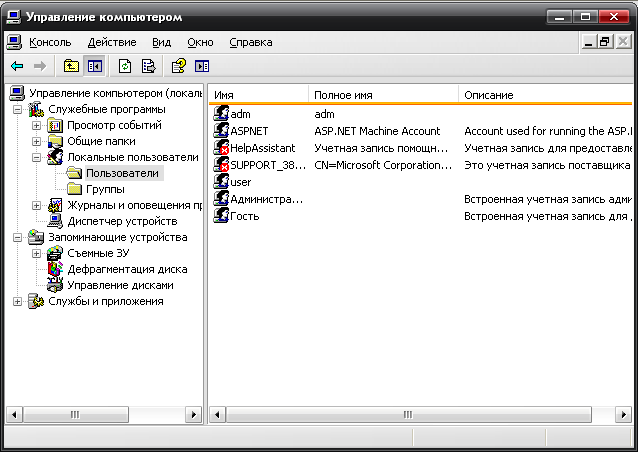
Рисунок 1.7.2 Изменение записей пользователей
1.8 Версии Windows XP
Microsoft выпустила три новые версии XP: XP Home Edition, XP Professional и XP 64-Bit Edition. XP home, предназначенная для домашнего использования и малого бизнеса, по сути является модификацией Windows 9x/ Операционная система XP Professional предназначена для пользователей Windows 2000 или Windows NT. Хотя XP Home Edition и XP Professional базируются на одном и том же ядре, ориентированная на применение в сфере бизнеса XP Pro обладает более расширенной функциональностью по сравнению с домашней системой. Но требования и для XP Pro, и для XP Home примерно похожи.
Таблица 1.8.1 Сравнительная характеристика Win XP Home и Win XP Pro
| Возможности и средства |
Windows XP Home Edition |
Windows XP Professional |
| Все возможности системы Windows XP Home Edition | ||
|
Новый интерфейс пользователя — поиск необходимых средств становится более простым и быстрым. Надежная платформа — стабильная работа компьютера поддерживается даже в самых сложных условиях. Проигрыватель Windows Media для Windows XP — полнофункциональное средство, обеспечивающее поиск, воспроизведение, упорядочивание и хранение цифрового мультимедиа-материала. Мастер установки сети — помогает легко подключать и совместно использовать компьютеры и устройства, применяемые в домашних условиях. Служба сообщений Windows Messenger — эффективное средство связи и совместной работы, поддерживающее передачу немедленных сообщений, проведение голосовых и видеоконференций, а также совместное использование приложений. Центр справки и поддержки — упрощает решение текущих проблем и помогает своевременно получать необходимую техническую поддержку. |
+ | + |
| Обеспечение доступа к корпоративной сети пользователей, находящихся вне офиса | ||
| Эффективные средства поддержки переносных компьютеров (включая технологии ClearType и DualView, а также усовершенствованное управление электропитанием) — находясь в дороге, пользователь может выполнить такой же объем работ, как в офисе. | + | + |
| Беспроводное подключение — автоматическая беспроводная конфигурация сети с использованием стандарта 802.1x. | + | + |
| Удаленный доступ к компьютеру — можно подключаться в удаленном режиме к ПК, работающему под управлением Windows XP Professional, с любого другого ПК, на котором установлена операционная система Windows. Таким образом можно работать со всеми приложениями и данными, находясь вне офиса. | - | + |
| Автономные файлы и папки — доступ к файлам и папкам, хранящимся на общем сетевом диске даже во время отключения компьютера от сервера. | - | + |
| Быстрый отклик системы и способность одновременно работать над выполнением нескольких задач | ||
| Быстрый запуск и усовершенствованное управление электропитанием — ускоряют загрузку системы и переход из спящего режима в рабочий. | + | + |
| Многозадачность — несколько приложений могут выполняться одновременно. | + | + |
| Масштабируемая поддержка процессора — вплоть до поддержки двусторонней многопроцессорной обработки. | - | + |
| Защита данных и обеспечение конфиденциальности | ||
| Брандмауэр интернет-подключений — автоматически защищает подключенный к Интернету ПК от несанкционированного доступа. | + | + |
| Поддержка технологии безопасности Internet Explorer 6 — контроль использования личной информации при посещении веб-сайтов. | + | + |
| Шифрованная файловая система — защита важных данных, содержащихся в файлах, хранящихся на диске, на котором используется файловая система NTFS. | - | + |
| Управление доступом — запрещение доступа к избранным файлам, приложениям или другим ресурсам. | - | + |
| Возможность работы с серверами Microsoft Windows Server и системами управления предприятиями | ||
| Централизованное администрирование — подключение систем, работающих под управлением Windows XP Professional, к домену Windows Server открывает доступ к многообразным эффективным средствам управления и обеспечения безопасности. | - | + |
| Групповая политика — упрощает администрирование групп пользователей и компьютеров. | - | + |
| Установка и поддержка программного обеспечения — автоматическая установка, настройка, восстановление и удаление приложений. | - | + |
| Перемещаемые профили пользователей — доступ ко всем своим документам и настройкам независимо от компьютера, используемого для входа в систему. | - | + |
| Служба удаленной установки — поддержка удаленной установки операционной системы на компьютеры, подключенные к сети. | - | + |
| Эффективное взаимодействие с пользователями, находящимися в других странах | ||
| Отображение текста на разных языках (технология Single Worldwide Binary) — можно вводить текст на любом языке и запускать версию приложений Win32 для любого языка, используя соответствующую версию операционной системы Windows XP. | + | + |
| Многоязычный пользовательский интерфейс — можно менять язык пользовательского интерфейса, чтобы работать с локализованными диалоговыми окнами, меню, файлами справки, словарями, средствами проверки правописания и т.д. | - | + |
Обзор операционной системы Windows XP 64-bit Edition
Корпорация Microsoft разработала свою первую 64-разрядную клиентскую операционную систему Windows® XP 64-Bit Edition, стараясь удовлетворить профессиональные потребности пользователей специализированных технических рабочих станций. Для продуктивной работы подобных станций требуется больший объем памяти и более высокое быстродействие, например, при выполнении вычислений, использующих переменные с плавающей точкой, необходимых в таких областях, как создание спецэффектов для кинофильмов и трехмерной анимации, а также разработка технических и научных приложений.
Обеспечение высокого быстродействия для специализированных технических приложений.
Преимущества, обеспечиваемые 64-разрядной операционной системой, проявляются в таких областях, как автомобиле— и самолетостроение, предоставляя инженерам необходимое быстродействие для создания более сложных моделей. Благодаря таким системам инженеры могут использовать программные симуляторы для анализа эффектов воздушных потоков, напряжения и нагрева, воздействующих на материалы, из которых изготавливается автомобиль или самолет, а затем изучать полученные результаты с целью усовершенствования конструкции.
Кроме того, характеристики 64-разрядной операционной системы гарантируют значительную экономию времени, необходимого для цифрового представления трехмерных моделей, создателям цифровых мультимедийных материалов, включая разработчиков трехмерной анимации и игр и компьютерных художников.
Возможности по обработке информации, предоставляемые 64-разрядной операционной системой, обеспечивают высокую скорость сложных вычислений также в финансовых приложениях, необходимых для анализа тенденций рынка, динамики цен и осуществления продаж в режиме реального времени.
Операционная система Windows XP 64-Bit Edition устанавливается на компьютеры с процессорами Intel® ItaniumTM в качестве платформы для пользователей рабочих станций, практически исчерпавших возможности памяти 32-разрядных систем. Основное различие между 32-разрядной и 64-разрядной операционными системами состоит в особенностях обработки данных: на компьютерах с Windows XP поддерживается использование значительно большего объем а системной памяти. В Windows XP 64-Bit Edition обеспечена поддержка до 16 гигабайт ОЗУ и до 8 терабайт виртуальной памяти. Поддержка физической памяти будет расти по мере расширения возможностей оборудования. Доступ к данным, хранящимся в памяти, осуществляется в тысячи раз быстрее, чем к информации, хранящейся на жестком диске, что обеспечивает огромные преимущества по быстродействию для приложений, разработанных с расчетом на больший объем системной памяти. Кроме того, одной из целей разработки операционной системы Windows XP 64-Bit Edition было использование преимуществ процессора Itanium в области вычислений, содержащих переменные с плавающей точкой.
Благодаря операционной системе Windows XP 64-Bit Edition один и тот же компьютер может быть использован для разработки как технических, так и бизнес-приложений. Таким образом, пользователям технических рабочих станций не придется поддерживать отдельную рабочую станцию для высококлассных бизнес-приложений. Большинство 32-разрядных приложений, совместимых с Windows, будут выполняться в подсистеме операционной системы Windows XP 64-Bit Edition без каких-либо изменений. Например, конструкторы смогут создавать модели и предоставлять их в общий доступ для использования другими сотрудниками компании, копируя их в документ Word для финансового отдела или добавляя на слайды PowerPoint для группы маркетинга.
Системы, работающие под управлением Windows XP 64-Bit Edition, можно интегрировать в существующие сети Windows и управлять ими параллельно с 32-разрядными системами с помощью тех же средств администрирования. Это упрощает задачу сотрудников отдела информационных технологий и значительно снижает затраты на поддержку и администрирование систем.
2 Файловая система
Файловая система NTFS является "своей" файловой системой для Windows NT, а как известно WinXP, является своеобразным продолжением этой линейки ОС. Но если вы собираетесь использовать на одном компьютере несколько операционных систем таких, как Windows 9x и Windows XP, то загрузочный том нельзя форматировать в NTFS, так как линейки Windows 95(98) "понимают" только FAT, и дисков, отформатированных в NTFS для этих ОС просто не существует. Файлы находящиеся на дисках NTFS можно увидеть, только используя программы сторонних производителей. Если же во время установки вы не отформатировали раздел в NTFS, то это можно сделать и после неё. В командной строке WindowsXP необходимо набрать "Convert (имя диска)/FS:NTFS" без кавычек.
Таблица 2.1 Сравнительная характеристика файловых систем FAT и NTFS
| Ограничения | NTFS | FAT и FAT 32 |
| Размеры тома | Минимальный размер тома составляет приблизительно 10 Мб. | FAT поддерживает различные размеры томов - от объема дискет и до 4 Гб. |
| На практике рекомендуется создавать тома, размеры которых не превышают 2 Тб. | FAT 32 поддерживает тома объемом от 2 Гб. до 2 Тб. Работая под управлением Windows XP для FAT 32 можно отформатировать тома, размер которых не превышает 32 Гб. | |
| С помощью NTFS нельзя форматировать дискеты. | Не поддерживаются диски размеры которых меньше 512 Мб. | |
| Размеры файлов | Теоретически размер файла может составлять 16 экзабайт. | FAT поддерживает файлы размером не более 2 Гб. FAT 32 поддерживает файлы размером не более 4 Гб. |
NTFS обладает характеристиками защищенности, поддерживая контроль доступа к данным и привилегии владельца, играющие исключительно важную роль в обеспечении целостности важных данных. Папки и файлы NTFS могут иметь назначенные им права доступа вне зависимости от того, являются ли они разделяемыми или нет.
NTFS - единственная файловая система в Windows, которая позволяет назначать права доступа к различным файлам. Устанавливая пользователям определенные разрешения для файлов и каталогов, пользователь может защищать конфиденциальную информацию от несанкционированного доступа. Разрешения пользователя на доступ к объектам файловой системы работают по принципу дополнения. Это значит, что действующие разрешения, то есть те разрешения, которые пользователь реально имеет в отношении конкретного каталога или файла, образуются из всех прямых или косвенных разрешений, назначенных пользователю для данного объекта с помощью логической функции "Или". Например, если пользователь имеет правоназначенное разрешение для каталога на чтение, а косвенно через членство в группах ему дано право на запись, то в результате пользователь сможет читать информацию в файлах каталога и записывать в них данные.
Для назначения пользователю или группе разрешения на доступ к определенному к файлу необходимо:
1. Указать файл мышью и нажать правую кнопку. Выбрать пункт Properties (Свойства) контекстного меню. В появившемся окне свойств файла перейти на вкладку Security (Безопасность). По умолчанию данной вкладки там нет, чтобы она появилась необходимо в свойствах папки убрать галочку Simple File Sharing (использовать простой общий доступ к файлам).
2. В группе Name (Имя) показан список пользователей и групп, которым уже предоставлены разрешения для этого файла. Для того, чтобы добавить или удалить пользователей или новые группы, нажать кнопку Add/Remove (Добавить/Удалить) Появится окно диалога Select Users, Groups (Выбрать пользователей, группы).В поле Enter the object names to select (Введите имена выбираемых объектов) написать имя пользователя, кнопка Check Names (Проверить имена) позволяет проверить правильность написания имени.
3. В группе Permissions (Разрешения) устанавливаются разрешения. Присутствуют указатели Deny (запретить) и Allow (Разрешить). Устанавливаются флажки для следующих параметров: Full Control (полный контроль) - пользователь получает неограниченный доступ к файлу, Modify (Изменение) - пользователь может изменять файл, Read & execute (Чтение и выполнение), Read (Чтение) - пользователь может только читать файл, Write (Запись) - пользователь может записывать в файл.
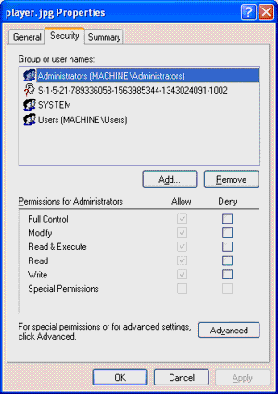
Для более тонкой настройки разрешений необходимо нажать кнопку Advanced. Появляется диалоговое окно Advanced Security Settings for (Дополнительные параметры безопасности). Здесь можно дополнительно указать дополнительные разрешения, настроить политику аудита, изменить (просмотреть) информацию о владельце файла и добавить / удалить пользователей, могущих получить доступ к файлу.
Следующее, очень полезное свойство файловой системы NTFS - это возможность введения квот. Это свойство, как правило необходимо системным администраторам, больших компаний, где работают большое количество пользователей, у которых нет привычки следить за актуальностью информации, и которые хранят ненужные файлы, тем самым занимая дисковое пространство. Так как администратор не может проследить за всем этим, он может ввести квоту на использование диска определенному пользователю. После установки квот пользователь может хранить на томе ограниченный объем данных, в то время как на этом диске может оставаться свободное пространство. Если пользователь превысит выданную ему квоту, в журнал событий будет внесена соответствующая запись. Чтобы включить квоты на диске нужно прежде всего, чтобы он был в формате NTFS, затем в свойствах папки Tools-Folder Options-View убрать флажок Simple File Sharing. Это нужно для того, чтобы в свойствах диска появилась вкладка Quota. В ней необходимо установить флажок на Enable quota managment (Активизировать управление квотами). Это будет установлена мягкое квотирование, которое выдаст предупреждение, что пользователь, если так случится, превысил квоту, но право на запись у него будет. Чтобы в случае превышения квоты пользователю было отказано в доступе к этому тому необходимо установить флажок на Deny disk space to users exceeding quota limit (Запретить запись на диск пользователям, превысившим размер дискового пространства). На этой же вкладке можно установить размер выделяемой квоты (Limit disk space to) и порог, превышение которого вызывает запись предупреждения в журнале событий (Set Warning level to) - Установить порог выдачи сообщения. Эти параметры устанавливаются по умолчанию для всех пользователей. В окне же Quota Entries можно изменить параметры квоты, задаваемой для конкретного пользователя. Для этого следует выделить конфигурируемую учетную запись с помощью контекстного меню выбрать свойства и сконфигурировать квоту.
И ещё одно нововведение NTFS - точки монтирования. Пользователь может определить различные, не связанные с собой папки и даже диски в системе как один диск или папка. Это имеет большую важность для определения в одном месте разнородной информации, находящейся в системе. Файлы и папки таким образом созданные имеют уникальный идентификационный номер, что гарантирует их правильное нахождение в системе, даже если папка или файл был перенесен.
3 BIOS
При включении ПК автоматически запускается находящаяся в BIOS программа загрузки BOOT-ROUTINE. Эта программа вызывает подпрограмму самопроверки POST (Power-On Self Test), проверяющую процессор, микросхемы ROM, оперативную память, вспомогательные элементы материнской платы, жесткий диск и другую основную периферию.
Далее программа загрузки разыскивает другие BIOS-чипы, которые могут быть встроены, к примеру, в платы расширения. SCSI- контроллеры при этом будут запускать свои собственные тестовые программы.
После этого BIOS берется уже конкретно за платы расширения и расстановку и проверку распределения ресурсов (IRQ, DMA, I/O).
Далее с загрузочных секторов жесткого диска в дело вступает начальный загрузчик, BOOTSTRAP LOADER, - программа, знающая файловую структуру носителя данных. Начальный загрузчик вызывает загрузку загрузочных программ операционной системы.
Этот стандартный алгоритм значительно дополнился и модернизировался с внедрением PnP-технологии и новой PCI-шины, а позже с появлением операционных систем, разработанных с учетом внедрения новейших технологий.
В зависимости от версии BIOS:
LOAD SETUP DEFAULTS, LOAD FAIL-SAFE, ORIGINAL или AUTO CONFIGURATION WITH POWER-ON DEFAULTS
- включение этих "безопасных" режимов имеет смысл только тогда, когда система либо вообще не запускается, либо при определенных конфигурациях зависает, сбоит, т.п. При включении таких режимов BIOS переводит систему в самое "консервативное" состояние, отключит внутреннюю и внешнюю кэш-память, переведет видео-кэш в значение "Disabled", задаст максимально возможные режимы ожидания (Waitstates) и т.п. В результате такого выбора увеличивается вероятность включения системы и ее дальнейшей настройки.
Above 1 MB Memory Test
- при установке опции в "Enabled" в процессе тестирования ОЗУ проверяется область памяти свыше 1 Мб (область памяти XMS - Extended Memory Specification). На это расходуется дополнительное время в процессе загрузки, тем более такой тест является излишним, так как драйвер-менеджер памяти HIMEM.SYS сам осуществляет проверку оперативной памяти и предпочтительнее использовать именно этот тест, так как он работает в реальном рабочем окружении. При запрете опции расширенная память не тестируется, а только инициализируется.
BIOS Update
- (обновление BIOS). Процессоры семейства P6 (Pentium Pro, Pentium II, Celeron, Xeon), а ныне и процессоры следующих поколений имеют особый механизм, называемый "программируемым микрокодом", который позволяет исправить некоторые виды ошибок, допущенных при разработке и/или изготовлении процессоров, за счет изменения микрокода. Обновления микрокода хранятся в BIOS и загружаются в процессор в процессе выполнения инструкций BIOS. Именно поэтому BIOS для материнских плат с указанными выше процессорами необходимо регулярно обновлять. Может принимать значения:
"Enabled" - разрешено,
"Disabled" - запрещено.
В "AMI BIOS" была встречена аналогичная опция под названием "CPU MicroCode Updation".
Опция может называться "Pentium II Microcode" или "Microcode Update".
В процессоры 6-го поколения, начиная с первого Pentium Pro, было встроено новое средство, которое позволяет исправлять многие ошибки процессоров, изменяя микропрограмму в самом процессоре. Это средство называется "перепрограммируемой микропрограммой". Модификации микропрограмм постоянно находятся в системной ROM BIOS (их объем составляет до двух килобайт) и загружаются в процессор системой BIOS во время выполнения POST-теста.
Чтобы можно было установить новую модификацию микропрограммы, BIOS системной платы должен содержать подпрограммы поддержки модификации микропрограмм, т.е. API (Application Program Interface - программный интерфейс приложений) обновления микрокода. Фактически все BIOS плат для Pentium Pro и Pentium II такие подпрограммы имеют. С помощью программы модификации процессора ("Processor Update Utility") фирмы "Intel", поставляемой обычно с т.н. "боксированными" процессорами, можно также определить, присутствует ли необходимый код в BIOS, сравнить номер версии процессора с номером версии микропрограммы модификации, загруженной в текущий момент, или установить новую микропрограмму модификации, если это необходимо. Указанная программа определяет используемый процессор во время выполнения POST (с помощью инструкции CPUID) и ищет соответствующее ему обновление в своей базе. Если найдена более новая версия микрокода, утилита локально перепрошивает блок данных в BIOS, не затрагивая остальные участки. Естественно, что для выполнения перепрошивки предварительно нужно разрешить перезапись флэш-памяти соответствующей перемычкой или опцией в "BIOS Setup" (см. отдельно). Несколько слов о термине "Stepping" (см. также "CPUID Instruction"). Чем выше Stepping процессора, тем меньше процессор содержит ошибок. Первый символ Stepping - это имя модели (k - ядро Katmai, c - Coppermine), второй символ указывает на серьезные изменения микрокода процессора (для процессоров Pentium III это буквы A, B или С), а последний - на незначительные изменения.
Boot From LAN First
- при установке опции в "Enabled" BIOS предпримет попытку первоначальной загрузки из сетевого загрузочного модуля, прежде чем пытаться загрузиться с локального носителя. Понятно, что данная опция по сути дает разрешение на использование удаленной загрузки.
Boot Sequence
- (последовательность начальной загрузки системы). Определяется последовательность опроса различных накопителей для загрузки операционной системы, можно сказать, поиска загрузочных файлов на