Автоматизированное рабочее место мастера строительно-монтажных работ структурного подразделения ОАО "Сургутнефтегаз"
4. Вендров А.М. Практикум по проектирование программного обеспечения экономических информационных систем. – М.: Финансы и статистика, 2006.
5. Вендров А.М. Проектирование программного обеспечения экономических информационных систем: учебник. – М.: Финансы и статистика, 2006.
6. Грекул В. И. Проектирование информационных систем, 2005.
7. Жоголев Е.А. Технология программирования. - М.: Научный мир, 2004.
8. Иванова Г.С. Технология программирования: Учебник для вузов.- М.: Изд-во МГТУ им. Н.Э. Баумана, 2002.
9. Калянов Г.Н. Моделирование, анализ, реорганизация и автоматизация бизнес-процессов. Учебное пособие: М.: Финансы и статистика, 2006.
10. Кролл П., Кратчен Ф. Rational Unified Process – это легко. Руководство по RUP для практиков. Пер. с англ. – М.: КУДИЦ-ОБРАЗ, 2004. – 432 с
11. Липаев В.В. Программная инженерия. Методологические основы : Учеб.: Гос. ун-т — Высшая школа экономики. — М. : ТЕИС, 2006.
12. Колясников С.А. Корпоративные информационные системы. Взгляд изнутри Москва МИСИС, 2000.
13. Корпоративные информационные системы // nyagan/
14. Курчеева Г.И. Лекции Производственный менеджмент в КИС, 2009.
15. Клочков Г.А. CASE – средства разработки информационных систем. Учебное пособие. Сургут, 2008.
16. Кузнецов А.И. Microsoft Access 2003 Русская версия Учебный курс, 2006.
17. Клуб информатиков – Технологические операции. www.northerncrown Лиходедов Н.П., Товстых Л.Е. Информационные ресурсы для бизнеса. – СПб: Питер, 1999.
18. Маклаков С.В. Создание информационных систем с AllFusion Modeling Suite.- М.: ДИАЛОГ-МИФИ, 2003.
19. Мацяшек Л. Анализ требований и проектирование систем. Разработка информационных систем с использованием UML. – М.: Вильямс, 2002.
20. Мирошниченко Г.А. Реляционные базы данных: практические приёмы оптимальных решений. СПб 2005.
21. Орлик С., Булуй Ю. Введение в программную инженерию и управление жизненным циклом ПО: [электронный ресурс] sorlik/swebok/3-software_engineering.pdf - доступ свободный.
22. Ойхман Е.Г., Попов Э.В. Реинжиниринг бизнеса: реинжиниринг организации и информационные технологии. – М.: Финансы и статистика, 1998.
23. Смирнова Г.Н., Сорокин А.А., Тельнов Ю.Ф. “Проектирование ЭИС” учебник Москва, 2003.
24. Структура ТЭО, разработка, содержание ТЭО. bparkadia/publication20.htm.
25. Техническое задание Требования к содержанию и оформлению. www.nist
26. Технико – экономический анализ и обоснование рыночной новизны программного продукта. revolution.
27. Федотова Д.Э., Семёнов Ю.Д., Чижик К.Н. CASE-технологии: практикум.- М.: Горячая линия –Телеком, 2005.
Приложения
Приложение А
Комплектовочная ведомость
Таблица А.1 – Комплектовочная ведомость
|
№ Изделия |
Наименование |
Сечение изделия в мм |
Длина высота мм |
Центр. Угол |
S заготовки м2 |
Кол-во шт |
Примечание |
|
Город__Сургут Партия: В-15_, П-2, П-4, П-7 ДУ-1 Объект:_УМиТ |
|||||||
| V 1 | Д | 500x400–400x350 | 500 |
|
0,68 | 2 | Переход |
| V 2 | О | 500x400(укор150) |
900 |
1,1965 | Отвод | ||
| V 7 | П (Др, реш) | 400x350 | 2000 | 45 | 15 |
Прямик дроссель, решетка |
|
| V 20 | ПП | 350x300 | 1250 | 26 | 10 | Загл, реш. | |
| V 4 | П | 350x350 | 2000 | 56 | 20 | ||
| 8 | ДО | 350x300-300x250 | 300 | 1 | Переход односторонний | ||
| 7 | 5О | 300x250 |
900 |
0,65 | 3,25 | ||
| 8 | ПП(L-50, 100x100) | 250x250 | 1500 | 15 | 10 | Врезка | |
В данном приложении показан фрагмент настоящей таблицы “Комплектовочная ведомость”, которая имеет строк намного больше, чем этот фрагмент, примерно около 60.
Приложение Б
Комплектовочная ведомость Отчет
№ Изделия 1
Наименование П
Сечение в мм 500x500
Длина в мм 2000
Центр угол 0
Площадь в мм 2 4
Количество шт 10
Партия П1
Объект монтажа УМиТ
Город Сургут
21 января 2010 г. Страница 1 из 1
Г.2 Персонал Отчет
№п/п 1
Ф И О раб Картавых Евгений
Должность слесарь по изг сист вентил
Разряд 5
Адрес г. Челябинск ул. Профсоюзов д12 кв7
Телефон 89222113409
Примечание Добросовестный, ответственный
№п/п 2
Ф И О раб Мансуров Марат
Должность слесарь по изг сист вентил
Разряд 4
Адрес Пермь ул Седова д10а кв134
Телефон 89121043546
Примечание Часто выпивает
№п/п 3
Ф И О раб Карагулов Ильдар
Должность слесарь по изг сист вентил
Разряд 4
Адрес Казань ул Ленина 35-108
Телефон 89224356676
Примечание
21 января 2010 г. Страница 2 из 2
Приложение В
Руководство пользователя
1. Окно базы данных
Особым окном в Access является окно базы данных, которое позволяет получить доступ ко всем объектам базы данных и выбрать режим работы с объектом. В левой части окна находится панель объектов, которая содержит ярлыки для каждого из объектов Access: Таблицы (Tables), Запросы (Queries), Формы (Forms), Отчеты (Reports), Страницы (Pages), Макросы (Macros), Модули (Modules) (рис. 1).
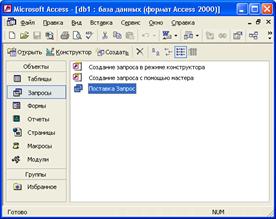
Рисунок 1 – Окно базы данных Access 2000
Щелкнув на ярлыке мышью, в правой части окна вы откроете список соответствующих объектов. Список объектов может быть представлен четырьмя разными способами (обычными для папок операционной системы Windows):
· в виде мелких значков;
· в виде крупных значков;
· в виде списка;
· в виде таблицы.
Переключение этих режимов отображения выполняется с помощью четырех правых кнопок на панели инструментов, расположенной вдоль верхнего края окна.
При представлении объектов в виде значков эти значки можно перетаскивать с помощью мыши и располагать внутри окна базы данных любым удобным образом. Если же вы хотите расположить значки так, чтобы они находились рядом друг с другом, нужно:
1. Щелкнуть правой кнопкой мыши на любом свободном участке окна базы данных.
2. Из контекстного меню выбрать команду Выстроить значки (Line Up Icons).
Представление перечня объектов в виде списка не позволяет располагать значки произвольным образом в окне базы данных, но их можно "перетаскивать" за пределы окна базы данных (это один из способов активизировать объект, например открыть таблицу). Представление в виде таблицы позволяет для каждого объекта посмотреть не только его имя, но и описание (столбец Описание (Description)), дату и время последнего изменения (столбец Дата изменения (Modified)), дату и время создания (столбец Дата создания (Created)), а также тип объекта.
При использовании любого вида представления объектов в окне базы данных их можно упорядочить по имени, типу, дате создания и дате изменения. Для этого необходимо:
1. Щелкнуть правой кнопкой мыши на любом свободном участке окна базы данных.
2. Из контекстного меню выбрать команду Упорядочить значки (Arrange Icons).
3. Из раскрывающегося меню выбрать способ упорядочения: по имени (By Name), по типу (By Type), по дате создания (By Created), по дате изменения (By Modified).
Чтобы объекты в окне базы данных упорядочились автоматически, необходимо:
1. Щелкнуть правой кнопкой мыши на любом свободном участке окна базы данных.
2. Из контекстного меню выбрать команду Упорядочить значки (Arrange Icons).
3. В раскрывающемся меню выбрать команду автоматически (Auto Arrange). Перед командой появится метка, свидетельствующая о том, что режим автоматического упорядочения включен.
Чтобы отменить автоматическое упорядочение, необходимо снова выбрать команду автоматически (Auto Arrange) в меню Упорядочить значки (Arrange Icons). Метка команды будет удалена, а режим автоматического упорядочения выключен.
С каждым объектом базы данных можно работать в двух режимах. Первый режим назовем режимом выполнения (условно, т. к. он несколько различается для разных типов объектов):
· для таблиц, запросов, форм и страниц доступа к данным этот режим означает открытие соответствующего объекта и называется, соответственно, режим Таблицы (для таблиц и запросов), режим Формы, режим Страницы;
· для отчета — это режим предварительного просмотра;
· для макроса — это действительно режим выполнения;
· для модуля этот режим отключен.
Второй режим — это режим Конструктора. Данный режим применяется ко всем типам объектов и предназначен для создания и изменения объектов.
Выбрать нужный режим можно с помощью кнопок, которые находятся в левой части панели инструментов окна базы данных, с помощью команд меню Вид (View) или с помощью кнопок на панели инструментов Access.
На панели инструментов окна База данных (Database) слева имеются три основных кнопки:
· первая кнопка имеет изменяющееся название, в зависимости от того, какой объект выбран. Если выбраны таблица, запрос, форма, страница или группа Избранное (Favorites), кнопка приобретает вид Открыть (Open). Если выбран отчет — Просмотреть (Preview), если макрос или модуль — Запустить (Run). При этом значок рядом с названием соответственно изменяется. Название этой кнопки в каждом варианте наглядно отражает назначение;
· вторая кнопка Конструктор (Design) постоянна для всех объектов и предназначена для редактирования ранее созданного объекта;
· третья кнопка Создать (New) имеет постоянное название, но при этом изменяются значки на ней, в соответствии с типом объекта.
1. Выделить ее в списке и нажать кнопку Открыть (Open).
2. Перетащить значок таблицы мышью за пределы окна базы данных.
3. Дважды щелкнуть кнопкой мыши по имени таблицы.
4. Один раз щелкнуть левой кнопкой мыши по имени таблицы, если установлен флажок Одним щелчком (Single-click open) в диалоговом окне Параметры (Options).
Чтобы открыть любой объект в