Проектування друкованих плат пристроїв комп’ютерних систем
Шляхи одночасно досягли координати ( 23, 5), тому шлях проводится за найменшим значенням .
Остаточно шлях має вигляд:
Шар 2:
(17,13),( 17, 12),( 17, 11),( 17, 10),( 17, 9),( 17, 8),( 17, 7),( 17, 6),
Перехід на шар 1:
( 17, 5),( 17, 4),( 17, 3),( 18, 3),( 19, 3),( 20, 3),( 21, 3),( 22, 3),( 23, 3),( 23, 4), ( 23, 5)
РОЗПОДІЛ СПОЛУЧЕНЬ ПО ШАРАХ
Розподіл сполучень по шарам полягає в виділенні на кожному кроку сполучення з максимальним числом пересічень і вилучення його на другий шар. Сполучення переносяться з першого шару на другий до тих пір, доки не будуть усунені всі пересічення.
При виконанні розшарування необхідно отримати граф пересічень, вершини якого відповідають окремим провідникам, а ребра - їхнім пересіченням. Побудуємо граф пересічень схеми сполучень, наведеної на рис. 5.1.
Граф пересічень (рис. 5.2) можна уявити в вигляді матриці пересічень П=|| n || kґk (рис. 5.3), де

В противному випадку.
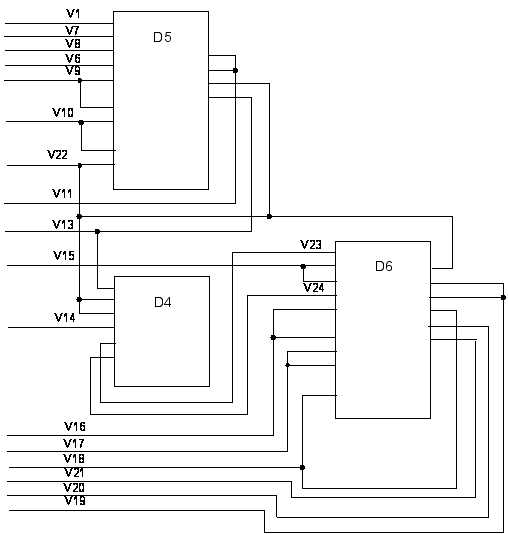
Рисунок. 9.1 - Комутаційна схема сполучень вузла Т1
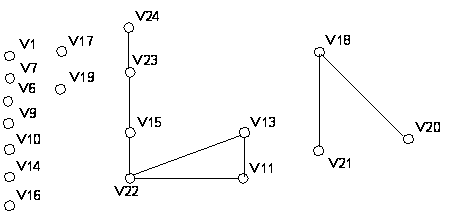
Рисунок. 9.1 - Граф пересічень
| V1 | V6 | V7 | V8 | V9 | V10 | V11 | V13 | V14 | V15 | V16 | V17 | V18 | V19 | V20 | V21 | V22 | V23 | V24 | |
| V1 | |||||||||||||||||||
| V6 | |||||||||||||||||||
| V7 | |||||||||||||||||||
| V8 | |||||||||||||||||||
| V9 | |||||||||||||||||||
| V10 | |||||||||||||||||||
| V11 | 1 | 1 | |||||||||||||||||
| V13 | 1 | 1 | |||||||||||||||||
| V14 | |||||||||||||||||||
| V15 | 1 | 1 | |||||||||||||||||
| V16 | |||||||||||||||||||
| V17 | |||||||||||||||||||
| V18 | 1 | 1 | |||||||||||||||||
| V19 | |||||||||||||||||||
| V20 | 1 | ||||||||||||||||||
| V21 | 1 | ||||||||||||||||||
| V22 | 1 | 1 | 1 | ||||||||||||||||
| V23 | 1 | 1 | |||||||||||||||||
| V24 | 1 |
Рисунок. 9.1 - Матриця пересічень
По матриці П будуємо вектор-стовпчик Е1, з нього вибираємо максимальний елемент; якщо їх декілька, то береться будь-який. Отже, беремо елемент V22 і на його місце записуємо нуль, що відповідає переносу провідника V22 на другий шар. По матриці П визначаються ребра, і в векторі-стовпчикові Е1 значення елементів, відповідних цим провідникам, зменшуються на 1, т.т. в матриці П викреслюється стовпчик, відповідний провіднику 16. Одержуємо стовпчик Е2 після першого кроку алгоритму. З стовпчика Е2 вибираємо елемент V18 і процедура повторюється, доки не дістанемося стовпчика Е5, всі елементи якого дорівнюють нулю.
| V11 | 2 | V11 | 1 | V11 | 1 | V11 | 1 | V11 | 0 | |||||
| V13 | 2 | V13 | 1 | V13 | 1 | V13 | 1 | V13 | 0 | |||||
| V15 | 2 | V15 | 1 | V15 | 1 | V15 | 0 | V15 | 0 | |||||
| V18 | 2 | V18 | 2 | V18 | 0 | V18 | 0 | V18 | 0 | |||||
| E1= | V20 | 1 | E2= | V20 | 1 | E3= | V20 | 0 | E4= | V20 | 0 | E5= | V20 | 0 |
| V21 | 1 | V21 | 1 | V21 | 0 | V21 | 0 | V21 | 0 | |||||
| V22 | 3 | V22 | 0 | V22 | 0 | V22 | 0 | V22 | 0 | |||||
| V23 | 2 | V23 | 2 | V23 | 2 | V23 | 0 | V23 | 0 | |||||
| V24 | 1 | V24 | 1 | V24 | 1 | V24 | 0 | V24 | 0 |
Рисунок. 9.1 - Вектори - стовпчики Е для 2-го шару
Після перенесення провідників V11, V18, V22, V23 на другий шар отримаємо двошаровий розподіл сполучень схеми.
Далі проводиться розподіл по другому шару аналогічно
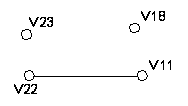
Рисунок. 9.1 Граф пересічень шара 2
| V11 | V18 | V22 | V23 | |
| V11 | 1 | |||
| V18 | ||||
| V22 | 1 | |||
| V23 |
Рисунок. 9.1 - Матриця пересічень шара 2
Не будуючи вектори Е, можна зразу перенести V11 в 3-ій шар.
РОЗРОБКА БІБЛІОТЕКИ ЕЛЕМЕНТІВ В САПР PCAD
Створення символу компоненту в PCAD Schematic
Спочатку по команді Options-> Configure вибирають систему одиниць і по команді Options->Grid встановлюють необхідний крок сітки, в даному прикладі метрична система, крок сітки 5 мм.
Потім по команді Place->Line і Place->Arc малюється контур символу лініями шириною 0,25 мм.
Текстові написи наносять по команді Place->Text, висновки - по команді Place->Pin. У меню цієї команди в графі Display потрібно включити опції Pin Name і Pin Des (видимість на схемі імен і номерів висновків), в графі Length вказати довжину висновків (Short -2,5 мм, Normal - 7,6 мм, Long - 12,7 мм, User - призначається користувачем). Графіку висновків вибирають в графі Display Characteristic.
В результаті малюється заготівка символу (рис 6.1). Далі по команді Place->Attributes розміщують атрибути RefDes і Type. Всі виведення символу одержують однакове позиційне позначення за умовчанням. Виводи нумерують по команді Utils->Renumber. У графі Турі вибирають режим нумерації виведень Default Pin Des і на рядках Starting Number і Increment Value задаються початкове значення і приріст позиційних позначень виводів. Для нумерації виводів їх по черзі вибирають курсором, починаючи з першого. Як точка прив'язки по команді Place->Point звичайно відзначають верхній лівий вивід символу.
При створенні символу багатосекційного компоненту нумеруються тільки виведення першої секції, а виведення решти секцій нумеруються пізніше в таблиці виведень Pins View.
На закінчення всі об'єкти, що відносяться до символу компоненту, вибираються у вікні, і виконується команда його занесення в бібліотеку Library->Symbol Save As, при цьому елемент повинен бути виділений весь. У меню цієї команди вибирають ім'я однієї з відкритих бібліотек, куди потрібно занести створений символ, і вводять його ім'я.
Створення корпусу компонентів в PCAD PCB
Спочатку по команді Options-> Configure вибирають систему одиниць і по команді Options->Grid встановлюють необхідний крок сітки, рівний відстані між висновками, в даному прикладі вибрана метрична система з кроком сітки 2,5 мм.
Потім в два ряди розміщуються 14 (16, 18 або 24) висновків з кроком 2,5 мм між висновками і відстанню між рядами 7,5 мм. Як стиль стека контактних майданчиків за допомогою команди Options->Pad Style вибирають стиль за умовчанням DEFAULT або будь-який інший. Спочатку по команді Place->Pad розміщують перше виведення компоненту. Решту висновків можна розмістити двома способами. По-перше, все їх можна розмістити уручну, продовжуючи виконання команди Place->Pad. Проте зручніше скоректувати перший висновок, вибравши його, виконавши команду Edit->Copy Matrix. Встановлюють число рядів Number of Columns - 2, відстань між рядами Column Spacing - 7,5 мм, число рядків Number of Rows - 7, і відстань між виведеннями Row Spacing - 2,5 мм. Потім крок сітки зменшують до 0,5 мм, і на шарі Top Silk малюється контур компоненту за допомогою команд Place->Line і Place->Arc лініями шириною 0,2 мм.
Далі на шар Top Silk по команді Place->Attributes/У діалоговому меню команди указують тип нумерації Pad Num, початковий номер 1 (Starting Number). Для привласнення номерів висновки по черзі позначають курсором згідно цокольовки. Як точка прив'язки по команді Place->Point/RefPoint відзначають верхнє ліве (або нижній лівий) виведення компоненту (при необхідності також відзначають Glue Dot, Pick and Place і Test Point).
Components розміщують атрибути RefDes і Type (останній повернений на 90 градусів).
При розміщенні висновків всі вони за умовчанням одержали порядковий номер 0. Автоматична нумерація висновків виконується по команді Utils->Renumber, заздалегідь включивши режим вибору.
На закінчення всі об'єкти, що відносяться до корпусу компоненту, вибирають у вікні і виконують команду занесення його в бібліотеку Library->Patern Save As. У меню цієї команди указують ім'я однієї з відкритих бібліотек, куди потрібно занести корпус, і вводять ім'я корпусу, наприклад DIP14.
Опцію Match Default Pin Des to Pad Numbers потрібно включити, щоб позиційні позначення висновків за умовчанням співпали з введеними раніше номерами виведень компоненту Pad Numbers.
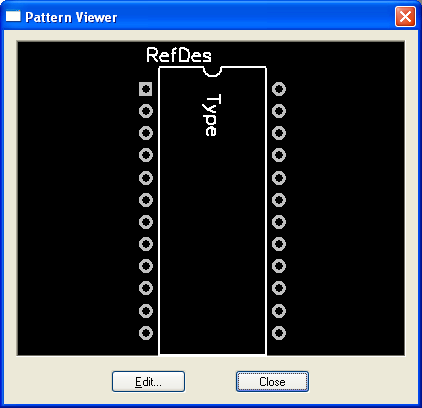
Рисунок. 9.1 - Корпус DIP24
Створення компоненту за допомогою Library Executive
Після завантаження Library Executive або Library Manager виконується команда створення нового компоненту Component->New, і в її діалоговому вікні указують файл бібліотеки, в який раніше занесені корпус і символ компоненту. Потім на екран виводиться вікно Component Information. У ньому спочатку натискають кнопку Select Pattern для підключення графіки корпусу компоненту. У вікні Library Browse, що відкрилося, із списку корпусів поміщених у відкриту бібліотеку вибирають потрібний корпус.
1) У рядку Number of Gates указують число секцій. Число виведень компоненту проставляється на рядку Number of Pads автоматично. У рядку RefDes Prefix указують префікс позиційного позначення компоненту, в даному прикладі D. Після цього стає доступною панель Select Symbol, після натиснення, на яку вибирають ім'я основного зображення символу компоненту.
2) У графі Component Type вибирають тип компоненту Normal.
3) У графі Component Style для однорідного компоненту вибирають рядок Homogeneous.
4) У графі Gate Numbering вибирають буквений спосіб іменування секцій компоненту. Всі секції однорідних компонентів за умовчанням одержують однаковий код логічної еквівалентності Gate Eq, що дозволить їх автоматично переставляти в процесі розміщення компонентів на друкарській платні.
Створення компоненту завершується заповнення таблиці висновків, яка виводиться на екран натисненням кнопки Pins View. Це сама трудомістка частина роботи із створення компоненту.
По-перше, потрібно встановити відповідність між номерами виводів всіх секцій Sym Pin # і позиційними позначеннями виведень корпусу Pin Des (порядкові номери виведень Pad Numbers звичайно вважають рівними Pin Des). Помітимо, що потрібно передбачити виводи “живлення” та “земля”.
В колонці Pin Name введемо імена виводів першої секції. Для цього курсором виділимо відповідний осередок і введемо необхідну інформацію, яка з'явиться на рядку над таблицею. Натисненням кнопки Enter введені дані переносяться у виділений осередок. Натиснення Esc відміняє введення.
У графах Gate Eq і Pin Eq еквівалентним секціям і вхідним виводам кожної секції привласнюється однаковий код еквівалентності, що дозволить міняти їх місцями в процесі автотрасування.
В графі Elec. Type указують тип висновку, використовуваний при пошуку помилок в принципових електричних схемах. Натиснення на праву кнопку миші відкриває список типів висновків (Electrical Type). Для швидкого вибору типу висновку досить надрукувати перший символ його імені. Наприклад, введення символу I привласнює тип Input. Якщо є декілька типів висновків, що починаються на один і той же символ, цей символ вводять другий раз, потім третій і т.д., циклічно перебираючи всі варіанти.
Для простановки символу логічної інверсії в імені висновку використовується знак “~”.
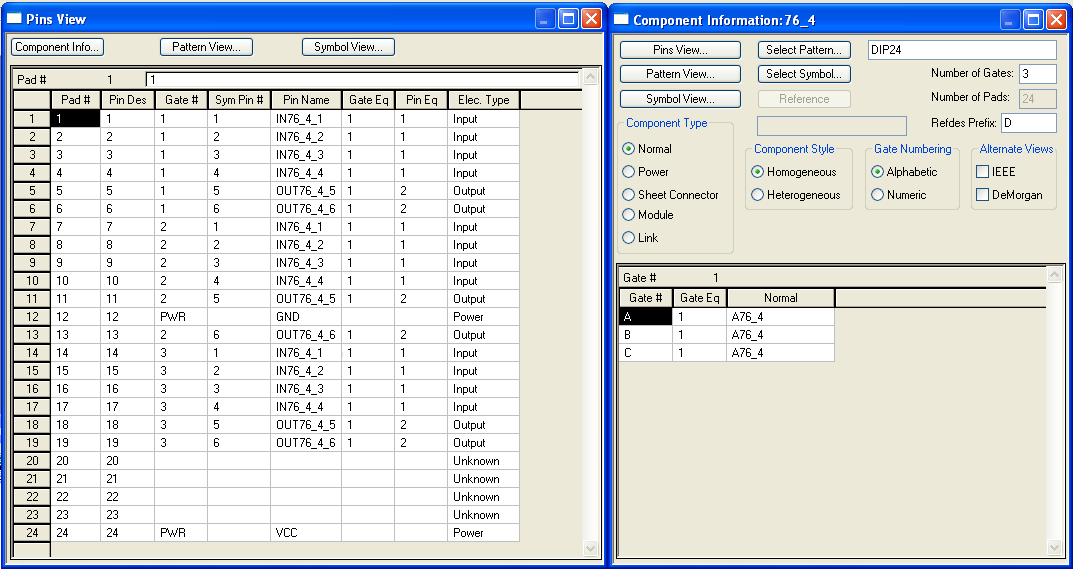
Рисунок. 9.1 - Компонент та його таблиця виводів
РОЗРОБКА СЕМИ ЕЛЕКТРИЧНОЇ ПРИНЦИПОВОЇ В САПР PCAD.
Завантаження бібліотек
Перед нанесенням на схему символів компонентів по команді L забезпечується доступ до необхідних бібліотек (рис 7.1.). Натиснувши клавішу. А, додають імена бібліотек в список відкритих бібліотек (Open Libraries). За допомогою клавіші Delete видаляють бібліотеки з цього списку, щоб звільнити місце для інших. За допомогою клавіш Move Up, Move Down змінюють порядок їх розташування в списку (потрібно враховувати, що при пошуку компонентів бібліотеки є видимими в списку в напрямі зверху - вниз).
Розміщення компонентів на схемі
У режим розміщення символів компонентів на схемі переходять по команді Place->Part,. Після цього клацання курсором в будь-якій точці схеми відкриває меню вибору компоненту.
У графі Num Parts указується загальне число секцій компоненту (змінювати їх на цьому етапі не можна).
Позиційні позначення компонентів на схемі проставляються автоматично. Наприклад, якщо з імпортної бібліотеки інтегральних мікросхем ТТЛ серії 7400 послідовно розміщувати на схемі 4-секційну ІС 7408, то перший елемент придбає позиційне позначення U1:А. Префікс позиційного позначення U призначений при створенні компоненту (при необхідності його можна замінити, наприклад на D), номер першого компоненту 1 і ім'я першої секції А проставляються автоматично, тобто перший елемент одержить позиційне позначення U1:А. Другий елемент одержить позиційне позначення U1:В, третій - U1:С, четвертий- U1:D, п'ятий - U2:А і т.д. Для зміни призначеного в бібліотеці префікса позиційного позначення його треба указувати в полі RefDes в явному вигляді. Для компонентів, що складаються з однієї секції, ім'я секції не проставляється.
Секції компонентів одержать позначення D1:1, D2:2 і т.д., як цього вимагає ЕСКД (по ЕСКД потрібно відокремлювати номер секції не двокрапкою, а крапкою: D1.1, D1.2 і т.д.). При зображенні багатосекційних компонентів суміщеним способом (зображення суміжних секцій примикають один до одного) позиційні позначення окремих секцій звичайно не указуються, для цього необхідно параметри RefDes всіх секцій, окрім першої, зробити невидимими (вимикати кнопку Visibility), тоді буде видно позиційне позначення тільки першої секції, наприклад D9:1.
На рядку Value проставляють номінал компоненту, наприклад опір резистора.
Після вибору в меню Place->Part потрібного компоненту і введення необхідних параметрів натискають Ok - курсор прийме форму перехрестя з розривом в центрі для точного позиціонування у вузлах сітки. Безпосереднє розміщення символу компоненту на схемі виконується після клацання курсором в будь-якій точці вікна. До тих пір, поки не відпущена ліва кнопка миші, символ переміщається по екрану. Він повертається на 90 градусів в напрямі проти годинникової стрілки і дзеркально відображається натисненням клавіш R і F відповідно. Повторне клацання курсором розміщує на схемі чергову копію символу вибраного компоненту, привласнюючи йому наступні позиційні позначення, які одночасно виводяться в рядку інформації. Для збільшення на 1 номери секції компоненту перед розміщенням символ натискають клавішу P, а для збільшення - клавішу D. Зменшити ці значення можна одночасним натисненням клавіш Shift-P або Shift-D. Натиснення правої кнопки миші або Esc припиняє введення символу.
Розміщення електричних ланцюгів
Після вибір команди Place->Wire курсор приймає форму перехрестя. Клацанням миші наголошується початкова точка ланцюга. Кожне натиснення лівої кнопки миші фіксує точку зламу. Натиснення клавіші 0 до опускання лівої кнопки миші змінює кут введення лінії з числа розміщених варіантів, натиснення клавіші F змінює її орієнтацію. У зв'язку з тим, що на схемі звичайно переважають горизонтальні або вертикальні ланцюги, в меню Options->Configure досить включити тільки режим введення ортогональних ланцюгів 90/90 Line-Line. Завершується введення ланцюга натисненням правої кнопки миші або Esc.
Ширина ланцюга, що прокладається, встановлюється по команді Options->Current Wire: Thick - широка (шириною 0.381), Thin - вузька (шириною 0.254 мм ) і User - що задається користувачем.
Привласнити ланцюги інше ім'я можна 2 способами.
По-перше, індивідуально вибрати кожен ланцюг і клацанням правої кнопки миші відкрити меню редагування пункт Properties. На екрані з'явиться інформація про вибраний ланцюг. На закладці Net можна змінити ім'я ланцюга, замінивши на рядку Net Name призначене системою ім'я іншим. Це ім'я буде видимим, якщо включити на закладці Wire перемикач Display. Тип і розмір шрифту імені указують після натиснення на клавішу Text Styles. На закладці Net можна також задати значення різним атрибутам ланцюга, натиснувши на клавішу Net Attrs.
По-друге, можна спростити введення імен груп ланцюга тих, що мають однорідні імена типу D1, D2, і т.д., і їх перейменування. Для цього потрібно вибрати команду Utils>Rename Nets, клацнути курсором в будь-якій точці схеми і в меню, що відкривається, на рядку Net Name ввести префікс імені, наприклад IN, і вибрати параметр Increment Name (режим приросту імені). Після закриття цього меню клацанням курсора по першому ланцюгу їй привласнюється ім'я IN0, по другій IN1 і т.д. Що б почати нумерацію ланцюгів не з 0, потрібне початкове ім'я ввести в явному вигляді, наприклад DATA5. Тоді перший ланцюг одержить ім'я DATA5, друга DATA6 і т.д.
Розміщення шин
Вибір команди Place->Bus активізує режим введення шин. Клацанням курсора відзначають початок шини і точки її зламу. Побудова шини завершується натисненням правої кнопки миші або Esc.
Після цього по команді Place->Wire розміщують ланцюги. При малюванні ланцюга, що входить до складу шини, її початок або кінець повинні розташовуватися в будь-якій точці шини. При цьому при підключенні до шини автоматично зображається злам ланцюга по кутом 45 градусів (стиль цього зображення встановлюють в меню командою Options->Display).
Імена ланцюгів, створюючих шину задаються підключенням до ланцюгів по команді Place->Port спеціальних портів (командами Edit->Nets і Util->Rename Nets в цих цілях користуватися не рекомендується). Після вибору команди Place->Port клацанням миші на будь-якій точці схеми відкривається меню вибору порту. На розташованому вгорі рядку Net Name указують ім'я першого ланцюга, наприклад D1. Якщо включити перемикач Increment Port Name, то при розміщенні портів вони автоматично одержать імена D1, D2, і т.д.
Створення списку з'єднань
Список з'єднань включає список компонентів і ланцюгів з вказівкою номерів виведень компонентів, до яких вони підключені. Він використовується для так званої процедури “упаковки схеми на друкарську платню” - розміщення на полі друкарської платні корпусів компонентів з вказівкою їх електричних зв'язків згідно принциповій схемі. По команді Utils->Generate Netlist відкривають меню настройки параметрів. У пункті меню Netlist Format вибирається формат списку з'єднань: PCAD ASCII, Tango, FutureNet Netlist, FutureNet Pinlist, Master Designer, EDIF 2.0.0, PSpice, Xspice..
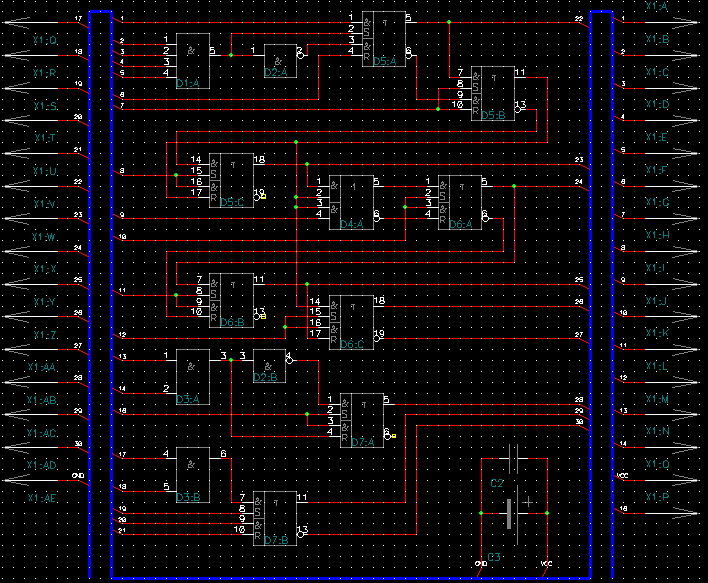
Рисунок. 9.1 - Схема електрична принципова в САПР PCAD
РОЗМІЩЕННЯ ЕЛЕМЕНТІВ НА ПЛАТІ В САПР PCAD
Перед розміщенням компонентів на плату визначається крок сітки робочого поля. Наприклад, для компонентів з планерними висновками цей крок встановлюється рівним 1,25 мм, а для компонентів з штирьовими висновками - 2,5 мм.
Потім необхідно в шарі Board намалювати на робочому полі монітора замкнутий контур друкарської плати. Промальовування проводиться за допомогою команд Place/Line і Place/Arc.
Якщо відсутня принципова схема, виконана в P-CAD Schematic, то компоненти на плату встановлюють по команді Place/ Component. Зв'язки між компонентами проводять по команді Place/ Connection.
Якщо ж принципова схема є, то проводиться так звана упаковка схеми на друкарську плату (повинна бути відкрита потрібна бібліотека).
Упаковка схеми на друкарську плату
Спочатку необхідно по команді Utils/Load Netlist (мал. 8.1) завантажити файл списку з'єднань (розширення *) друкарської плати.
У діалоговому вікні використовуються наступні опції:
-Netlist Filename - вибір імені файлу списку з'єднань на жорсткому диску.
Якщо вибраний формат ASCII, то стає доступною область Attribute Handling, в якій задається режим обробки атрибутів:
-Merge Attributes (Favor Netlist) - об'єднання атрибутів списку ланцюгів з поточними атрибутами ланцюгів проекту; пріоритет за атрибутами списку ланцюгів;
-Merge Attributes (Favor Design) - об'єднання атрибутів списку ланцюгів з поточними атрибутами ланцюгів проекту; пріоритет за атрибутами ланцюгів проекту;
-Replace Existing Attributes - заміна поточних атрибутів проекту на атрибути списку ланцюгів;
-Ignore Netlist Attributes - ігнорування атрибутів списку ланцюгів;
-Прапорець Optimize Nets - включає режим оптимізації довжин з'єднань шляхом перестановки логічно еквівалентних вентилів і контактів. Якщо цей режим вимкнений, то зв'язки проводяться в тому порядку, в якому вони записані в списку з'єднань. Прапорець рекомендується включити після впорядковування розміщення компонентів уручну або по команді Utils/Optimize Nets;
-Прапорець Reconnect Cooper - дозволяє підключати до ланцюгів схеми ділянки металізації, що є на