Разработка автоматизированной информационной системы "Библиотека ВУЗа"
| 10 | Читальный_зал | Логический | Выдача в читальном зале |
| 11 | стоимость | Денежный | |||
| 12 | количество | Числовой | Целое | ||
| Раздел | |||||
| 1 | код_раздела | Числовой | Длинное целое | ||
| 2 | Раздел | Текстовый | 50 | ||
| Тип_Читателя | |||||
| 1 | код | Числовой | Целое | ||
| 2 | тип_читателя | Текстовый | 50 | ||
| Читатели | |||||
| 1 | № читательского билета | Числовой | Длинное целое | ||
| 2 | ФИО | Текстовый | 20 | ||
| 3 | признак(код) | Числовой | Целое | ||
| 4 | адрес | Текстовый | 30 | ||
| 5 | паспортные данные | Числовой | Целое | ||
| 6 | Дата_записи | Дата/время | |||
| 7 | Дата_выбытия из библиотеки | Дата/время | |||
| 8 | группа | Числовой | Целое | ||
| 9 | факультет | Текстовый | 50 | ||
| 10 | кафедра | Текстовый | 50 | ||
| 11 | степень_звание | Текстовый | 50 | ||
| 12 |
право_пользования_чит_ залом |
Логический | Да/нет | ||
| 13 |
право_пользовния _абонементом |
Логический | Да/нет | ||
3.4 Алгоритм работы информационной системы
Схема алгоритма работы информационной системы представлена на рисунках 9, 10, 11, 12, 13.
3.4.1 Разработка интерфейса пользователя
Интерфейс - это внешняя оболочка приложения вместе с программами управления доступом и другими скрытыми от пользователя механизмами управления, дающая возможность работать с документами, данными и другой информацией, хранящейся в компьютере или за его пределами.
Главная цель любого приложения - обеспечить максимальное удобство и эффективность работы с информацией: документами, базами данных, графикой или изображениями. Хорошо разработанный интерфейс гарантирует удобство работы с приложением и, в конечном итоге, его коммерческий успех.
Проектирование интерфейса - процесс циклический. На этом этапе разработки приложения желательно чаще общаться с пользователями и заказчиками приложения для выработки наиболее приемлемых по эффективности, удобству и внешнему виду интерфейсных решений.
Выбор того или иного типа интерфейса зависит от сложности разрабатываемого приложения, поскольку каждый из них имеет некоторые недостатки и ограничения и предназначен для решения определенных задач.
При разработке интерфейса необходимо руководствоваться следующими принципами:
- тандартизация – рекомендуется использовать стандартные, проверенные многими программистами и пользователями интерфейсные решения. Под решениями подразумеваются дизайн форм, распределение элементов управления в формах, их взаимное расположение, значки на кнопках управления, названия команд меню;
- удобство и простота работы – интерфейс должен быть интуитивно понятным, желательно, чтобы все действия легко запоминались и не требовали утомительных процедур: выполнения дополнительных команд, лишних нажатий на кнопки, вызова промежуточных диалоговых окон;
- внешний дизайн не должен утомлять зрение, он должен быть рассчитан на длительную работу пользователя с приложение в течение дня;
- неперегруженность форм – формы должны быть оптимально загружены элементами управления; при необходимости можно использовать вкладки или дополнительные страницы форм;
- группировка – элементы управления в форме необходимо группировать по смыслу, используя элементы группировки: рамки, фреймы;
- разреженность объектов форм – элементы управления следует располагать не некотором расстоянии, а не лепить друг на друга; для выделения элементов управления можно организовать пустые пространства в форме.
Главное меню представляет собой набор вкладок, на которых содержаться соответствующие разделам кнопки. Выбрав одну из них, пользователь получает доступ к необходимому объекту (форме, запросу или отчету).
Вспомогательная область управления включает:
строку состояния;
панели инструментов;
вертикальную и горизонтальную линейки прокрутки.
В строке состояния (статусной строке) пользователь найдет сведения о текущем режиме работы программы, имени файла текущей базы данных и т. п. Панель инструментов (пиктографическое меню) содержит определенное количество кнопок (пиктограмм), предназначенных для быстрой активизации выполнения определенных команд меню и функций программы. Чтобы представить на экране области таблицы базы данных, формы или отчета, которые на нем в настоящий момент не отображены, используют вертикальную и горизонтальную линейки прокрутки.
Основное, о чем должен помнить разработчик при разработке информационной системы - это то, что не ему в первую очередь должна нравиться программа, а заказчику, что он «делает» ее не для себя, а для него.
3.5 Инструкция пользователя
Инструкция пользователя написана в соответствии с ГОСТ 19.505-79 Единой системы программной документации. «Руководство оператора. Требования к содержанию и оформлению».
3.5.1 Назначение информационной системы
АИС "Библиотеки вуза" предназначена для пользования обслуживающего персонала библиотеки. Система предполагает ведения учета выдаваемых изданий, принятие новых печатных изданий и читателей, отслеживание читателей - задолжников.
Программа автоматизирует и облегчает работу сотрудников библиотеки. Программа предназначена для пользователей, имеющих минимальные навыки работы на персональном компьютере, что обеспечивает удобный интерфейс.
3.5.2 Условия выполнения программы. Системные требования
Для выполнения программы необходимо:
объем оперативной памяти не менее 128 Mb;
операционная система не ниже Windows 98;
3.5.3 Выполнение программы
Для запуска приложения необходимо в адресной сроке браузера (возможно использование любого из наиболее распространенных и известных в мире браузеров) набрать адрес главной страницы: https://ei.eurott. Для входа на ресурс необходима авторизация пользователя, для чего в диалоговое окно вводятся имя пользователя и пароль. После регистрации загрузится главная страница приложения, на которой находится основное меню программы. Главная форма представлена на рисунке А1 приложения А. Главное меню приложения представляет возможность работы с абонентами, дилерами, финансовой документацией и статистической информацией.
Модуль работы с абонентами имеет следующие возможности:
создание нового абонента (пункт меню «Новый абонент»);
отображение полного списка абонентов с возможностью детализированного вывода данных и задания условий отбора информации (пункты меню «Список абонентов» и «Детализированный список абонентов»);
рассылки сообщений на электронный адрес клиента, если таковой указан в договоре;
Для создания нового абонента необходимо выбрать пункт меню «Новый абонент». При этом откроется форма «Новый абонент». Поля этой формы необходимо заполнить следующим образом:
поле «Номер договора» заполняется в формате ХХХ , ХХХ/ХХ или ХХХ-ХХ;
поле «Дата подписания договора» заполняется в формате ЧЧ.ММ.ГГГГ;
поле «Контактный E-Mail» требует только корректного ввода электронного адреса абонента. Возможен ввод нескольких адресов через точку с запятой;
поля «ИНН», «КПП», «Расчетный счет», «Корреспондентский счет» и «БИК» имеют фиксированную длину.
Если в описанные выше поля будут внесены некорректные данные, то напротив поля с ошибочными данными появится восклицательный знак и изменится цвет шрифта наименования поля.
Поле «Способ оплаты» предоставляет возможность выбора оплаты, производимой абонентом, из списка: по факту и по предоплате. При выборе способа оплаты «по факту» появится дополнительное поле «Лимит кредита». В него вносится сумма денежных средств, которую может использовать абонент. По истечении указанной суммы предоставление услуг абоненту временно приостанавливается.
Поле «Конфиденциальность договора» заполняется с помощью выпадающего списка значений, исходя из пожеланий клиента об анонимности заключаемого договора.
Поле «Способ доставки счета» предоставляет возможность выбора одного из способов доставки клиенту счета на оплату: почта, курьер, самостоятельно.
Поле «Способ доставки расшифровки» предоставляет возможность выбора одного из способов доставки клиенту расшифровки телефонных переговоров: почта, курьер, e-mail, не требуется. Способ доставки выбирается по желанию клиента. При выборе способа доставки электронной почтой необходимо наличие хотя бы одного электронного адреса.
Значение поля «Скидка» не может быть более 10%.
Поле «Статус» имеет возможность выбора одного из значений списка: на подписании, действующий, без оплаты. Поле «Блокировка» предназначено для блокирования или разблокирования номеров счетов, привязанных к договору клиента. На первоначальном этапе это происходит по желанию клиента.
Для того, чтобы сохранить вновь внесенные данные необходимо нажать кнопку «Сохранить изменения». Для удаления данных из формы используется кнопка «Сброс». Кнопка «Вернуться в список» позволяет вернуться в список абонентов, при этом не будут сохранены введенные данные и сделанные изменения.
После успешного сохранения данных на форме появляется кнопка «Номера счетов».
При заключении договора клиент получает персональный номер счета и пароль (по желанию клиента). Количество счетов неограниченно и зависит от потребности клиента. Для привязки счета к новому или уже существующему договору необходимо нажать кнопку «Номера счетов». После чего откроется форма «Номера счетов», которая предоставляет возможность добавления нового номера счета или нового номера карты. В базе содержатся уже сгенерированные номера счетов. Для добавления нового необходимо знать свободный диапазон номеров, который предоставляется руководящим составом, либо инженером технической службы. Возможна привязка только корпоративных счетов. Для добавления счета необходимо нажать кнопку «Добавить». При попытке привязки не существующего, либо не являющегося корпоративным номера счета, появляется предупреждения о некорректной операции. При успешной привязке на форме появляется таблица, в которой содержатся данные о номере карты и номере счета.
Для того чтобы клиент имел возможность пользоваться услугами провайдера без ручного ввода номера счета и пароля (аутентификация пользователя), существует возможность привязки телефонных номеров клиента к номеру счета. При этом при попытке совершения звонка происходит автоматическое соотношение номера счета и пароля номеру телефона, указанного в договоре, с которого совершается звонок.
Для привязки телефонного номера к номеру счета необходимо сделать следующее: в списке привязанных счетов выбрать строку с нужным номером счета и нажать на нее. После этого откроется форма «Привязка телефонных номеров». Возможна привязка неограниченного числа телефонных номеров, при условии, что они указаны в договоре. Формат ввода телефонных номеров следующий: для городских телефонов 7 цифр, для мобильных федеральных и Зоновых 10 цифр, городские телефоны должны начинаться с 2 или 7. Для привязки номера его необходимо ввести и нажать на кнопку «Привязать». Если телефонный номер уже привязан к какому-либо счету, то повторная привязка невозможна. Привязанные номера появляются в списке.
Также существует возможность убрать привязку телефонного номера с текущего счета. Для этого необходимо ввести требуемый номер из списка и нажать на кнопку «Отвязать». Для возврата в список счетов используется кнопка «Возврат в список счетов».
Для просмотра полного списка абонентов используется пункт меню «Список абонентов». При выборе этого пункта меню открывается форма «Список абонентов», содержащая информацию о клиентах фирмы. К списку абонентов можно применить следующие параметры сортировки:
по номеру договора;
по дате подписания договора;
по имени клиента;
по балансу.
Возможен выбор только одного параметра сортировки.
Также предусмотрена возможность фильтрации вывода данных. Фильтрация производится по следующим критериям:
действующие;
на подписании;
блокированные;
расторгнутые;
без оплаты.
Для применения выбранных параметров сортировки и фильтрации необходимо нажать кнопку «Обновить». При этом отобразится обновленный список клиентов.
Для визуальной градации по статусам строки, содержащие данные о клиентах, окрашены в различные цвета:
сиреневый – договора на подписании;
салатовый – договора на условии предоплаты;
розовый – расторгнутые договора;
оранжевый – договор заблокирован;
серый – действующие договора.
Для редактирования данных клиента, информация о котором уже внесена в базу, необходимо нажать на строку списка, содержащую данные об этом клиенте. После этого откроется форма «Данные о клиенте». В ней возможны как просмотр, так и редактирование уже имеющихся данных:
поле «Номер договора» заполняется в формате ХХХ , ХХХ/ХХ или ХХХ-ХХ;
поле «Дата подписания договора» заполняется в формате ЧЧ.ММ.ГГГГ;
поле «Контактный E-Mail» требует только корректного ввода электронного адреса абонента. Возможен ввод нескольких адресов через точку с запятой;
поля «ИНН», «КПП», «Расчетный счет», «Корреспондентский счет» и «БИК» имеют фиксированную длину.
Если в описанные выше поля будут внесены некорректные данные, то напротив поля с ошибочными данными появится восклицательный знак и изменится цвет шрифта наименования поля.
Поле «Конфиденциальность договора» заполняется с помощью выпадающего списка значений, исходя из пожеланий клиента об анонимности заключаемого договора.
Поле «Способ доставки счета» предоставляет возможность выбора одного из способов доставки клиенту счета на оплату: почта, курьер, самостоятельно.
Поле «Способ доставки расшифровки» предоставляет возможность выбора одного из способов доставки клиенту расшифровки телефонных переговоров: почта, курьер, e-mail, не требуется. Способ доставки выбирается по желанию клиента. При выборе способа доставки электронной почтой необходимо наличие хотя бы одного электронного адреса.
Значение поля «Скидка» не может быть более 10%.
Поле «Статус» имеет возможность выбора одного из значений списка: на подписании, действующий, расторгнут, без оплаты. При выборе значения статуса «расторгнут», появляются новые поля «Дата расторжения» и «Причина расторжения». В поле «Дата расторжения» необходимо внести дату расторжения договора с клиентом. Поле заполняется в формате ЧЧ.ММ.ГГГГ. В поле «Причина расторжения» вводится обоснование расторжения договора. Поле «Блокировка» предназначено для блокирования или разблокирования номеров счетов, привязанных к договору клиента. Для сохранения внесенных изменений необходимо нажать на кнопку «Сохранить изменения». Кнопка «Сброс» отменяет все сделанные изменения.
При заключении договора клиент получает персональный номер счета и пароль (по желанию клиента). Количество счетов неограниченно и зависит от потребности клиента. Для привязки счета к новому или уже существующему договору необходимо нажать кнопку «Номера счетов». После чего откроется форма «Номера счетов», которая предоставляет возможность добавления нового номера счета или нового номера карты. В базе содержатся уже сгенерированные номера счетов. Для добавления нового необходимо знать свободный диапазон номеров, который предоставляется руководящим составом, либо инженером технической службы. Возможна привязка только корпоративных счетов. Для добавления счета необходимо нажать кнопку «Добавить». При попытке привязки не существующего, либо не являющегося корпоративным номера счета, появляется предупреждения о некорректной операции. При успешной привязке на форме появляется таблица, в которой содержатся данные о номере карты и номере счета.
Для того чтобы клиент имел возможность пользоваться услугами провайдера без ручного ввода номера счета и пароля (аутентификация пользователя), существует возможность привязки телефонных номеров клиента к номеру счета. При этом при попытке совершения звонка происходит автоматическое соотношение номера счета и пароля номеру телефона, указанного в договоре, с которого совершается звонок.
Для привязки телефонного номера к номеру счета необходимо сделать следующее: в списке привязанных счетов выбрать строку с нужным номером счета и нажать на нее. После этого откроется форма «Привязка телефонных номеров». Возможна привязка неограниченного числа телефонных номеров, при условии, что они указаны в договоре. Формат ввода телефонных номеров следующий: для городских телефонов 7 цифр, для мобильных федеральных и Зоновых 10 цифр, городские телефоны должны начинаться с 2 или 7. Для привязки номера его необходимо ввести и нажать на кнопку «Привязать». Если телефонный номер уже привязан к какому-либо счету, то повторная привязка невозможна. Привязанные номера появляются в списке.
Также существует возможность убрать привязку телефонного номера с текущего счета. Для этого необходимо ввести требуемый номер из списка и нажать на кнопку «Отвязать». Для возврата в список счетов используется кнопка «Возврат в список счетов». Для перехода на форму «Абонент» с формы «Номера счетов» необходимо нажать на кнопку «Возврат».
Модуль работы с абонентами предоставляет возможность просмотра более детализированного списка абонентов и вывода карточки абонента на печать. Для этого используется пункт меню «Детализированный список абонентов». При выборе данного пункта открывается одноименная форма. Первоначально на форме размещено сообщение «Не выбрана ни одна категория абонента».
Форма предоставляет возможность фильтрации списка абонентов по следующим критериям:
действующие;
на подписании;
блокированные;
расторгнутые;
без оплаты.
Возможен выбор сразу нескольких критериев фильтрации.
На форме реализована возможность вывода только необходимой информации. Для этого необходимо отметить нужные поля для вывода данных, после чего нажать на кнопку «Обновить». Условием успешной загрузки списка является наличие отмеченных категорий в статусе абонентов и в полях с данными, необходимыми для отображения. Если ни один способ фильтрации по статусу не выбран, то при попытке загрузки списка клиентов появится сообщение «Не выбрана ни одна категория абонента». Если не выбрано ни одно поле свойств абонента, то при попытке загрузки списка появится сообщение «Не выбраны поля таблицы». После загрузки списка абонентов появляется возможность печати карточки абонента. Печатная форма карточки абонента открывается в формате pdf. Для ее корректного открытия и просмотра необходима установленная программа Adobe Acrobat или Adobe Reader.
Модуль работы с клиентами также реализует возможность отправки почтовых уведомлений действующим клиентам, при наличии в договоре их электронных адресов. Данная функция используется для массовой рассылки какой-либо служебной и рекламной информации. Для этого используется пункт меню «Почтовая информационная рассылка». При выборе данного пункта меню открывается одноименная форма. Она предоставляет возможность ввода темы электронного сообщения и текста письма. Возможна рассылка сообщений как одному, так и нескольким клиентам. Для массовой рассылки можно либо выбрать нужных адресатов, либо нажать кнопку «Авто-отметка» для автоматического выбора сразу всех адресатов. Затем необходимо нажать кнопку «Рассылка». После отправки сообщений в новом окне отобразится уведомление о количестве отправленных писем и адресатах, кому они были отправлены.
Модуль работы с дилерами имеет следующие возможности:
занесение информации о новом дилере (пункт меню «Новый дилер»);
просмотр полного списка дилеров (пункт меню «Список дилеров»);
занесение информации о точках продаж дилера.
Для занесения информации о новом дилере необходимо выбрать пункт меню «Новый дилер». После этого откроется форма «Новый дилер».Минимальными критериями для сохранения информации являются:
поле «Номер договора» можно заполнять в формате Д-ХХХХ;
поле «Дата подписания договора» имеет формат ЧЧ.ММ.ГГГГ;
поле «Дилер: (полное юридическое название)» – вносится юридическое название фирмы, которое фигурирует при заключении дилерского договора;
поле «Контактный E-Mail» требует только корректного ввода электронного адреса;
поля «ИНН», «Расчетный счет», «Корреспондентский счет», «БИК» имеют фиксированную длину. В них вводятся только числовые данные;
поле «Комиссионный процент» имеет ограничение на размер комиссии в размере 20%:.
Если в описанные выше поля будут внесены некорректные данные, то напротив поля с ошибкой появится восклицательный знак и изменится цвет шрифта наименования поля.
Поле «Тип договора» предоставляет возможность выбора значений из списка: договор купли-продажи, договор комиссии.
Поле «Статус договора» заполняется с помощью выпадающего списка значений: договор на подписании, действующий договор.
Для того чтобы сохранить вновь введенные данные необходимо нажать на кнопку «Сохранить изменения».
После успешного сохранения данных на форме появится кнопка «Новая точка». Она предоставляет возможность добавления данных о дилерских точках продаж. Количество таких точек неограниченно. Для введения данных о дилерской точке необходимо нажать на кнопку «Новая точка». После этого откроется форма «Дилерская точка». Поля этой формы заполняются следующим образом:
поле «Абонент: (краткое название, торговая марка)» - вводится краткое название дилерской точки;
поле «Район города» предоставляет возможность выбора района из имеющегося списка;
поле «Рабочее время в обычные дни» заполняется с помощью списка значений. В нем необходимо выбрать начало и конец рабочего дня. При выборе значения «кругл.» начало и конец рабочего дня указать невозможно. Если данный параметр не нужен, то выбрать значение «--:--»
4 Экономическая часть. Технико-экономическое обоснование стоимости внедрения приложения «Приемная комиссия»
4.1 Составление ведомости автоматизированных информационных услуг (АИУ)
4.1.1 Составление ведомости АИУ в машино-часах
Ведомость объемов автоматизированных информационных услуг в Машино-часах показана в таблице3.
Таблица 3 - Ведомость объемов АИУ в машино-часах за июнь 2007 г
| Наименование элементов работ за июнь 2007г | Единица измерения | Машинное время |
| Работа в MS Access | Час | 160 |
| Работа текстовом редакторе MS WORD | Час | 57 |
| Работа в сети INTERNET | Час | 58 |
| Профилактические работы | Час | 45 |
| Итого | Час | 320 |
4.1.2 Расчет машинного времени по элементам услуг по каждому компьютеру
Расчет машинного времени по элементам работ по компьютеру № 1 представлена в таблице 4.
Таблица 4 – Расчет машинного времени по компьютеру №1
| Наименование элементов работ за июнь 2007г | Рабочие дни | Итого, час |
| 1 | 4 | 5 | 6 | 7 | 8 | 11 | 13 | 14 | 15 | 18 | 19 | 20 | 21 | 22 | 25 | 26 | 27 | 28 | 29 | ||
| Работа в MS Access | 1 | 5 | 7 | 3 | 1 | 3 | 1 | 2 | 2 | 7 | 4 | 1 | 5 | 2 | 2 | 2 | 2 | 50 | |||
| Работа текстовом редакторе MS WORD | 4 | 5 | 1 | 1 | 3 | 5 | 1 | 2 | 3 | 2 | 3 | 4 | 3 | 2 | 1 | 40 | |||||
| Работа в сети INTERNET | 4 | 2 | 1 | 3 | 2 | 3 | 1 | 2 | 2 | 2 | 4 | 3 | 3 | 2 | 2 | 2 | 38 | ||||
| Профилактические работы | 1 | 1 | 1 | 2 | 2 | 1 | 4 | 4 | 1 | 2 | 5 | 3 | 2 | 3 | 32 | ||||||
| Итого | 8 | 8 | 8 | 8 | 8 | 8 | 8 | 8 | 8 | 8 | 8 | 8 | 8 | 8 | 8 | 8 | 8 | 8 | 8 | 8 | 160 |
Таблица 5 – Расчет машинного времени по компьютеру №2
| Наименование элементов работ за июнь 2007г | Рабочие дни | Итого, час |
| 1 | 4 | 5 | 6 | 7 | 8 | 11 | 13 | 14 | 15 | 18 | 19 | 20 | 21 | 22 | 25 | 26 | 27 | 28 | 29 | ||
| Работа в MS Access | 4 | 6 | 5 | 7 | 3 | 5 | 6 | 7 | 8 | 8 | 5 | 4 | 4 | 6 | 5 | 5 | 8 | 6 | 7 | 5 | 110 |
| Работа текстовом редакторе MS WORD | 1 | 1 | 1 | 3 | 1 | 1 | 2 | 3 | 3 | 1 | 17 | ||||||||||
| Работа в сети INTERNET | 4 | 1 | 1 | 3 | 3 | 2 | 2 | 3 | 1 | 20 | |||||||||||
| Профилактические работы | 1 | 1 | 1 | 2 | 1 | 1 | 2 | 2 | 2 | 13 | |||||||||||
| Итого | 8 | 8 | 8 | 8 | 8 | 8 | 8 | 8 | 8 | 8 | 8 | 8 | 8 | 8 | 8 | 8 | 8 | 8 | 8 | 8 | 160 |
4.1.3 Составление сводной таблицы расшифровки машинного времени по элементам работ
Сводная таблица расшифровки машинного времени по элементам услуг за июнь 2006г показана в таблице 9.
Таблица 9 - Сводная таблица расшифровки машинного времени по элементам работ
|
Наименование элементов работ за июнь 2007г |
Celeron (час) |
Pentium
4 |
Итого (час) |
| 1 | 2 | 3 | 4 |
| Работа в MS Access | 50 | 110 | 160 |
| Работа текстовом редакторе MS WORD | 40 | 17 | 57 |
| Работа в сети INTERNET | 38 | 20 | 58 |
| Профилактические работы | 32 | 13 | 45 |
| Итого | 160 | 160 | 320 |
4.1.4 Расчет калькуляции машинного времени и трудовых затрат
Калькуляция затрат труда и машинного времени рассчитана в таблице 10.
Таблица 10
- Расчет калькуляции машинного времени и трудовых затрат
|
Наименование услуг |
Разряд | Профессия | Час. тариф | Ср. час. тариф |
Затраты маш. времени |
З/пл по час. тарифу | Премия 50% | Итого | Р.К. 15% | Всего |
| Работа в MS Access |
6 |
Библиотекарь |
28 |
28 |
160 | 4480 | 2240 | 6720 | 1000 | 8720 |
| Работа текстовом редакторе MS WORD |
10 |
программист |
45 | 45 | 57 | 2565 | 1280 | 3850 | 577 | 4427 |
| Работа в сети INTERNET | 6 |
Оператор |
28 |
28 |
58 | 1624 | 812 | 2436 | 365 | 2800 |
| Профилактические работы |
6 |
Оператор |
28 |
28 |
45 | 1260 | 630 | 1890 | 280 | 2173 |
| ИТОГО | 18120 |
4.2 Расчет себестоимости автоматизированных информационных услуг
4.2.1 Расчет стоимости расходных материалов
Стоимость расхода материалов рассчитана в таблице 11.
Таблица 11 - Стоимость расходных материалов
| Наименование материала | Ед. Изм. | Кол-во | Цена, руб. | Сумма, руб. |
| Дискеты | шт. | 10 | 10 | 100 |
| Диски CD-RW | шт. | 3 | 20 | 60 |
| Бумага | пачка | 5 | 110 | 550 |
| Файлы | шт. | 60 | 1 | 60 |
| Папки | шт. | 10 | 3 | 30 |
| Канцелярия | шт. | 3 | 100 | 300 |
| Итого: | 1100 | |||
4.2.2 Расчет стоимости компьютерного оборудования
Технические характеристики компьютерного оборудования, используемого на предприятии показаны в таблице 12.
Таблица 12
- Технические характеристики компьютерного оборудования
| Наименование | Технические характеристики | |||||
|
Т.часть рейтинг, МГц |
Объем памяти, Мб |
Объем жестк. диска, Гб |
Видео карта |
Матер. плата |
Операц. системы |
|
| Pentium 4 | 2.5GHz | 512 Мб | 72 Ггб | GeForceFX 5900 | ASUS 02 | Windows XP |
| Celeron | 2.66 | 246 | 75 | ASUS 52x | ASUS 02 | Windows XP |
Стоимость компьютерного оборудования рассчитана в таблице 13.
Таблица 13 - Стоимость компьютерного оборудования
| Марка комп. об-ния |
Цена приобре- тения, руб. |
Стоим. транс- портиров- ки, руб |
. Стоим. монтажа, руб. | Срок службы |
Годовые аморт. отчисле- ния, руб. стоим., руб. |
Полная стоимость, руб |
Ежем. аморт. отчис- ления, руб. |
| Pentium 4 | 25000 | 100 | 500 | 5 | 5000 | 25600 | 420 |
| Celeron | 20000 | 100 | 500 | 5 | 4000 | 20600 | 330 |
| Итого: | 9000 | 46200 | 750 |
Полная первоначальная стоимость Спп, руб., расчитывется по формуле:
 ,

где Дц- цена приобретения;
Зд - стоимость транспортировки;
Зу - стоимость монтажа.
Полная первоначальная стоимость=20000+100+500=20600
Полная первоначальная стоимость=25000+100+500=25600
Годовая сумма амортизационных отчислений, руб., рассчитывается по формуле:
| Годовая сумма амортизационных отчислений | = | Полная первоначальная стоимость | (2) |
| Средний срок службы |
| 20000 | = | 4000руб. |
| 5 |
| 25000 | = | 5000руб. |
| 5 |
Сумма амортизационных отчислений на месяц, руб., рассчитывается:
| Сумма амортизационных отчислений на месяц | = |
Годовая сумма амортизационных отчислений |
(3) |
| 12 |
| 4000 | = | 330руб. |
| 12 |
| 5000 | = | 420руб. |
| 12 |
Затраты на сменяемость комплектующих, руб., рассчитаем по следующей формуле:
 ,
(3)
где К – комплектующие, руб.;
 руб.
Расчет затрат на электроэнергию, Е, руб., находится по формуле:
 *количество
2 КВт - расход энергии
2 КВт * 20 дня = 40 КВт - расход энергии за месяц
40 КВт * 3комп = 120 КВт - за 3 компьютера
Стоимость 1 КВт/ч = 2,5 руб.
2,5 * 120 = 300 руб.
Затраты на выплату заработной платы программисту за проведение профилактических работ в таблице 14.
Таблица 14 - Затраты на выплату заработной платы программисту за проведение профилактических работ
| ФИО | Разряд | Профессия | Час. тариф. ставка, руб | Часы работы | З/п по час. тарифу, руб | Премия (50% от з/п), руб | Итого, руб | РК (15%), руб | Начислено за месяц, руб. |
| Артемьева | 10 | Программист | 45,69 | 45 | 2056 | 1028 | 3080 | 460 | 3540 |
Стоимость эксплуатации компьютерного оборудования представлена в таблице 15.
Таблица 15 - Стоимость эксплуатации компьютерного оборудования
| Статьи затрат | Стоимость, руб. |
| Месячная сумма амортизационных отчислений | 750 |
| Затраты на сменяемость комплектующих | 75 |
| Затраты на электроэнергию | 300 |
| Затраты на выплату заработной платы | 3540 |
| Итого | 4665 |
4.3 Расчет объемов АИУ по договорным ценам
Объем АИУ по договорным ценам без налогов и с налогами показан в таблице 16.
Таблица 16
- Расчет объемов АИУ по договорным ценам без налогов и с налогами
| Наименование статей затрат | Нормативы | Расчеты | Сумма, руб. |
| Стоимость расходных материалов | Таблица № 11 | 1100 | |
| Расходы по эксплуатации компьютер. оборудования | Таблица № 15 | 4665 | |
| З/п по часовому тарифу | Таблица № 10 | 18120 | |
| Начисления на з/п | 26,2% от з/п | 18120*0,262 | 4711 |
| Накладные расходы | 200% от з/п | 18120*2 | 36240 |
| Итого себестоимость | 1100+4665+18120+4711+36240 | 64836 | |
| Прибыль | 30% от себестоимости | 64836*0,30 | 19450 |
| Итого объем АИУ без налогов | 64836+19450 | 84286 | |
| НДС | 18% от объема АИУ без налогов | 84286*0,18 | 15170 |
| Объем АИУ с налогами | 84286+15170 | 99456 |
4.3.1 Расчет структуры АИУ без налогов
Структура АИУ без налогов рассчитана в таблице 17.
Таблица 17 - Расчет структуры услуг АИУ без налогов
| Наименование статей затрат | Сумма, руб. | Расчет уровня затрат, % |
| Расходные материалы | 1100 | 1100/84275*100=1,5 |
| Затраты по эксплуатации компьютерного оборудования | 4665 | 4665/84275*100=5,5 |
| Накладные расходы | 36240 | 36240/84275*100=43 |
| З/п. + начисления на З/пл | 22820 | 22820/84275*100=27 |
| Прибыль | 19450 | 19450/84275*100=23 |
| Итого | 84275 | 1,5+5,5+43+27+23=100 |
4.3.2 Составление диаграммы АИУ без налогов
Диаграмма АИУ без налогов показана на рисунке 15.
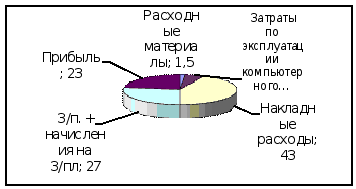
Рисунок 15 - Диаграмма АИУ без налогов
4.3.3 Расчет структуры АИУ с налогами
Структура АИУ с налогами рассчитана в таблице 18.
Таблица 18 - Расчет структуры услуг АИУ с налогами
| Наименование статей затрат | Сумма, руб. | Расчет уровня затрат, % |
| Расходные материалы | 1100 | 1100/99445*100=1,3 |
| Затраты по эксплуатации компьютерного оборудования | 4665 | 4665/99445*100=4,7 |
| Накладные расходы | 36240 | 36240/99445*100=36 |
| З/п +начисления на з/пл | 22820 | 22820/99445*100=23 |
| Прибыль | 19450 | 19450/99445*100=20 |
| НДС | 15170 | 15170/99445*100=15 |
| Итого: | 99445 | 1,3+4,7+36+23+20+15=100 |
4.3.4 Составление диаграммы АИУ с налогами
Диаграмма АИУ с налогами показана на рисунке 16.
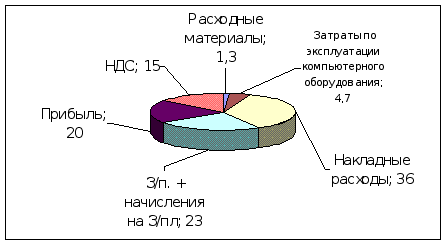
Рисунок 16 – Диаграмма АИУ с налогами
4.4 Расчет показателей по труду и заработной плате
4.4.1 Формы и системы оплаты труда
Формы и системы оплаты труда представлены в таблице 19
Таблица 19 - Формы и системы оплаты труда
|
Оплата труда руководителей и специалистов |
Оплата труда рабочих по сдельно-премиальной системе | Оплата труда рабочих на повременно-премиальной оплате |
|
Оплата по штатному расписанию по схеме должностных окладов + Премия по положению о премировании + Персональные надбавки руководству высокого ранга + Доплата по районному коэффициенту(15% от всей з/п за месяц) |
З/п по сдельным расценкам за выполненный объем работ + Премия по положению об оплате труда + Премия за выполнение особо важных заданий + Доплата по районному коэффициенту(15% от всей з/п за месяц) |
З/п за отработанное время по часовому тарифу согласно установленного разряда + Премия по положению об оплате труда + Доплата за работу в ночное (40%) и вечернее (25% от час. тарифа * количество вечерних часов) время + Доплата по районному коэффициенту(15% от всей з/п за месяц) |
4.4.2 Единая тарифная сетка оплаты труда
Единая тарифная сетка оплаты труда представлена в таблице 20.
Таблица 20 - Единая тарифная сетка оплаты труда
| Разряд | Тарифный коэффициент | Часовая тарифная ставка, руб. | Рабочий фонд, час |
Месячная тарифная ставка, руб. |
| 1 | 1,00 | 11,45 | 168 | 1924,00 |
| 2 | 1,30 | 14,89 | 168 | 2502,00 |
| 3 | 1,69 | 19,35 | 168 | 3251,00 |
| 4 | 1,91 | 21,87 | 168 | 3674,00 |
| 5 | 2,16 | 24,73 | 168 | 4155,00 |
| 6 | 2,44 | 27,94 | 168 | 4694,00 |
| 7 | 2,76 | 31,60 | 168 | 5309,00 |
| 8 | 3,12 | 35,72 | 168 | 6001,00 |
| 9 | 3,53 | 40,42 | 168 | 6791,00 |
| 10 | 3,99 | 45,69 | 168 | 7676,00 |
| 11 | 4,51 | 51,64 | 168 | 8676,00 |
| 12 | 5,10 | 58,40 | 168 | 9811,00 |
| 13 | 5,76 | 66,00 | 168 | 11088,00 |
| 14 | 6,51 | 74,54 | 168 | 12523,00 |
| 15 | 7,36 | 84,27 | 168 | 14157,00 |
| 16 | 8,17 | 93,55 | 168 | 15716,00 |
| 17 | 9,07 | 103,85 | 168 | 17447,00 |
| 18 | 10,07 | 115,30 | 168 | 19370,00 |
4.4.3 Расчет заработной платы руководителей и специалистов по штатному расписанию
В таблице 21 рассчитана заработная плата специалистов
Таблица 21 – Расчет заработной платы специалистов.
| ФИО | Разряд | Профессия | Должн. оклад, руб | Премия 50%, руб | Итого (ДО+премия) | Р.К. 15% | Итого |
| Петрова М.В. | 10 | программист | 7200 | 3600 | 10800 | 1620 | 12420 |
| Китаева А.В. | 6 | Оператор | 5760 | 2880 | 8640 | 1300 | 9940 |
| Борисова И.А | 6 | библиотекарь | 4480 | 2240 | 6720 | 1008 | 7728 |
4.4.4 Расчет удержаний из начисленной заработной платы за месяц
В таблице 22 показан расчет удержаний из начисленной заработной платы за месяц.
Таблица 22 – Расчет удержаний из начисленной заработной платы за июнь 2007 года
| Фамилия | Начислено за месяц | Семейное положение | Расчет суммы налогообложения | НДФЛ | З/п к выдаче | |
| % | сумма | |||||
| Петрова М.В. | 12420 | За мужем (1 ребенок0 | 12420-400-600=11420 | 13 | 1480 | 10936 |
| Китаева А.В. | 9940 | Не замужем | 9940-400=9540 | 13 | 1240 | 8700 |
| Борисова И.А | 7728 | За мужем (нет детей) | 7728-400=7328 | 13 | 950 | 6778 |
| Итого: | 3200 | 26884 | ||||
4.4.5 Составление сводного плана по труду и заработной плате
Сводный план по труду и заработной плате представлен в таблице 23.
Таблица 23 - Сводный план по труду и заработной плате
| Наименование показателя | Ед.Из. | Сумма, руб. |
| Объем АИУ без налогов | руб. | 84275 |
|
Численность работающих, в т. ч. специалистов |
чел. | 3 |
| Среднемесячная заработная плата на одного работающего | руб. | 18120/3=6040 |
| Производительность труда на одного работающего (Объём АИУ без налогов / Численность работающих) | 84275/3=28090 |
4.5 Показатели финансового плана
4.5.1 Расчет показателей прибыли, рентабельности, себестоимости
Таблица 24 – Расчет показателей финансового плана
| № п/п | Показатели финансового плана | Норматив расчета | Расчет показателей | Сумма |
| 1 | Объем АИУ без НДС | Таблица № 16 | 84275 | |
| 2 | Прибыль по проекту | 30% от себестоимости | 64836*0,30 | 19450 |
| 3 | Задания по снижению себестоимости | 3% от объема АИУ | 84275*0,03 | 2528 |
| 4 | Балансовая прибыль | Прибыль по проекту +задания по снижению себестоимости | 19450+2528 | 21978 |
| 5 | Налог на прибыль |
24% от балансовой прибыли; в фед. бюджет 17,5%; в обл. бюджет 6,5% |
21978*0,24 21978*0,175 21978*0,065 |
5275 3846 1429 |
| 6 | Чистая прибыль | Балансовая прибыль-налог на прибыль |
21978-5275 |
16703 |
| 7 | Уровень рентабельности | Балансовая прибыль/объем АИУ без НДС*100% | 21978/84275*100 | 26 |