Компоненти Electronics Workbench
Демультиплексор
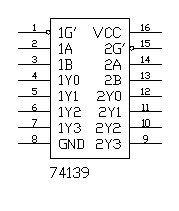
Демультиплексор виконує операцію, зворотню мультиплексору. Він передає дані з входу на той вивід, номер якого дорівнює адресі. Даний пристрій має 4 входи і 8 виходів. Входи адреси: А, У, С. Вхід даних - G. Якщо на вході G логічна 1, то на усіх виходах - також логічна 1.
| Входи | Виходи | ||||||||||
| G | З | У | А | 00 | 01 | 02 | 03 | 04 | 05 | 06 | 07 |
| 0 | 0 | 0 | 0 | 0 | 1 | 1 | 1 | 1 | 1 | 1 | 1 |
| 0 | 0 | 0 | 1 | 1 | 0 | 1 | 1 | 1 | 1 | 1 | 1 |
| 0 | 0 | 1 | 0 | 1 | 1 | 0 | 1 | 1 | 1 | 1 | 1 |
| 0 | 0 | 1 | 1 | 1 | 1 | 1 | 0 | 1 | 1 | 1 | 1 |
| 0 | 1 | 0 | 0 | 1 | 1 | 1 | 1 | 0 | 1 | 1 | 1 |
| 0 | 1 | 0 | 1 | 1 | 1 | 1 | 1 | 1 | 0 | 1 | 1 |
| 0 | 1 | 1 | 0 | 1 | 1 | 1 | 1 | 1 | 1 | 0 | 1 |
| 0 | 1 | 1 | 1 | 1 | 1 | 1 | 1 | 1 | 1 | 1 | 0 |
| х | х | х | х | 1 | 1 | 1 | 1 | 1 | 1 | 1 | 1 |
RS – тригер

RS-тригер має тільки 2 встановлених входи: S (set - установка) - установка виходу Q у 1 і R (reset - скидання) — скидання виходу Q у 0. Для цього тригера є неприпустимою одночасна подача команд установки і скидання (R = S = 1), тому стан виходу в цьому випадку залишається невизначеним і, узагалі не описується. Робота тригера описується таблицею функціонування:
| Входи | Входи | |||
| Установка S | Скидання В | Q | Q' | |
| 0 | 0 | Q-1 | Q-1 | |
| 0 | 1 | 0 | 1 | |
| 1 | 0 | 1 | 0 | |
| 1 | 1 | х | х | |
JK-тригер із входами установки логічної 1

Відмінною рисою JK-тригера є наявність двох інформаційних входів: J і К. Ці входи визначають зміну стану тригера по фронту імпульсу рахункового входу, як показано у виділеній частині таблиці функціонування. Установлені входи працюють як і в RS-тригера. Даний JK-тригер встановлюється в одиницю і інформація заноситься в нього по негативному фронті імпульсу на рахунковому вході. При подачі на входи установки двох одиниць одночасно виходи встановлюються в 1.
| Входи | Виходи | |||||
| Установка Preset | Скидання Clear | J | ДО | Рахунок Clock | Q | Q |
| 1 | 1 | х | х | х | 1 | 1 |
| 1 | 0 | х | х | х | 1 | 0 |
| 0 | 1 | х | х | х | 0 | 1 |
| 0 | 0 | 0 | 0 | ↓ | збереження | |
| 0 | 0 | 0 | 1 | ↓ | 0 | 1 |
| 0 | 0 | 1 | 0 | ↓ | 1 | 0 |
| 0 | 0 | 1 | 1 | ↓ | рахунок | |
JK - тригер із входами установки логічного "0"

Цей елемент подібний JK-тригеру, описаному вище, за винятком того, що установка тригера виконується логічним 0.
| Входи | Виходи | |||||
| Установка Preset | Скидання Clear | J | ДО | Рахунок Clock | Q | Q |
| 0 | 0 | X | X | X | 1 | 1 |
| 1 | 0 | X | X | X | 0 | 1 |
| 0 | 1 | X | X | X | 1 | 0 |
| 1 | 1 | 0 | 0 | ↓ | збереження | |
| 1 | 1 | 0 | 1 | ↓ | 0 | 1 |
| 1 | 1 | 1 | 0 | ↓ | 1 | 0 |
| 1 | 1 | 1 | 1 | ↓ | рахунок | |
D – тригер

Інформація з входу D заноситься в тригер по позитивному перепаді тактового імпульсу і зберігається до наступного позитивного перепаду на рахунковому вході.
| Входи | ВИХОДИ | |
| Даних D | Рахунок Clock | Q |
| 0 | ↓ | 0 |
| 1 | ↓ | 1 |
D - тригер із входами установки логічного "0"

Цей тригер подібний D-тригеру, описаному вище, за винятком того, що у нього є два установочні входи: установка (Preset) і скидання (Clear), що працюють як у RS – тригері.
| Входи | Виходи | ||||
| Установка Preset | Скидання Clear | Даних D | Рахунок Clock | Q | Q' |
| 0 | 1 | X | X | 1 | 1 |
| 0 | 0 | X | X | 0 | 1 |
| 1 | X | X | 1 | 1 | 0 |
| 1 | 0 | 0 | ↓ | 0 | 1 |
| 1 | 1 | 1 | ↓ | 1 | 0 |
Лічильник
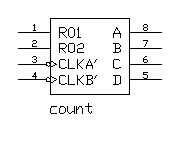
Лічильник - елемент, що здійснює підрахунок імпульсів. Двійкове число, що представлене станом його виходів, по фронту імпульсів на рахунковому вході збільшується на одиницю. Цей пристрій являє собою чотирьохрозрядний лічильник із двома входами синхронізації і чотирма виходами.
| Входи | Виходи | ||||
| N | Рахунок | D | З | У | А |
| 0 | ↓ | 0 | 0 | 0 | 0 |
| 1 | ↓ | 0 | 0 | 0 | 1 |
| 2 | ↓ | 0 | 0 | 1 | 0 |
| 3 | ↓ | 0 | 0 | 1 | 1 |
| 4 | ↓ | 0 | 1 | 0 | 0 |
| 5 | ↓ | 0 | 1 | 0 | 1 |
| 6 | ↓ | 0 | 1 | 1 | 0 |
| 7 | ↓ | 0 | 1 | 1 | 1 |
| 8 | ↓ | 1 | 0 | 0 | 0 |
| 9 | ↓ | 1 | 0 | 0 | 1 |
| 10 | ↓ | 1 | 0 | 1 | 0 |
| 11 | ↓ | 1 | 0 | 1 | 1 |
| 12 | ↓ | 1 | 1 | 0 | 0 |
| 13 | ↓ | 1 | 1 | 0 | 1 |
| 14 | ↓ | 1 | 1 | 1 | 0 |
| 15 | ↓ | 1 | 1 | 1 | 1 |
| Скидання лічильника: | |||||
| Входи | Виходи | ||||
| R01 | R02 | QD | QC | QB | QA |
| 1 | 1 | 0 | 0 | 0 | 0 |
| 0 | Ч | рахунок | |||
| Ч | про | рахунок | |||
Чотирьохрозрядний регістр зсуву
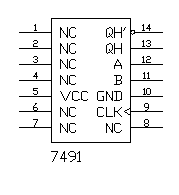
Послідовний регістр зсуву - елемент, який при подачі тактового імпульсу може зміщувати на один розряд (вправо чи вліво) молодший чи старший розряд. Він являє собою кілька взаємопов’язаних тригерів.
| Таблиця установки режимів | ||
| SO | SI | Операція |
| 0 | 0 | збереження |
| 0 | 1 | зрушення вправо |
| 1 | 0 | зрушення вліво |
| 1 | 1 | рівнобіжне завантаження |
Якщо на вхід скидання (Clear) подати логічний 0, то на усіх виходах встановиться рівень логічного 0.
Таблиця функціонування
| Входи | Виходи даних | ||||||||||||
| Скидання | Режим | Послідовні | Рівнобіжні | ||||||||||
| Clear | S1 | SO | Clock | Left | Left | А | У | З | D | QA | Qb | Qc | Qd |
| 0 | X | X | X | х | х | х | х | х | х | 0 | 0 | 0 | 0 |
| 1 | X | X | 0 | х | х | х | х | х | х | QAO | Qbo | Qco | Qm |
| 1 | 1 | 1 | ↓ | х | х | а | b | с | d | а | b | З | d |
| 1 | 0 | 1 | ↓ | х | 1 | х | х | х | х | 1 | QAN | Qbn | Qcn |
| 1 | 0 | 1 | ↓ | х | 0 | х | х | х | х | 0 | QAN | Qbn | QCN |
| 1 | 1 | 0 | ↓ | 1 | х | х | х | х | х | Qbn | QCN | Qon | 1 |
| 1 | 1 | 0 | ↓ | 0 | х | х | х | х | х | Qbn | QCN | Qdn | 0 |
| 1 | 0 | 0 | ↓ | х | х | х | х | х | х | QAO | QBO | Qco | Qdo |
ЦАП
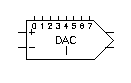
Цифро-аналоговий перетворювач (ЦАП) здійснює перетворення цифрового сигналу в аналоговий. Описуваний ЦАП має 8 цифрових входів і 2 входи (І+І й І-І) для подачі опорного струму Ion. ЦАП формує на виході струм IВИХ, що пропорційний вхідному числу Nвx.
У Electronics Workbench також є ЦАП, що здійснює перетворення цифрового сигналу в напругу на виході.
АЦП
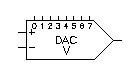
Аналого-цифровий перетворювач (АЦП) виконує перетворення аналогової напруги в числовий вигляд. Представлений АЦП переводить аналогову напругу Uвx на вході у 8-розрядне двійкове число Nвих.
555 таймер
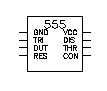
Таймер – це елемент, що має цифровий вхід і вихід. Він характеризується часом затримки Тд. Зміна стану на його виході відбувається через період визначений часом затримки Тд.
555 таймер - інтегральна схема, найбільш часто уживана як мультивібратор чи одновібратор, керований напругою генератор.
Одновібратор
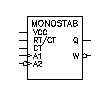
Одновібратор виробляє імпульс фіксованої тривалості у відповідь на керуючий перепад на його вході. Довжина вихідного імпульсу визначається зовнішньою часозадаючою RС - ланкою.
Установка значень елементів і приборів
| Значення елементів, що вводяться за замовчуванням | ||
| Джерело постійної напруги (DC) | Параметр виміру | 12В |
| Джерело постійної напруги (DC) | Вольт (V) | 12В |
| Джерело перемінного струму (DC) | Ампер (А) | 1А |
| Джерело постійного і перемінної напруги (АС) |
Вольт (V) Частота Фаза |
1В 1Гц 0 Град |
| Джерело постійного струму (АС) |
Ампер (А) Частота Фаза |
1А 1Гц 0 Град |
| Джерело напруги, керований напругою | Коефіцієнт пропорційності (Е) | 1В/У |
| Джерело напруги, керований струмом | Провідність (G) | 1/ОМ |
| Джерело струму, керований струмом | Коефіцієнт пропорційності (F) | 1А/А |
| Джерело струму, керований напругою | Передатний опір (Н) | 10м |
| Резистор | Опір (R) | 10м |
| Конденсатор | Ємність (З) | 1 мф |
| Котушки взаємної індуктивності |
Коефіцієнт відносини витків первинної обмотки до витків вторинної (n) Індуктивність розсіювання (Le) Індуктивність намагнічування (Lm) Опір первинної обмотки (Lp) Опір вторинної обмотки (Ls) |
2 0. 000001 Гн 0.0001 Гн 0 0м 0 0м |
| Реле |
Котушка індуктивності (Lс) Тік включення (Ion) |
0. 025 Гн 0.05 А |
| Ключ | Ключі - символи | [A-Z] |
| Тимчасове реле |
Початковий час (Ton) Кінцевий час (Toff) |
0.5 сік 0 сек |
| Ключ, керований напряжеиием |
Напруга включення (Von) Напруга відключення (Voff) |
1В 0В |
| Ключ, керований струмом |
Тік включення (Ion) Тік вимикання (loff) |
1А ОА |
| Эл. лампа |
Макс. Потужність (Рmах) Макс. Напруга (Vmax) |
10 Ут 2В |
| Запобіжник | Макс. Тік (Imax) | 1А |
Прилади для проведення вимірювальних робіт
Вольтметр
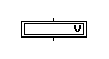
Вольтметр використовується для вимірювання змінної і постійної напруги. Виділена товстою лінією сторона прямокутника, що зображує вольтметр, відповідає негативній клемі.
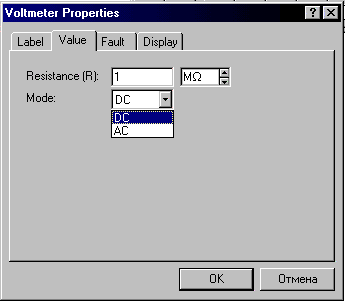
Подвійним натисненням миші на зображенні вольтметра відкривається діалогове вікно для зміни параметрів вольтметра:
виду вимірюваної напруги;
величини внутрішнього опору.
Амперметр
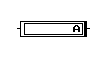
Амперметр використовується для вимірювання змінного і постійного струму. Виділена товстою лінією сторона прямокутника, що зображує амперметр, відповідає негативній клемі.
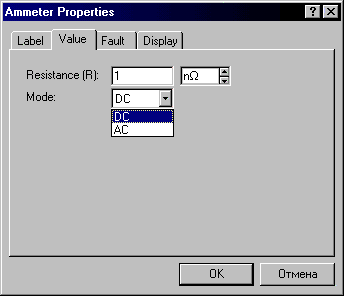
Подвійним натисненням миші на зображенні амперметра відкривається діалогове вікно для зміни параметрів амперметра:
виду вимірюваного струму;
величини внутрішнього опору.
Прилади на панелі приладів
Крім описаних амперметра і вольтметра, у Electronics Workbench існує сім приладів, з численними режимами роботи, кожний з який можна використовувати у схемі тільки один раз. Ці прилади розташовані на панелі приладів
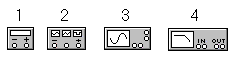
Ліворуч, на панелі, розташовані прилади для формування і спостереження аналогових величин: 1) мультиметр, 2) функціональний генератор, 3) осцилограф, 4) Боде - плоттер:
Праворуч розташовані прилади для формування і спостереження логічних величин: 1) генератор слів, 2) логічний аналізатор, 3) логічний перетворювач:
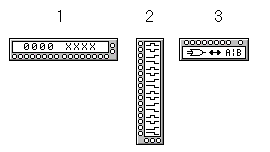
Опис зазначених приладів приведено нижче.
Мультиметр

Мультиметр використовується для виміру:
напруги (постійної і змінної);
струму (постійного і змінного);
опору;
рівня напруги в децибелах.
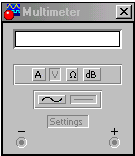
Установки (SETTINGS)
Використовуйте клавішу SETTINGS для налагодження:
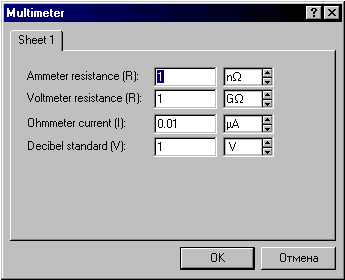
вхідного опору вольтметра;
послідовного опору амперметра;
вимірювального струму омметра;
опорної напруги для відліку в децибелах.
При натисканні на клавішу SETTINGS відкривається вікно налагодження параметрів мультиметра, показане нижче на малюнку. Параметри мультиметра повинні мати такі значення, щоб вимірювальний прилад незначно впливав на схему.
Осцилограф

Осцилограф, імітується програмою Workbench. Розширена модифікація по своїх можливостях наближає до кращих цифрових осцилограм.
Полегшити аналіз осцилограм може включення режиму Pause after each screen (Пауза після кожного екрана). У цьому режимі розрахунок схеми зупиняється після того, як промінь осцилографа проходить весь екран.
На цьому зображенні маємо чотири вхідних затискача:
Верхній правий затискач – загальний;
Нижній правий - вхід синхронізації;
Лівий і правий нижні затискачі являють собою відповідно вхід каналу А (channel А) і вхід каналу В (channel У).
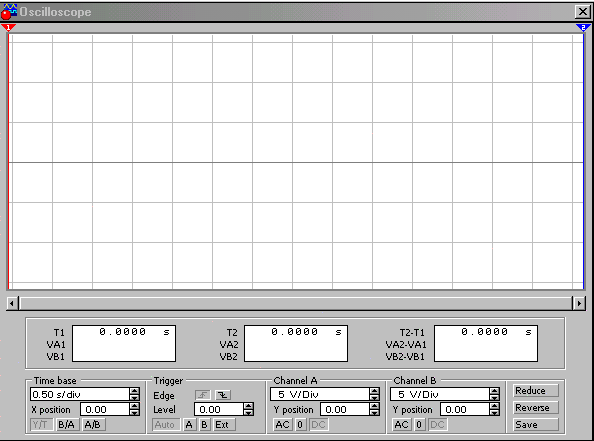
Подвійним натисненням миші по зменшеному зображенню відкривається зображення передньої панелі простої моделі осцилографа з кнопками керування, інформаційними полями й екраном. Нижче приведено відповідний малюнок.
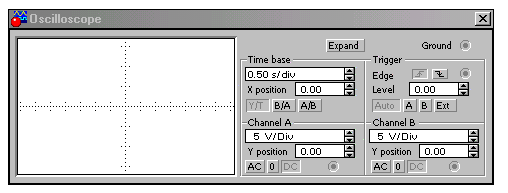
Для точніших розрахунків можна натиснути кнопку "Expand" і відкриється більше вікно
Боде - плоттер (Графобудівник)

Боде - плоттер використовується для одержання амплітудно-частотних (АЧХ) і фазочастотних (ФЧХ) характеристик схеми.
Боде - плоттер вимірює відношення амплітуд сигналів у двох точках схеми і фазове зрушення між ними. Відношення амплітуд сигналів може вимірятися в децибелах. Для вимірювань Боде - плоттер генерує власний спектр частот, діапазон якого може задаватися при налагодженні приладу. Частота будь-якого змінного джерела в досліджуваній схемі ігнорується, однак схема повинна включати джерело змінного струму.
На схему виводиться зменшене зображення плоттера.
Боде - плоттер має чотири затискачі: два вхідних (IN) і два вихідних (OUT).
Для вимірювання відношення амплітуди чи амплітуд фазового зсуву потрібно підключити позитивні виводи входів IN і ОUТ (ліві виводи відповідних входів) до досліджуваних точок, а два інших виводи заземлити.
Верхня панель плоттера Режим (MODE) задає вид характеристики: АЧХ чи ФЧХ. Для одержання АЧХ натисніть кнопку MAGNITUDE, для одержання ФЧХ - кнопку PHASE.
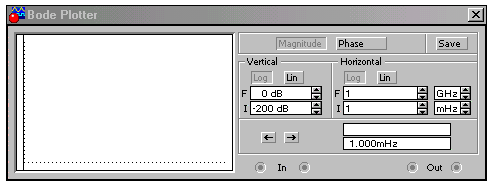
Панель керування (VERTIKAL) задає:
початкове (I - initial) і кінцеве (F - final ) значення параметрів, що відкладаються по вертикальній осі;
від шкали вертикальної осі - логарифмічна (LOG) чи лінійна (LIN).
Права панель керування (HORIZONTAL) будується аналогічно.
При одержанні АЧХ по вертикальній осі відкладається відношення напруги:
у лінійному масштабі від 0 до 10Е9;
у логарифмічному масштабі від -200dВ до 200dВ.
При одержанні ФЧХ по вертикальній осі відкладаються градуси від -720° до 720°.
На початку горизонтальної шкали розташований курсор. Його можна переміщати натисканням на кнопки з стрілками, розташованими праворуч від екрана, або "тягти" за допомогою миші. Координати точки перетину курсору з графіком характеристики виводяться на інформаційних полях знизу праворуч.
Функціональний генератор

Генератор є ідеальним джерелом напруги, що виробляє сигнали синусоїдальної, прямокутної чи трикутної форми,
На екран виводиться зменшене зображення генератора.
Середній вивід генератора при підключенні до схеми, забезпечує загальну точку для відліку амплітуди змінної напруги.
Налагодження генератора.
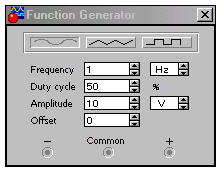
Установка форми сигналу
Виберіть необхідну форму вихідного сигналу і натисніть на кнопку з відповідним зображенням. Форму трикутного і прямокутного сигналів можна змінити зменшуючи чи збільшуючи значення у полі DUTY CYCLE (шпаруватість).
Установка амплітуди вихідної напруги
Амплітуда вихідної напруги може регулюватися від 0 мВ до 999 кВ. Значення амплітуди встановлюється у полі AMPLITUDE за допомогою клавіатури і кнопок зі стрілками. У лівому полі встановлюється числове значення, у правому — одиниця виміру (m, m, V, k - мкв, мв, кв відповідно).
Генератор слів
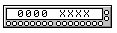
Генератор слів використовується для завдання цифрових послідовностей. На схему виводиться зменшене зображення генератора слів.
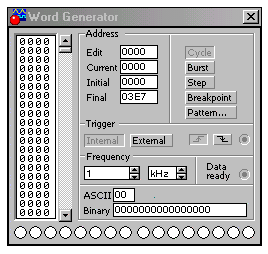
На вісім виходів у нижній частині генератора паралельно подаються біти слова, що генерується. На вихід тактового сигналу подається послідовність тактових імпульсів з даною частотою. Вхід синхронізації використовується для подачі синхронізуючого сигналу від зовнішнього джерела.
Ліва частина генератора містить 16 восьмибітних слів. Виділенням відзначається слово, активне в даний момент. Значення бітів цього слова відображуються в круглих вікнах внизу на панелі генератора.
Введення слів виконується у лівій частині вікна генератора за допомогою миші і клавіатури. Натисканням на ліву клавішу миші виділяється потрібний біт, а значення 0 чи 1 вводиться з клавіатури. При введенні можна користатися клавішами переміщення курсору: "↑" "↓" "←" "→".
Збереження шаблона, використання збереженого шаблона, очищення екрана генератора
Для подальшого використання встановленого набору слів (шаблона) необхідно його зберегти. Для цього натисніть кнопку SAVE(Зберегти) у крайньому правому куті панелі генератора слів і у вікні, що з'явилося, введіть ім'я файлу. Шаблон зберігається у вигляді файлу з розширенням *.dp. Якщо необхідно знову використовувати даний шаблон, то необхідно натиснути кнопку LOAD(Завантажити) і у діалоговому вікні двічі клацнути лівою кнопкою миші на імені потрібного файлу із шаблоном. Очистити (заповнити нулями) ліву частину вікна генератора можна натиснувши на кнопку CLEAR(Очистити).
Установка режиму роботи генератора

Генератор може працювати в трьох режимах:
Кроковий (щораз після подачі чергового слова на вихід генератор зупиняється);
Циклічний (на вихід генератора однократно послідовно надходять усі 16 слів);
Безперервний (усі слова циклічно передаються на вихід генератора протягом необхідного часу).
Натисканням на кнопку STEP генератор переводиться в покроковий режим, кнопка BURST переводить у циклічний режим, а кнопка CYCLE - безперервний (циклічний).
Для того щоб перервати роботу в безперервному режимі, необхідно ще раз натиснути кнопку CYCLE (чи CTRL+T на клавіатурі).
Керування синхронізацією
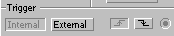
Права нижня панель керування TRIGGER визначає момент початку роботи генератора. Момент запуску може бути заданий по позитивному чи негативному фронтах синхронізуючого імпульсу.
У режимі EXTERNAL (Зовнішня синхронізація) передача слів на вихід генератора синхронізується за допомогою імпульсів, поданих на вхід запуску. З приходом кожного імпульсу на вихід генератора видається одне слово.
У режимі INTERNAL (Внутрішня синхронізація) генератор робить внутрішню синхронізацію передачі слів на вихід.
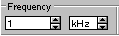
Для синхронізації роботи схеми з генератором можна використовувати вихід Clock Pulse (Clk). Установити частоту імпульсів у бокових вікнах від Гц до МГц можна у вікні FREQUENSY.
Логічний аналізатор
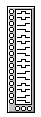
На схему виводиться зменшене зображення логічного аналізатора.
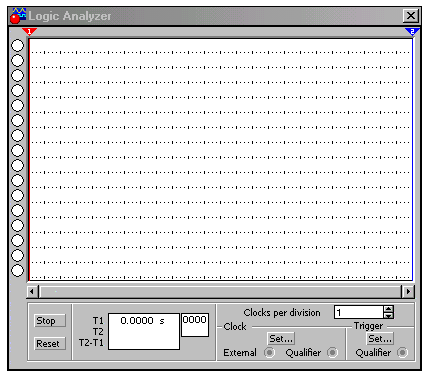
Подвійним натисненням миші по зменшеному зображенню відкривається розширене зображення логічного аналізатора, приведене нижче на малюнку.
Натискання на клавішу CLEAR очищає екран логічного аналізатора.
У поле TIME BASE установлюється часовий масштаб по горизонтальній осі.
Логічний перетворювач

Логічний перетворювач - прилад, що не має аналогів у реальному світі. Він призначений для виконання різних функціональних перетворень у схемі. З його допомогою можна здійснювати наступні операції:
одержання таблиці досліджуваної схеми;
перетворення таблиці в логічний вираз;
перетворення логічного виразу у таблицю;
створення логічних схем за заданим логічним виразом;
синтез логічних схем на елементах І - НІ за заданим логічним виразом.
На екран виводиться зменшене зображення логічного перетворювача.
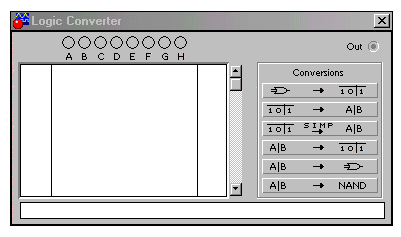
Подвійним натисненням миші по зменшеному зображенню відкривається розширене зображення приладу, приведене нижче на малюнку.
Одержання таблиці істинності схеми

Для одержання таблиці істинності схеми необхідно підключити входи (А, В, С, D, Е, F, G, Н) логічного перетворювача до входів досліджуваної схеми (не більше восьми), вихід (OUT) логічного перетворювача з'єднати з виходом схеми. Після натиснення кнопки у лівій частині екрана логічного перетворювача з'явиться таблиця функціонування досліджуваної схеми.
Введення і перетворення таблиці істинності

Для того щоб створити таблицю істинності, необхідно у лівій верхній частині приладу вибрати число змінних від А до Н (натиснути на відповідну літеру лівою кнoпкою миші). Уся ліва половина екрана заповниться комбінаціями нулів і одиниць, що визначають початкові вхідні умови. Дещо правіше розташований стовпчик вихідних значень OUT (реакція на вхід), заповнений на початку нулями. Змінюючи у правому стовпчику нулі на одиниці Х (байдужний стан), можна описати стан входу для будь-якої початкової умови. Після натиснення на кнопку в нижньому ряду зображення приладу з'явиться логічний вираз.
Спрощення виразів Булевої алгебри

Якщо таблиця істинності містить велике число змінних, то логічний вираз функції виходить громіздким. Для його перетворення в компактну форму варто натиснути кнопку

Введення і перетворення логічного виразу

Для одержання таблиці істинності функції, заданої логічним виразом виконайте наступні кроки:
у рядок перетворювача введіть за допомогою клавіатури логічний вираз;
Натисніть кнопку

При введенні виразів інверсія позначається апострофом ', логічне додавання – знаком +, Логічне множення не позначається.
Синтез схеми по логічному виразу

За допомогою логічного перетворювача можна одержати схему, реалізувавши функцію, задану логічним виразом. Для цього в нижньому рядку прообразів введіть логічний вираз і натисніть кнопку "логічний вираз".
Після натискання цієї кнопки на робочому полі Еlectronics Workbench

з'явиться

еквівалентна логічному виразу схема. Всі елементи у схемі будуть виділені червоним кольором. Якщо потрібно використати для побудови схеми тільки елементи І-НІ, необхідно скористатися кнопкою:
Моделювання схем
Після побудови схеми і підключення приладів аналіз її роботи починається після натискання вимикача у правому верхньому куті вікна програми.
Зробити паузу при роботі схеми можна натиснувши клавішу F9 на клавіатурі. Відновити процес можна повторним натисканням клавіші F9. Повторне натискання вимикача в правому верхньому куті припиняє роботу схеми.
З'єднання компонентів схеми провідниками
Для з'єднання компонентів провідниками потрібно підвести вказівник миші до виводу компонента. При цьому на виводі компонента з'явиться велика чорна крапка (див. малюнок нижче) натиснувши ліву кнопку миші, перемістіть її вказівник до виводу компонента, з яким потрібно з'єднатися, і відпустіть кнопку миші. Виводи компонентів з'єднаються провідником.
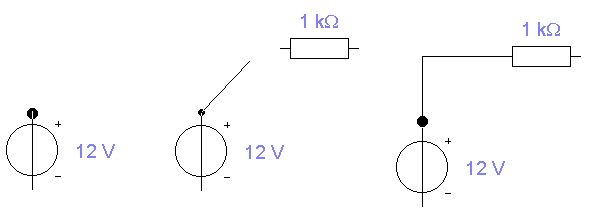
Для зміни кольору потрібно подвійним натисненням на зображенні провідника відкрити вікно,
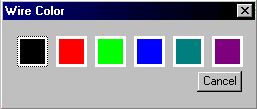
приведене на малюнку нижче, і у вікні мишею вибрати необхідний колір.
Створення під блоків
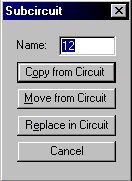
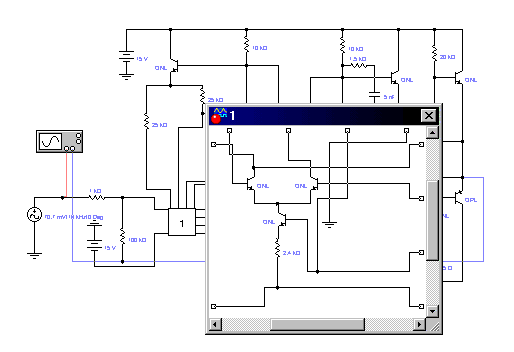
Electronics Workbench дозволяє поєднувати ділянки схеми в підблоки (підсхеми). Для цього необхідно виділити ділянку схеми, яку потрібно об'єднати у підблок. Після виділення потрібно вибрати пункт Subcircuit меню Circuit. На екрані з'явиться діалогове вікно, приведене нижче на малюнку.
У рядку Name потрібно ввести ім'я підблока, потім потрібно натиснути одну з чотирьох кнопок:
скопіювати зі схеми (Copy from circuit);
виділити зі схеми (Move from circuit);
замінити в схемі (Replace in circuit);
скасування (Cancel),
При натисканні кнопки "Скопіювати зі схеми" схема залишається без змін, а у поле компонентів Custom з'являється підблок із заданим йому ім'ям. При натисненні кнопки "Виділити зі схеми" виділена ділянка схеми на робочому полі вирізується зі схеми і поміщається у вікно з ім'ям, наданим підблоку, як показано нижче на малюнку. У полі компонентів Custom з'являється зображення підблок з наданим йому ім'ям.
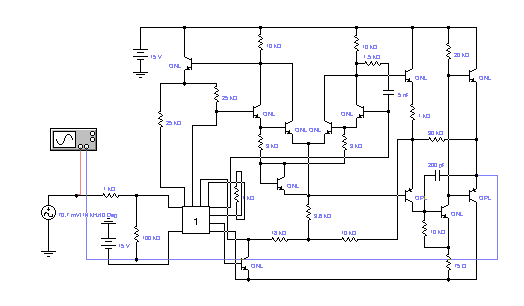
При натисканні на кнопку "Замінити в схемі" виділена ділянка схеми замінюється у схемі підблоком, як показано нижче. При цьому так само, як і в попередньому випадку, відкривається вікно з ім'ям, наданим підблоку, а в полі компонентів Custom з'являється підблок з цим ім'ям.