Операционная система Windows95 и ее характеристики
Содержание.
Содержание. . . . . . . . . . . . . . . . . 1
Введение. . . . . . . . . . . . . . . . . . 2
Предварительные сведенья о Windows 95. . . . . 3
Идея создания Windows 95. . . . . . . . . . . 4
Преимущества Windows 95. . . . . . . . . . . 5
Недостатки Windows 95. . . . . . . . . . . . 6
Рабочий стол Windows 95. . . . . . . . . . . .8
Объекты Windows 95. . . . . . . . . . . . . 9
Окна Windows 95. . . . . . . . . . . . . . 10
Панель управления. . . . . . . . . . . . . .13
Настройка рабочего стола . . . . . . . . . . .14
Работа с файлами и папками. . . . . . . . . .16
Программа Проводник. . . . . . . . . . . . 17
Поиск файлов (программа Поиск) . . . . . . . .18
Вывод . . . . . . . . . . . . . . . . . . 20
Список литературы. . . . . . . . . . . . . 20
Введение.
Давным-давно когда на земле еще господствовала опера-ционная система DOS и единственным оружием в руках неискушенных пользователей компьютеров была командная строка, люди и не мечтали о том удобном интерфейсе, кото-рый сейчас есть у нас, благодаря Биллу Гейтсу, и его новой операционной системе под названием Windows 95.
Сегодня это самая универсальная операционная система, ко-торой пользуются дома, в офисах малых предприятий и в госу-дарственных учереждениях. Эта система удовлетворяет боль-шинству требований к операционным системам, правда, не всегда на самом высоком уровне. Но за универсальность, удоб-ство, дружественность и насыщенность программами прихо-дится в какой-то степени расплачиваться недостаточной на-дёжностью и защищенностью.
Windows 95 считается, на сегодняшний день, самой домаш-ней операционной системой. В этой области у неё нет конку-рентов. Она прозрачна и интуитивна – с ней легко управится даже ребёнок. Но в её глубинах скрыты большие возможности, способные удовлетворить большинство потребностей специа-листов самых разных профессий.
Основным же достоинством Windows 95 является то, что пользователей этой операционной системы по всему миру бо-лее 100 миллионов. Если и вы работаете с этой системой, то для вас это означает, что самые нужные и самые лучшие прог-раммы разрабатываются сначала для вашего компьютера, а уже потом для компьютеров с другими операционными систе-мами.
Предварительные сведенья о Windows.
Операционная оболочка Windows 95 – это разработанная фирмой Microsoft надстройка над операционной системой DOS, обеспечивающая большое количество удобств для прог-раммистов и пользователей.
Версия Windows 95 регулярно, с момента своего появления, занимает самые высокие места в хит-параде продаж програм-много обеспечения. Все большее число пользователей компью-теров используют Windows и разнообразные прикладные прог-раммы в своей работе.
Широчайшее распространение Windows 95 сделало ее фак-тическим стандартом во всём компьютерном мире. В по-следнее время фактически все новые программы разрабаты-ваются для их эксплуатации в среде Windows 95.
В отличие от оболочек типа Norton Commander, Windows 95 не только обеспечивает удобный и наглядный интерфейс для операций с файлами, дисками и т.д., но и предоставляет новые возможности для запускаемых в «родной» среде прог-рамм. Разумеется, Windows работает и с программами, разра-ботанными под DOS, но в этом случае все возможности системы не используются.
Идеи создания Windows.
Основная идея создания Windows 95 была высказана главой фирмы Microsoft, одним из самых богатых людей в мире, Биллом Гейтсом (Bill Gates). Он рассматривает Windows 95 как электронный «письменный стол», где должно быть всё, что есть на рабочем месте: книга для записей, блокнот, калькулятор, часы, телефон, почта, документы, телефонный справочник и т.д. И точно так же на рабочем столе Windows 95 могут одновременно вводится в действие несколько программ.
Первая версия системы была выпущена фирмой Microsoft в 1985 году, а сейчас рынки программного обеспечения во всём мире завоёвывала стандартная версия - Windows 95, которая, по-видимому, вобьёт последний гвоздь в крышку гроба DOS.
При создании программ для DOS разработчики имеют только небольшой набор услуг, предоставляемых им опера-ционной системой. Они фактически остаются наедине с «голым компьютером». Программист оказывался в положении человека, которому нужно построить дом и который обнару-живает, что для этого ему необходимы столярная мастерская, цементный завод и много чего ещё. В результате никакой программной унификации не было и в помине, что затрудняло работу и обучение.
В этих условиях фирма Microsoft начала выпускать свою операционную систему Windows, которая продолжает своё победное шествие вот уже пятнадцать лет.
Преимущества и недостатки Windows.
Преимущества Windows. Рассмотрим преимущества Win-dows для пользователей и разработчиков прикладных прог-рамм:
Независимость программ от внешних устройств. Windows-программа может обращаться к внешним устрой-ствам только через посредство Windows, что снимает с разра-ботчиков все проблемы обеспечения совместимости с конкрет-ными внешними устройствами.
Средства для построения пользовательского интер-фейса. Windows содержит все необходимые функции для построения пользовательского интерфейса программ: окон, меню, запросов и т.д. При этом стиль Windows просто непод-ражаем.
Доступность всей оперативной памяти. Это облег-чает создание на её базе больших программ.
Динамическое подключение библиотек. Windows обеспечивает автоматическое подключение библиотек под-программ во время выполнения программы. Формат библи-отек (DLL-Файлов) и порядок вызова библиотечных подпрог-рамм стандартизованы.
Средства обмена данными. Средства обмена данными между Windows-программами существенно помогают в работе пользователей и облегчают им решение сложных задач, тре-бующих использования более чем одной программы. Для орга-низации обмена данными между различными программами Windows предлагает следующие способы:
Механизм связи и внедрения объектов (Object Linking and Embedding, OLE) – новый способ обмена данными между приложениями, при котором есть возмож-ность комбинировать изображение, звук, текст и т.д.
Динамический обмен данными (Dynamic Data Exchange, DDE) – одна программа может использовать дан-ные, созданные другой программой.
Буфер обмена данными (Clipboard) – одна программа может поместить данные в этот буфер, а другая – использо-вать данные из буфера.
Использование масштабируемых шрифтов True Type. В Windows действует принцип WYSIWYG (What you see is what you get), который означает, что та информация, которая на экране, соответствует тому, что выдаётся принтером при распечатке. Шрифты True Type, Используемые в Windows, содержат не растовые, а контурные описания символов.
Единый пользовательский интерфейс. Windows предоставляет программистам все необходимые средства для создания пользовательского интерфейса. Пользовательский интерфейс Windows-программ в значительной степени унифи-цирован, и пользователям не требуется изучать для каждой программы новые принципы организации взаимодействия с этой программой.
Многозадачность. Windows обеспечивает одновремен-ное выполнение целого списка задач и переключения с одной на другую.
Совместимость с DOS-приложениями. Работа в среде Windows не вынуждает отказываться от использования DOS-программ. Более того, для запуска DOS-программ, как прави-ло, нет необходимости выходить из Windows. Однако DOS-программы под управлением Windows выполняются медлен-нее.
Удобство поддержки устройств. Windows упрощает работу с внешними устройствами.
Поддержка мультимедиа. Одним из усовершенство-вании версии Windows 95 явилась поддержка мультимедиа. При подключении соответствующих устройств Windows может воспринимать звуки от микрофона, компакт-диска или MIDI-синтезатора, изображения от цифровой видеокамеры, выво-дить звуки и движущиеся изображения. Это открывает боль-шие возможности для обучающих, игровых и других прог-рамм, позволяя делать общение с компьютером более легким и приятным.
Недостатки Windows. Как известно, любая медаль имеет две стороны. И у Windows имеются не только преимущества, но и недостатки:
Описанные выше преимущества Windows достаются за счет значительного увеличения нагрузки на аппаратные средства компьютера. Часто программы с приблизительно одинаковыми возможностями для DOS и Windows отличаются по требованиям к ресурсам компьютера в десятки раз. К счастью, развитие компьютерной индустрии вскоре скомпен-сировало это повышение требований к ресурсам. Сейчас компьютеров, не способных работать с Windows 95, уже не выпускается.
Windows-программы недостаточно эффективно работают в тех приложениях, где критическим ресурсом является время. Например, при создании базы данных с напряженным режимом использования целесообразность её функциони-рования в среде Windows может быть весьма сомнительна, так как база данных DOS может работать в 2 раза быстрее.
Наиболее существенный недостаток Windows – это её весьма малая надёжность. Некорректная работа любой Windows-программы может вызвать «зависание» всей Win-dows. Кроме того, ограниченность указанных ресурсов Win-dows делает невозможным одновременное выполнение в Windows более трёх-четырёх серьёзных программ, сколько бы в компьютере ни было оперативной памяти и дискового пространства.
В Windows не предусмотрено практически никаких средств защиты от повреждения операционной системы (стирания или изменения системных файлов, некорректного изменения файлов конфигурации и т.д.). При активном использовании Windows (особенно при установке или удалении новых программ) часто система теряет работоспособность, и приходиться её переустанавливать или устранять поврежде-ния, работая, в DOS-режиме.
Замечание. Недостатки, указанные в пунктах 3 и 4, значи-тельно уменьшены, но не устранены полностью, в новых версиях Windows 95 и Windows 98.
Всё сказанное никоим образом не умаляет достоинств Windows, а лишь указывает, что она не является универ-сальным решением, пригодным для всех пользователей и на все случаи жизни. Однако для большинства пользователей Windows 95/98 и соответствующие программы позволяют работать на компьютере самым удобным и эффективным способом.
Лицо операционной системы.
Рабочий стол
Итак, компьютер включился, выполнил необходимые про-верки и настройки, затем операционная система взяла управ-ление в свои руки, изобразила на экране ласковое приветствие от компании Microsoft (разработчик Windows 95) и, наконец, доставила нас в порт приписки под названием Рабочий стол.

На
моём компьютере
Рабочий стол
выглядит вот
так:
Рабочий стол моего компьютера.
Поверхность Рабочего стола окрашена в какой-то цвет и имеет (или не имеет) некий регулярный узор или картинку (как вы видите мой Рабочий стол украшен рисунком из двух спортивных автомобилей и надписи под ними). Если это узор, то его называют фоновым узором. Если это рисунок, то его называют фоновым рисунком, а в просторечье – обоями. Цвет, узор и рисунок Рабочего стола можно изменять.
Объекты Windows 95
Итак, начнём знакомство с объектами рабочего стола:
З начки.
Их
ещё называют
пиктограммами
или икон-ками.
У каждого объекта
свой значок,
причем неважно
что это за объект
– физический,
такой как жесткий
диск, или логический,
например один
из файлов,
запи-санных
на этом диске.
П апки.
Внутри
них группируются
другие объекты.
Цель группировки
проста – для
порядка. Лучше
иметь на экране
один значок
папки с бабушкиными
кулина-рными
рецептами и
один – с папиными
документами,
чем перемещать
их с набором
самых лучших
компьютерных
игр.
Ф айлы.
Если
какому-нибудь
документу
всё-таки удастся
выбраться из
папиной папки
и он захочет
нахально
расположиться
на поверхности
рабочего стола,
то и ему тоже
будет выделен
свой значок.
Поскольку файлы
бывают разные,
то каждому виду
файлов предназначен
свой значок.
М ой
компьютер. Из
разных значков
надо особо
выделить два.
Первый называется
Мой ком-пьютер
– он присутствует
на рабочем
столе всег-да,
его даже в папку
спрятать не
удаться, что
не удивительно.
Этот значок
отображает
содержимое
вашего компьютера
т.е. все устройства
которые подключены
к ваше-му компьютеру
(жесткие диски,
дисководы,
модем, CD-ROM
и т.д.).
К орзина.
Второй необычный
значок – Корзина
для мусора. Она
тоже присутствует
на рабочем
столе всегда.
Корзина, содержит
удалённые
объекты, которые
можно восстановить
или окончательно
удалить.
П анель
задач. Это
очень интересный
объект рабоче-го
стола. Панель
задач – это
горизонтальная
строчка в нижней
части рабочего
стола. Она отображает
которые запущены
в данный момент.
За счет этого
можно быстро
докопаться
до самых нужных
вещей. Так же
на панели задач
располагаются
индикатор
текущего времени,
индикатор
раскладки
клавиату-ры
показывающий
текущий язык
и много чего
другого.
К
 нопка
Пуск. В
левом нижнем
углу рабочего
стола, на краю
панели задач
находится
кнопка Пуск.
При нажатии
которой появляется
Главное
меню.
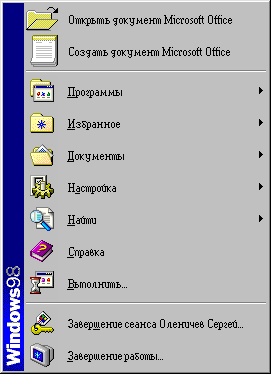
Главное меню. Это меню, как и значок Мой компьютер, спосо-бно доставить вас куда угодно.
В этом меню вы видите какие пункты как: Завершение рабо-ты, Выполнить, Справка, Най-ти, Настройка, Документы, Программы.
Пункт Программы открывает доступ ко всем программам, установленными на компьюте-ре. Пункт Документы это ме-ню содержит 15 документов и папок, с которыми вы работали последними, включая те, с кото-рыми вы работали в текущем сеансе. Настройка ещё один важный раздел главного меню, который позволяет выполнить настройку всего, с чем мы имеем дело в системе Windows 95. Самая навигационная команда меню – Поиск, которая помогает найти какие-либо файлы или папки. Справка – это пункт в меню, который ведёт к справочной системе Windows 95. Если у вас накипел вопрос по использованию какой-нибудь операции то нужно обратится именно в этот пункт главного меню. Команда Выполнить… Быстрый запуск программ. Самый нижний пункт главного меню – Завершение работы т.е. завершение работы с компьютером. Только после выполнения этого пункта компьютер можно выключить.
Кстати! Главное меню может содержать не только эти пункты, но и другие.
Окна Windows.
Windows, в переводе с английского, означает – окна. Окна – это объект, ради которого и была задумана вся система. Двадцать лет люди работают с персональными компьютерами, но ничего более удобного для работы, чем несколько одновре-менно открытых окон, между которыми можно перебрасывать информацию и другие объекты, так и не придумали.
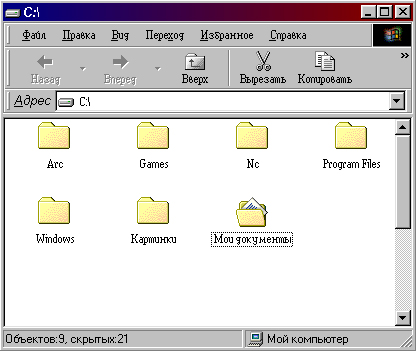
Чтобы
с окнами было
удобно работать,
все они имеют
похо-жую конструкцию.
Вот пример
типичного окна:
Окно Windows 95
С трока
заголов-ка.
Используется
для перетаскивания
окон в разные
места экрана
и слева она
содержит кнопки
управления
окном:
Щ елчок
по этой кнопке
закрывает окно.
Если в окне
рабо-тала программа,
то её работа
прекращается.
Э та
кнопка разворачивает
окно во весь
экран или наоборот
сворачивает
в исходный
размер.
Е сли
нажать эту
кнопку, то окно
сворачивается
до разме-ров
кнопки на панели
задач. В любой
момент окно
можно вос-становить.
С трока
меню.
Испо-льзуется
для выполне-ния
действий с
окнами или
файлами. Состав
строки зависит
от содержимого
окна. В окнах
приложений
строка меню
обычно содержит
больше команд,
чем в обычных
окнах Windows
95.
П анель
инструментов.
Она отображает
в виде кнопок
значки наиболее
важных команд
из строки меню
(Копировать,
Вырезать, Вставить
и т.д.)
П олоса
подкрутки.
Бывает
как вертикальная
так гори-зонтальная.
Используется
для просмотра
всего содержимого
окна и показывает
в каком месте
окна находится
рабочее поле.
Для просмотра
нужно зацепить
ползунок и
перемес-тить
его в нужное
место на полосе.
С трока
состоя-ния.
Это неболь-шая
информационная
строка в нижней
части окна. Она
при-водит информацию
о размерах
файлов, различных
объектах и их
свойствах.
Рамка окна. Рамка окна эластична – её размеры можно изменять. Для этого нужно навести указатель мыши на грани-цу окна, при этом (если размеры могут быть изменены) указатель мыши изменится в двустороннюю стрелку: или .
Рабочее поле. Основная часть окна, в которой находятся значки, таблицы, списки и работающие приложения. Размеры рабочего поля можно изменять путём растягивания рамки окна.
Настройка Windows.
Панель управления. Подобно своим предшественникам Windows 95 обладает большими возможностями настройки, позволяя вам управлять ее работой и внешним видом пользо-вательского интерфейса. Панель управления содержит прог-раммы, позволяющие управлять внешним видом экранного интерфейса и функционированием Windows.
Панель управления открывается через Пуск Настройка Панель управления или Мой компьютер Панель управ-ления. Панель управления содержит множество значков, каж-дый из которых соответствует своему виду настройки. Вот основные разделы Панели управления и их назначение:
Дата/время. Устанавливает системную дату и время.
Звук. Управление звуковыми сигналами, выдаваемыми при различных событиях Windows и Windows-программами.
Клавиатура. Настройка клавиатуры.
Модемы. Используется для установки и конфигурации мо-демов.
Мультимедиа. Управляет широким спектром параметров устройств мультимедиа.
Мышь. Устанавливает различные параметры мыши.
Пароли. Используется для управления доступом к сети и установками паролей.
Питание. Используется для управлением питания персо-нального компьютера.
Принтеры. Используется для установки и конфигурирова-ния принтеров.
Сеть. Используется для настройки сетевого имени данного персонального компьютера и рабочей группы, а также для ограничения доступа.
Система. Используется для получения информации о ресурсах данного компьютера, установки параметров вир-туальной памяти, управления устройствами и установки драйверов устройств, а также для создания системных конфигураций.
Установка и удаление программ. Без комментариев.
Установка оборудования. Запускает программу-мастера установки новых устройств.
Шрифты. Установка и удаление шрифтов.
Экран. Позволяет установить вид рабочего стола, цветовую гамму и другие параметры экрана. Также используется для управления настройками монитора.
Языки и стандарты. Для установки даты, времени, числового формата, знака валюты и других национальных стандартов.
Настройка
Рабочего стола.
Для настройки
рисунка рабочего
стола нужно
щелкнуть правой
кнопкой мыши
на рабочем
столе и появится
меню, выбрать
команду Свойства
и
перед нами
откроется
диалоговое
окно Свойства:
Экран.
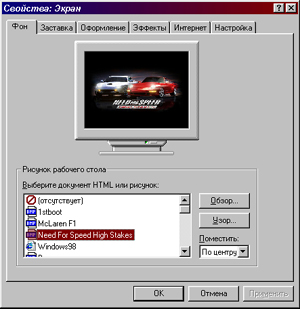
Диалоговое окно Свойства: Экран.
Большая часть настроек в системе Windows 95 выполняются с помощью таких диалоговых окон. Как видите, в этом диало-говом окне есть шесть вкладок: Фон, Заставка, Оформление, Эффекты, Интернет, Настройка.
Для изменения фонового рисунка нужно выбрать вкладку Фон и появится небольшой экран монитора – Область предва-рительного просмотра, а под ним список рисунков которые можно поместить на рабочий стол. Так же в этом списке можно настроить изображение рисунка. Например: растянуть его на весь рабочий стол или поместить по центру. Чтобы посмотреть, как будет выглядеть рисунок на всем экране, щелкните на кнопке Применить. Выход из диалогового окна осуществляется с помощью кнопок OK или Отмена. OK – выход с принятием установок. Отмена – выйти, не принимая установок.
Так же в этом диалоговом окне можно изменить Заставку, Оформление, Энергосберегающие функции Разрешение экра-на и ещё много различных настроек Windows 95. Я их описы-вать не буду т.к. очень много писанины.
Навигация в Windows.
Работа с файлами и папкам мышью.
Управление операционной системой – это управление её объектами. Поскольку объектов у неё великое множество, то и способов управления тоже не мало. Можно было бы сказать, что к каждому объекту нужен свой подход, но всё на самом деле гораздо проще, потому что эти подходы реализуются с помощью мыши. У мышки всего две кнопки, но с их помощью можно много разных функций.
Перемещение. Самая простая операция – перемещение мы-ши. При этом по экрану перемещается указатель, имеющий форму стрелки. Его можно установить на любом объекте Windows 95.
Щелчок. Эта операция выполняется кратковременным на-жатием левой кнопки. Поскольку большинство операций в Windows 95 выполняются именно левой кнопкой, то по умолчанию эта кнопка подразумевается всегда, когда прямо не сказано о «Правой кнопке». С помощью щелчка выпол-няется выбор объектов на рабочем столе или в папках. Выбранный объект выделяется другим цветом и становится «выделенным» – готовым к использованию. Щелчком произво-дится и выбор команды в меню.
Двойной щелчок. Это два последовательных щелчка, следующие один за другим. Двойным щелчком запускаются приложения и открываются окна.
Перетаскивание. Этим неблагозвучным термином назы-вается то, что по-английски звучит как drag-and-drop. Хотя термин и не очень красив, тем не менее он весьма точно выражает суть дела. Чтобы перетащить значок