Аналіз програмного забезпечення підприємства
Вступ
Технологічна практика має за мету підготовку студентів за вказаною спеціальністю до виконання функціональних обов’язків в різних галузях народного господарства з мінімальними втратами часу на допуск їх до самостійної роботи.
Основними завданнями технологічної практики є:
вивчення організаційно-керівної структури підприємства;
закріплення теоретичних знань та умінь що до роботи з електронним обладнанням та програмним забезпеченням ПЕОМ;
придбання практичних навичок роботи на ПК;
вивчення основної технічної та керівної документації.
Основними завданнями технологічної практики є:
вивчення організаційно-керівної структури підприємства;
закріплення теоретичних знань та умінь що до роботи з електронним обладнанням та програмним забезпеченням ПЕОМ;
придбання практичних навичок роботи на ПК;
вивчення основної технічної та керівної документації.
Зміст технологічної практики:
виконати індивідуальні завдання;
ознайомитися з організацією виробничої діяльності підприємства;
ознайомитись з основним електронним обладнанням та програмним забезпеченням підприємства;
ознайомитися з прогресивними методами проектування, будівництва та технічного обслуговування ПЕОМ;
ознайомитися з нормативно-технічною документацією на проектування та обслуговування ПЕОМ;
вивчити потрібні стандарти та методичні рекомендації;
ознайомитись з основними напрямками вдосконалення електронного обладнання;
ознайомитися з раціоналізаторською та винахідницькою роботою;
ознайомитися з організацією охорони праці та техніки безпеки на підприємстві.
1. Характеристика підприємства
1.1 Історія становлення
Восьмого грудня 1975 Краснодонський міжшкільний навчально-виробничий комбінат відкрив свої двері для учнів усіх шкіл Краснодонського району. Різноманіття спеціальностей давало учням великий вибір майбутніх професій. Учбовий процесі був підготовлений у відповідності всім вимогам для виконання теоретичних і практичних занять.
Сучасні, на той момент часу, токарні верстати, вантажні автомобілі, швейні машини промислового типу, інструменти для слюсарних робіт говорили про високу підготовки учнів дев'ятих і десятих класів. Токаря, автослюсарі, маляра, муляри, швачки, санітарки, помічники вихователя, секретарі-друкарки-і це не повний перелік професій за якими навчали школярів. Після проходження практики на підприємствах міста юнакам та дівчатам пропонували роботу на час літніх канікул. Між школами проводилися конкурси «Кращий за професією» та олімпіади і дійсно кожен намагався бути кращим.
Але час вносить свої корективи. У 1985 році починається перебудова і підприємствам потрібні інші професії, а так само і обладнання для навчання. Низька народжуваність відіб'ється на кількості учнів в групах, а так само і на профілях навчання. Педагогічний колектив почне скорочення штатного розкладу. Залишаться тільки педагоги за покликанням, тому що буде економічний спад в державі. Всі перейде на самофінансування, і з'являться платні спеціальності.
Водій категорії «С», секретар керівника, курс економіки, швачка і в 2005–2006 навчальному році додався користувач ПК – такі спеціальності вважаються престижними. Міський відділ освіти не забуває і про малозабезпечені верстви населення – залишаються бюджетні профілі: будівельник, перукар, кресляр, помічник вихователя і медпрацівник.
1.2 Характеристика виробничої діяльності
Розбудова Української держави, незалежність якої була проголошена прийнятою Верховною радою України Декларацією про державний суверенітет України 16 липня 1990 р., та Актом проголошення незалежності України 24 серпня 1991 р. й підтверджена результатами Всеукраїнського референдуму 1 грудня 1991 р, ставить перед загальноосвітніми закладами надзвичайно важливе і невідкладне завдання – виховання справжнього громадянина й патріота рідної землі.
Зміцнити й розвинути демократичну правову державу можуть громадяни, які люблять свій народ, готової розбудовувати Україну, Справжній громадянин – всебічно й гармонійно розвинена людина, совісна, працьовита, милосердна Підготовка майбутнього господаря починається у школі. Дуже важливо підготувати не просто виконавця, а робітника нового типу. Для рішення такої задачі існують МНВК – це навчально-виховний комплекс, створений з метою здійснення потреби держави, суспільства, громадян у поглиблені базової трудової підготовки школярів 10 – 11 кл, та незайнятої молоді, їх професійного консультування, організації добровільної праці та реалізації потреб особистості в отриманні професії і кваліфікації, відповідно до їх інтересів, здібностей,
МНВК – Центр удової, Профільної Та профорієнтаційної підготовки учнів. Тут здійснюється завершальний етап трудової підготовки старшокласників.
Саме тут учні оволодівають знаннями з таких профілів навчання:
водій категорії «Сп
бухгалтер
Оператор комп’ютерного набору
Користувач ПК
швачка
маляр
каменяр
креслення
декоративно-прикладне мистецтво
Зміст навчально-виховного процесу залежить від чіткості планування, добре налагодженого контролю і визначається відповідними програмами, які розраховані на 2 роки навчання,
В своїй роботі МНВК керується Положенням про МНВК, «Законом України про освіту», «Законом України про середній загальноосвітній заклад», «Законом України про позашкільну освіту», Статусом,
В МНВК створюються всі необхідні умови для виховання у старшокласників активної життєвої позиції, серйозного ставлення до праці, трудової дисципліни, для всебічного гармонійного розвитку, випробування сил можливостей учнів з обраної спеціальності.
1.3 Основне електронне обладнання підприємства
Електронне обладнання підприємства складеться з двох комп’ютерних класів.
Клас бухгалтерів обладнано шістьома комп’ютерами: AMD Sempron (tm) Processor 2500tmmx. RAM 196 MB?, BIOS: Aword Modular BIOS v6.00PG, відео контролер: nVIDIA GeForce 6100 128 Mb, жорсткий диск: 128 Гб. До комп’ютерів підключені монітори: Belinea 1730S1. Також у кабінеті є: ксерокс Canon FC200, принтер HP Deskjet D4163 та шість електронних друкарських машинок OPTIMA SP50.
Клас користувачів ПК обладнано 12 комп’ютерами, між якими налагоджено комп’ютерну сітку. Головний комп’ютером сітки: Intel® Celeronr® CPU 2,4 гГрц, RAM: 768 MB. Відео контролер: NVIDIA GeForce 4MX440 with AGP8X, Жорсткий диск 64 Мб, звуковий контролер: Vingl AC97 Audio. Монітор: SAMSUNG Sync Master 793 Мб. Група перефірійних комп’ютерів сітки складається з одинадцяти: Intel®Celero® CPU 1.6 GHz, RAM 96 МБ, Відео контролер: S3 Graphics Pro Sawage DDR, жорсткий диск 32 Гб. До комп’ютерів підключені монітори: Studioworks 500E. З’єднання комп’ютерів виконано за допомогою СВИЧ SuPEcom EP-816VX. Кожній комп’ютер у класі підключено до напруги через 12 блоків безперебійного живлення Mustek 400VA Plus.
1.4 Основні напрямки вдосконалення електронного обладнання
До основних напрямків вдосконалення електронного обладнання відноситься планування покупки сервера (архітектури DL582 G2 включає двоядерний процесор AMD Opteron серії 8200 або чотирьохядерний процесор серії Opteron 8300, чіпсети Nvidia nForce Professional 2200 і 2050 і чіпсет AMD 8132, два слоти PCI-X частотою 100 МГц, чотири слоти PCI Express x4, три слоти PCI Express x8 і два інтегрованих багатофункціональних мережевих адаптера швидкістю до 1 Гб / с.), п’яті нових комп’ютерів (Pentium Dual-Core 2.6GHz, 2xDDR2 1Gb/800MHz, HDD 500Gb SATA, GeForce GT220 512Mb, DVD+/-RW, 400Вт) та відео проектор Epson EMP-1700.
Також необхідно придбати нове програмне забезпечення, а саме: нова операційна система Windows 7 Professional, сучасніші антивірусні програми, програму Microsoft Office 2007 Blue Edition, браузер freesoft/clicks/click.php? adv=yandex&ban=2106&pl=1&url=getfirefox.yandex/freesoft/FirefoxSetup.exeMozilla Firefox, архивуючу програму WinRAR, а також програму для запису дисків Nero Vision Express.
1.5 Охорона праці на підприємстві
Інструкція з ТБ у комп’ютерному класі.
Загальні положення:
• До роботи в комп'ютерному класі допускаються особи, ознайомлені з даною інструкцією по техніці безпеки і правилам поведінки.
• Робота учнів в комп'ютерному класі дозволяється тільки в присутності викладача (інженера, лаборанта).
• Під час занять сторонні особи можуть перебувати в класі тільки з дозволу викладача.
• Під час перерв між уроками проводиться обов'язкове провітрювання комп'ютерного кабінету з обов'язковим виходом учнів з класу.
• Пам'ятайте, що кожен учень у відповіді за стан свого робочого місця і збереження розміщеного на ньому обладнання.
Перед початком роботи необхідно:
• Переконатися у відсутності видимих пошкоджень на робочому місці;
• Розмістити на столі зошити, навчальні посібники так, що б вони не заважали роботі на комп'ютері;
• Прийняти правильною робочу позу.
• Подивитися на індикатор монітора і системного блоку і визначити, включений або вимкнений комп'ютер. Перемістіть миша, якщо комп'ютер перебуває в енергозберігаючому стані або включити монітор, якщо він був вимкнений.
Під час роботи в комп'ютерному класі категорично забороняється:
• Перебувати в класі у верхньому одязі;
• Класти одяг і сумки на столи;
• Перебувати в класі з напоями та їжею;
• Розташовуватися збоку або ззаду від включеного монітора;
• Приєднувати або від'єднувати кабелі, чіпати роз'єми, проводи й розетки;
• Пересувати комп'ютери та монітори;
• Відкривати системний блок;
• включати і вимикати комп'ютери самостійно.
• Намагатися самостійно усувати несправності в роботі апаратури;
• Перекривати вентиляційні отвори на системному блоці і моніторі;
• бити по клавіатурі, безцільно натискати на клавіші;
• Класти книги, зошити та інші речі на клавіатуру, монітор і системний блок;
• Видаляти і переміщати чужі файли;
• Приносить і запускати комп'ютерні ігри.
Перебуваючи в комп'ютерному класі, учні зобов'язані:
• Дотримуватися тишу і порядок;
• Виконувати вимоги викладача та лаборанта;
• Перебуваючи в мережі працювати тільки під своїм ім'ям і паролем;
• Дотримуватися режим роботи (згідно з п. 9.4.2. Санітарних правил і норм);
• При появі різі в очах, різке погіршення видимості, неможливість сфокусувати погляд або навести його на різкість, появи болю в пальцях і кистях рук, посилення серцебиття негайно залишити робоче місце, повідомити про те, що сталося викладачеві і звернутися до лікаря;
• Після закінчення роботи завершити всі активні програми і коректно вимкнути комп'ютер;
• Залишити робоче місце чистим.
Працюючи за комп'ютером, необхідно дотримуватися правил:
• Відстань від екрана до очей – 70 – 80 см (відстань витягнутої руки);
• Вертикально пряма спина;
• Плечі опущені і розслаблені;
• Ноги на підлозі і не схрещені;
• Лікті, зап'ястя та кисті рук на одному рівні;
• ліктьові, тазостегнові, колінні, гомілковостопні суглоби під прямим кутом.
Вимоги безпеки в аварійних ситуаціях:
• При появі програмних помилок або збої обладнання учень повинен негайно звернутися до викладача (лаборанту).
• При появі запаху гарі, незвичайного звуку негайно припинити роботу, і повідомити викладача (лаборанту).
1.6 Виробнича екскурсія
За часи існування комбінату в його стінах пройшли навчання більш ніж 16 тисяч учнів по 27 профілям навчання, з яких більше 12 тисяч отримали спеціальність (близько 75% від загальної кількості учнів),
Головна будівля комбінату розташована у м. Красно доні. Філія – у м, Суходольськ,
Учні з профілю «Швачка» займаються у будівлі міського відділу освіти. Помічники вихователя розташовані у дитячому садку №2 (кв. Тітова), медичні робітники – у ЦМЛ м. Красно дона.
Всього в МНВК проходять навчання більше 2 тис, учнів з 13 шкіл.
Кабінет «Комп'ютерна лабораторія» використовується для викладання інформатики, профілю «Користувач ПК». Як операційне середовище використовується Windows XP. Всі робочі місця підключені до локальної мережі класу. Остання підключається до сервера комбінату.
У процесі вивчення курсу інформатики використовується таке програмне забезпечення: операційна система Windows; текстовий редактор Word; електронні таблиці Excel; система управління базами даних Access; засоби обробки графічної інформації Corel Draw; Photoshop; засоби роботи в мережі Internet – Internet Explorer.
Кабінет економічних знань використовується для викладання ряду предметів бухгалтерського циклу, таких як бухгалтерський облік, основи економіки. На базі кабінету секретар керівника діють два учнівських навчально-тренувальних фірми, зокрема такі їх структурні підрозділи, як секретаріат, канцелярія і відділ кадрів.
До послуг учнів є – кабінети по правилам дорожнього руху та безпеки руху, будови та експлуатації автотранспортних засобів, автотренажер, кабінет для лабораторно-практичних занять. Кабінети оснащені двигунами КАМАЗ, ЗІЛ? ГАЗ, різними вузлами та агрегатами вантажних та легкових автомобілів, для здійснення навчання з профілю «Водій кат. С».
До послуг учнів з спеціальності «Друкарка» кабінет, в якому знаходяться 25 робочих місць, оснащеннях машинками «Україна». Також Є комп’ютер з принтером та ксерокс.
Для учнів профілю «Швачка» заняття проходять у майстерні, яка обладнана 15 електричними виробничими машинами, також є 3 оверлоги.
Чотири лекційні аудиторії призначені для проведення лекційних і теоретичних занять, семінарів, презентацій, іспитів.
2. Індивідуальні питання
2.1 Програмні засоби, що використовуються для стискання інформації
При роботі з комп'ютером в МВНК, як и на будь я кому іншому підприємстві часто виникають ситуації, коли необхідно звільнити місце на жорсткому диску, нічого при цьому не видаляючи, або просто зробити резервні копії великої кількості важливих файлів на обмеженому числі дискет. У цьому випадку може допомогти використання так званих програм-архіваторів. Архіватори – це програми, які здатні стискати один або декілька файлів у єдиний файл-архів, який зазвичай за розмірами менше, ніж вхідні в нього файли. Ступінь стискання архіву залежить насамперед від типу файлів: дуже добре стискаються, наприклад, текстові файли редактора Word всіх версій, що містять малюнки, гірше піддаються стисненню файли різних графічних форматів та файли програм.
Стиснення і розпакування файлів. – досить проста процедура. Спочатку ви створюєте пустий файл-архів і даєте йому довільне ім'я. Потім вибираєте файли, які потрібно стиснути, і даєте команду архіватор додати їх до архіву. Програма-архіватор упаковує копії зазначених вами файлів і поміщає їх у стислому вигляді в архів. Тепер дозволяється скопіювати архів на дискету або, якщо архівація проводилася для звільнення місця на жорсткому диску комп'ютера, видалити файли-оригінали – їх копії зберігаються в стислому вигляді в архіві і можуть бути знову розпаковані, коли це буде потрібно. Процес розпакування теж досить простий. За допомогою програми-архіватора можна подивився, які файли входять до складу архіву і, давши команду, розпакувати потрібні в даний момент файли – вони з'являться у вас на диску. При цьому стислі копії витягнутих файлів як і раніше залишаться в архіві і будуть видалені тільки тоді, коли ви дасте спеціальну команду.
Програми-архіватори відносяться до числа службових програм, які доводиться застосовувати досить часто практично будь-якому користувачеві персонального комп'ютера. Крім звільнення місця на диску, використання програми-архіватора може знадобитися і під час роботи з мережею Інтернет. Щоб скоротити час передачі по мережі деяких файлів, їх розміщують в Інтернеті у вигляді архівів. Найчастіше це файли програм, а також файли документів у форматі текстового редактора Word і редактор електронних таблиць Excel.
Існує велика кількість різних типів архівів і ще більша кількість програм-архіваторів, які з ними працюють. Найбільш часто використовуються архіви форматів. Zip. Arj. Arc. Lha, та в форматі Rar. Ми роздивимося дві програми-архіватори, які використовуються в МНВК й працюють з найбільш часто використовуваними форматами архівів в операційній системі Windows – це програми WinZip і WinRAR. Програма WinZip ще два роки тому була, мабуть, найбільш популярним архіватором для Windows. До переваг цього архіватора слід віднести простоту і високу швидкість роботи. Але зараз більш популярним став архіватор WinRAR: причиною цьому є дуже висока степінь стискання даних та можливість тонкої настройки процесу архівації.
Спочатку розглянемо роботу з архіватором WinZip. Програма WinZip призначена, головним чином, для роботи з архівами типу. Zip. Крім файлів основного типу цей архіватор можна налаштувати для роботи з файлами, стислими іншими популярними програмами. Архіватор WinZip простий в роботі, а його барвисті елементи управління дозволяють навіть інтуїтивно зрозуміти зміст основних команд. Розпакувати архів або додати до архіву файли за допомогою програми WinZip можна дуже просто і наочно, наприклад, перемістивши файл мишею, а якщо файл викликає сумніви, то після розпакування автоматично направити його програмі-антивірусу. Ще однією перевагою архіватора WinZip є висока швидкість роботи при досить високого ступеня стиснення.
Слід пам'ятати, що програма є умовно безкоштовної, тому якщо ваша програма WinZip – пробна копія, то при кожному запуску архіватор буде нагадувати про необхідність стати зареєстрованим користувачем.
Останнім часом архіватор WinRAR, який розробив наш співвітчизник Євгеній Рошал, став вельми популярним. В даний час він вважається одним з найпотужніших архіваторів. Програма WinRAR здатна краще за інших архіваторів! стискати файли, навіть графічні та мультимедійні, які зазвичай стискаються дуже погано. Особливо високих показників стиснення можна досягти при архівуванні великої кількості маленьких однотипних файлів. Ще однією перевагою архіватора! WinRAR є здатність створювати багатотомні архіви, тобто архіви, розбивається на кілька частин. Такий багатотомний архів можна записати на кілька носіїв, а потім без праці розпакувати його. Це важливо, коли файл навіть в стислому вигляді перевищує розмір носія, що трапляється не так уже й рідко.
До недоліків архіватора слід віднести відносно низьку швидкість архівування, яка неминуче пов'язана з високим рівнем стиснення. Однак програма WinRAR дозволяє точно налаштувати процес архівації, так що можна добитися високої швидкості роботи при збереженні досить високого ступеня стиснення.
2.2 Адміністрування користувачів та ресурсів мережі
В комп’ютерній лабораторії УМВК налагоджена комп’ютерна сітка з 12 комп’ютерів. І на підприємстві існує необхідність адміністрування її користувачів та ресурсів.
Адміністрування користувачів полягає у створенні облікової інформації користувачів (що визначає ім'я користувача, приналежність користувача до різних груп користувачів, пароль користувача), а також у визначенні прав доступу користувача до ресурсів мережі – комп'ютерів, каталогів, файлів, принтерів і т. п.
Створення облікової інформації користувачів здійснюється в мережі Windows XP утилітою User Manager для локальногого комп'ютера і User Manager for Domains для всіх компьеров домену. Права доступу до ресурсів задаються в мережі Windows XP різними засобами, залежно від типу ресурсу. Можливість використання копьютеров Windows XP Workstation в якості робочих станцій – за допомогою User Manager for Domains, доступ до локальних каталогів і файлів (тільки для файлової системи NTFS, що підтримує права доступу) – за допомогою засобів Windows XP Explorer, до віддалених розділяються каталогами – за допомогою Server Manager, доступ до принтерів – з панелі Printers.
Локальні, глобальні і спеціальні групи
Windows XP використовує три типи груп: локальні, глобальні і спеціальні. Кожен тип має своє призначення, можливості та обмеження.
Локальна група може визначатися для домену або для комп'ютера. Локальні групи дають користувачам права та дозволи на ресурси того комп'ютера (або сайти), де зберігається облікова інформація локальної групи. Доступ до ресурсів комп'ютера – Windows NT Workstation або Windows NT Server можуть бути визначені тільки для членів локальної групи цього комп'ютера, навіть якщо ці комп'ютери яваляются членами домену. Наприклад, доступ до ресурсів сервера Windows NT Server 2 на малюнку 5.1 може бути визначений лише для користувачів, облікові дані яких зберігаються в SAM 2 цього комп'ютера.
Так як база SAM PDC копіюється на всі BDC домену, то користувачі, визначені в PDC, можуть мати права на ресурси як PDC, так і всіх BDC домену.
Доступ до ресурсів комп'ютера для користувачів домену забезпечується за рахунок механізму включення в локальну групу окремих користувачів домену і глобальних груп домену. Включені користувачі та групи отримують ті ж права доступу, що й інші члени цієї групи. Механізм включення глобальних груп в локальні є основним засобом централізованого адміністрування прав доступу в домені Windows NT.
Локальна група не може містити інші локальні групи. Тому в мережі, що використовує модель робочої групи немає можливості визначити на одному комп'ютері всіх користувачів мережі та надавати їм доступ до ресурсів інших комп'ютерів.
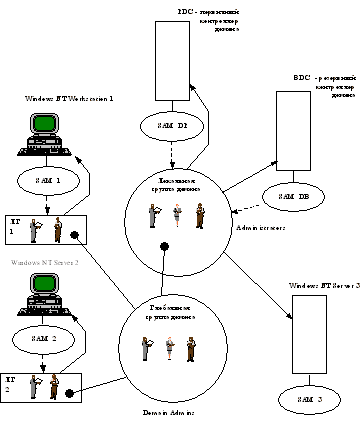
Рис. 5.1. Приклад глобальної групи
Для спрощення організації надання доступу користувачам з іншого домену в Windows NT введено поняття глобальної групи.
Глобальна група користувачів – це група, яка має ім'я і права, глобальні для всієї мережі, на відміну від локальних груп користувачів, які мають імена і права, дійсні тільки в межах одного домену. Адміністратор довіряючого домену може надавати доступ до ресурсів свого домену користувачам з глобальних груп тих доменів, яким довіряє даний домен. Глобальні групи можна включати до складу локальних груп користувачів ресурсного домену.
Спеціальна група – використовується виключно Windows NT Server для системного доступу. Спеціальні групи не містять облікової інформації користувачів і груп. Адміністратори не можуть приписати користувачів до цих груп. Користувачі або належать до цих груп за замовчуванням (наприклад, кожен користувач є членом спеціальної групи Everyone), або вони стають ними в залежності від своєї мережевої активності.
Вбудовані групи користувачів і їх права
Права визначаються для об'єктів типу група на виконання деяких системних операцій: створення резервних копій, вимикання комп'ютера (shutdown) і т. п. Права призначаються за допомогою User Manager for Domains.
Оператори облікової інформації (Accounts operators) не можуть змінювати облікову інформацію адміністраторів, або ж змінювати глобальну групу Domain Admins або локальні групи Administrators, Server Operators, Account Operators, Print Operators або Backup Operators.
Члени групи Users мають право створювати локальні групи домену, але вони не зможуть ним скористатися, якщо їм не дозволено входити локально в сервер або не дозволено користуватися утилітою User Manager for Domains.
Everyone має право блокувати сервер, тільки користувачі, які можуть також входити локально в цей сервер можуть насправді його заблокувати.
Схожі права можна задати і по відношенню до Windows NT Server, не виконує роль PDC або BDC – за допомогою утиліти User Manager for Domains, а також до Windows NT Workstation за допомогою утиліти User Manager.
Можливості користувачів
Можливості користувачів – визначаються для окремих користувачів на виконання нечисленних дій, що стосуються реорганізації їх операційного середовища:
Включення нових програмних одиниць (іконок) до групи програм панелі Program Manager;
Створення програмних груп Program Manager;
Зміна складу програмних груп;
Зміна властивостей програмних одиниць (наприклад, включення в стартову групу);
Запуск програм з меню FILE в Program Manager;
Встановлення з'єднань з мережевим принтером, крім тих (які вже передбачені в профілі користувача).
Можливості користувача є частиною так званого профілю користувача (User Profile), який можна змінювати за допомогою утиліти User Profile Editor. Профіль поряд з описаними можливостями включає і встановлення середовища користувача на його робочому комп'ютері, такі як кольори, шрифти, набір програмних груп та їх складу.
Дозволи на доступ до каталогів і файлів
Адміністратор може керувати доступом користувачів до каталогів і файлів в розділах диска, відформатували під файлову систему NTFS. Розділи, відформатовані під FAT і HPFS, не підтримуються засобами захисту Windows NT. Однак можна захистити колективні по мережі каталоги незалежно від того, яка використовується файлова система.
Для захисту файлу або каталогу необхідно встановити для нього дозволу (permissions). Кожне встановлене дозвіл визначає вид доступу, який користувач або група користувачів мають по відношенню до даного каталогу або файлу. Наприклад, коли ви встановлюєте дозвіл Read до файлу MY IDEAS.DOC для групи COWORKERS, користувачі з цієї групи можуть переглядати дані цього файлу і його атрибути, але не можуть змінювати файл або видаляти його.
Windows NT дозволяє використовувати набір стандартних дозволів, які можна встановлювати для каталогів і файлів. Стандартними дозволами для каталогів є: No Access, Read, Add, Add & Read, Change і Full Control.
При встановленні стандартної чіткості поруч з ним у дужках відображаються великі літери встановлених індивідуальних дозволів. Наприклад, при встановленні для файлу стандартної чіткості Read поруч зі словом Read з'являється абревіатура RX, яка означає, що стандартного дозволу Read відповідає установка двох індивідуальних дозволів – Read і Execute.
Адміністратор може з допомогою утиліти File Manager встановлювати як стандартні, так і індивідуальні дозволу.
Для того, щоб ефективно користуватися можливостями механізмів безпеки NTFS, потрібно пам'ятати наступне:
Користувачі не можуть користуватися каталогом або файлом, якщо вони не мають дозволу на це, або ж вони не належать до групи, яка має відповідний дозвіл.
Дозволи мають накопичувальний ефект, за винятком дозволу No Access, яка скасовує всі інші наявні дозволу. Наприклад, якщо група CO-WORKERS має дозвіл Change для якогось файлу, а група Finance має для цього файлу тільки дозвіл Read, і Петров є членом обох груп, то в Петрова буде дозвіл Change. Однак, якщо дозвіл для групи Finance зміниться на No Access, то Петров не зможе використовувати цей файл, незважаючи на те, що він член групи, яка має доступ до файлу.
Коли ви створюєте в каталозі файли і підкаталоги, то вони успадковують дозволи, які має каталог.
Користувач, який створює файл чи каталог, є власником (owner) цього файлу або каталогу. Власник завжди має повний доступ до файлу або каталогу, тому що може змінювати дозволи для нього. Користувачі – члени групи Administrators – завжди можуть стати власниками будь-якого файлу або каталогу.
Найзручнішим шляхом управління захистом файлів і каталогів є установка дозволів для груп користувачів, а не для окремих користувачів. Зазвичай користувачу потрібен доступ до багатьох файлів. Якщо користувач є членом будь-якої групи, яка має доступ до цих файлів, то адміністратору простіше позбавити користувача цих прав, вилучивши його зі складу групи, а не змінювати дозволи для кожного файлу. Зауважимо, що установка дозволу для індивідуального користувача не скасовує дозволів, даних користувача як члену певної групи.
Керування профілями користувачів
Коли користувач локально входить перший раз на будь-який комп'ютер, то для нього за умовчанням створюється профіль. Всі налаштування середовища (колір фону, шпалери, шрифти і т. п.) автоматично зберігаються в підкаталозі Profiles системного каталогу даного комп'ютера, наприклад, C: NT40w Profiles username, де username – ім'я користувача. Профіль зберігається у файлі з ім'ям ntuser.dat
Адміністратор також може настроювати профіль користувача, входячи в будь-який комп'ютер під ім'ям цього користувача.
На відміну від профілю користувача, що встановлюється за замовчуванням, існує також Roaming – переміщуваний профіль користувача, який формує одну й ту ж середовище для даного користувача, незалежно від того, з якого комп'ютера він увійшов в мережу.
Переміщувані користувача профілі зберігаються централізовано на сервері, а не на локальних комп'ютерах користувачів.
Адміністратор може визначити для користувача один з двох типів переміщуваних профілів.
Індивідуальний переміщуваний профіль, який користувач може змінювати. Будь-які зміни, які користувач вніс у своє середовище, вносяться в індивідуальний переміщуваний профіль тоді, коли користувач логічно виходить з мережі. Коли той же користувач входить знову, з сервера завантажується останній варіант профілю. Таким чином, якщо використовуються переміщувані індивідуальні профілі, то у кожного користувача є свій власний переміщуваний профіль. Цей профіль зберігається у файлі ntuser.dat в одному з поділюваних каталогів сервера.
Обов'язковий (mandatory) переміщуваний профіль – це налаштована адміністратором профіль, який користувач не може змінити. Один обов'язковий профіль може бути призначений декільком користувачам. Цей вид профілю доцільно призначати тих користувачів, яким потрібна однакова середу, наприклад, операціоністам банку. Обов'язковий профіль повинен мати розширення. Man. Індивідуальний профіль можна зробити обов'язковим, перейменувавши його з Ntuser.dat в Ntuser.man.
Починаючи з версії 4.0, адміністраторові пропонується більш потужний засіб керування профілями користувачів – System Policy Editor. З його допомогою адміністратор може змінювати профіль користувача, не входячи під його ім'ям. При цьому він може встановлювати обмеження, які неможливо було б встановити, входячи під ім'ям користувача, наприклад, заборона на використання команди Run. System Policy Editor може може використовуватися для формування як локальних, так і переміщуваних профілів. Переміщуваний профіль зберігається у файлі Ntconfig.pol в поділюваному каталозі Netlogon на PDC.
2.3 Підключення та настройка принтера та сканера
Для того щоб встановити у вашій системі новий локальний принтер, необхідно виконати наступну послідовність команд: Пуск-> Панель керування-> Принтери та інше обладнання-> Установка принтера (Start-> Control Panel-> Printers and Other Hardware-> Add a printer). Крім того, ви можете вибрати у вікні Принтери та інше обладнання (Printers and Other Hardware) пункт Принтери і факси (Printers and Faxes) і в однойменному вікні двічі клацнути мишею на значку Установка принтера (Add Printer).
Перед початком установки принтера не забудьте переконатися в тому, що принтер приєднаний до відповідного порту комп'ютера і включений в електричну мережу. На екрані з'явиться вікно майстра Установка принтерів (Add Printer Wizard).
Після натискання на кнопку Далі (Next) вам буде запропоновано визначити тип підключення принтера: локальний принтер (Local Printer), тобто принтер, що підключається до відповідного порту вашого комп'ютера, або мережевий принтер, підключений до іншого комп'ютера (Printer Connection), тобто доступний по локальній мережі. Якщо ваш