Слои, эффекты слоя в растровом графическом редакторе Adobe PhotoShop
2. Цветовой режим – полутоновый (Grayscale);
2. Задний фон оставить по умолчанию White (белым).
Задание 1.
Создайте надпись «Heat» и примените к ней эффект «Надпись огнём». Дополните листовку горящей надписью «Heat».
1. Используя инструмент Horizontal Type (горизонтальный текст) напишите слово черным цветом.
2. Теперь необходимо склеить слой, на котором расположен текст, и слой фона с помощью команды меню Layer – Merge Down (Слой – Объединить с предыдущим) или нажав сочетание клавиш Ctrl+E.
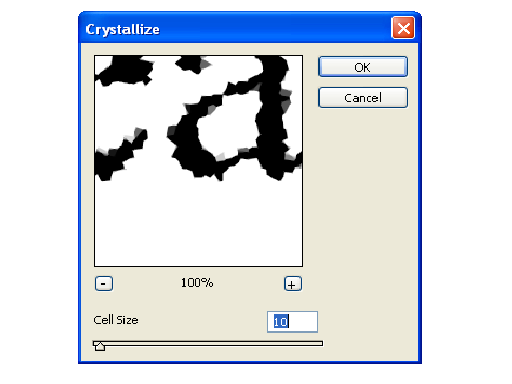
3. Кристаллизуйте полученный текст – фильтр кристаллизации доступен через меню Filter – Pixelate – Crystallize. В диалоговом окне Crystallize установите размер ячейки кристаллизации порядка 3-5 пикселов.
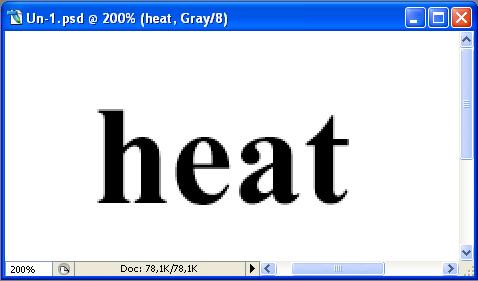
4. Размытие изображения. Воспользуйтесь фильтром Filter – Blur – Gaussian Blur. Радиус размытия зависит от размера изображения и выбранного шрифта. Чем больше буквы, тем большим должно быть значение радиуса.
Если все сделано правильно, то ваше изображении будет таким
5. Нажмите сочетание клавиш Ctrl+I либо вызвав команду меню Image Adjustments – Inverse для инвертирования цвета рисунка. Эта команда преобразует все цвета в противоположные.
6. Затем переверните изображение на 90 против часовой стрелки: Image Rotate Canvas – 90CW. Этот шаг необходим, чтобы на следующем этапе работы использовать фильтр Wind, который действует только в горизонтальном направлении.
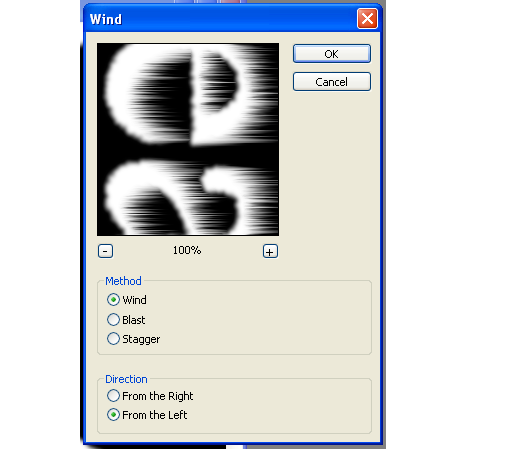
7. Создать язычки пламени Filter – Stylize – Wind. Используйте переключатель From the left (Ветер слева). После неоднократного применения фильтра Wind у вас должны появиться довольно длинные язычки пламени.
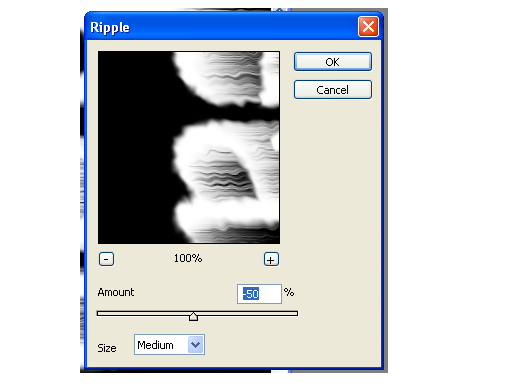
8. Добавить в пламя колебание для большей реалистичности. Сделать это можно командой Filter – Distort – Ripple. Параметры настроены так: Amount равен 50%, а Size установлен на среднее значение Medium.
9. Верните пламя «на ноги»: Image – Rotate Canvas – 90CCW.
10. Применить еще раз Filter – Distort – Ripple. Только теперь Amount установить 30%, а Size на значение High.
11. перевести изображение в режим индексированных цветов: Image – Mode – Indexed Color. После этого сопоставить полутоновому изображению цветовую модель. Для пламени подходящей будет команда Image – Mode – Color Table.
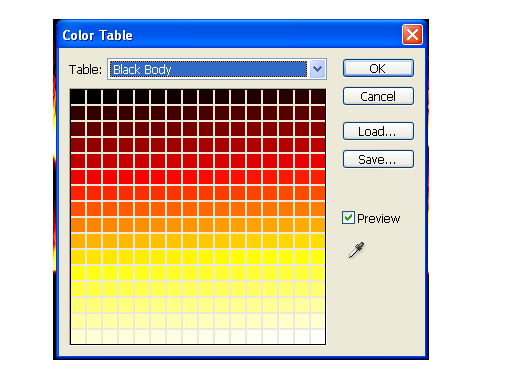
12. В результате у вас должно получиться правдоподобное пламя.
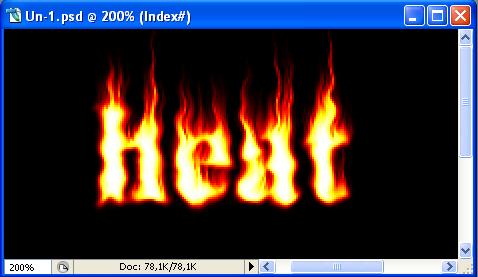
13. Готовую надпись обработать с помощью команды ластик и слой с изображением перенести в готовую листовку.
В результате должно получиться изображение:
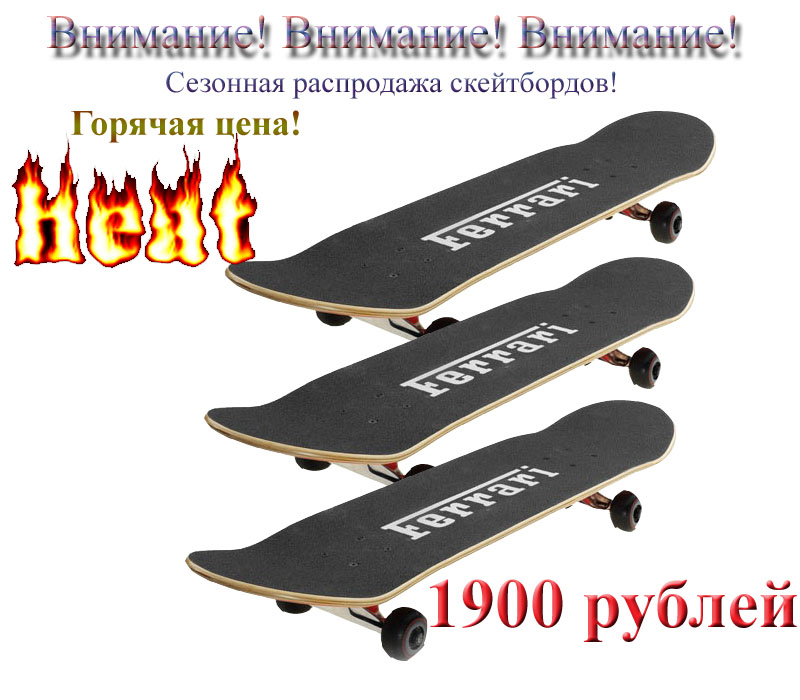
Сохраните готовое изображение с именем Листовка готовая. psd.
Задание 2. Создайте надпись Hot с помощью эффекта «Надпись огнём» с помощью других команд и приёмов.
1. Создайте файл произвольного размера. File – New. При создании изображения обратите внимание на то, что цвет фона должен быть черным, а в качестве цветовой модели выбрана Grayscale.
2. Написать текст белым фоном. Шрифт лучше использовать массивный, например Arial Bold.
3. Нажать сочетание клавиш Ctrl+T – возможно изменение размера букв, положение надписи, наклон.
4. Открыть палитру Layers. Склеить слой с текстом и слой фона. Для этого выполнить команду Layer – Merge Layers или сочетание клавиш Ctrl+E.
5. Повернуть изображение на 90 против часовой стрелки: Image – Rotate Canvas – 90 CW.
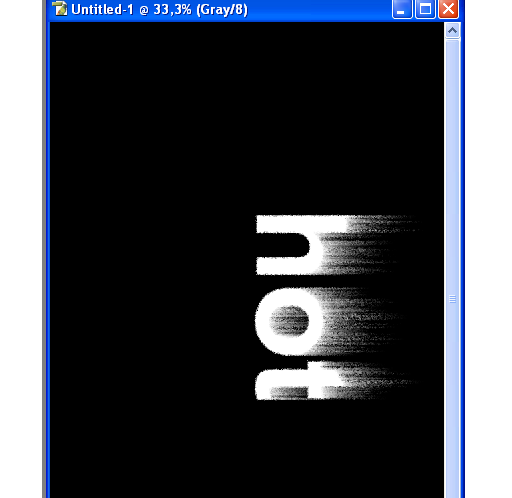
6. Применить фильтр Wind: Filter – Stylize – Wind. Применить этот фильтр несколько раз нажав Ctrl+F.
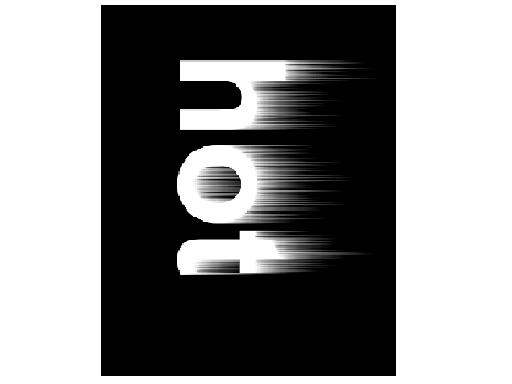
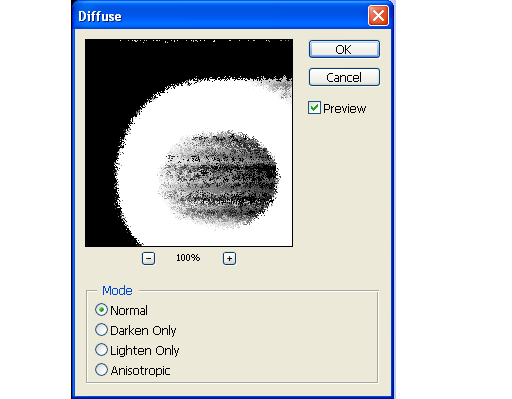
7. Нажать Filter – Stylize – Diffuse – он создает эффект диффундирующих цветов: цвета от язычков пламени проникают в цвет фона и наоборот. Установите в разделе Mode переключатель Normal.
8. Перевернуть изображение в исходное положение: Image – Rotate Canvas – 90 CCW.
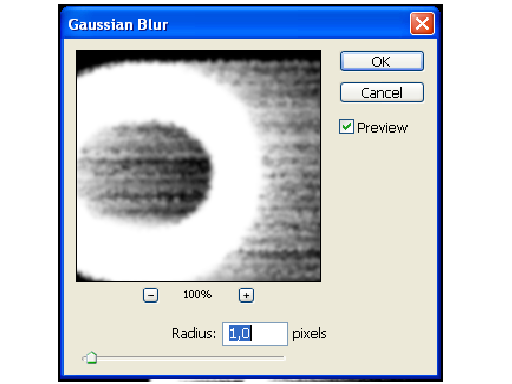
9. Придать огню плавные очертания – Filter – Blur – Gaussian Blur. В данном примере величина параметра Radius равна 1.
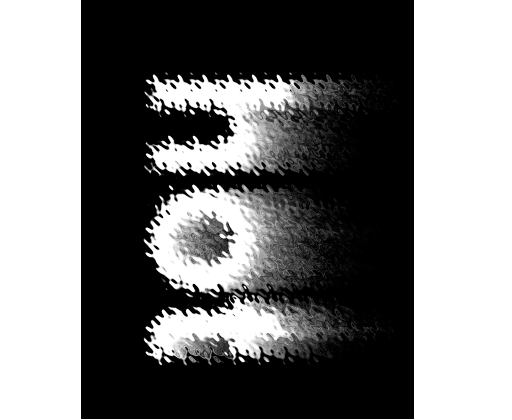
10. Нажмите Filter – Distort – Ripple для придания пламени движения. Необходимо взять средний (Medium) размер ряби (Size) и сделать параметр Amount равным 100%
11. Перевести изображение в режим индексированных цветов: Image – Mode – Indexed Color. Затем Image – Mode – Color Table, Выбрать таблицу Black Body.
Результат, который должен у вас получиться
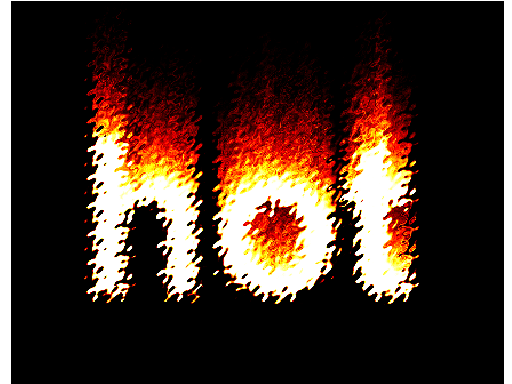
12. Данное изображение можно добавить в готовую листовку.
Контрольные вопросы для самопроверки:
1. Как придать пламени эффект движения?
2. С помощью каких команд можно изменить ориентацию изображения?
3. Как осуществить размытие изображения?
4. Каким образом можно создать окно изображения?
Индивидуальные задания:
Используя ранее полученные умения создайте полученные изображения:





Глава 3. Учебно-методическое обеспечение контроля знаний и умений по теме «Слои, эффекты слоя в растровом графическом редакторе Adobe PhotoShop»
Даная работа предназначена для проверки и закрепления знаний по теме «Слои, эффекты слоя в растровом графическом редакторе Adobe PhotoShop». Работа рассчитана на 1 академический час. Работа состоит из двух частей. В первой части необходимо ответить на заданные вопросы, во второй части необходимо создать небольшой фрагмент с использованием различных слоёв и их эффектов.
3.1 Контрольные вопросы:
1. Как преобразовать фоновый слой изображения (Background) в обычный слой?
2. Можно ли добавить фоновый слой к документу, в котором он отсутствует?
3. Может ли в изображении содержаться несколько фоновых слоев?
4. Как много наборов слоев может быть создано?
5. Какое максимальное количество слоев можно использовать?
а) 10.
б) 100.
в) 999.
г) Это количество определяется объемом оперативной памяти компьютера.
6. Что такое активный слой?
а) Слой, расположенный над всеми остальными.
б) Слой, выделенный в палитре Layers
в) Слой, рядом с которым отображен значок в виде глаза.
7. Что необходимо сделать, чтобы скрыть слой?
а) Перетащить его в мусорную корзину.
б) Нажать клавишу <Н>.
в) Щелкнуть на значке в виде глаза, чтобы убрать его.
3.2 Задание
Щелкнуть на образце фонового цвета и выбрать новый цвет, желательно не очень темный и не очень светлый. Затем создать новый документ, причем в диалоговом окне из меню Background Contents выбрать вариант Background Color (Фоновый цвет). В качестве основного цвета программы выбрать какой-нибудь контрастный по отношению к фоновому цвет, создать новый слой и кистью среднего размера нарисовать на нем цифру1. Добавлять новые слои и рисовать на них следующие по порядку цифры, пока не будет цифры 10. Затем, начав с первого слоя, применять различные режимы наложения. Изменять прозрачность слоев. Переместить цифру 5 в верхний левый угол экрана. Объединить второй и третий слои.
Результаты работы показать преподавателю.
Ключи к контрольным вопросам:
Проще всего сделать это путем переименования данного слоя. Если вы дважды щелкнете на названии фонового слоя в палитре Layer, откроется диалоговое окно. По умолчанию в этом окне отображается имя Layer0 (Слой 0). Если вы щелкнете на кнопке ОК, слой будет переименован и перестанет быть фоновым.
Да. Чтобы это сделать, воспользуйтесь командой Layer – New – Background(Слой – Создать – Фоновый слой).
К сожалению, нет
Столько же, сколько слоев имеет изображение.
в. По крайней мере теоретически. Вариант г также может оказаться правильным.
б. Если слой не выделен, вы не может с ним ничего сделать. Значок в виде глаза просто обозначает его видимость.
в. Значок в виде глаза обозначает видимость слоя.
ЗАКЛЮЧЕНИЕ
Сопоставление результатов работы с поставленными задачами позволяет заключить следующее:
Разработана модель теоретического и практического занятий по теме: «Слои, эффекты слоя в растровом графическом редакторе Adobe PhotoShop»;
Выявлены наиболее эффективные формы и методы работы с изображениями с использованием слоёв.
Разработана методика теоретического и практического занятий по теме «Слои, эффекты слоя в растровом графическом редакторе Adobe PhotoShop»
Таким образом, следует считать, что задачи курсовой работы полностью выполнены и цель исследования достигнута.
СПИСОК ЛИТЕРАТУРЫ
Карла Роуз ADOBE PHOTOSHOP за 24 часа.: Пер. с англ. – М.: Издательский дом «Вильяме», 2004.
Карла Роуз ADOBE PHOTOSHOP за 24 часа.: Пер. с англ. – М.: Издательский дом «Вильяме», 2004.
Миронов Д. Ф.Основы Photoshop CS2. Учебный курс. — СПб.: Питер, 2006. 384 с: ил.
Легейда В. В. Л38 Photoshop CS2. Настоящий САМОУЧИТЕЛЬ. - К.: ВЕК+, СПб.: КОРОНА принт, К.: НТИ, 2006. - 528 с.
Топорков С. С. Трюки и эффекты в Photoshop CS3. – М.: ДМК Пресс, 2007. – 328 с.: ил.