Создание автоматизированной системы расчета трудоемкости разработки и сопровождения программных средств
Нвр.др – норма времени на доработку ПС без создания дополнительных модулей (в чел.-днях), определяется по таблице 2.20.
Трд – трудоемкость разработки дополнительных модулей ПС (в чел.-днях), определяется по формуле:
Трд = Крз * Куч * Нвр.рд,
где Куч - коэффициент, характеризующий степень участия службы сопровождения в разработке ПС;
Нвр.рд
– норма
времени на
разработку
дополнительных
модулей ПС
(в
чел.-днях), определяется
по таблице
2.21.
Ттс – трудоемкость разработки новых тестов для условий пользователя (в чел.-днях), определяется по формуле:
Ттс = Кхв * Кте * Куч * Нвр.тс,
Нвр.тс = Ксл * Куч * Нвр.ан,
где Кхв - коэффициент, учитывающий характер внедрения ПС;
Кте - коэффициент, учитывающий полноту тестирования поставленного ПС, определяется по таблице 2.7.
Куч - коэффициент, характеризующий степень участия службы сопровождения в разработке ПС;
Ксл – коэффициент, учитывающий сложность ПС;
Нвр.тс – норма времени на разработку новых тестов для условий пользователя (в чел.-днях);
Нвр.ан – норма времени на анализ опытного образца ПС (в чел.-днях), определяется по таблице 2.11.
Тпг – трудоемкость сопровождения поставленных ПС в послегарантийный периов (в чел.-днях), определяется по формуле:
Тпг = 0,2 * (Тан + Ткр) + Тиэ + Тп,
где Тан – трудоемкость анализа опытного образца ПС (в чел.-днях);
Ткр – трудоемкость корректировки опытного образца ПС (в чел.-днях);
Тиэ – трудоемкость изменения эталона ПС (в чел.-днях);
Тп – трудоемкость поставки ПС (в чел.-днях).
Тпа – трудоемкость передачи ПС в аренду (в чел.-днях), определяется по формуле:
Тпа = Нвр.па,
Нвр.па = 0,3 * Кхв * Нвр.пф,
где Кхв - коэффициент, учитывающий характер внедрения ПС;
Нвр.па – норма времени на передачу ПС в аренду (в чел.-днях);
Нвр.пф – норма времени на проверку функционирования поставленных ПС на контрольных задачах пользователя (в чел.-днях), определяется по таблице 2.15.
Твп – трудоемкость выбора ПС, позволяющих реализовать необходимые пользователю функции (в чел.-днях), определяется по формуле:
Твп = Кхв * Нвр.вп,
где Кхв - коэффициент, учитывающий характер внедрения ПС;
Нвр.вп – норма времени на выбор ПС, позволяющих реализовать необходимые пользователю функции (в чел.-днях), по данным фотохронометражных наблюдений является величиной постоянной и равняется 2 чел.-дням..
Трр – трудоемкость разработки документации по доработке ПС (в чел.-днях), определяется по формуле:
Трр = Нвр.рр,
Нвр.рр = Ксл * Куч * Нвр.ан,
где Куч - коэффициент, характеризующий степень участия службы сопровождения в разработке ПС;
Ксл – коэффициент, учитывающий сложность ПС;
Нвр.рр – норма времени на разработку документации по доработке ПС (в чел.-днях);
Нвр.ан – норма времени на анализ опытного образца ПС (в чел.-днях), определяется по таблице 2.11.
Тоб – трудоемкость обучения специалистов организации заказчика работе с ПС (в чел.-днях), определяется по формуле:
Тоб = Ксл * Нвр.об,
где Ксл – коэффициент, учитывающий сложность ПС;
Нвр.об – норма времени на обучение специалистов организации-заказчика работе с ПС (в чел.-днях), определяется по таблице 2.22.
Топ – трудоемкость оказания технической помощи пользователю (в чел.-днях), определяется по формуле:
Топ = Кхв * Ксл * Нвр.оп,
где Кхв - коэффициент, учитывающий характер внедрения ПС;
Ксл – коэффициент, учитывающий сложность ПС;
Нвр.оп – норма времени на оказания технической помощи пользователю (в чел.-днях), определяется по таблице 2.23.
4. Описание пользовательского интерфейса
4.1. Стандартные элементы окна
В системе используются кнопки “OК”, “Отмена”.
При нажатии кнопки “OК” действие сохраняется и осуществляется переход в окно предыдущего уровня.
При нажатии кнопки “Отмена” действие отменяется и осуществляется переход в окно предыдущего уровня.
Просмотр информации в списках производится с использованием горизонтальной или вертикальной полос прокрутки.
4.2. Описание строки меню
При запуске системы в стандартную строку главного меню Microsoft Word добавляется пункт меню “Расчет” (рис.1).

Рис.1. Строка меню.
Пункт меню “Расчет” включает пункты “Разработка” и “Сопровождение”.
4.3. Описание окна “Общие параметры договора на разработку ПС”
При выборе пункта “Разработка” из пункта меню “Расчет” (рис.1) главного меню на экран выводится окно “Общие параметры договора на разработку ПС”. Окно имеет следующий вид (рис. 2)
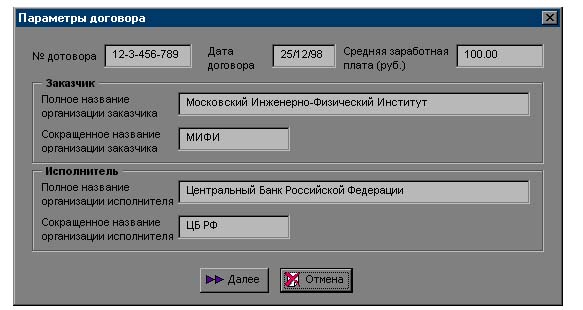
Рис.2.Окно “Общие параметры договора на разработку ПС”
Окно “Общие параметры договора на разработку ПС” содержит следующую информацию:
№ договора – № договора, по которому производится разработка ПС, задается пользователем АС в поле “№ договора”, по умолчанию устанавливается “12-3-456-789”;
Дата договора – дата договора, по которому производится разработка ПС, задается пользователем АС в поле “Дата договора”, по умолчанию устанавливается текущая дата;
Средняя заработная плата – средняя заработная плата в организации исполнителя, задается пользователем АС в поле “Средняя заработная плата (руб.)”, по умолчанию устанавливается значение 100;
Полное название организации заказчика – полное название организации заказчика задается пользователем АС в поле “Полное название организации заказчика”;
Сокращенное название организации заказчика – сокращенное название организации заказчика (если таковое имеется) задается пользователем АС в поле “Сокращенное название организации заказчика”;
Полное название организации исполнителя – полное название организации исполнителя задается пользователем АС в поле “Полное название организации исполнителя”;
Сокращенное название организации исполнителя – сокращенное название организации исполнителя (если таковое имеется) задается пользователем АС в поле “Сокращенное название организации исполнителя”.
В нижней части окна расположены две кнопки “Далее” и “Отмена”.
При нажатии на кнопку “Далее” на экран выводится окно “Расчет трудоемкости разработки ПС”.
Действия кнопки “Отмена” были описаны в п.4.1.
4.4. Описание окна “Расчет трудоемкости разработки ПС”
При выборе пункта “ Разработка ” из пункта меню “Расчет” (рис.1) главного меню предварительно на экран выводится окно “Общие параметры договора на разработку ПС” (рис. 2). При нажатии на кнопку “Далее” инициализируется окно “Расчет трудоемкости разработки ПС”. Окно имеет следующий вид (рис. 3).
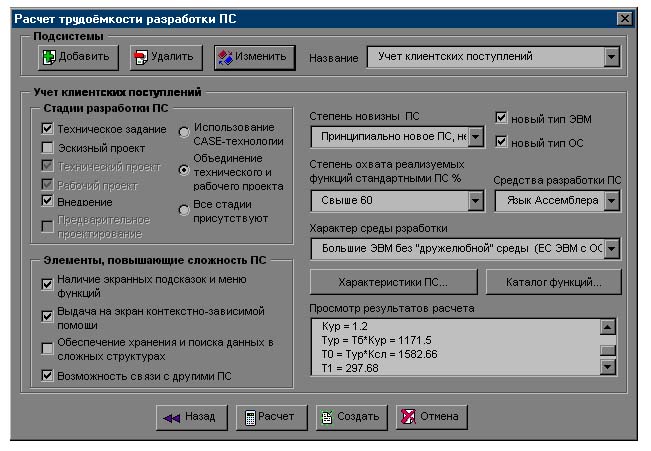 ис.3.Окно
“Расчет
трудоемкости
разработки
ПС”
В верхней части окна расположены элементы, с помощью которых задаются разрабатываемые подсистемы, а именно:
Кнопки “Добавить”, “Удалить”, “Изменить” и список названий подсистем.
При нажатии на кнопку “Добавить” на экран выводится окно “Добавить подсистему” (рис. 4.), с помощью которого пользователь может задать новую подсистему разрабатываемого ПС.
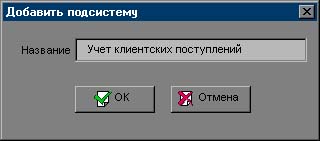
Рис.4.Окно “Добавить подсистему”
При нажатии на кнопку “Удалить” на экран выводится окно, требующее от пользователя подтверждения на удаление подсистемы.
При нажатии на кнопку “Изменить” на экран выводится окно “Переименовать подсистему” (рис. 5.), с помощью которого пользователь может задать новое название подсистемы разрабатываемого ПС.
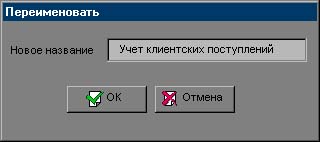
Рис.5.Окно “Переименовать подсистему”
С помощью списка “Название” пользователь выбирает название подсистемы, при этом в остальной части окна “Расчет трудоемкости разработки ПС” устанавливаются параметры этой подсистемы.
Окно “ Расчет трудоемкости разработки ПС ” также содержит следующую информацию:
Стадии разработки ПС – Стадии разработки ПС, выбираются пользователем АС с помощью флажков:
“Техническое задание” – выбирается стадия разработки технического задания (ТЗ),
“Эскизный проект” – выбирается стадия эскизного проектирования (ЭП),
“Технический проект” – выбирается стадия технического проектирования (ТП),
“Рабочий проект” – выбирается стадия рабочего проектирования (РП),
“Внедрение” – выбирается стадия внедрения ПС (ВН),
“Предварительное проектирование” – выбирается стадия предварительного проектирования (ПП) (только при использовании CASE-технологии).
С помощью переключателей:
“Использование CASE-технологии” - помечается использование CASE-технологий,
“Объединение технического и рабочего проекта” - помечается объединение ТП и РП в технорабочий проект,
“Все стадии присутствуют” –возможен выбор всех стадий.
При этом если установлен переключатель “Использование CASE-технологии”, то стадии ТЗ, ЭП и ТП становятся недоступными, а стадия ПП выбирается автоматически. Если же установлен переключатель “Объединение технического и рабочего проекта ”, то стадии ТП и РП выбираются автоматически.
По умолчанию устанавливается стадия ТЗ и переключатель “Все стадии присутствуют”.
Элементы, повышаюшие сложность ПС – факторы, наличие которых повышает сложность ПС, выбирается пользователем с помощью флажков
“Наличие экранных подсказок и меню функций” – фактор выбирается, если разрабатываемое ПС имеет экранные подсказки и меню функций
“Выдача на экран контекстно-зависимой помощи” – фактор выбирается, если разрабатываемое ПС выдает на экран контекстно-зависимую помощь,
“Обеспечение хранения и поиска данных в сложных структурах” – фактор выбирается, если разрабатываемое ПС обеспечивает хранение и поиск данных в сложных структурах,
“Возможность связи с другими ПС” – фактор выбирается, если разрабатываемое ПС предоставляет возможность связи с другими ПС.
Степень новизны ПС – степень новизны разрабатываемой ПС выбирается пользователем из списка “Степень новизны”, по умолчанию устанавливается “Принципиально новое ПС, не имеющее доступных аналогов”.
Степень охвата реализуемых функций стандартными ПС – степень охвата реализуемых функций стандартными ПС выбирается пользователем из списка “Степень охвата реализуемых функций стандартными ПС (%)”, по умолчанию устанавливается “Свыше 60”.
Средства разработки ПС – средства разработки ПС выбирается пользователем из списка “Средства разработки ПС”, по умолчанию устанавливается “Язык Ассемблера”.
Характер среды разработки – характер среды разработки выбирается пользователем из списка “Характер среды разработки”, по умолчанию устанавливается значение “Большие ЭВМ без дружелюбной среды (ЕС ЭВМ с ОС ЕС)”.
В поле “Просмотр результатов расчета” отображаются результаты расчетов трудоемкости разработки данной подсистемы, а именно:
Кн – поправочный коэффициент, учитывающий степень новизны ПС;
Кт – поправочный коэффициент, учитывающий степень использования в разработке (типовых) стандартных ПС;
Ксл – коэффициент сложности ПС;
Кур – поправочный коэффициент, учитывающий конкретные условия и средства разработки ПС;
Ki – коэффициенты повышения сложности ПС, i = 0,7
Ксл –коэффициент сложности ПС;
Vi – объем i- ой функции ПС;
V0 – общий объем разрабатываемого ПС;
Li – удельный вес трудоемкости i – ой стадии, i = 0,5
Тб – базовая трудоемкость разработки ПС;
Тур = Тб * Кур– трудоемкость разработки ПС с учетом конкретных условий разработки;
То = Тур * Ксл – общая трудоемкость разработки ПС;
Ti = –трудоемкость i – ой стадии разработки ПС, i = 0,5
Тобщ – общая трудоемкость разработки ПС;
Кнопка “Характеристики ПС” – при нажатии данной кнопки на экран выводится окно “Характеристики ПС”, окно имеет следующий вид (рис.6.).
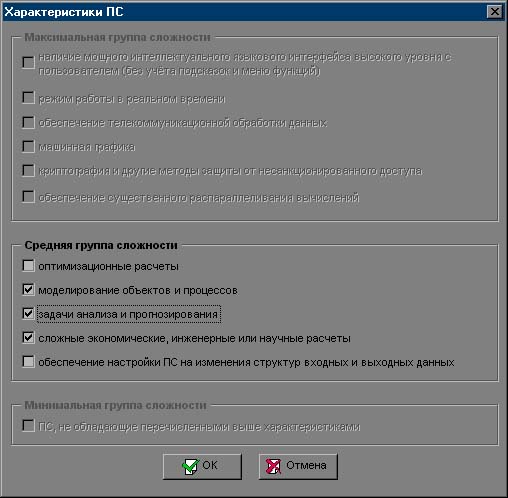
Рис. 6. Окно “Характеристики ПС”.
Окно “Характеристики ПС” содержит следующую информацию:
Характеристики ПС – характеристики разрабатываемого ПС, выбираются пользователем АС с помощью флажков:
“Наличие мощного интеллектуального языкового интерфейса высокого уровня с пользователем (без учёта подсказок и меню функций)” – выбирается при наличие у ПС мощного интеллектуального языкового интерфейса высокого уровня с пользователем (без учёта подсказок и меню функций);
“Режим работы в реальном времени” – выбирается если ПС работает в режиме реального времени;
“Обеспечение телекоммуникационной обработки данных” – выбирается если ПС обеспечивает телекоммуникационную обработку данных;
“Машинная графика” – выбирается если ПС работает с машинной графикой;
“Криптография и другие методы защиты от несанкционированного доступа” – выбирается если ПС обладает методами защиты от несанкционированного доступа;
“Обеспечение существенного распараллеливания вычислений”– выбирается если ПС обеспечивает существенное распараллеливание вычислений;
“Оптимизационные расчеты” – выбирается если ПС выполняет оптимизационные расчеты;
“Моделирование объектов и процессов” – выбирается если ПС моделирует объекты и процессы;
“Задачи анализа и прогнозирования” – выбирается если ПС решает задачи анализа и прогнозирования;
“Сложные экономические, инженерные или научные расчеты” – выбирается если ПС выполняет сложные экономические, инженерные или научные расчеты;
“Обеспечение настройки ПС на изменения структур входных и выходных данных” – выбирается если ПС обеспечивает настройку ПС на изменения структур входных и выходных данных.
Группа сложности – группа сложности разрабатываемого ПС. Группа сложности выбирается автоматически в зависимости от того, к какой группе относятся выбранные пользователем характеристики ПС;
Кнопка “Каталог функций” – при нажатии данной кнопки на экран выводится окно “Каталог функций”, окно имеет следующий вид (рис.7.).
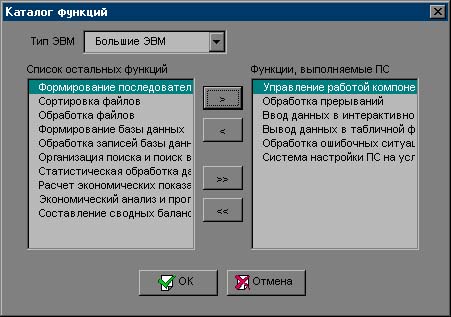
Рис. 7. Окно “Каталог функций”.
Окно “Каталог функций” содержит следующую информацию:
Тип ЭВМ – тип ЭВМ, выбирается пользователем АС из списка “Тип ЭВМ”, по умолчанию устанавливается тип “Большие ЭВМ”;
Функции, выполняемые ПС - в поле “Функции, выполняемые ПС” отображаются функции, которые выполняет разрабатываемое ПС;
Список остальных функций - в поле “Список остальных функций” отображаются функции, которые данное ПС не выполняет.
С помощью кнопок “>”, “<”, “>>”, “<<” пользователь может перемещать функции из одного поля в другое. Перемещение одной функции осуществляется с помощью кнопок “>”, “<”, а перемещение всех функций одновременно – с помощью кнопок “>>”, “<<”.
В нижней части окна “Расчет трудоемкости разработки ПС” расположены кнопки “Назад”, “Расчет”, “Создать” и “Отмена”.
При нажатии на кнопку “Назад” осуществляется переход к предыдущему окну с сохранением установленных параметров.
При нажатии на кнопку “Расчет” в поле “Просмотр результатов расчета” выводятся результаты расчета коэффициентов и трудоемкости разработки, приведенные выше, для данной подсистемы.
Действия кнопки “Отмена” были описаны в п.4.1.
При нажатии на кнопку “Создать” на экран выводится окно следующего вида (рис. 8.).
Рис. 8. Окно “Формирование документа”
При нажатии на кнопку “ОК” происходит формирование документа “Расшифровка статей расчета стоимости разработки ПС” (приложение 4).
Действия кнопки “Отмена” были описаны в п.4.1.
4.5. Описание окна “Общие параметры договора на сопровождение ПС”
При выборе пункта “Сопровождение” из пункта меню “Расчет” (рис.1) главного меню на экран выводится окно “Общие параметры договора на сопровождение ПС”. Окно имеет следующий вид (рис. 9)
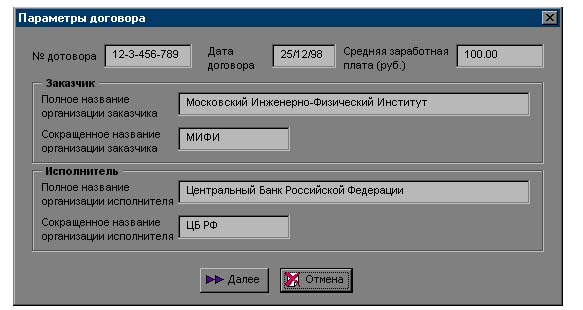
Рис.9. Окно “Общие параметры договора на сопровождение ПС”
Окно “Общие параметры договора на сопровождение ПС” содержит следующую информацию:
№ договора – № договора, по которому производится сопровождение ПС, задается пользователем АС в поле “№ договора”, по умолчанию устанавливается “12-3-456-789”;
Дата договора – дата договора, по которому производится сопровождение ПС, задается пользователем АС в поле “Дата договора”, по умолчанию устанавливается текущая дата;
Средняя заработная плата – средняя заработная плата в организации исполнителя, задается пользователем АС в поле “Средняя заработная плата (руб.)”, по умолчанию устанавливается значение 100 рублей;
Полное название организации заказчика – полное название организации заказчика задается пользователем АС в поле “Полное название организации заказчика”;
Сокращенное название организации заказчика – сокращенное название организации заказчика (если таковое имеется) задается пользователем АС в поле “Сокращенное название организации заказчика”;
Полное название организации исполнителя – полное название организации исполнителя задается пользователем АС в поле “Полное название организации исполнителя”;
Сокращенное название организации исполнителя – сокращенное название организации исполнителя (если таковое имеется) задается пользователем АС в поле “Сокращенное название организации исполнителя”.
Кнопка “Услуги, оказываемые исполнителем договора при сопровождении ПС…” – при нажатии данной кнопки на экран выводится окно “Услуги, оказываемые при сопровождении ПС”, окно имеет следующий вид (рис.10.).
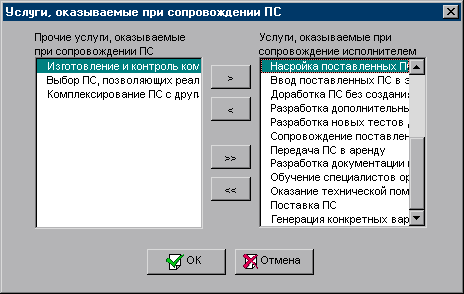
Рис.10. Окно “Услуги, оказываемые при сопровождении ПС”
Окно “Услуги, оказываемые при сопровождении ПС” содержит следующую информацию:
Прочие услуги, оказываемые при сопровождении ПС - в поле “Прочие услуги, оказываемые при сопровождении ПС” отображаются услуги, которые не оказываются при сопровождении данного ПС;
Услуги, оказываемые при сопровождении исполнителем - в поле “Услуги, оказываемые при сопровождении исполнителем” отображаются услуги, которые оказываются при сопровождении данного ПС.
Действия кнопок “>”, “<”, “>>”, “<<” описаны в п. 4. 4.
В нижней части окна расположены две кнопки “Далее” и “Отмена”.
При нажатии на кнопку “Далее” на экран выводится окно “Расчет трудоемкости сопровождения ПС”.
Действия кнопки “Отмена” были описаны в п.4.1.
4.6. Описание окна “Расчет трудоемкости сопровождения ПС”
При выборе пункта “Сопровождение” из пункта меню “Расчет” (рис.1) главного меню предварительно на экран выводится окно “Общие параметры договора на сопровождение ПС” (рис. 9). При нажатии на кнопку “Далее” инициализируется окно “Расчет трудоемкости сопровождения ПС”. Окно имеет следующий вид (рис. 11).
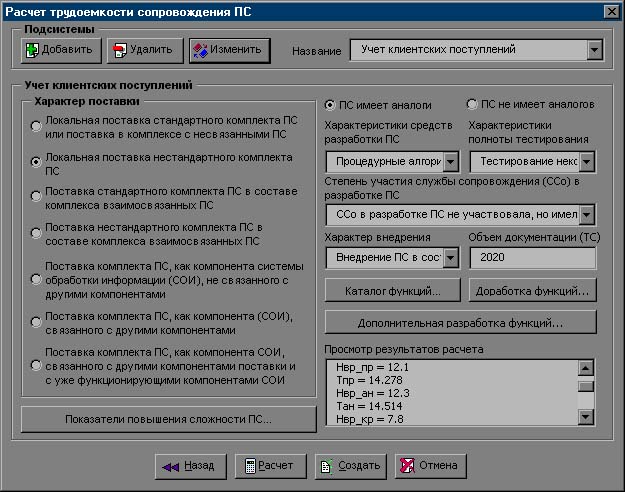 Рис.11.Окно
“Расчет
трудоемкости
сопровождения
ПС”
В верхней части окна расположены элементы, с помощью которых задаются сопровождаемые подсистемы, а именно:
Кнопки “Добавить”, “Удалить”, “Изменить” и список названий подсистем.
При нажатии на кнопку “Добавить” на экран выводится окно “Добавить подсистему” (рис. 4.), с помощью которого пользователь может задать новую подсистему сопровождаемого ПС.
При нажатии на кнопку “Удалить” на экран выводится окно, требующее от пользователя подтверждения на удаление подсистемы.
При нажатии на кнопку “Изменить” на экран выводится окно “Переименовать подсистему” (рис. 5.), с помощью которого пользователь может задать новое название подсистемы сопровождаемого ПС.
С помощью списка “Название” пользователь выбирает название подсистемы, при этом в остальной части окна “Расчет трудоемкости сопровождения ПС” устанавливаются параметры этой подсистемы.
Окно “Расчет трудоемкости сопровождения ПС” также содержит следующую информацию:
Характер поставки – характер поставки ПС, выбираются пользователем АС с помощью переключателей:
“Локальная поставка стандартного комплекта ПС или поставка в комплексе с несвязанными ПС”– выбирается, если производилась локальная поставка стандартного комплекта ПС или поставка в комплексе с несвязанными ПС;
“Локальная поставка нестандартного комплекта ПС” - выбирается, если производилась локальная поставка нестандартного комплекта ПС;
“Поставка стандартного комплекта ПС в составе комплекса взаимосвязанных ПС” - выбирается, если производилась поставка стандартного комплекта ПС в составе комплекса взаимосвязанных ПС;
“Поставка нестандартного комплекта ПС в составе комплекса взаимосвязанных ПС” - выбирается, если производилась поставка нестандартного комплекта ПС в составе комплекса взаимосвязанных ПС;
“Поставка комплекта ПС, как компонента системы обработки информации (СОИ), не связанного с другими компонентами” - выбирается, если производилась поставка комплекта ПС, как компонента системы обработки информации (СОИ), не связанного с другими компонентами;
“Поставка комплекта ПС, как компонента (СОИ), связанного с другими компонентами” - выбирается, если производилась Поставка комплекта ПС, как компонента (СОИ), связанного с другими компонентами;
“Поставка комплекта ПС, как компонента СОИ, связанного с другими компонентами поставки и с уже функционирующими компонентами СОИ” - выбирается, если производилась поставка комплекта ПС, как компонента СОИ, связанного с другими компонентами поставки и с уже функционирующими компонентами СОИ.
Наличие аналогов – наличие аналогов сопровождаемого ПС задается переключателями:
“ПС имеет аналоги” - выбирается, если в фонде имеются аналоги сопровождаемой ПС;
“ПС не имеет аналоги” - выбирается, если в фонде нет аналогов сопровождаемой ПС.
Характеристики средств разработки ПС – характеристики средства разработки ПС выбираются пользователем из списка “Характеристики средств разработки ПС”, по умолчанию устанавливается “Средства CASE-технологий разработки ПС”.
Характеристики полноты тестирования ПС – характеристики полноты тестирования ПС выбираются пользователем из списка “Характеристики полноты тестирования ПС”, по умолчанию устанавливается “Тестирование некоторых функций ПС (до 30%)”.
Степень участия службы сопровождения (ССо) в разработке ПС – степень участия службы сопровождения в разработке ПС выбираются пользователем из списка “Степень участия службы сопровождения в разработке ПС”, по умолчанию устанавливается “ССо разрабатывала ПС или значительную его часть”.
Характер внедрения – характер внедрения выбирается пользователем из списка “Характер внедрения”, по умолчанию устанавливается значение “Локальное внедрение ПС”.
В поле “Объем документации” отображается объем документации сопровождаемого ПС, объем документации вводится пользователем АС.
В поле “Просмотр результатов расчета” отображаются результаты расчетов трудоемкости сопровождения данной подсистемы, а именно:
Тсопр – общая трудоемкость сопровождения ПС;
Тос – трудоемкость приемки и освоения опытного образца ПС;
Ксл – коэффициент, учитывающий сложность ПС;
Кан - коэффициент, учитывающий наличие в фонде аналогов данного ПС;
Куч - коэффициент, характеризующий степень участия службы сопровождения в разработке ПС;
Нвр.ос – норма времени на приемку и освоение опытного образца ПС;
Твф – трудоемкость ведения одного ПС в фонде в течение одного года;
Нвр.вф – норма времени ведение одного ПС в фонде в течение одного года;
Тпр – трудоемкость проверки и оценки опытного образца ПС;
Нвр.пр – норма времени на проверку и оценку опытного образца ПС;
Тан – трудоемкость анализа опытного образца ПС;
Нвр.ан – норма времени на анализ опытного образца ПС;
Ткр – трудоемкость корректировки опытного образца ПС;
Крз - коэффициент, учитывающий язык программирования и другие средства разработки ПС;
Нвр.кр – норма времени на корректировку опытного образца ПС;
Тпс – трудоемкость подготовки ПС к сопровождению;
Тфэ – трудоемкость формирования эталона ПС;
Нвр.фэ – норма времени на формирование эталона;
Твк – трудоемкость включения эталона в фонд ПС;
Нвр.вк – норма времени на включение эталона в фонд ПС;
Тиэ – трудоемкость изменения эталона ПС;
Тип – трудоемкость изготовления и контроля комплекта поставки программной части ПС ;
Нвр.ип – норма времени на изготовление и контроль комплекта поставки программной части ПС;
Тп – трудоемкость поставки ПС;
Кхп - коэффициент, учитывающий характер поставки ПС;
Нвр.п – норма времени на поставку ПС;
Тсг – трудоемкость работ по сопровождению у заказчика в гарантийный период;
Тпф – трудоемкость проверки функционирования поставленных ПС на контрольных задачах пользователя;
Кхв - коэффициент, учитывающий характер внедрения ПС;
Кхп - коэффициент, учитывающий характер поставки ПС;
Нвр.пф – норма времени на проверку функционирования поставленных ПС на контрольных задачах пользователя;
Тнп – трудоемкость настройки поставленных ПС на параметры задач пользователей;
Нвр.нп – норма времени на настройку поставленных ПС на параметры задач пользователей;
Тгв – трудоемкость генерации конкретных вариантов;
Нвр.гв – норма времени на генерацию конкретных вариантов
(в чел.-днях), определяется по таблице 2.17;Твв – трудоемкость ввода поставленных ПС в эксплуатацию на реальных задачах пользователей;
Нвр.вв – норма времени на ввод поставленных ПС в эксплуатацию на реальных задачах пользователей;
Ткм – трудоемкость комплексирования ПС с другими ПС;
Нвр.км – норма времени на комплексирования ПС с другими ПС;
Тдр – трудоемкость доработок ПС без создания дополнительных модулей;
Нвр.др – норма времени на доработку ПС без создания дополнительных модулей;
Трд – трудоемкость разработки дополнительных модулей ПС;
Нвр.рд – норма времени на разработку дополнительных модулей ПС;
Ттс – трудоемкость разработки новых тестов для условий пользователя;
Кте - коэффициент, учитывающий полноту тестирования поставленного ПС;
Нвр.тс – норма времени на разработку новых тестов для условий пользователя;
Тпг – трудоемкость сопровождения поставленных ПС в послегарантийный период;
Тпа – трудоемкость передачи ПС в аренду;
Нвр.па – норма времени на передачу ПС в аренду;
Твп – трудоемкость выбора ПС, позволяющих реализовать необходимые пользователю функции;
Нвр.вп – норма времени на выбор ПС, позволяющих реализовать необходимые пользователю функции;
Трр – трудоемкость разработки документации по доработке ПС;
Нвр.рр – норма времени на разработку документации по доработке ПС;
Тоб – трудоемкость обучения специалистов организации-заказчика работе с ПС;
Нвр.об – норма времени на обучение специалистов организации-заказчика работе с ПС;
Топ – трудоемкость оказания технической помощи пользователю;
Нвр.оп – норма времени на оказания технической помощи пользователю;
Кнопка “Показатели повышения сложности ПС…” – при нажатии данной кнопки на экран выводится окно “Показатели повышения сложности ПС”, окно имеет следующий вид (рис.12.).
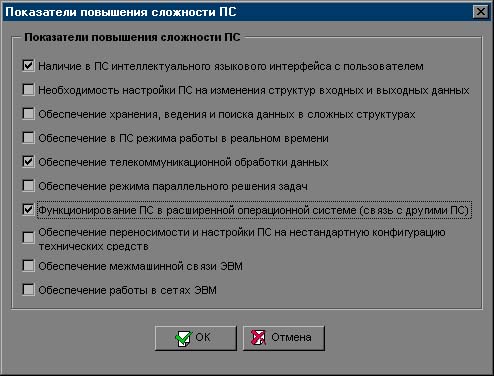
Рис. 12. Окно “Показатели повышения сложности ПС”.
Окно “Показатели повышения сложности ПС” содержит следующую информацию:
Показатели повышения сложности ПС – показатели повышения сложности сопровождаемого ПС, выбираются пользователем АС с помощью флажков:
“Наличие в ПС интеллектуального языкового интерфейса с пользователем” – выбирается при наличии в ПС интеллектуального языкового интерфейса с пользователем;
“Необходимость настройки ПС на изменения структур входных и выходных данных” – выбирается существует необходимость настройки ПС на изменения структур входных и выходных данных;
“Обеспечение хранения, ведения и поиска данных в сложных структурах” – выбирается если ПС обеспечивает хранение, ведение и поиск данных в сложных структурах;
“Обеспечение в ПС режима работы в реальном времени” – выбирается если ПС обеспечивает работу в режиме реального времени;
“Обеспечение телекоммуникационной обработки данных” – выбирается если ПС обеспечивает телекоммуникационную обработку данных;
“Обеспечение режима параллельного решения задач” – выбирается если ПС обеспечивает режим параллельного решения задач;
“Функционирование ПС в расширенной операционной системе (связь с другими ПС)” – выбирается если ПС функционирует в расширенной операционной системе (связь с другими ПС);
“Обеспечение переносимости и настройки ПС на нестандартную конфигурацию технических средств” – выбирается если обеспечивается переносимость и настройка ПС на нестандартную конфигурацию технических средств;
“Обеспечение межмашинной связи ЭВМ” – выбирается если обеспечивается межмашинная связь ЭВМ;
“ Обеспечение работы в сетях ЭВМ ” – выбирается если ПС обеспечивает работу в сетях ЭВМ;
В нижней части окна “Показатели повышения сложности ПС” расположены две кнопки “ОК” и “Отмена”, принцип действия которых был описан в п. 4.1.
Кнопка “Каталог функций…” окна “Расчет трудоемкости сопровождения ПС” – при нажатии данной кнопки на экран выводится окно “Каталог функций”. Описание окна “Каталог функций” приведено в п. 4.2.
Кнопка “Доработка функций…” – при нажатии данной кнопки на экран выводится окно “Функции, подлежащие доработке”, аналогичное окну “Каталог функций”, описание которого приведено в п. 4.2.
Кнопка “Дополнительная разработка функций…” – при нажатии данной кнопки на экран выводится окно “Дополнительно разрабатываемые функции”, аналогичное окну “Каталог функций”, описание которого приведено в п. 4.2.
В нижней части окна “Расчет трудоемкости сопровождения ПС” расположены две кнопки “Назад”, “Расчет”, “Создать” и “Отмена”.
При нажатии на кнопку “Назад” осуществляется переход к предыдущему окну с сохранением установленных параметров.
При нажатии на кнопку “Расчет” поле “Просмотр результатов расчета” выводятся результаты расчета коэффициентов и трудоемкости сопровождения, приведенные выше, для данной подсистемы.
Действия кнопки “Отмена” были описаны в п.4.1.
При нажатии на кнопку “Создать” на экран выводится окно “Формирование документа” (рис. 8.).
При нажатии на кнопку “ОК” происходит формирование документа “Расшифровка статей расчета стоимости сопровождения ПС” (приложение 4)
Действия кнопки “Отмена” были описаны в п.4.1.
Таблица 1.8.
Таблица зависимости значений поправочных коэффициентов (Кур) от типа ЭВМ, характера операционной среды и средств разработки ПС
|
Средсва разработки ПС |
Значение Кур в разрезе типа ЭВМ и характера операционной среды |
|||||||
|
Большие ЭВМ |
Малые ЭВМ |
Персональные ЭВМ |
Сети ЭВМ |
|||||
|
Без "дружелюбной" среды (ЕС ЭВМ с ОС ЕС) |
С "дружелюбной" средой (RS, main-frame) |
Без "дружелюбной" среды (СМ ЭВМ с ОС PB или UNIX) |
С "дружелюбной" средой (VAX, DEC с хорошим интерфейсом) |
IBM PC совместимые с (MS DOS, Norton'ом, Windows..) |
Другие (Apple, EC-1841, "Искра", "Электроника" и др.) |
Локальные (типа NetWare) |
Глобальные (через модемы) |
|
|
Язык Ассемблера |
1.2 |
1.1 |
1.4 |
1.0 |
1.0 |
1.2 |
1.2 |
1.3 |
|
Процедурные языки высокого уровня (Си, Паскаль и др.) |
0.45 |
0.35 |
0.37 |
0.35 |
0.34 |
0.36 |
0.38 |
0.52 |
|
Системы программирования на основе СУБД ( в т.ч. для FoxPro, FoxBase, DBase, Clipper, Clarion, Paradox, Oracle и т.п.) |
0.25 |
0.22 |
0.24 |
0.18 |
0.17 |
0.17 |
0.17 |
0.20 |
|
CASE-средства |
- |
0.07 |
- |
0.08 |
0.07 |
- |
0.07 |
0.08 |
Приложение 1
Таблицы для расчета трудоемкости разработки ПС
Таблица 1.1.
Таблица зависимости поправочного коэффициента Кн от степени новизны ПС
| Код степени новизны | Степень новизны новых ЭВМ/ОС | Признак использования новых ЭВМ/ОС | Значение Кн | |
| нового типа ЭВМ | новой ОС | |||
| А | Принципиально новое ПС, не имеющее доступных аналогов | + | + |
1.70 |
| - | + |
1.70 |
||
| + | - |
1.50 |
||
| - | - |
1.40 |
||
| Б | ПС, являющееся развитием определенного параметрического ряда ПС на новом типе ЭВМ/ОС | + | + |
1.30 |
| - | + |
0.60 |
||
| + | - |
0.50 |
||
| В | ПС, являющееся развитием определенного параметрического ряда ПС на прежнем типе ЭВМ/ОС | - | - |
0.40 |
Таблица 1.2.
Таблица зависимости коэффициентов удельного веса трудоемкости стадий разработки от степени новизны ПС и вида технологии
| Степень новизны ПС | Значение коэффициентов удельного веса трудоемкости стадий разработки ПС в разрезе видов технологии | ||||||||||||||
| Без применения CASE-технологии | С применением CASE-технологии | ||||||||||||||
| L1 | L2 | L3 | L4 | L5 | L0 | L4 | L5 | ||||||||
| А |
0.17 |
0.20 |
0.25 |
0.28 |
0.08 |
0.55 |
0.32 |
0.12 |
|||||||
| Б |
0.12 |
0.21 |
0.25 |
0.33 |
0.12 |
0.50 |
0.30 |
0.15 |
|||||||
| В |
0.07 |
0.20 |
0.30 |
0.35 |
0.10 |
0.45 |
0.30 |
0.18 |
|||||||
Таблица 1.3.
Таблица зависимости значения коэффициента использования в разработке типовых (стандартных) программ от степени охвата ими разрабатываемого ПС
-
№ п/п Степень охвата реализуемых функций разрабатываемого ПС типовыми (стандартными) программами и ПС. % Значение Кт 1 2 3 1 Свыше 60 0.8 2 Свыше 40 до 60 0.9 3 Свыше 20 до 40 1.0
4 До 20 1.2
5 Типовые программы и ПС не используются для реализации функций разрабатываемого ПС 1.5
Таблица 1.4.
Таблица зависимости базовой трудоемкости разработки ПС от его объема и группы сложности
-
Объем ПС тыс. условных машин. Команд (*) Нормы времени по группам сложности ПС, чел.-дни № нормы Группа 1 Группа 2 Группа 3 1 2 3 4 5 1.00 - - 229 1 2.00 - - 244 2 3.00 - - 262 3 4.00 - - 283 4 5.00 - - 306 5 6.00 - 2291 330 6 7.00 - 2322 357 7 8.00 - 2354 385 8 9.00 - 2389 414 9 10.00 3915
2425 445 10 12.00 4052
2502 510 11 14.00 4187
2584 580 12 16.00 4257
2271 254 13 18.00 4424
2722 731 14 20.00 4700
2858 812 15 22.00 4883
2957 897 16 24.00 5022
3020 985 17 26.00 5128
3122 1075 18 28.00 5370
3272 1129 19 30.00 5577
3389 1225 20 32.00 5791
3502 1324 21 34.00 6020
3225 1425 22 36.00 6354
3742 1528 23 38.00 6422
3871 1274 24 40.00 6257
3998 1783 25 42.00 7105
4128 1893 26 44.00 7289
4221 2002 27 46.00 7422
4395 2120 28 48.00 7879
4232
2237 29 50.00 8045
4272 2352 30 55.00 8594
5070
2220 31 60.00 9177
5402 2972 32 65.00 10483
5282
3303 33 70.00 10571
2182 3240 34 75.00 11341
2520
3987 35 80.00 12951
7009 4343 36 85.00 13420
7538
4708 37 90.00 13945
7878 5082 38 95.00 14754 8317
5425 39 100.00 15598 8287
5855 40 110.00 17332 9742
2229 41 120.00 19132 11713
7493 42 130.00 21003 11757
8352 43 140.00 22925 12783
9245 44 150.00 24903 13849 10120 45 160.00 22934 14954 11100 46 180.00 31150 17247 13051 47 200.00 35557 19245 15090 48 220.00 40144 22141 17212 49 240.00 44902 24729 19414 50 260.00 49821 27405 21290 51 280.00 54893 30125 24037 52 300.00 20113 33005 22452 53 320.00 25474 35921 28932 54 340.00 70971 38912 31472 55 360.00 72599 41973 34080 56 380.00 82353 45104 32742 57 400.00 88229 48301 39421 58 420.00 94225 51523 42235 59 440.00 100332 54887 45023 60 460.00 102558 58273 47942 61 480.00 112890 21718 50872 62 500.00 119329 25221 53851 63
Таблица 1.5.
Таблица зависимости группы сложности ПС от их характеристик
| Характеристики ПС ЭВМ | Группа сложности |
| 1 | 2 |
| ПС, обладающие одной или несколькими из следующих характеристик: | 1 (максималь- ная) |
| 1) наличие мощного интеллектуального языкового интерфейса высокого уровня с пользователем (без учета подсказок и меню функций – см. табл. 2.6.) | |
| 2) режим работы в реальном времени | |
| 3) обеспечение телекоммуникационной обработки данных | |
| 4) машинная графика | |
| 5) криптография и другие методы защиты информации от несанкционированного доступа | |
| 6)обеспечение существенного паспараллеливания вычислений | |
| ПС,не обладающие ни одной из характеристик группы сложности "1", но обладающие одной или несколькими из следующих характеристик: | 2 (средняя) |
| 1) оптимизационные расчеты | |
| 2) моделирование объектов и процессов | |
| 3) задачи анализа и прогнозирования | |
| 4) слохные экономические, инженерные или научные расчеты | |
| 5) обеспечение настройки ПС на изменение структур входных и выходных данных | |
| ПС, не обладающие перечисленными выше характерисиками | 3 (мини-мальная) |
Таблица 1.6.
Таблица значений коэффициента повышения сложности ПС(Ki)
-
№ п/п Элемент, повышающий сожность ПС Значение Ki 1 2 3 1 Наличие экранных подсказок и меню функций 0.08 2 Выдача на экран контекстно-зависимой помощи 0.07 3 Обеспечение хранения и поиска данных в сложных структурах 0.07 4 Возможность связи с другими ПС 0.09 5 Наличие у ПС одновременно нескольких характеристик по таблице 2.5.: 2 0.13
3 0.16
свыше 3 0.24
Таблица 1.7.
Каталог функций программных средств ЭВМ
| № функции | Наименование (содержание) функции | Объем функции ПС в условных машинных командах | ||
| Большие ЭВМ | Малые ЭВМ | ПЭВМ | ||
| 1 | 2 | 3 | 4 | 5 |
| 1. Управление работой ПС, ввод и вывод данных | ||||
| 101 | Управление работой компонентов ПС |
4410 |
3110 | 3360 |
| 102 | Обработка прерываний | 6300 | 3830 | 4130 |
| 103 | Ввод данных в интерактивном режиме | 1083 | 1330 |
1580 |
| 104 | Вывод данных в табличной форме на экран и на печать | 6780 | 4140 | 3740 |
| 105 | Обработка ошибочных ситуаций | 3200 | 3080 | 3790 |
| 106 | Система настройки ПС на условия применения |
1050 |
3020 |
3570 |
| 2. Формирование и обработка файлов и баз данных | ||||
| 201 | Формирование последовательных файлов | 2300 | 2600 | 2840 |
| 202 | Сортировка файлов | 2100 | 1270 | 1360 |
| 203 | Обработка файлов | 3670 | 2420 | 3110 |
| 204 | Формирование базы данных | 6260 | 7310 | 3380 |
| 205 | Обработка записей базы данных | 7900 | 9630 |
2750 |
| 206 | Организация поиска и поиск в базе данных | 17270 | 17400 |
10350 |
| 3. Функциональные (прикладные) задачи | ||||
| 301 | Статистическая обработка данных | 8160 | 6980 | 12930 |
| 302 | Расчет экономических показателей | 2630 |
3750 |
8630 |
|
303 |
Экономический анализ и прогнозирование |
10150 |
8100 | 13280 |
| 304 | Составление сводных балансов | 8090 | 7110 | 11870 |
Приложение 2
Таблицы для расчета трудоемкости сопровождения ПС
Таблица 2.1.
Таблица значений поправочного коэффициента, учитывающего наличие в фонде аналогов ПС
-
N п/п Признак наличия аналогов Кан 1 Есть 1.12 2 Нет 1.24
Таблица 2.2.
Таблица значений коэффициента, учитывающего степень участия службы