Автоматизация работы пользователя в среде MS Office
Управление файлами
С помощью программы Excel можно создавать самые различные документы. Рабочие листы (Sheets) можно использовать для составления таблиц, вычисления статистических оценок, управления базой данных и составления диаграмм. Для каждого из этих приложений программа Excel может создать отдельный документ, который сохраняется на диске в виде файла.
Файл может содержать несколько взаимосвязанных рабочих листов, образующих единый многомерный документ (блокнот, рабочую папку). С помощью многомерных документов пользователь получает прямой доступ одновременно к нескольким таблицам и диаграммам что повышает эффективность их обработки.
Имеются возможности настройки режима автосохранения файлов через определенные промежутки времени, режима резервного копирования и режима защиты данных (сохранение документа с паролем).
Структура документов
Многомерные документы (блокноты, папки) - одно из важнейших новшеств программы Excel, позволяющее значительно упростить и ускорить работу с таблицами и управление рабочими листами. В новой версии рабочие документы могут содержать до 255 таблиц, диаграмм или VBA-программ в одном файле, а принцип работы с ними напоминает обычную работу с деловыми блокнотами в любом офисе. В каждом рабочем блокноте можно поместить всю деловую информацию, относящуюся к одной теме, и хранить ее в одном файле, что позволяет значительно повысить наглядность рабочих документов.
Отдельные рабочие листы одного документа расположены друг под другом. С помощью именного указателя (регистра имен), расположенного в нижней части экрана, можно переходить с одного листа на другой. На именном указателе находятся корешки рабочих листов, расположенные в порядке возрастания номеров: Лист1, Лист2 и т.д.
Пользователь может добавить в документ элементы следующих типов:
- рабочие листы для создания таблиц;
- диаграммы (в качестве элемента таблицы или на отдельном листе);
- рабочий лист для записи макрокоманды в виде программного модуля;
- рабочий лист для создания диалогового окна.
Новый лист всегда вставляется перед активным рабочим листом. Пользователь может щелкнуть по названию рабочего листа правой кнопкой мыши, после чего откроется контекстное (зависящее от ситуации) меню, в котором также имеется директива добавления. Если нужно удалить рабочий лист, нужно открыть щелчком правой кнопки мыши контекстное меню и выполнить директиву удаления.
Коррекция высоты строк и ширины столбцов
Прежде всего, корректируемая строка или столбец таблицы должны быть промаркированы. Для этого необходимо щелкнуть левой кнопкой мыши по номеру (координате) строки или столбца. В меню Формат находятся подменю Строка и Столбец. При выборе одного из этих подменю открывается меню следующего уровня. В подменю Столбец вызовите директиву Ширина, тогда откроется диалоговое окно, в котором пользователь может указать ширину столбца. В качестве единицы измерения можно использовать один символ. Команда Автоподбор ширины из меню Столбец автоматически корректирует ширину столбца в соответствии с его содержимым.
Коррекцию можно выполнить и с помощью манипулятора мыши. Для этого указатель мыши нужно установить на границу между номерами строк или адресами столбцов.
ПОСТРОЕНИЕ ТАБЛИЦ
Ячейки таблицы и их свойства
Все данные таблицы записываются в так называемые ячейки, которые находятся на пересечении строк и столбцов таблицы. По умолчанию содержимое ячейки представляется программой Excel в стандартном формате, который устанавливается при запуске программы. Например, для чисел и текстов задается определенный вид и размер шрифта.
В программе Excel имеются контекстные меню, которые вызываются правой кнопкой мыши, когда промаркирована некоторая область таблицы. Эти меню содержат много директив обработки и форматирования таблиц. Директивы форматирования можно также вызвать на панели форматирования (вторая строка пиктографического меню), щелкнув мышью по соответствующей пиктограмме.
Маркирование ячеек. Отдельные ячейки таблицы маркируются (выделяются) автоматически с помощью указателя ячеек. Чтобы перевести указатель в заданную ячейку, нужно щелкнуть по ней левой кнопкой мыши или использовать клавиши управления курсором. Для маркировки нескольких ячеек нужно щелкнуть в начале маркируемой области (левый верхний угол) и, удерживая кнопку мыши нажатой, перемещать манипулятор в конец области (правый нижний угол).
Одна строка или столбец таблицы маркируются щелчком по номеру (адресу), который расположен в заголовке строки или столбца. Для маркирования нескольких строк или столбцов нужно щелкнуть по номеру первой строки (столбца), а затем, удерживая кнопку мыши нажатой, переместить манипулятор в нужную позицию.
Копирование данных. Прежде всего, нужно промаркировать группу ячеек, содержимое которых должно быть скопировано, а затем вызвать команду Копировать из меню Правка. После этого маркированная область будет заключена в рамку. Теперь следует установить указатель мыши в позицию, куда должны быть скопированы данные, и нажать клавишу ввода Enter. Содержимое маркированной области появится в новом месте. Если нужно удалить содержимое группы ячеек и поместить его на новое место в таблице, то следует использовать директиву Вырезать из меню Правка.
Удаление данных. Прежде всего, нужно промаркировать группу ячеек, содержимое которых должно быть удалено. Затем можно воспользоваться одним из способов удаления данных.
Форматирование чисел. Прежде всего, нужно промаркировать ячейки, в которых надо изменить формат представления чисел. После этого можно либо открыть правой кнопкой мыши контекстное меню и вызвать в нем директиву Формат Ячеек, либо вызвать директиву Ячейка из меню Формат. В любом случае на экране появится диалоговое окно Формат Ячеек. По умолчанию в верхнем поле этого окна будет выбрана опция Число, которая предназначена для форматирования чисел.
Выравнивание данных. Для выравнивания содержимого ячеек прежде всего надо промаркировать выравниваемые ячейки. Далее следует вызвать диалог: Формат – Ячейки - и в верхнем поле этого окна выбрать закладку Выравнивание.
Установка шрифтов. Необходимо промаркировать ячейки, в которых нужно изменить шрифт. После этого можно либо открыть контекстное меню правой кнопкой мыши и вызвать директиву Формат Ячеек. В верхнем поле открывшегося окна Формат Ячеек нужно выбрать опцию Шрифт. В окне появится поле Шрифт, в котором можно выбрать вид шрифта из предлагаемого списка. Содержание этого списка зависит от установок, сделанных в среде Windows.
В правом поле Размер устанавливается размер (кегль) шрифта. В списке шрифтовых стилей Начертание можно выбрать обычный стиль (Regular), курсив (Italic), жирный шрифт (Bold) и жирный курсив (Bold Italic). В поле Подчеркивание можно выбрать тип подчеркивания текста (одной или двумя линиями) и т.д.
Табличные вычисления
Возможность использования формул и функций является одним из важнейших свойств программы обработки электронных таблиц. Это, в частности, позволяет проводить статистический анализ числовых значений в таблице.
Текст формулы, которая вводится в ячейку таблицы, должен начинаться со знака равенства (=), чтобы программа Excel могла отличить формулу от текста. После знака равенства в ячейку записывается математическое выражение, содержащее аргументы, арифметические операции и функции.
В качества аргументов в формуле обычно используются числа и адреса ячеек. Для обозначения арифметических операций могут использоваться следующие символы: + (сложение), - (вычитание), * (умножение), / (деление).
Формула может содержать ссылки на ячейки, которые расположены на другом рабочем листе или даже в таблице другого файла. Однажды введенная формула может быть в любое время модифицирована.
Ввод формул. Программа Excel интерпретирует вводимые данные либо как текст (выравнивается по левому краю), либо как числовое значение (выравнивается по правому краю). Для ввода формулы необходимо ввести алгебраическое выражение, которому должен предшествовать знак равенства (=).
Предположим, что в ячейке А1 таблицы находится число 100, а в ячейке В1 - число 20. Чтобы разделить первое число на второе и результат поместить в ячейку С1, в ячейку С1 следует ввести соответствующую формулу (=А1/В1) и нажать Enter.
Ввод формул можно существенно упростить, используя небольшой трюк. После ввода знака равенства следует просто щелкнуть мышью по первой ячейке, затем ввести операцию деления и щелкнуть по второй ячейке.
Редактирование формул. Чтобы начать редактировать содержимое ячейки, нужно сначала промаркировать эту ячейку. На следующем шаге необходимо включить режим редактирования, нажав клавишу F2 или выполнив двойной щелчок мышью. В режиме редактирования в верхней части экрана (под строкой пиктографического меню) активизируется наборная строка, в которой видна сама формула, а не результат ее вычисления.
Информационные связи. В программе Excel довольно легко ввести ссылку на ячейку, расположенную в другой таблице. После установления ссылки значения, находящиеся в ячейках, будут автоматически обновляться.
Для обращения к значению ячейки, расположенной на другом рабочем листе, нужно указать имя этого листа вместе с адресом соответствующей ячейки. Например, для обращения к ячейке В3 на рабочем листе Лист2 необходимо ввести формулу: =Лист2!B3. Адреса ячеек должны быть указаны латинскими буквами.
ПОСТРОЕНИЕ И ОФОРМЛЕНИЕ ДИАГРАММ
Графические диаграммы оживляют сухие колонки цифр в таблице, поэтому уже в ранних версиях программы Excel была предусмотрена возможность построения диаграмм. В Excel включен новый Конструктор диаграмм, который позволяет создавать диаграммы "презентационного качества".
Красивая трехмерная диаграмма не только радует глаз, но и улучшает качество документа. В программе MS Excel появился новый тип трехмерных диаграмм - так называемые кольцевые диаграммы, которые дополняют поверхностные и сетчатые трехмерные диаграммы четвертой версии.
Диаграмму можно расположить рядом с таблицей или разместить ее на отдельном рабочем листе. Конструктор диаграмм является одним из наиболее мощных средств в программе Excel . Построение диаграммы с его помощью выполняется за несколько шагов. Конструктору указывается исходная область таблицы, тип диаграммы, используемые надписи и цвета. На основной панели имеется пиктограмма для вызова Конструктора диаграмм.
Построение диаграмм. Прежде чем строить диаграмму, необходимо закончить все работы в таблице, включая ее форматирование. Вызовите Конструктор диаграмм (см. рис.11). Вы должны сделать с помощью указателя мыши прямоугольник на свободном месте рабочего листа, где будет размещена диаграмма.
После этого Конструктор открывает диалоговое окно, в котором за четыре шага нужно построить диаграмму. Работа с Конструктором настолько интуитивно понятна, что не требует каких – либо пояснений.
Дополнительные объекты. В меню Вставка расположены директивы, которые позволяют придать диаграмме более привлекательный вид. В частности, здесь есть директива Рисунок, которая импортирует рисунки в стандартных графических форматах (BMP, PCX и т.д.). После вызова этой директивы открывается окно загрузки графического файла. На диаграмме появляется выбранный рисунок, заключенный в рамку. Эту рамку можно перемещать по диаграмме с помощью мыши и изменять ее размер.
Кроме этого, Конструктор диаграмм предоставляет возможность вставить в диаграмму дополнительный текст, который будет привлекать внимание к отдельным частям диаграммы. Для вставки текста нужно ввести его с клавиатуры в наборную строку и нажать клавишу ввода Enter. Тогда в центре диаграммы появится текстовая рамка, которой можно придать с помощью мыши соответствующий размер, а затем перенести ее в нужное место на диаграмме.
Актуализация диаграмм. Если Вы внесете изменения в ту часть таблицы, по которой строилась диаграмма, то программа Excel автоматически модифицирует диаграмму. Если же Вы добавили в таблицу новую строку или столбец, то действуйте следующим образом. Промаркируйте новые данные в таблице и перенесите их с помощью мыши на диаграмму. Для этого поставьте указатель мыши на границу маркированной области и, не отпуская левой кнопки мыши, переместите ее на диаграмму. Как только Вы отпустите кнопку мыши, диаграмма будет изменена (актуализирована). Эта техника получила в корпорации Microsoft название Drag & Drop.
ФУНКЦИИ EXCEL
Для выполнения табличных вычислений нужны формулы. Поскольку некоторые формулы и их комбинации встречаются очень часто, то программа Excel предлагает более 200 заранее запрограммированных формул, которые называются функциями.
Все функции разделены по категориям, чтобы в них было проще ориентироваться. Встроенный Конструктор функций помогает на всех этапах работы правильно применять функции. Он позволяет построить и вычислить большинство функций за два шага.
В программе имеется упорядоченный по алфавиту полный список всех функций, в котором можно легко найти функцию, если известно ее имя; в противном случае следует производить поиск по категориям. Многие функции различаются очень незначительно, поэтому при поиске по категориям полезно воспользоваться краткими описаниями функций, которые предлагает Конструктор функций. Функция оперирует некоторыми данными, которые называются ее аргументами. Аргумент функции может занимать одну ячейку или размещаться в целой группе ячеек. Конструктор функций оказывает помощь в задании любых типов аргументов.
Конструктор функций. Промаркируйте ту ячейку, в которой должен появиться результат вычислений. Затем щелчком по пиктограмме Конструктора функций откройте диалоговое окно Конструктора. В левом поле этого окна перечислены категории функций, а в правом - функции, соответствующие выбранной категории. Для того чтобы увидеть все функции, следует щелкнуть мышью по опции Все в поле категорий.
Щелкните мышью по названию нужной Вам функции, тогда название функции появится в отдельной строке вместе с кратким описанием этой функции. Здесь же указываются типы аргументов функции и их количество. Аргументы задаются на следующем шаге работы с Конструктором. Чтобы перейти к нему, щелкните по командной кнопке ОK.
На втором шаге в диалоговом окне Конструктора указываются аргументы функции. Конструктор различает аргументы, которые должны учитываться обязательно, и необязательные (опциональные) аргументы. Чтобы задать аргумент функции, нужно либо ввести его адрес с клавиатуры, либо в таблице промаркировать область, где он расположен. Тогда адрес аргумента функции появится в соответствующем поле диалогового окна Конструктора. Щелкните по командной кнопке ОК, чтобы закрыть окно Конструктора функций. После этого в указанной ячейке таблицы появится результат вычислений, но ячейка останется маркированной. В наборной строке можно увидеть выбранную функцию вместе с соответствующими аргументами.
Автосумма.
Промаркируйте
ячейку, где
должна располагаться
сумма, и щелкните
мышью по пиктограмме
сложения
 .
В наборной строке появится знак равенства и слово "СУММ", за которым в скобках обычно следует адрес некоторой области, которую программа предлагает после анализа близлежащих ячеек в качестве области суммирования. Если Excel "угадала" правильно, щелкните по пиктограмме с "галочкой".
В противном случае промаркируйте группу ячеек, которые нужно сложить. Можно промаркировать несколько несмежных групп ячеек, используя клавишу Ctrl. Эту клавишу нужно удерживать в нажатом состоянии до тех пор, пока все группы не будут промаркированы. Адреса групп можно ввести с клавиатуры.
ДОПОЛНИТЕЛЬНЫЕ ВОЗМОЖНОСТИ EXCEL
Обмен данными
Обмен данными позволяет пользователю Excel импортировать в свои таблицы объекты из других прикладных программ и передавать (экспортировать) свои таблицы для встраивания в другие объекты.
Концепция обмена данными является одной из основных концепций среды Windows. Между объектами, которые обрабатываются различными прикладными программами, создаются информационные связи, например, между таблицами и текстами. Эти информационные связи реализованы динамически, например, копия таблицы, встроенная в текст, будет обновляться (актуализироваться) всякий раз, когда в ее оригинал вносятся изменения.
Обработка списков
Списки позволяют эффективно работать с большими однородными наборами данных.
Списком будем называть упорядоченный набор данных, имеющих одинаковую структуру. Например, списком является телефонный справочник, в котором приведены фамилии абонентов и номера их телефонов. В программе Excel разработчики из фирмы Microsoft значительно упростили работу со списками. С технической точки зрения списки представляют собой обычные таблицы, для которых в программе Excel имеются дополнительные операции обработки: ввод списка данных, поиск элемента в списке, редактирование списков, фильтрация данных, сортировка данных, анализ данных (поиск тенденций и закономерностей)
Базы данных
В комплект поставки Excel входит программа обработки внешних баз данных MS Query. Программа Query (Запрос) может работать с текстовыми файлами и с данными, которые были подготовлены следующими программами управления базами данных: Ms Access, dBASE, FoxPro, Oracle, Paradox, SQL Server.
Если в процессе работы с таблицей в программе Excel возникает необходимость обратиться к внешней базе данных, нужно запустить программу Query. Это позволит импортировать данные из базы и обрабатывать их как обычные табличные данные в программе Excel. В некоторых случаях внешние данные можно обработать непосредственно программой Query.
После загрузки набора данных из него можно выбрать часть записей путем включения критериев отбора данных.
Конфигурирование программы
Программу Excel можно настраивать в соответствии с индивидуальными запросами очень широкого круга пользователей. Каждый пользователь программы Excel, определив круг наиболее часто используемых функций, может организовать работу с ними наиболее удобным для себя образом. С другой стороны, те функции программы, которые никогда не используются, можно вообще убрать из конфигурации, чтобы сэкономить ресурсы компьютера и повысить эффективность обработки. Например, каждый пользователь программы может создать пиктографическое меню, изменить вид основного окна, изменить вид рабочего листа, установить желаемые шрифты, создать шаблоны таблиц и т.д.
MICROSOFT ACCESS
Несколько слов о ...
Microsoft Access - это интерактивная реляционная СУБД(relational database management system - RDBMS ) для WINDOWS . Это программа, которую Вы можете использовать для хранения и извлечения данных в зависимости от отношений, которые Вы установили. Работа с ней упрощена посредством манипулятора мыши. Графические возможности оболочки производят большое впечатление при изготовлении высококачественных отчетов и распечаток. Все это благодаря поддержки True-type шрифтов и встраивания OLE-объектов(Object Linking and Embeding) в рамках среды WINDOWS. OLE - объект представляет собой ссылку на определенную информацию, которая остается в своей первоначальной форме. OLE-объектом может быть EXCEL - таблица, Paintbrush - иллюстрация или Sound - файл.
Новинкой программы Access является Cue Cards - Система суфлирования. Это обучающая система, предоставляющая пользователю рекомендации по выходу из реальных ситуаций при решении прикладных задач. При знании английского языка пользователь всегда сможет получить подсказку о том, что следует делать далее.
Access также предоставляет в распоряжение пользователя механизмы работы с базами данных различных форматов. К примеру, можно прямо обращаться к базам данных dBASE, Paradox или Btrieve без конвертирования их в формат, используемый Access. В состав пакета Access также входит язык Access Basic (встроенный диалект языка Visual Basic ), дающий возможность формирования специализированных систем управления базами данных.
База данных это набор данных, который связан с определенной темой или назначением. Когда Вы создаете базу данных в Microsoft Access, Вы создаете один файл, который содержит все таблицы, запросы, формуляры, отчеты и другие объекты, которые помогают Вам использовать информацию в базе данных.
Таблицы
ТАБЛИЦА - это набор записей(строк таблицы), состоящих из отдельных полей(колонок таблицы), в которых хранится информация и составляющая, собственно, содержание базы данных.
Таблицы являются основной формой представления информации, содержащейся в базе данных. Без таблицы нельзя спроектировать формуляр, на базе таблиц составляются запросы и отчеты. Создать таблицу можно двумя способами:
1. С помощью Конструктора таблиц.
2. Без помощи Конструктора.
Запросы
Запрос можно представить себе как точку зрения на данные, включенные в таблицу. Запросы служат для селекции и фильтрации набора данных. Они позволяют выбрать из базы только необходимую информацию, т.е. ту, которая соответствует определенному критерию(условию) и нужна для решения конкретной задачи. Например, Вам может понадобится информация о поставщиках и поставляемых ими товарах. Вы можете создать запрос типа “Какие товары поставляют московские поставщики” или “Кто из петербургских поставщиков сигарет продал за последний квартал наибольшую партию”. Результат обработки программой Access такого запроса представляет собой таблицу называемую Dynaset. В эту таблицу включены выбранные из основной таблицы(или нескольких таблиц) блоки данных, которые удовлетворяют критериям запроса. Dynaset - динамический, временный набор данных, поэтому при каждом выполнении запроса он строится вновь на основе “свежих” табличных данных.
Microsoft Access дает большие возможности в гибкости проектирования запросов. Вы можете:
Выбрать поля, Вам не надо включать все поля таблицы в запрос.
Выбрать записи, Вы можете специфицировать запрос таким образом что получите данные определенного вида. Например, цены на товары за определенный месяц.
Отсортировать записи, Вы можете просматривать записи в определенном порядке. Например, Вы можете вывести имена клиентов на экран в алфавитном порядке.
Запрашивать данные из нескольких таблиц, данные из нескольких таблиц могут обрабатываться вместе и Вы можете просмотреть совмещенные данные. Также Вы можете запрашивать данные из других баз данных, таких как Microsoft FoxPro, Paradox, dBASE, Btrieve и Microsoft или Sybase SQL-серверы.
Выполнять вычисления, Вы можете создавать новые поля которые будут содержать результаты вычислений.
Использовать запрос в качестве источника данных для формуляров, отчетов и других запросов. Каждый раз когда Вы будете открывать формуляр или печатать отчет, Ваш запрос будет извлекать новейшую информацию из таблиц. Вы также сможете модифицировать существующие данные прямо в формуляре основанном на запросе.
Изменять данные в таблицах, Вы можете обновлять, удалять, добавлять группы записей все сразу. Вы также можете создать новую таблицу на базе существующей таблицы или группы таблиц.
Выделяют два типа запросов:
QBE-запросы (Query by Example -Запрос по образцу). Пользователь дает им определения, специфицируя отдельные параметры в окне проектирования с использованием подсказок(образцов).
SQL - запросы (Structured Query Language -Структурированный язык запросов ). Пользователь формулирует их с использованием инструкций и функций, выстраивая описание. QBE-запрос Access легко транслирует в соответствующий SQL-запрос. Обратная операция тоже не составляет труда. Вообще для Access безразлично, с каким типом запроса работает пользователь.
Запросы можно создавать с помощью Конструктора запросов. Он ускоряет проектирование нескольких специальных типов запросов.
Формуляры
Просмотр базы данных в виде таблицы в режиме заполнения дает пользователю возможность оценить базу как единое целое, сравнить записи и т.п. Часто, однако, возникает необходимость работы с отдельными записями базы. В этом случае присутствие на экране других записей (как это имеет место в режиме заполнения) только мешает и отвлекает. Работа с отдельными записями посредством формуляров позволяет сосредоточиться только на относящейся к делу информации.
Формуляр представляет собой бланк, подлежащий заполнению, или маску, накладываемую на набор данных. Бланк-формуляр позволяет упростить процесс заполнения базы данных, благодаря чему появляется возможность поручить ввод информации персоналу невысокой квалификации. Маска-формуляр позволяет ограничить объем информации, доступной пользователю, обращающемуся к базе. Речь здесь также может идти о блокировании индикации служебных или засекреченных полей.
Отчеты
Отчет это информация, которую Вы оформили в соответствии с Вашими спецификациями. Отчет позволяет извлекать и представлять данные как значимую информацию, которую Вы можете использовать и распространять. Примерами отчетов могут служить почтовые адреса, накладные, суммы продаж или списки телефонов. С помощью Microsoft Access Вы можете спроектировать отчет который представит информацию в том виде в котором Вы пожелаете. Вы можете использовать множество различных элементов проектирования, таких как текст, данные, рисунки, линии, поля и графики для создания Вашего отчета.От Вас зависит, как и какие элементы использовать для построения отчета.
Microsoft Access обеспечивает несколько способов получения информации из Вашей базы данных - используя запрос, формуляр или отчет.Вы можете выбрать тот метод, который наиболее подходит к решению Вашей задачи.
Например:
Для просмотра всех товаров определенной торговой поставки, используйте запрос.
Для просмотра полной информации только об одном товаре используйте формуляр.
Для распечатки торговых продаж для формального прелставления, используйте отчет.
Отчеты также являются эффективным средством для распечатки информации регулярного использования. Вы можете создать проект отчета и сохранить его для дальнейшего использования. Проект отчета останется неизменным, но каждый раз Вы будете получать распечатку текущих данных.
Макросы, макрокоманды
Макрокоманда представляет из себя последовательность операций, записанных в виде инструкций на специальном языке. При оработке данных часто приходится делать длинные последовательности действий. Но любые действия, операции могут быть записаны в виде макрокоманд. Вызов макрокоманд приводит к выполнению последовательности ранее описанных действий. Применение макрокоманд позволяет автоматизировать различные повторяющиеся процессы, такие как заполнение Базы, выполнение запросов, открывание различных объектов и т.д.
Последовательность операций вводится пользователем в окно проектирования макокоманд.
Модули
При решении достаточно сложных задач Вы скоро столкнетесь с ограниченностью макрокоманд. Для преодоления возникших проблем Вы можете попробовать написать свою программу на встроенном в Access языке программирования - Access Basic. Он представляет из себя средство визуального программирования и является диалектом языка Visual Basic. Такая процедура оформляется как Модуль.
Модуль представляет из себя совокупность объявлений (деклараций) и последовательностей исполняемых команд (процедур, функций) записанных на язаке Access Basic.
Заключение
Естественно, что в рамках данной курсовой нет никакой надежды полностью осветить возможности столь многогранных программ, так как полный пакет «Microsoft Office» очень разнообразен. Для того, чтобы знать «Microsoft Office» нужно в нем работать. Используя этот пакет, Вы, наверняка, будете открывать все новые и новые возможности и свойства. Исследуйте и экспериментируйте. Если результаты Вам не нравятся, пробуйте снова. Последствия почти всех действий в «Microsoft Office» можно отменить, поэтому, экспериментируя, вы не потеряете ничего, кроме нескольких минут вашего времени.
Практическая часть:
Общая характеристика задачи
Фирма ООО «Инициатива» осуществляет деятельность, связанную со строительным работами и продажей строительных материалов. Цены на товары и услуги представлены в (табл. 1), данные о фирмах, заказы которых должны быть выполнены в сентябре 2001 г. – (табл. 2).
Используя ППП на ПК, необходимо:
- построить таблицы по приведенным ниже табличным данным;
- организовать межтабличные связи для автоматического заполнения граф: «Наименование фирмы» и автоматический подсчет суммы заказов каждой фирмы-заказчика в спроектированных документах;
- результаты вычислений представить в виде таблицы, содержащий итоговые суммы за месяц по каждой фирме-заказчику и по фирме ООО «Инициатива», и в графическом виде;
- рассчитать и заполнить форму заказа (табл. 3);
Данная задача решается в табличном процессоре MS Excel, так как это средство подготовки и обработки табличным образом организованных электронных данных. Excel выполняет математические и тригонометрические функции, включающие функцию суммирования, извлечения квадратного корня, произведения, логарифмические выражения и т. д. Также этот табличный процессор предназначен для построения диаграмм.
Проектирование форм выходных документов и графическое представление данных по выбранной задаче
- расположение таблиц с исходными данными на рабочих листах MS Excel: «Товары» (табл. 1) и «Заказчики» (табл. 2);
- таблицу с итоговыми данными по фирмам (представлена в виде формул) (табл. 3);
- графическая таблица в виде «Диаграммы» (табл. 4);
табл. 1
|
Код товара |
Наименование товара |
Характеристика товара |
Ед. изм. |
Цена, руб |
|
1 |
Изготовление дверей |
Материал фирмы, сосна, влажность 8% |
кв. м |
3000 |
|
2 |
Изготовление фундамента |
Материал фирмы, бетон |
кв. м |
1200 |
|
3 |
Кровельные работы |
Материал фирмы, оцинкованная сталь |
кв. м |
300 |
|
4 |
Пиломатериалы |
Хвойные породы дерева |
куб. м |
3000 |
табл. 2
|
Код Фирмы |
Наименование Фирмы |
Адрес |
Телефон. |
Контактная персона |
|
1 |
Сервис |
Кутузовский пр., 2 |
222-22-32 |
Сидоров В.В. |
|
2 |
Проект - М |
ул. Ботаническая, 3 |
331-09-65 |
Бородин К.П. |
|
3 |
Факториал |
ул. Тверская, 15 |
976-43-23 |
Власова И.А. |
|
4 |
Приват |
ул. Ордынка, 33 |
123-34-56 |
Столетова С.М. |
|
5 |
Медик |
ул. Грибоедова, 46 |
456-34-12 |
Кравченко А.И. |
|
Дата |
Наименование фирмы |
Код фирмы |
Код заказа |
Наименование товара |
|
37136 |
=ПРОСМОТР(C2;Заказчики!$A$2:$A$6;Заказчики!$B$2:$B$6) |
5 |
24 |
=ПРОСМОТР(F2;Товары!$A$2:$A$5;Товары!$B$2:$B$5) |
|
37136 |
=ПРОСМОТР(C3;Заказчики!$A$2:$A$6;Заказчики!$B$2:$B$6) |
5 |
23 |
=ПРОСМОТР(F3;Товары!$A$2:$A$5;Товары!$B$2:$B$5) |
|
Медик Итог |
||||
|
37139 |
=ПРОСМОТР(C5;Заказчики!$A$2:$A$6;Заказчики!$B$2:$B$6) |
4 |
22 |
=ПРОСМОТР(F5;Товары!$A$2:$A$5;Товары!$B$2:$B$5) |
|
37139 |
=ПРОСМОТР(C6;Заказчики!$A$2:$A$6;Заказчики!$B$2:$B$6) |
4 |
22 |
=ПРОСМОТР(F6;Товары!$A$2:$A$5;Товары!$B$2:$B$5) |
|
37142 |
=ПРОСМОТР(C7;Заказчики!$A$2:$A$6;Заказчики!$B$2:$B$6) |
4 |
21 |
=ПРОСМОТР(F7;Товары!$A$2:$A$5;Товары!$B$2:$B$5) |
|
Приват Итог |
||||
|
37149 |
=ПРОСМОТР(C9;Заказчики!$A$2:$A$6;Заказчики!$B$2:$B$6) |
3 |
20 |
=ПРОСМОТР(F9;Товары!$A$2:$A$5;Товары!$B$2:$B$5) |
|
Факториал Итог |
||||
|
37149 |
=ПРОСМОТР(C11;Заказчики!$A$2:$A$6;Заказчики!$B$2:$B$6) |
2 |
20 |
=ПРОСМОТР(F11;Товары!$A$2:$A$5;Товары!$B$2:$B$5) |
|
37151 |
=ПРОСМОТР(C12;Заказчики!$A$2:$A$6;Заказчики!$B$2:$B$6) |
2 |
19 |
=ПРОСМОТР(F12;Товары!$A$2:$A$5;Товары!$B$2:$B$5) |
|
Проект - М Итог |
||||
|
37164 |
=ПРОСМОТР(C14;Заказчики!$A$2:$A$6;Заказчики!$B$2:$B$6) |
1 |
19 |
=ПРОСМОТР(F14;Товары!$A$2:$A$5;Товары!$B$2:$B$5) |
|
Сервис Итог |
||||
|
Общий итог |
табл. 3
продолжение табл. 3
|
Код товара |
Количество |
Сумма, руб. |
|
3 |
200 |
=ПРОСМОТР(F2;Товары!$A$2:$A$5;Товары!$E$2:$E$5*G2) |
|
2 |
23 |
=ПРОСМОТР(F3;Товары!$A$2:$A$5;Товары!$E$2:$E$5*G3) |
|
=ПРОМЕЖУТОЧНЫЕ.ИТОГИ(9;H2:H3) |
||
|
4 |
56 |
=ПРОСМОТР(F5;Товары!$A$2:$A$5;Товары!$E$2:$E$5*G5) |
|
3 |
200 |
=ПРОСМОТР(F6;Товары!$A$2:$A$5;Товары!$E$2:$E$5*G6) |
|
2 |
120 |
=ПРОСМОТР(F7;Товары!$A$2:$A$5;Товары!$E$2:$E$5*G7) |
|
=ПРОМЕЖУТОЧНЫЕ.ИТОГИ(9;H5:H7) |
||
|
4 |
100 |
=ПРОСМОТР(F9;Товары!$A$2:$A$5;Товары!$E$2:$E$5*G9) |
|
=ПРОМЕЖУТОЧНЫЕ.ИТОГИ(9;H9:H9) |
||
|
1 |
34 |
=ПРОСМОТР(F11;Товары!$A$2:$A$5;Товары!$E$2:$E$5*G11) |
|
1 |
10 |
=ПРОСМОТР(F12;Товары!$A$2:$A$5;Товары!$E$2:$E$5*G12) |
|
=ПРОМЕЖУТОЧНЫЕ.ИТОГИ(9;H11:H12) |
||
|
4 |
30 |
=ПРОСМОТР(F14;Товары!$A$2:$A$5;Товары!$E$2:$E$5*G14) |
|
=ПРОМЕЖУТОЧНЫЕ.ИТОГИ(9;H14:H14) |
||
|
=ПРОМЕЖУТОЧНЫЕ.ИТОГИ(9;H2:H14) |
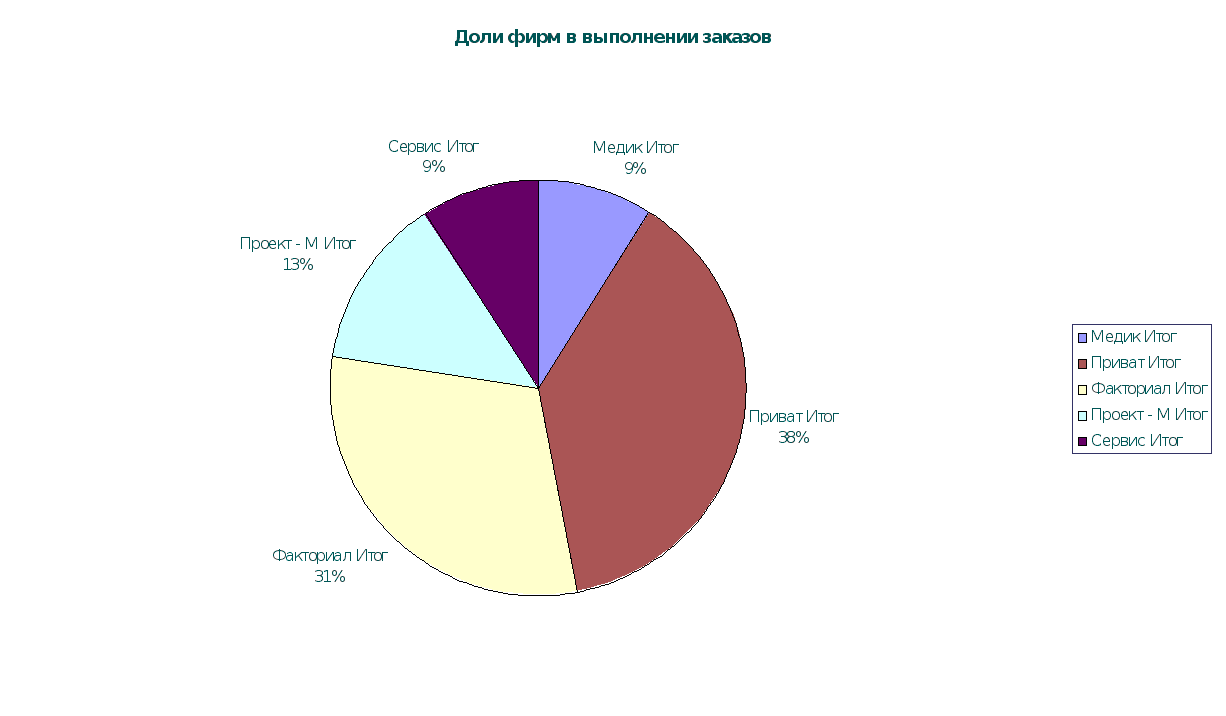 табл.
4
Инструкция пользователя
Программа Excel входит в пакет Microsoft Office и предназначена для подготовки и обработки электронных таблиц под управлением Windows.
Для того, что бы запустить программу Excel нужно нажать ПУСК, затем ПРОГРАММЫ и MICROSOFT EXCEL. Появляется чистый табличный лист, начинаем вносить данные в таблицу. Таблица состоит из 16384 строк и 256 столбцов. Строки пронумерованы целыми числами от 1 до 16384, а столбцы обозначены буквами латинского алфавита A, B, …,Z, AA, AB, …, IV. На пересечении столбца и строки располагается основной структурный элемент таблицы – ячейка. В любую можно ввести исходные данные – число или текст, - а также формулу для расчета производной информации. Ширину столбцов и высоту строки можно изменять.
Данная прикладная программа работает в среде MS Excel. Для ввода новых расчетных данных следует выбрать Файл – Создать, указав шаблон «Ведомость расчета стоимости продукции с учетом скидки».
В данном шаблоне введено ограничение на 12 позиций расчетных данных. Для добавления новой строки следует скопировать последнюю строку. Таким образом, размер границ ограничен лишь 32000 строк
Для распечатки диаграммы необходимо настроить диапазон значений в зависимости от количества введенных данных. Для установки значений необходимо перейти на лист диаграммы, войти в меню Диаграмма и выбрать пункт Исходные данные. В зависимости от количества введенных данных установить номер последней строки в полях значений и подписи оси X.
Список использованной литературы:
А. П. Микляев “Настольная книга пользователя IBM PC”.
Кенин и др. “Использование MS Office”.
«Как работать с Microsoft Office» // Microsoft Press, официальное издание, 1999 г.
Прикладные программы Office.
Справка по программе Microsoft Excel.
В. Пасько – Excel
Бемер С., Фратер Г.: Microsoft Access для пользователя.