Операційна система Windows
Запускний файл програми - це головний виконуваний файл, який необхідно завантажити до пам’яті комп’ютера для того щоб програма почала працювати і виконувати свої функції.
Піктограма, або ярлик - це елемент графічної системи операційної системи, у вигляді іконки (зображення 32*32 або 64*64 пікселі) який не є запускним файлом, а своєрідною "закладкою" (вказівником) на те місце де фізично знаходиться головний запускний файл.
Є декілька способів для того щоб створити новий ярлик для запускної програми, або як кажуть скопіювати піктограму.
Перший спосіб
Один раз клікнути на об’єкті (зображенні) запускного файла і натиснути клавішу Alt; Не відпускаючи клавішу Alt перетягнути зображення в інше місце. Ця операція створює ярлик, або іншими словами дозволяє скопіювати піктограму запускного файла операційної системи Windows.
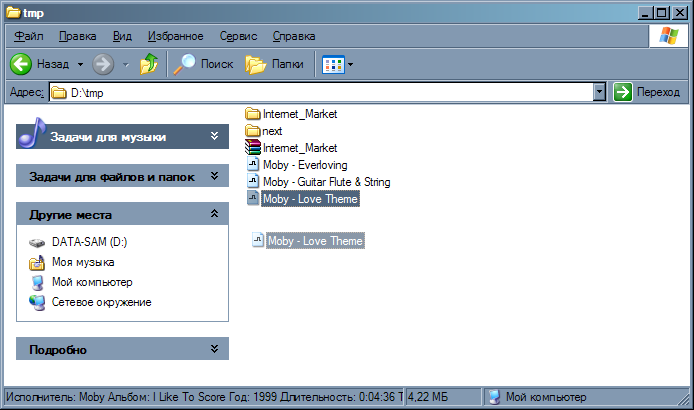
Рис 18. Копіювання піктограми
Другий спосіб
Другий спосіб передбачає використання контекстного меню. Для цього потрібно один раз клікнути на об’єкт файла лівою кнопкою миші. Після цього один раз правою кнопкою миші. У контекстному меню обрати розділ "Створити ярлик". Система автоматично скопіює піктограму і запропонує користувачу перейменувати посилання.
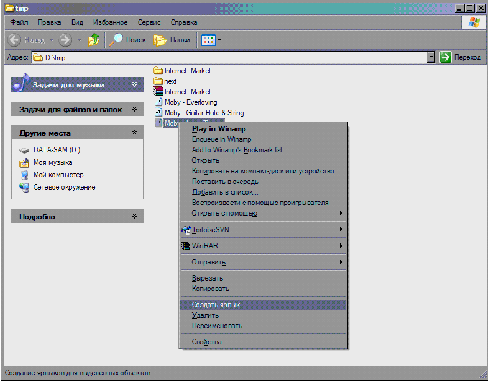
Рис 19. Копіювання піктограми з допомогою контекстного меню
10. Як можна вийти з Windows користуючись тільки клавіатурою
Є декілька способів завершити роботу в операційній системі Windows використовуючи лише клавіатуру.
Перший спосіб:
приховати всі вікна і активізувати робочий стіл за допомогою комбінації гарячих клавіш Ctrl+D натиснути стандартну комбінацію клавіш Alt+F4
У вікні що з’явиться за допомогою клавіші Tab перейти до кнопки "Вимкнути живлення"
Натиснути Enter для підтвердження вибору
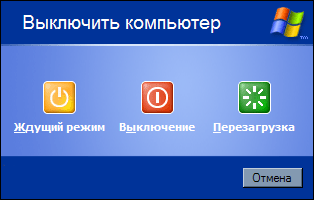
Рис 20. Вікно виключення живлення комп’ютера
Другий спосіб:
натиснути комбінацію гарячих клавіш Ctrl+Alt+Break на клавіатурі комп’ютера натиснути клавішу Alt і курсорну клавішу "стрілка вниз" відкрити головне меню за допомогою курсорної клавіші "Стрілка вправо" перейти до розділу "Завершити роботу" і вибрати в ньому підрозділ "Вимкнути комп’ютер" натиснути клавішу Enter для підтвердження свого вибору [9, с.484].
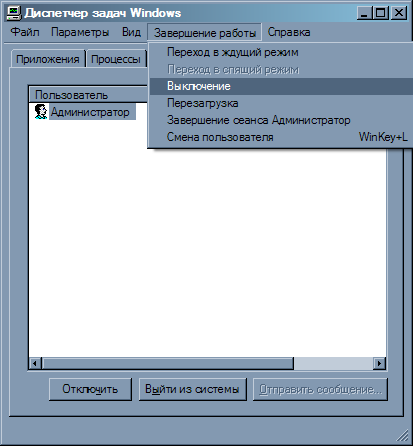
Рис 21. Вікно виключення живлення комп’ютера за допомогою клавіатури та диспетчера завдань Windows.
11. Як переглянути усі характеристики файлів, зокрема дату останнього редагування у вікні Провідника?
Для того щоб переглянути характеристики файлів в операційній системі Microsoft Windows XP Edition необхідно перш за все завантажити сам "Провідник". Для цього потрібно натиснути комбінацію клавіш клавіатури Ctrl+E. На екрані комп’ютера з’явиться вікно на зразок цього

Рис 22. Вікно "Провідника" Windows.
Після цього необхідно перейти до свого робочого каталогу і змінити режим перегляду файлів у вікні "Провідника". Для того щоб змінити режим перегляду файлів у вікні можна скористатися кнопкою "Вигляд", яка надає різні варіанти на смак користувача:
ескізи сторінок
палітра
значки
список
таблиця [3., с.715].
Для того, щоб отримати детальнішу інформацію про файл необхідно в меню "Вигляд" вибрати розділ "Таблиця" і ознайомитись із необхідною інформацією про файл який цікавить.
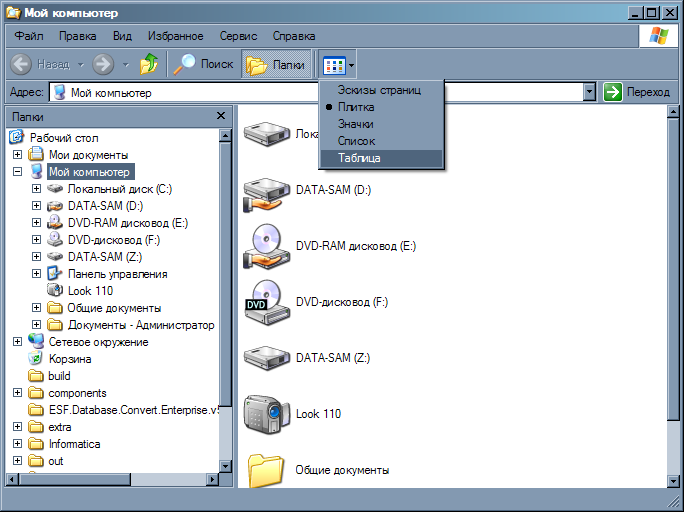
Рис 23. Вікно "Провідника" Віндовс
А саме:
назва файла
розмір файла
тип файла
дату останньої зміни
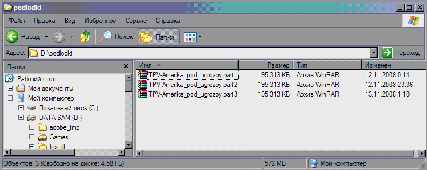
Рис 24. Вікно "Провідника" в режимі перегляду "Таблиця"
12. Як у вікні Провідника виділити групу файлів, розташованих окремою групою?
Для того, щоб у вікні Провідника виділити групу файлів, які розташовані окремою групою, необхідно скористатись клавішею Ctrl. Для цього потрібно лівою кнопкою миші клацнути на перший об’єкт виділення, після чого затиснути клавішу Ctrl і продовжити вибір необхідних файлів лівою кнопкою миші.
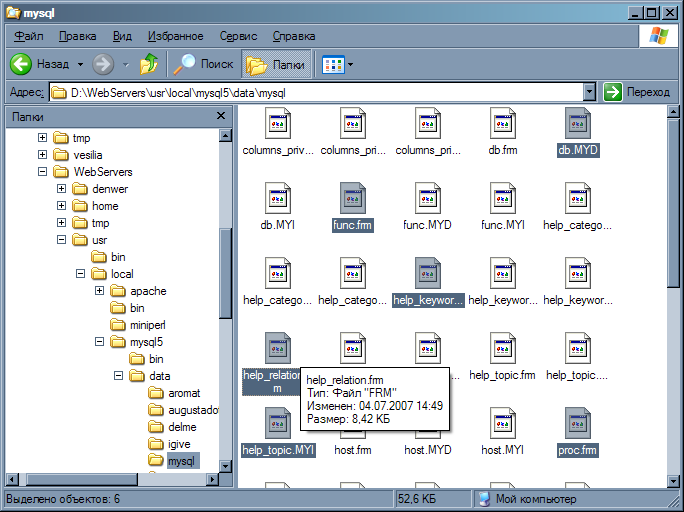
Рис 25. Вікно "Провідника" із вибраною послідовністю файлів
13. Як у графічному редакторі Paint зобразити правильне коло та квадрат?
Для того щоб у графічному редакторі Paint зобразити правильне коло необхідно скористатись допоміжною клавішею Shift на клавіатурі. Використання клавіші Shift дозволяє побудувати математично правильні геометричні фігури, затративши на це мінімальну кількість часу.
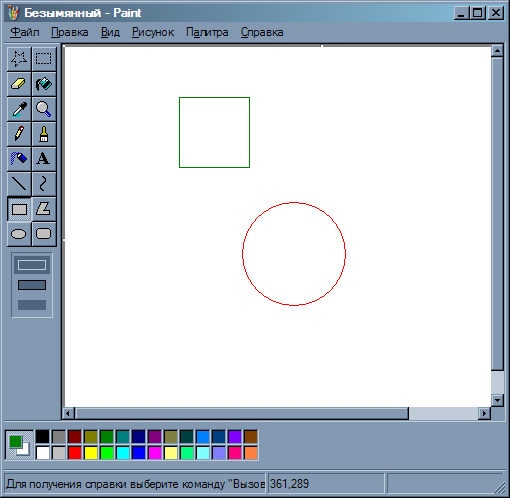
Рис 26. Вікно графічного редактора "MS Paint" із побудованими геометрично-правильними фігурами
14. Як у графічному редакторі Paint отримати дзеркальне відображення фрагмента малюнка?
Для того, щоб у графічному редакторі Paint отримати дзеркальне відображення фрагмента малюнка необхідно:
створити малюнок або завантажити готовий малюнок із файла засобами редактора виділити ту частину малюнка, з якої необхідно отримати дзеркальне відображення в головному меню вибрати розділ "Малюнок" і його підпункт "Отражение и поворот" із переліку радіо-кнопок вибрати "Отобразить слева направо" натиснути кнопку "Ок" для підтвердження вибору [13, с.42].
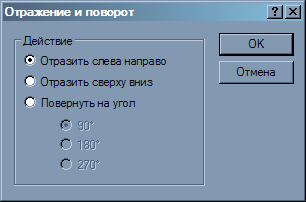
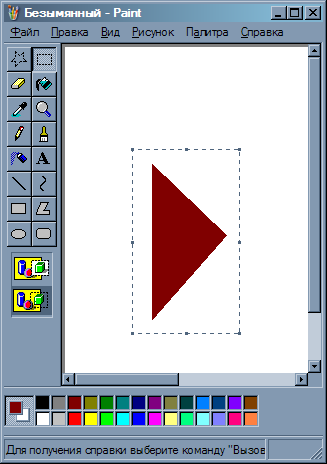
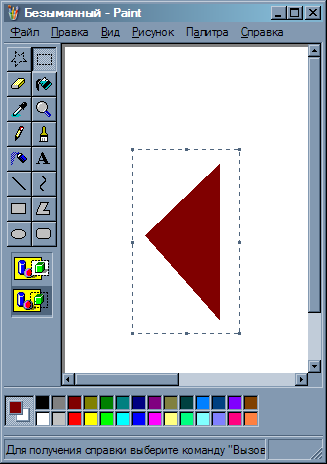
Рис 27. Результат дзеркального відображення частини графічного елемента.
15. З яких елементів складається вікно редактора Word?
Для запуску Microsoft Word потрібно натиснути кнопку "Пуск" у нижньому лівому кутку екрану, потім в Головному меню, що з'явилося, вибрати пункт Програми і у вікні, що з'явиться в підменю вибрати пункт Microsoft Word.
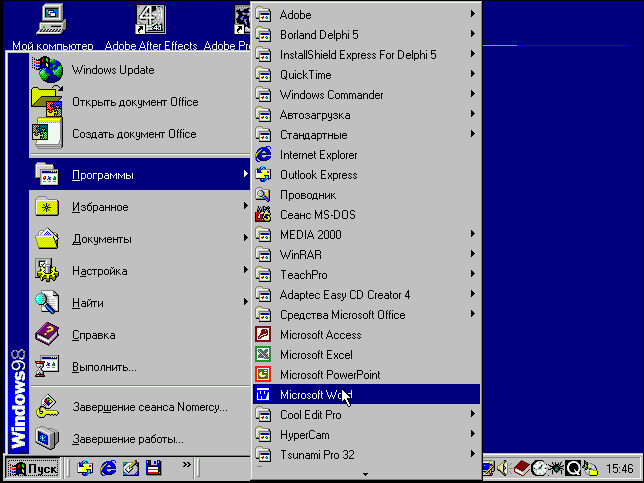
Рис.28 Запуск текстового редактора MS Word.
Відкриється вікно текстового редактора MS Word, яке виглядає приблизно так:
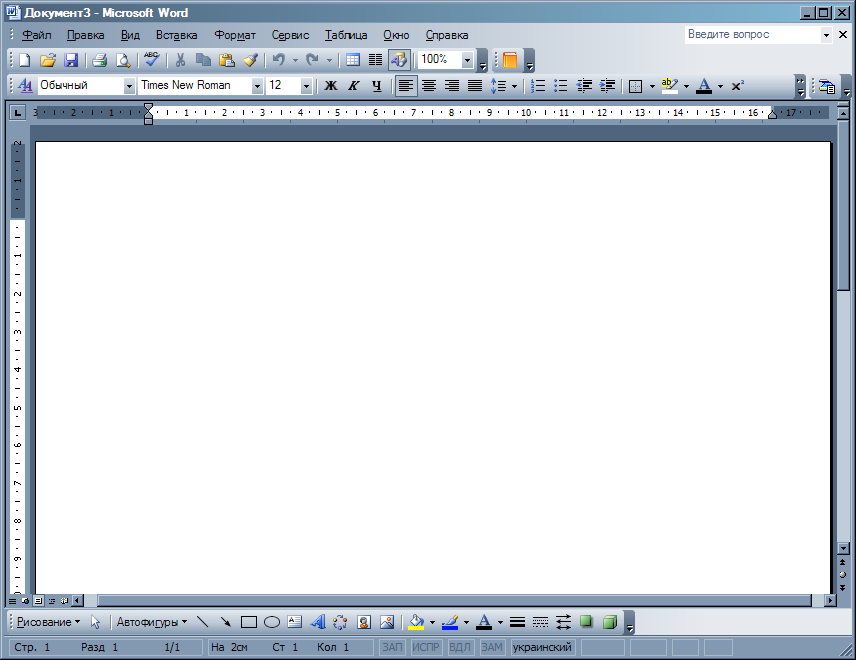
Рис 29. загальний вигляд вікна Microsoft Word
Розглянемо його елементи детальніше.
В самому верху - синій заголовок вікна, який містить назву текстового редактора, програми, з якою працює користувач, - Microsoft Word і, через дефіс, ім'я поточного (відкритого) документа. Зправа в цьому заголовку є 3 кнопки. Вони означають (зліва направо):
"Звернути вікно" - вікно MS Word згорнеться в кнопку на панелі завдань (у самому низу на моніторі). Щоб відновити вікно, необхідно просто натиснути мишу на цю кнопку (на панелі завдань).
Якщо у вікно MS Word не розгорнуте на весь екран, то кнопка "Розгорнути на весь екран" дозволить розгорнути робочу область вікна на всю допустиму ширину вікна. Якщо ж вікно вже розгорнуте на весь екран, то кнопка "Відновити вікно" - дозволить відновити його.
"Закрити": закриває вікно текстового редактора, або закриває програму, якщо користувач "виходить" з програми (Завершує роботу із програмою) [13., с.54].
Вигляд усіх елементів приведено на рис.21.
|
|
|
|
|
|



Нижче знаходиться рядок меню текстового редактора MS Word. Він складається з декількох меню. Перше - меню "Файл", призначено для роботи з документом (файлом). Далі - меню "Правка", для редагування тексту документа. Меню "Вигляд" дозволяє змінювати вид вікна документа, як зрозуміло з назви. Меню "Вставка" - для вставки різних об'єктів в текст. Меню "Формат" дозволяє форматувати, та оформляти, документ. Меню "Сервіс" надає різні додаткові засоби для зручної роботи в MS Word. Меню "Таблиця" призначено для роботи з таблицями в MS Word (створення, редагування, видалення). Меню "Вікно" надає можливість працювати з вікнами документів (у MS Word можна працювати з декільком документами одночасно - вони відкриватимуться в різних вікнах). Далі слідує меню "Довідка", позначене знаком "?". Воно призначене для отримання різної довідкової інформації (про програму і про роботу з нею). Щоб вибрати пункт меню, потрібно підвести покажчик миші (далі просто - миша) до меню, натиснути ліву кнопку миші (далі просто - клацнути мишею), в меню, що відкрилося, вибрати потрібний пункт і клацнути мишею по ньому. Якщо пункт меню сірого кольору, це означає що його дія зараз не виконається, він недоступний. Якщо поряд з пунктом меню стоїть багатокрапка, це означає для його виконання необхідно вказати які-небудь параметри. Для цього відкриється так зване діалогове вікно. Якщо ж поряд з назвою пункту меню стоїть маленький чорний трикутник (що позначає стрілку управо), це означає, що у цього пункту є підменю, яке спливає справа або зліва, як тільки користувач підводить мишу до цього пункту.
Справа в тому ж рядку меню знаходяться 3 кнопки, аналогічні кнопкам заголовка, - "Згорнути", "Відновити вікно", і "Закрити".
Розгорнемо документ на весь екран (тобто у все вікно редактора MS Word), натиснувши на кнопку "Розгорнути" (рис.5) і продовжимо знайомитися з елементами вікна MS Word.



Нижче за рядком меню розташовані панелі інструментів. На них представлені кнопки, які зазвичай дублюють дії меню. Наприклад, перша кнопка, на якій зображений білий листок із заломленим куточком, називається "Створити". Вона дублює пункт меню "Файл - Створити", призначений для створення нового документа (файлу). Назву кнопки можна дізнатися з так званої підказки, яка "спливе" поряд з кнопкою, коли підвести до неї покажчик миші і затримати його там ненадовго (не рухаючи мишу). Другою розташована кнопка "Відкрити" для відкриття існуючого документа. Далі слідує кнопка "Зберегти", призначена для збереження поточного документа (того, з яким на даний момент працює користувач). Назви решти кнопок можна дізнатися з їх підказок.


Далі у вікні розташовані так званні лінійки - вертикальна (зліва) і горизонтальна (вгорі). Справа і внизу розташовані смуги прокрутки вертикальна і горизонтальна, відповідно. Вони призначені для проглядання вмісту документа, якщо воно не поміщається повністю на екрані (або у вікні MS Word).
Щоб "прокрутити" документ вгору, потрібно натискати (мишею) на кнопку з маленьким чорним трикутничком (у вигляді стрілки, направленої вгору) у верхній частині вертикальної смуги прокрутки. А для того, щоб "прокрутити" документ вниз, потрібно натиснути на кнопку з маленьким чорним трикутничком (у вигляді стрілки, направленої вниз) в нижній частині вертикальної смуги прокрутки. Аналогічно можна "прокручувати" документ вправо і вліво - за допомогою горизонтальної смуги прокрутки. Крім того, можна тягнути мишею бігунок смуги прокрутки (сіра прямокутна або квадратна кнопка на смузі прокрутки) - вгору і вниз або вправо і вліво, і таким чином проглядати документ.

Під вертикальною смугою прокрутки знаходиться ще одна панель інструментів, яка називається "Малювання" і призначена для створення нескладних малюнків.


Ще нижче розташований рядок стану. Він відображає різну корисну інформацію. Наприклад, напис в рядку стану "Стр.1 Разд.1 1/1" означає, що зараз курсор знаходиться на сторінці 1, в розділі 1 і що Ви проглядаєте сторінку 1 з 1 (1/1). Тобто, якщо в документі буде 5 сторінок, а поточною буде 3-а, то в рядку стану буде написано "3/5". Це корисно пам'ятати, оскільки іноді нам буває потрібна інформація про кількість сторінок у відкритому документі. Якщо підвести мишу до цього куточка, її покажчик прийме вигляд двонаправленої діагональної стрілки. А зараз можна потягнути мишею цей куточок, і зміниться розмір вікна MS Word. Взагалі, якщо підвести мишу до межі вікна (коли воно не розгорнене у весь екран), її покажчик приймає форму тонкої двонаправленої стрілки - це означає, що тепер можна потягнути межу вікна мишею, щоб змінити розміри цього вікна.
В центрі вікна текстового редактора MS Word знаходиться сам документ (вірніше, його вікно). Він виглядає як білий лист паперу. Миготлива вертикальна риска - курсор. Він позначає місце, де буде надрукований наступний символ. Тепер можна просто натискати потрібні клавіші на клавіатурі, щоб набирати текст документа. Коли текст "підходить" до краю сторінки, спокійно продовжуємо друкувати - MS Word сам перенесе його на новий рядок. Якщо ж треба почати новий абзац, або вставити порожню рядок, необхідно натиснути клавішу <Enter> на клавіатурі. Щоб змінити розкладку клавіатури (з англійських букв на російські і навпаки) потрібно клацнути мишею на індикатор клавіатури в системному меню (у правому нижньому кутку екрану) і вибрати потрібну розкладку.
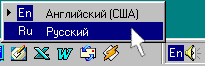
Рис. 30. Зміна розкладки клавіатури.
16. Як у редакторі Word за допомогою клавіатури швидко переміститися до початку наступної сторінки, до кінця документа.
Для того щоб у текстовому редакторі Microsoft Word за допомогою клавіатури швидко переміститися до початку наступної сторінки необхідно скористатися клавішами Page Up і Page Down, ці клавіші означають переміститися відповідно на початок або на кінець, активної сторінки. Для того щоб швидко перейти на кінець або на початок документа необхідно скористатися комбінацією "гарячих" клавіш "Ctrl+Home" і "Ctrl+End". Ці клавіші дозволяють швидко перейти на початок або на кінець всього документа.
17. Як в текстовому редакторі Word скопіювати фрагмент тексту за допомогою клавіатури?
Для того щоб у текстовому редакторі Microsoft Word здійснити операцію копіювання використовуючи лише клавіатуру необхідно виконати дві наступні операції:
за допомогою клавіші Shift і курсорних клавіш виділити текст, який необхідно скопіювати;
натиснути комбінацію гарячих клавіш Ctrl+C [10, с.154].
Після правильного виконання цих дій виділений текст буде скопійовано до буферу обміну.
18. Як у редакторі Word відцентрувати текст за допомогою миші та клавіатури
Відцентрувати текст у текстовому редакторі Microsoft Word можна двома способами: за допомогою миші і клавіатури:
Перший спосіб, з допомогою клавіатури:
виділити необхідний текст
натиснути комбінацію гарячих клавіш Ctrl+J
Другий спосіб, з допомогою клавіатури:
1) виділити необхідний текст
2) натиснути комбінацію гарячих клавіш Ctrl+F10
3) в контекстному меню вибрати пункт "Абзац" і у вікні що з’явиться вибрати тип вирівнювання тексту
Перший спосіб, з допомогою мишки:
виділити необхідний текст
натиснути кнопку вирівнювання тексту на панелі інструментів "Форматування"
Другий спосіб, з допомогою мишки:
виділити необхідний текст
натиснути праву кнопку миші, в контекстному меню вибрати пункт "Абзац" і у вікні що з’явиться вибрати тип вирівнювання тексту
Другий спосіб, з допомогою мишки:
виділити необхідний текст
скористатися пунктом меню "Формат" - "Абзац" [13., с.127].
19. Як у редакторі Word встановити для заголовка збільшений інтервал між символами?
Встановити збільшений інтервал між символами у текстовому редакторі Microsoft Word можна за допомогою пункту меню "Формат"-"Шрифт". Після цього необхідно вибрати закладку "Інтервал" і задати відповідні параметри у вікні, яке з’явиться на екрані.
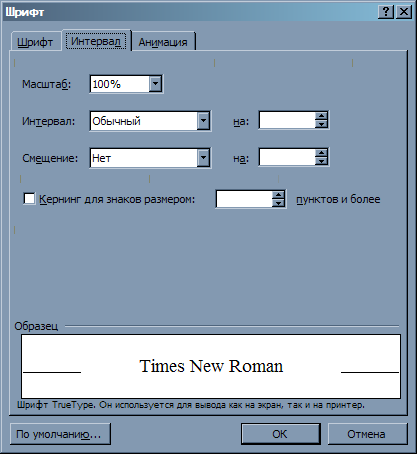
Рис 31. Вікно налаштування параметрів шрифта
У цьому вікні можна задати ряд параметрів: масштаб, інтервал, величину інтервалу, зміщення символів вгору або вниз та інші.
20. Як у редакторі Word встановити розмір аркушів паперу, на яких буде друкуватися документ?
Для того щоб у текстовому редакторі Microsoft Word визначити параметри аркушів паперу, на яких буде друкуватися документ необхідно двічі клікнути лівою кнопкою миші на лінійці форматування, яка знаходиться ліворуч, та у вікні, яке з’явиться задати всі необхідні параметри друку.
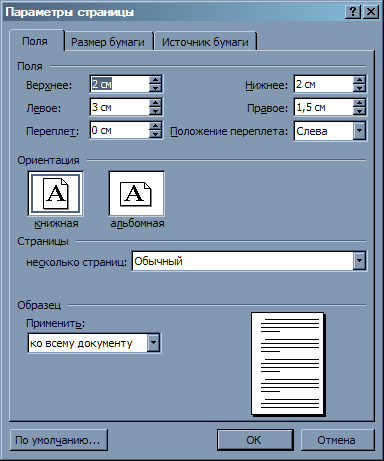
Рис 32. Параметри сторінки
Дане вікно містить в собі три закладки на яких можна задати такі параметри як:
поля або як ще кажуть відступи (ліве, праве, нижнє, ліве)
переплетення
місцеположення переплетення
вказати орієнтацію сторінок: книжна чи альбомна
чи застосувати ці параметри для всього документа чи тільки для виділених сторінок [11, с.46].
Також можна встановити вибрані параметри "За замовчуванням", якщо у цьому є потреба.
На закладці "Розмір паперу" можна встановити параметри сторінок, на яких друкуватиметься документ. Це можуть бути різні формати, підтримувані програмою. Також ці параметри можна перевстановити за власним розсудом та визначити їх як параметри за замовчуванням.
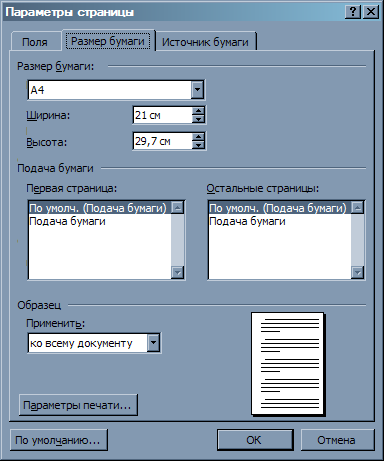
Рис. 33. Параметри сторінки, розмір паперу.
21. Як у редакторі Word вставити у текст грецькі літери?
Для того щоб у текстовому редакторі Microsoft Word вставити в текст грецькі літери необхідно скористатись пунктом меню "Вставка"-"Символ". У вікні, яке з’явиться на екрані можна вибрати не тільки літери грецького алфавіту, а й будь-які інші символи, яких немає на стандартній клавіатурі. Також за допомогою цього пункту меню можна вибрати різноманітні примітивні графічні елементи. Для цього необхідно вибрати відповідний системний шрифт із випадаючого пункту меню "Шрифт". Також можна вибрати набір символів у випадаючому списку, який знаходиться справа від випадаючого списку "Шрифт". Функціональність текстового редактора Microsoft Word на цьому не закінчується. Він також дозволяє провести автоматичну заміну тих чи інших символів по всьому тексту документа. Для цього необхідно натиснути одноіменну клавішу "Автозаміна"
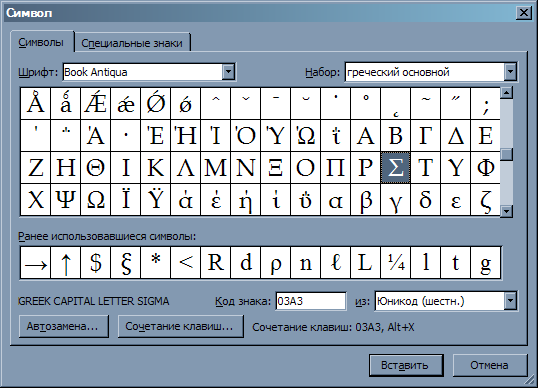
Рис 34. Параметри сторінки, розмір паперу.
22. З яких елементів складається робочий документ в Excel?
Електронні таблиці Microsoft Excel дуже могутній засіб створення і ведення різних електронних документів.
Інтерфейс програми дуже схожий з Microsoft Word. Після запуску програми екран Excel містить шість областей (по порядку зверху вниз):
рядок заголовка
рядок меню;
панелі інструментів;
рядок формул;
вікно книги;
рядок стану.
Основною відмінністю від Word є присутність замість вікна документа, так званого вікна книги, іншими словами електронної таблиці.
Книга Excel розбита на декілька листів (таблиць). Листи можна видаляти або додавати нові. Як і всяка таблиця, лист Excel складається з рядків і стовпців, перетини яких утворюють комірки.
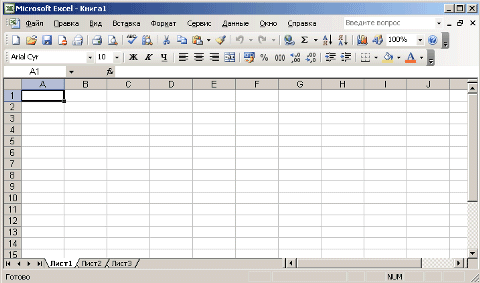
Рис 35. вікно програми Microsoft Excel
У нижній частині вікна книги знаходиться декілька кнопок, за допомогою яких можна переходити від одного листа до іншого. Якщо видно не всі ярлички листів, то для проглядання змісту книги можна використовувати чотири кнопки, розташовані в нижньому лівому кутку вікна.
Комірки Excel є основними будівельними одиницями робочого листа. Кожна комірка має свої певні координати, або адресу комірки, де можна зберігати і відображати інформацію. Комірка, яка знаходиться на перетині стовпця А і рядка 1 має адресу А1.
Часто межі даних таблиці виходять за межі екрану монітора. В цьому випадку для проглядання вмісту листа треба використовувати смуги прокрутки, розташовані уздовж правої і нижньої сторін вікна книги.
У верхній частині робочої області Excel розташовані рядок заголовка і рядок меню. Нижче знаходяться панелі інструментів з кнопками, що виконують найбільш часто використовувані функції. Робота з цією частиною робочої області Excel аналогічна як загалом, в будь-яких програмах редакторах, так і, зокрема, в програмі Word.
Нижче за панель інструментів розташований рядок формул.
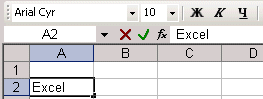
Вміст активної (виділеної в даний момент) комірки Excel завжди з'являється в рядку формул. В процесі введення або редагування даних в комірку, в рядку формул з'являються три кнопки:
кнопка відміни (червоний хрестик);
кнопка введення (зелена галочка);
кнопка зміни формули (знак функції).
Інформацію можна вводити як безпосередньо в комірку, так і в рядок формул.
У самому низу вікна робочої області знаходиться рядок стану, що показує режим роботи програми.
Щоб проводити які-небудь дії з комірками Excel їх треба виділити. При виділенні одної комірки її адреса з'являється в полі імені в рядку формул.
Виділення за допомогою миші
Найпростіший і поширеніший спосіб виділення одної комірки - клацання лівою кнопкою миші. Потрібно підвести курсор до потрібної комірки Excel і натиснути ліву кнопку миші. При цьому навколо комірки з'явиться рамка, яка говорить про те, що дана комірка є активною, тобто в неї можна вводити або редагувати дані.
Для прискорення виконання операцій часто буває необхідним виділення групи комірок або діапазону. Щоб виділити діапазон треба встановити курсор на ліву верхню комірку діапазону, що виділяється, натиснути ліву кнопку миші і, не відпускаючи кнопку, "тягнути" мишу до правої нижньої комірки. Досягши потрібної комірки кнопку миші треба відпустити. При цьому виділений діапазон підсвічуватиметься іншим кольором.
Для виділення великого діапазону комірок Excel можна скористатися прийомом розширення виділення. Для цього треба виділити ліву верхню комірку діапазону, потім, утримуючи клавішу Shift, клацнути на праву нижньою комірку, якщо комірку не видно, то можна скористатися смугами прокрутки. Якщо відомі координати комірок, то можна зробити наступне: виділити ліву верхню комірку, потім в полі імені в рядку формул, через двокрапку ввести координати правої нижньої комірки і натиснути клавішу Enter.
Для зменшення/збільшення масштабу зображення можна скористатися командою "Масштаб" меню "Вигляд".
Якщо необхідно виділити групу діапазонів комірок, то для цієї мети треба скористатися клавішею Ctrl.
Якщо необхідно виділити стовпець або рядок цілком, треба клацнути на заголовку рядка або стовпця.
Робота з блоком комірок
Блок - це діапазон комірок Excel, оточений з усіх боків порожніми комірками або заголовками стовпців і рядків.
Активна область - це прямокутник, який вкладає в себе всі стовпці і рядки листа, що містять непорожні комірки. [6, с.112].
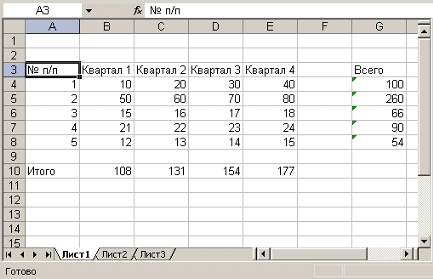
Рис 36. Вікно із блоком комірок
На малюнку представлено три блоки комірок: A3: E8, A10: E10, G3: G8. Активна область - A3: G10. Якщо встановити покажчик миші на нижній межі активної комірки і двічі клацнути лівою кнопкою миші, то буде виділений нижня комірка блоку. Якщо активною є сама нижня комірка блоку, то подвійне клацання на нижній межі комірки приведе до виділення комірки, розташованої нижче за блок. Аналогічним чином виділяються комірки при клацанні на правій, лівій або верхній межі активної комірки. Якщо двічі клацнути на межі комірки при натиснутій клавіші Shift, то будуть виділені всі комірки, починаючи з поточної до краю блоку.
Переміщатися по сусідніх комірках можна за допомогою клавіш управління курсором. Для переміщення до краю блоку комірок використовуються клавіші із стрілками при натиснутій клавіші Ctrl.
Для переміщення по листу Excel і виділення комірок зручно користуватися клавішами Home, End
Home Переміщення до першої комірки поточного рядка
Ctrl+Home Перемістити до комірки A1
Ctrl+End Переміщення до останньої комірки останнього стовпця активної області
End Включення/Виключення режиму End
Scroll Lock+Home Переміщення до першої комірки поточного вікна
Scroll Lock+End Переміщення до останньої комірки поточного вікна
Для швидкого переміщення і виділення комірки або діапазону можна користуватися командою "Правка"-"перейти" (F5)
23. Якими способами можна перейти до режиму редагування вмісту комірки в MS Excel?
Перейти до режиму редагування вмісту комірки в програмі MS Excel можна двома простими способами:
для цього потрібно два рази швидко клікнути на вибраній комірці, ввести текст та натиснути кнопку підтверждення
один раз клікнути на комірку, яку необхідно редагувати, після чого перейти на панель інструментів там де розташований редактор формул і провести редагування. Для підтвердження редагування натиснути клавішу підтвердження або скористатися трьома кнопками підтвердження
кнопка відміни (червоний хрестик);
кнопка введення (зелена галочка);
кнопка зміни формули (знак функції) [4, с.811].
24. Як в MS Excel виконати автоматичне заповнення комірок таблиці?
Для того щоб у програмі MS Excel виконати автоматичне заповнення комірок необхідно вибрати комірку, з якої буде розпочато автоматичне заповнення, клікнути один раз на цій комірці, після чого навести на маленький чорний прямокутничок. Затиснути ЛКМ і розтягнути до необхідної комірки. Усі поля будуть автоматично заповнені послідовністю чисел як зображено на рисунку.
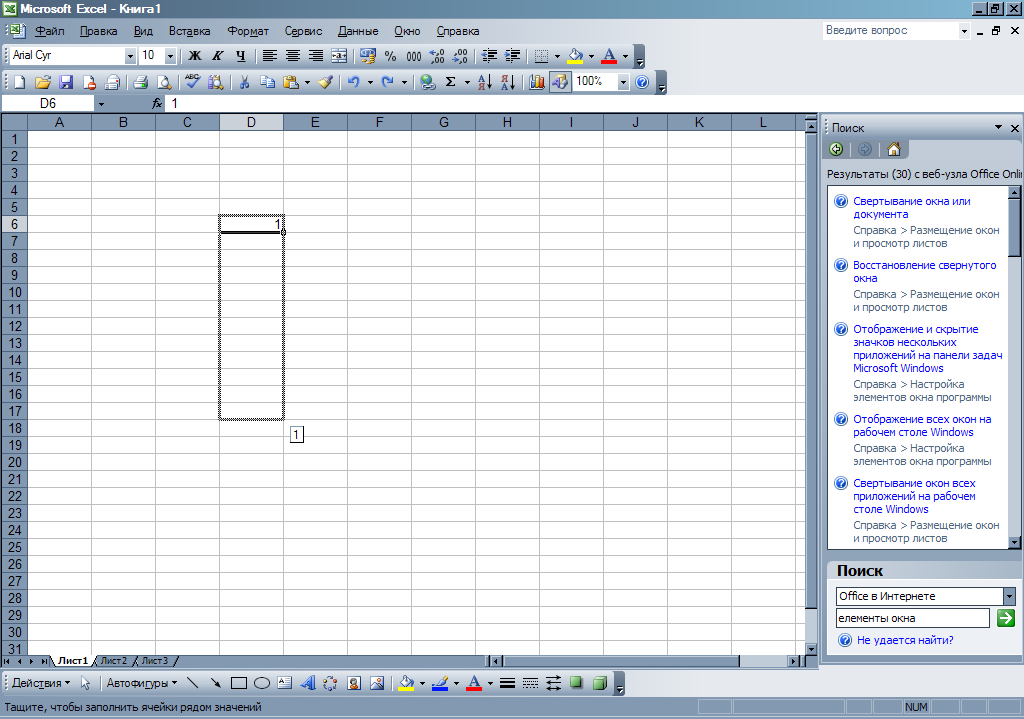
Рис 37. Вікно із блоком комірок
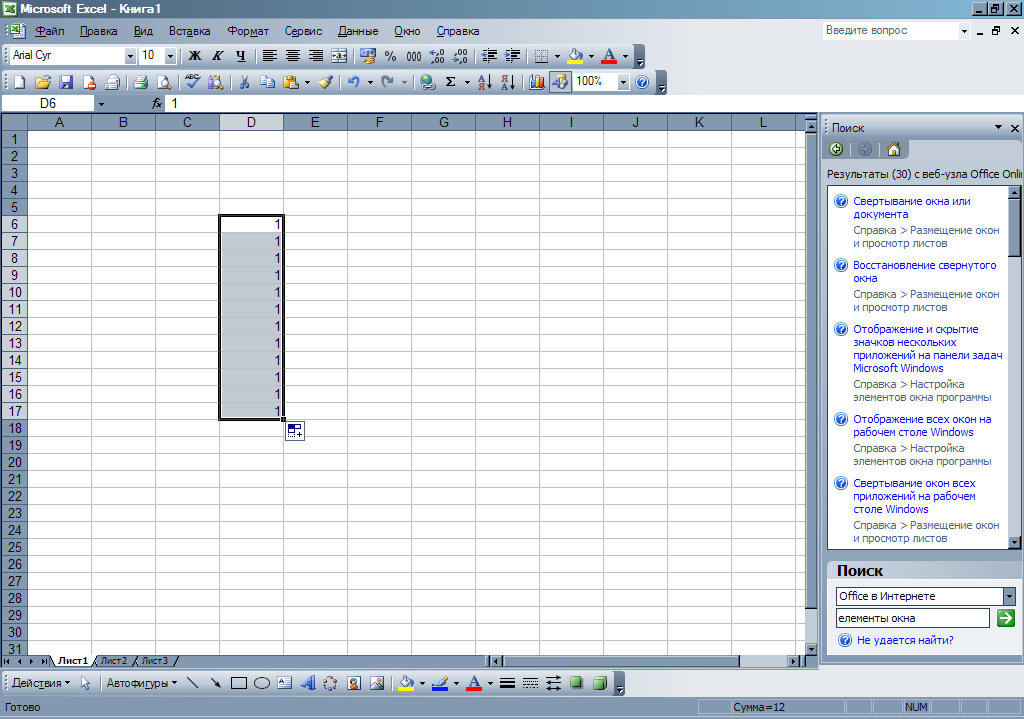
Рис 38. Вікно із блоком комірок
Якщо при цьому натиснути клавішу Ctrl, то в результаті заповнення, в кожну нову комірку буде автоматично вставлено наступне число.
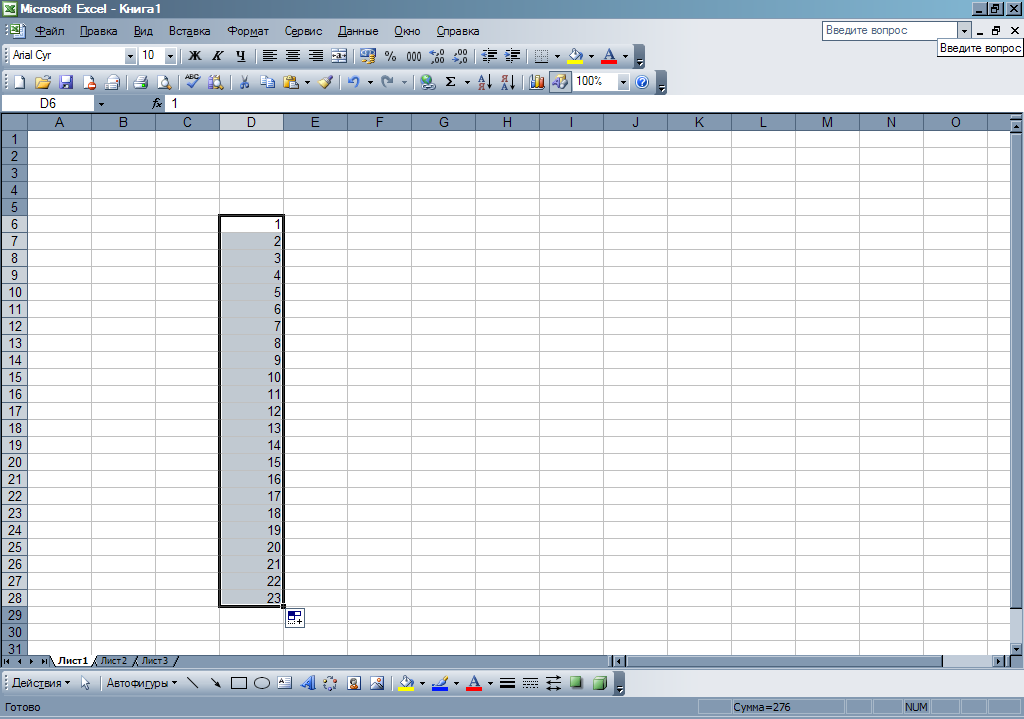
Рис 39. Вікно із блоком комірок
25. Як в MS Excel підрахувати середнє значення масиву чисел?
Для того щоб у програмі MS Excel підрахувати середнє значення масиву чисел необхідно
створити масив чисел, по яких буде проводитись підрахунок середнього арифметичного.
Один раз клікнути лівою клавішею миші на комірку, в яку будуть записуватися кінцеві результати, в нашому випадку середнє арифметичне значення
Клікнути на значок із буквою φ, яка знаходиться зліва від стрічки редактора формул
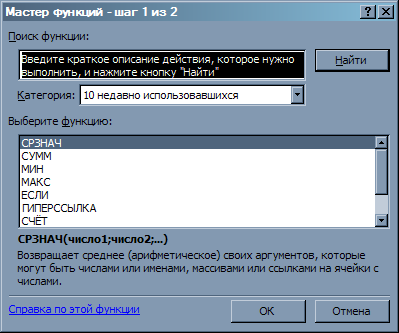
Рис 40. Вікно для вибору функції підрахунку середнього арифметичного
У вікні яке з’явиться вибрати необхідну вбудовану функцію, в нашому випадку функцію підрахунку середнього арифметичного після цього на екрані комп’ютера з’явиться вікно із полями для задання