Разработка игровой программы Морской бой
у нее изменена пиктограмма;
модальный результат не соответствует определенному для этого вида кнопок.
За внешний вид этой кнопки отвечают свойства, рассмотренные ниже. Стиль изображения кнопок в зависимости от операционной системы задается свойством:
(Pb) property Style: TButtonStyle;
TButtonStyle = (bsAutoDetect, bsWin31, bsNew);
Стиль bsNew соответствует Windows 95. В любом случае корректным будет применение стиля bsAutoDetect, который сам распознает версию системы. Пиктограмма кнопки, которая вместе с текстом видна на ее поверхности, определяется свойством:
(Pb) property Glyph: TBitmap;
Для создания эффекта нажатия картинка должна немного изменяться в зависимости от состояния; кроме того, отдельная картинка нужна для неактивного состояния (когда нажатие не воспринимается). В свойстве Glyph должна быть одна битовая карта, но она может содержать картинки сразу для нескольких состояний кнопки (максимум четыре). Они интерпретируются как соответствующие нормальному (отжатому), запрещенному (неактивному), нажатому и утопленному состояниям (последнее применяется только для кнопок TSpeedButton). Для этого картинки должны быть расположены подряд вплотную по горизонтали. Например, при размере картинок 16х16 нужна объединенная битовая карта 64х16. Если каждая из картинок квадратная и ширина общей картинки нацело делится на высоту, то при присвоении ее свойству Glyph система сможет распознать их и скорректировать количество, определяемое свойством:
(Pb) property NumGlyphs: TNumGlyphs ;
TNumGlyphs = 1..4;
При отрисовке в зависимости от состояния из большой битовой карты будет использована нужная часть.
Три свойства отвечают за расположение текста и картинки на поверхности кнопки:
(Pb) property Layout: TButtonLayout;
Способ выравнивания пиктограммы относительно краев кнопки. Может быть одним из четырех:
TButtonLayout = (biGlyphLeft, biGlyphRight, biGlyphTop, biGlyphBottom);
Расстояние от соответствующего способу выравнивания края кнопки до пиктограммы описывается свойством:
(Pb) property Margin: Integer;
Промежуток между пиктограммой и текстом равен:
(Pb) property Spacing: Integer;
Если свойства Margin, Spacing или оба не заданы (по умолчанию равны -1), значения этих промежутков выбираются системой. Кнопка также имеет метод Click и свойства Caption, ModalResult, Default и Cancel. Статус Default получают кнопки видов bkOk, bkYes, a Cancel — кнопки видов bkCancel, bkNo.
1.2.5. Компонент TSpeedButton
T SpeedButton
- кнопка
для создания
панели быстрого
доступа к командам
(SpeedBar). Пример - SpeedBar
слева от Палитры
Компонент в
среде Delphi. Обычно
на данную кнопку
помещается
только картинка
(glyph).
Этот компонент доступен из модуля BUTTONS, и находится на странице Палитры компонентов Additional.
Эта кнопка с изображением может иметь как зависимую, так и независимую фиксацию. Она удобна для применения в составе панелей инструментов. Поведение этих кнопок во многом определяется свойством:
(Pb) property Grouplndex: Integer;
Если Grouplndex равен нулю, у кнопки вообще нет фиксации в нажатом состоянии и она не зависит от остальных кнопок, принадлежащих тому же родительскому элементу. Кнопки в группе (то есть с одинаковым ненулевым значением Grouplndex) имеют зависимую фиксацию. Она также зависит от свойства:
(Pb) property AllowAlIUp: Boolean;
которое описывает поведение кнопок в группе, а именно: могут ли все кнопки одновременно быть отжаты. Если AllowAlIUp равно False (по умолчанию), нажатую кнопку в группе можно отпустить, лишь нажав другую. Если AllowAlIUp равно True, кнопку можно отпустить повторным нажатием.
Если необходимо фиксировать одну кнопку TSpeedButton, ей нужно присвоить уникальный групповой индекс, а AllowAlIUp установить в True.
Поскольку в группе не могут одновременно находиться кнопки с различным значением этого свойства, при нажатии кнопки и изменении Grouplndex свойство AllowAlIUp "рассылается" (присваивается) остальным кнопкам с тем же значением Grouplndex. В группе не может быть нажато более одной кнопки. Определяет, нажата ли кнопка, свойство:
(Pb) property Down: Boolean;
Это свойство может изменяться как системой, так и программистом. Например, если при запуске программы необходимо, чтобы одна из кнопок уже была нажатой, ее свойство Down устанавливают в True.
Текст кнопки определяет свойство Caption. Компонент имеет те же правила и свойства рисования картинки, что и TBitBtn. Они описываются свойствами Glyph, NumGlyphs, Layout, Margin и Spacing.
Для имитации щелчка предусмотрен метод Click. Двойной щелчок для TSpeedButton возможен только на нажатой кнопке — иначе он интерпретируется как обычный. Описывается свойством:
(Pb) property OnDblClick;
1.2.6. Компонент TImage
TImage - отображает
графическое
изображение
на форме. Воспринимает
форматы BMP, ICO, WMF. Если
картинку подключить
во время дизайна
программы, то
она прикомпилируется
к EXE файлу.
Этот компонент доступен из модуля EXTCTRLS, и находится на странице Палитры компонентов Additional.
Этот компонент служит надстройкой над классом TPicture и замыкает всю иерархию графических объектов VCL. Он предназначен для показа на форме изображения: битовой карты (TBitmap), метафайла (TMetafile), значка (TIcon).
Свойство (Pb) property Picture: TPicture; служит контейнером для графического объекта одного из перечисленных классов.
В качестве канвы используется канва объекта Picture. Graphic — только если поле Graphic ссылается на объект класса TBitmap:
(Pb) property Canvas: TCanvas;
Если это не так, то попытка обращения к свойству вызовет исключительную ситуацию EInvalidOperation, так как рисовать на метафайле или значке нельзя.
Следующие три свойства определяют, как именно Tpicture располагается в рабочей области компонента:
(Pb) property AutoSize: Boolean;
— означает, что размеры компонента настраиваются по размерам содержащегося в нем графического объекта. Устанавливать его в True нужно перед загрузкой изображения из файла или буфера обмена;
(Pb) property Stretch: Boolean;
— если это свойство установлено в True, то изображение "натягивается" на рабочую область, при необходимости уменьшая или увеличивая свои размеры. Если оно установлено в False, то играет роль следующее свойство;
(Pb) property Center: Boolean;
— если это свойство установлено в True, изображение центрируется в пределах рабочей области. В противном случае — располагается в ее верхнем левом углу.
1.2.7. Компонент TTimer
T Timer
- таймер,
событие OnTimer
периодически
вызывается
через промежуток
времени, указанный
в свойстве
Interval. Период времени
может составлять
от 1 до 65535 мс.
Этот компонент доступен из модуля EXTCTRLS, и находится на странице Палитры компонентов System.
Этот невизуальный компонент предназначен для уведомления программы об истечении определенных промежутков времени. Компонент инкапсулирует системный таймер Windows и работает через посылку сообщений WM_TIMER.
Свойство (Pb) property Enabled: Boolean; включает/выключает таймер, влияя на генерацию им событий. Будучи установлен в Enabled, таймер начинает генерировать события OnTimer через интервал времени
(Рb) property Interval: Word;
который измеряется в миллисекундах. После каждого истечения такого интервала инициируется обработчик, связанный с событием:
(Pb) property OnTimer: TNotifyEvent;
При этом программист получает очередной квант времени.
При активизации и деактивизации таймера или изменении интервала в системе может не оказаться свободных таймеров. В этом случае генерируется исключительная ситуация EOutOfResources.
1.2.8. Компонент TStatusBar
T StatusBar
– строка состояния.
Предназначена
для размещения
разного рода
служебной
информации
в окнах редактирования,
обычно располагается
в нижней части
основной формы.
Компонент может
иметь несколько
секций, а также
кнопку изменения
размеров окна,
в которое он
помещен. С
компонентом
связывается
объект класса
TStatusPanel,
который определяет
панели компонента.
Этот компонент находится на странице Палитры компонентов Win32.
2. РАЗРАБОТКА ПРОГРАММЫ
2.1. Постановка задачи
Разработать игровую программу «Морской бой», которая включает игровую панель, состоящую из двух полей для человека и компьютера. На поле расставляются 10 кораблей разного класса. Четыре корабля размером в одну ячейку, три корабля размером в две ячейки, два корабля размером в три ячейки, и один корабля размером в четыре ячейки. Поочередно противникам предоставляется возможность выстрела по чужому полю, результаты которого отображаются на нем. При попадании в корабль предоставляется возможность дополнительного выстрела. Победа присуждается игроку, потопившему все корабли противника.
Справочная информация содержит правила игры, версию программы, и автора работы.
2.2. Алгоритм реализации работы
2.2.1. Алгоритм реализации игровой программы
Запуск программы осуществляется следующим образом: необходимо открыть папку, содержащую данную игру, и найти исполняемый файл morboy.exe. На этом файле следует выполнить двойной щелчок левой клавишей манипулятора мышь.
Проект программы состоит из файла проекта, содержащего необходимые конструкции для исполнения, и двух модулей Unit1 и Unit2 (6, 7, 8).
Модуль Unit2 содержит форму AboutBox, и предназначен для вывода окна, содержащего информацию о программе и об авторе (рис.1).
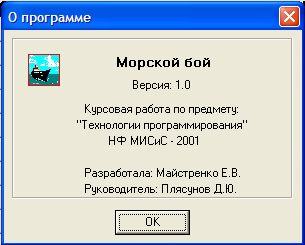
Рис.1. Информация о программе
Модуль Unit1 является основным модулем проекта, содержащим все необходимые для работы программы процедуры.
После запуска программы на экран выводится основная форма Form1 (рис.2), на которой расположены следующие объекты:
Главное меню
Игровое поле компьютера
Игровое поле человека
Кнопки подтверждения / отмены хода
Строка состояния
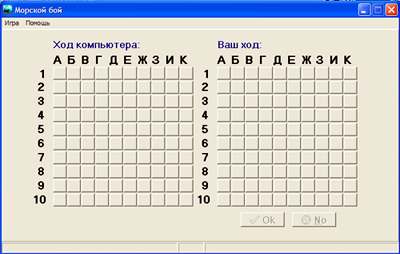
Рис.2. Вид программы после запуска
Игра, т.е. работа программы, начинается с выбора в главном меню пункта «Игра», в котором содержится подпункт «Новая». После выбора этого подпункта, или нажатия клавиши F2, происходит выполнение процедуры N11Click. Эта процедура предназначена для расстановки кораблей на игровых полях случайным образом (Приложение 1).
Первоначально на форму выводится сообщение «Ваш ход» (блок 2). Далее переменным P и t1 присваиваются значения True, и инициализируется генератор случайных чисел (блок 3). Затем организуется цикл с заданным количеством повторений по переменной U от 1 до 2 (блок 4). В этом цикле, в свою очередь организуются два вложенных цикла с заданным количеством повторений, в которых происходит обнуление элементов массива записи (блоки 5, 6 и 7). После этого выполняется операция присваивания m[u].k:=20 (блок 8). Это – общее количество ячеек, которое занимают все корабли одного игрового поля.
Далее организуются два вложенных цикла, первый с параметром I от 4 до 1 с шагом –1, второй с параметром j от 1 до 5-I с шагом 1 (блоки 9 и 10). В этих циклах выполняется расстановка кораблей случайным образом. Внутри этих циклов организуется еще один цикл типа «До» с условием окончания цикла t=True (блок 32). В теле цикла происходит операция присваивания t:=true (блок 11), и проверяется многовариантное условие, чему равно значение выражения random(2), сгенерированное случайное число, нулю или единице. Если это выражение рано нулю (блок 12), будет происходить установка корабля по горизонтали и будут выполнены следующие действия: генерируются случайным образом координаты X1 и Y1 (блок 13), организуется цикл с заданным числом повторений по переменной X (блок 14), в котором проверяется условие неравенства нулю ячейки с координатами X,Y1 (блок 15), и если это так, то переменной t присваивается значение False (блок 16).
И, в этом же цикле проверяется условие истинности переменной t. Если переменная t=True (блок 17), то происходит пропуск некоторых ячеек (блок 18), и установка ячеек корабля (значение ячейки равно 2) циклически (блоки 19 и 20). После этого опять происходит пропуск некоторых ячеек (значение их равно 1) (блок 21). На этом цикл завершается (блок 14), и проверяется следующее значение выражения random(2). Если это выражение равно единице (блок 22), то происходит установка корабля по вертикали. Все выполняемые действия этой ветки алгоритма аналогичны вышеописанным, с применением циклов по переменной Y (блоки 23 - 31).
После выполнения этих действий проверяется условие окончания цикла «До» (блок 32), и завершаются два вложенных цикла по переменным I и J (блоки 9 и 10).
Далее, происходит визуальная расстановка кораблей на игровом поле человека. Для этого организуются два вложенных цикла по переменным I и J со значениями от 1 до 10 (блоки 33 и 34). В циклах проверяется условие заполнения ячейки поля клеткой корабля m[1].a[i,j]=2 (блок 35), и если это логическое выражение истинно, то переменной r присваивается название файла, содержащего картинку корабля (блок 37), иначе – пустую картинку (блок 36). Далее, с помощью двух процедур Case1 происходит прорисовка ячеек на игровом поле (блоки 38 и 39).
Последние действия в этой процедуре – вывод на панель строки состояния значений количества выстрелов и попаданий (блок 40), а также происходит присваивание переменным следующих значений: tm1:=Time и new:=True.
Процедура Case1, про которую было сказано выше, выполняет следующие действия (Приложение 2): при обращении к определенной ячейки игрового поля человека или компьютера происходит прорисовка ячейки специальной картинкой, в зависимости от значения переменной r. В процедуре происходит множественный выбор, по номеру ячейки, и выполняется действие загрузки растрового файла в компонент TSpeedButton (блоки 2 - 401).
После того, как все корабли были расставлены на игровом поле, программа ожидает срабатывания нескольких событий:
щелчка левой клавишей манипулятора мышь по ячейки игрового поля компьютера;
выбора из пункта «Игра» главного меню подпункта «Выход»;
выбора из пункта «Помощь» главного меню подпункта «О программе»;
выбора из пункта «Помощь» главного меню подпункта «Правила игры»
При описанном первым событии происходит обращение к процедуре SpeedButton101Click (Приложение 3). В теле процедуры сразу проверяется переменная t1. Если t1 не равна значению True (блок 2), то процедура завершает свою работу, иначе происходит присвоение переменной S имени объекта игрового поля, по которому производится щелчок, из имени объекта удаляется подстрока «SpeedButton», оставшийся номер объекта преобразуется в число (блок 3). После этого проверяется условие, делится ли это число на 10 с остатком (блок 4). Если это так, то переменной J присваивается значение I-90 (блок 6), иначе J=I-100 (блок 5). Далее, проверяется делимость числа J на 10 без остатка (блок 7). Если это условие выполняется, то переменной U присваивается значение 10 (блок 9), иначе вычисляется остаток от деления переменной J на 10 (блок 8). Полученное значение переменной U проверяется с использованием многовариантного выбора, и в соответствии со значением переменной S присваивается одна из букв русского алфавита, от А до К (блоки 10 - 29). Потом проверяется условие, был ли щелчок на данной ячейке (блок 30), если щелчка не было, то осуществляется переход на положительную ветку алгоритма, в которой, во-первых, осуществляется вывод в ячейку картинки, показывающей сделанный ход (блок 31), во-вторых, происходит вывод над игровым полем человека кода произведенного хода (блок 32), и в-третьих, переменной t1 присваивается значение False, и кнопки подтверждения / отмены хода становятся доступными (блок 33). На этом процедура завершает свою работу (блок 34).
При подтверждении сделанного хода, т.е. при щелчке на кнопке OK, происходит вызов процедуры BitBtn1Click (Приложение 4), которая производит так называемый выстрел, и в соответствии с этим, отмечает необходимые ячейки игровых полей.
После вызова процедуры происходит приращение переменной KL на единицу (блок 2), и проверяется ячейка игрового поля (блок 3). Если в ячейке есть клетка корабля, то выводится соответствующая картинка с помощью процедуры Case1 (блок 4), уменьшается счетчик количества клеток кораблей, и соответствующая клетка помечается как использованная (значение равно 3) (блок 5). Далее, происходит проверка количества «живых» клеток кораблей. Если это количество равно нулю (блок 6), то выводится сообщение «Победа!» (блок 7), переменным P и t1 присваивается значение False, кнопки подтверждения / отмены хода становятся неактивными (блок 8), и процедура завершает свою работу (блок 19).
Если количество «живых» клеток кораблей не равно нулю (блок 6), то выводится сообщение «Попал!» (блок 9), и переменной P присваивается логическое значение False (блок 10). При этом происходит объединение этой ветки алгоритма с веткой «Нет» блока условия 3 (пустая клетка), в которой выводится сообщение «Промах» (блок 11), соответствующая ячейка заполняется необходимым изображением с помощью процедуры Case1 (блок 12), ячейка помечается, как использованная (значение равно 3), и переменной P присваивается логическое значение True (блок 13).
Далее, переменной t1 присваивается логическое значение True, вычисляется результативность S (блок 14). На панель 2 строки состояния выводятся значения количества выстрелов, количества попаданий и результативность игрока (блок 15), кнопки подтверждения / отмены хода становятся неактивными (блок 16), и проверяется значение переменной p (блок 17). Если это значение равно True, то происходит вызов процедуры Komp (блок 18), которая производит ход компьютера.
Процедура Komp (Приложение 5) начинается с двух вложенных циклов типа «До», в которых вычисляются координаты выстрела случайным образом (блок 2). После этого проверяется условие завершения внутреннего цикла (блок 3). Далее происходит многовариантная проверка координаты по вертикали В1 от 1 до 10, в результате которой переменной S присваивается определенное значение, лежащее в промежутке от А до К (блоки 4 - 23).
Выводится код хода компьютера над игровым полем (блок 24), и соответствующим образом заполняется ячейка игрового поля, переменной PK присваивается необходимое логическое значение (блоки 25 - 29).
Далее, происходит приращение количества выстрелов, вычисляется результативность (S) (блок 30), и на панель 0 строки состояния выводятся значения количества выстрелов, количества попаданий, и результативность (блок 31).
Потом, проверяется условие завершения внешнего цикла «До» (блок 32), и если условие выполняется, то процедура заканчивает свою работу (блок 33).
При отмене сделанного пользователем хода, т.е. при щелчке на кнопку NO, происходит вызов процедуры BitBtn2Click (Приложение 6). В этой процедуре очищается ячейка игрового поля с помощью процедуры Case1 (блок 2), переменной t1 присваивается логическое значение True, и кнопки подтверждения / отмены хода становятся неактивными (блок 3).
В этом же приложении приведена процедура Timer1Timer (Приложение 6), которая основана на невизуальном компоненте Timer, и рассчитывает время игры. Здесь, если выполняется условие new=True (блок 2), то на панель 1 строки состояния выводится значение времени игры (блок 3).
Все процедуры находится в модуле Unit1, текст которого приведен в приложении 7.
2.2.2. Реализация справочной информации
Справочная информация (правила игры) реализована с помощью программы Help Development Studio. Эта программа позволяет создать файл справочной информации для Windows, используя текст формата Rich Edit Text. В процессе работы этой программы создается файл проекта справки *.hmp, который впоследствии может быть откомпилирован в файл справки (*.hlp).
В данной курсовой работе был создан файл проекта справки morboy.hmp, который был откомпилирован с помощью программы Help Development Studio, Microsoft Help WorkShop, входящей в состав Borland Delphi 6.0, и компилятора HcRtf.exe в файл morboy.hlp (рис.6).
2.3. Описание пользовательского интерфейса
После запуска программы на экран выводится основное окно программы (рис.2). Необходимо вызвать главное меню и выбрать из пункта «Игра» подпункт «Новая» (рис.3).
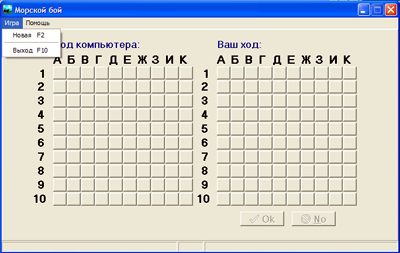
Рис.3. Программа с открытым главным меню
После выбора происходит расстановка кораблей, и игра начинается (рис.4).
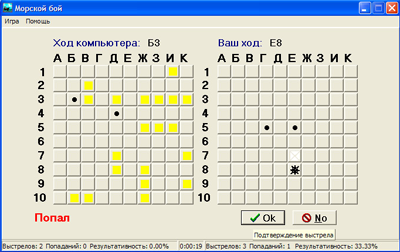
Рис.4. Игра
Игроку предоставляется право первого хода. Ход осуществляется путем щелчка левой кнопкой мыши на игровом поле. После щелчка по клетке поля на ней появляется изображение мины (рис.4), и игроку предоставляется право подтвердить или отменить ход с помощью кнопок OK и No. После подтверждения в ячейке появляется изображение результата хода, а в нижней левой части окна появляется сообщение о результате: «Попал» (рис.4) или «Промах!». Если был произведен результативный выстрел, то игроку дается право внеочередного хода. В противном случае право хода передается компьютеру. Победа присуждается за все потопленные корабли, и на этом игра заканчивается (рис.5).
Горячие клавиши, применяемые при работе программы:
Alt+И – Вызов пункта «Игра» главного меню
F2 – Новая игра
F10 – Выход в систему
Alt+N – Отмена хода
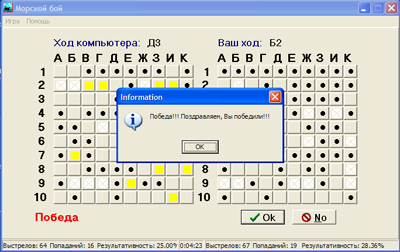
Рис.5. Победа в игре
Если в процессе игры пользователю необходимо обратиться к правилам, то с помощью пункта «Помощь» главного меню можно вызвать подпункт «Правила игры». В результате появится окно справки, показанное на рис.6.
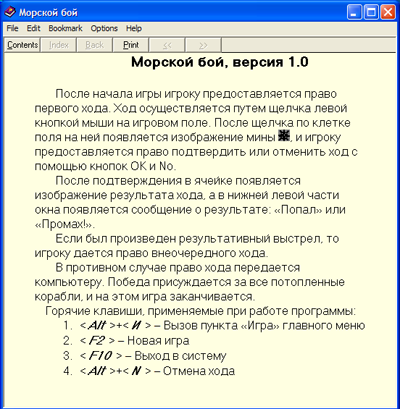
Рис.6. Окно справки
ЗАКЛЮЧЕНИЕ
В результате выполнения данной курсовой работы был получен игровой программный продукт, названный «Морской бой». Было проведено исследование компонентов программной среды Borland Delphi 6.0, которые использовались при создании игры.
В результате исследования были выявлены следующие недостатки полученного программного продукта:
Низкий исскуственный интеллект, т.е. ход компьютера осуществляется случайным образом, что делает маловероятным победу компьютера;
При полном потоплении корабля это никак не отражается;
Невозможность возврата на несколько ходов назад;
Работоспособность приложения только в среде Windows;
Невозможность ручной расстановки кораблей игрока.
Однако, помимо недостатков, есть и достоинства у этого программного продукта:
Есть возможность отменить неверно сделанный ход с помощью кнопок подтверждения / отмены;
Создана интерактивная справка с правилами игры;
Программный продукт малотребователен к системным ресурсам компьютера. Минимальная конфигурация: процессор – не ниже Pentium, оперативная память – не ниже 16 Mb, операционная система – Windows 95 / 98/ Me / NT / 2000 / XP.
В результате учета всех сделанных выше замечаний возможно улучшение созданного программного продукта, на которое потребуется минимум изменений исходного кода программы.
СПИСОК ИСПОЛЬЗОВАННЫХ ИСТОЧНИКОВ
Журнал Компьютер Пресс, N1, 1996
Дворак Дж. 350 игр для IBM PC. –С-Пб.:Пергамент, 1994, -318с.
Фаронов В.В. Delphi 4. Учебный курс. –М.: Нолидж, 1999. -447с.
Дарахвелидзе П.Г., Марков Е.П. Delphi – среда визуального программирования. –СПб.:BHV-Санкт-Петербург, 1996. -352с.
Епанешников А., Епанешников В. Программирование в среде Delphi 2.0. Учебное пособие. В 4-х частях. Ч.1. Описание среды. –М.:ДИАЛОГ-МИФИ, 1997. -235с.
Епанешников А., Епанешников В. Программирование в среде Delphi 2.0. Учебное пособие. В 4-х частях. Ч.2. Язык Object Pascal 9.0. –М.:ДИАЛОГ-МИФИ, 1997. -319с.
Фаронов В.В. Турбо Паскаль 7.0. Начальный курс. Учебное пособие. –М.:Нолидж, 1997. -616с.
Фаронов В.В. Турбо Паскаль 7.0. Практика программирования. Учебное пособие. –М.:Нолидж, 1997. -432с.
МИНИСТЕРСТВО ОБРАЗОВАНИЯ РОССИЙСКОЙ ФЕДЕРАЦИИ
МОСКОВСКИЙ ГОСУДАРСТВЕННЫЙ ИНСТИТУТ СТАЛИ И СПЛАВОВ
(ТЕХНОЛОГИЧЕСКИЙ УНИВЕРСИТЕТ)
НОВОТРОИЦКИЙ ФИЛИАЛ
кафедра экономики и информатики
КУРСОВАЯ РАБОТА
РАЗРАБОТКА ПРИЛОЖЕНИЯ “ИГРА – МОРСКОЙ БОЙ”
|
Исполнитель: |
Майстренко Е.В. |
|
Студент группы |
ПИ-2000-27 |
|
Руководитель: |
Плясунов Д.Ю. |
|
Дата допуска к защите: |
«__»_______200__г. |
Новотроицк
2001
СОДЕРЖАНИЕ
| стр. | ||||
|
ВВЕДЕНИЕ …………………………………………………………………. |
4 | |||
| 1. | ПРОГРАММИРОВАНИЕ ИГР С ИСПОЛЬЗОВАНИЕМ ВИЗУАЛЬНЫХ КОМПОНЕНТОВ …………………………………… | 6 |
||
| 1.1. |
Аналитический обзор ……………………………………………. |
6 | ||
| 1.2. | Описание компонентов, используемых при реализации практической части курсовой работы ……..…………………… | 13 |
||
| 1.2.1. |
Компонент TMainMenu …………………………………. |
13 | ||
| 1.2.2. |
Компонент TLabel ………………………………………. |
16 | ||
| 1.2.3. |
Компонент TPanel ……………………………………….. |
18 | ||
| 1.2.4. |
Компонент TBitBtn ……………………………………… |
19 | ||
| 1.2.5. |
Компонент TSpeedButton ……………………………….. |
22 | ||
| 1.2.6. |
Компонент TImage ………………………………………. |
23 | ||
| 1.2.7. |
Компонент TTimer ………………………………………. |
24 | ||
| 1.2.8. |
Компонент TStatusBar …………………………………... |
25 | ||
| 2. |
РАЗРАБОТКА ПРОГРАММЫ ………………………………………... |
26 | ||
| 2.1. |
Постановка задачи ……………………………………………….. |
26 | ||
| 2.2. |
Алгоритм реализации работы …………………………………… |
26 | ||
2.2.1. |
Алгоритм реализации игровой программы ……………. |
26 |
||
2.2.2. |
Реализация справочной информации ………………….. |
33 |
||
| 2.3. |
Описание пользовательского интерфейса ……………………… |
33 | ||
ЗАКЛЮЧЕНИЕ …………………………………………………………….. |
37 | |||
СПИСОК ИСПОЛЬЗОВАННЫХ ИСТОЧНИКОВ ………………………. |
38 | |||
|
ПРИЛОЖЕНИЕ 1 …………………………………………………………... |
39 | |||
|
ПРИЛОЖЕНИЕ 2 …………………………………………………………... |
43 | |||
|
ПРИЛОЖЕНИЕ 3 …………………………………………………………... |
44 | |||
|
ПРИЛОЖЕНИЕ 4 …………………………………………………………... |
46 | |||
|
ПРИЛОЖЕНИЕ 5 …………………………………………………………... |
47 | |||
|
ПРИЛОЖЕНИЕ 6 …………………...……………………………………… |
49 | |||
|
ПРИЛОЖЕНИЕ 7 …………………………………………………………... |
50 | |||