Программирование логической игры на visual basic
If k = 18 Then Label25.Caption = Label56.Caption
If k = 18 Then Label25.BackColor = Label56.BackColor
If k = 18 Then Label25.ForeColor = Label56.ForeColor
If k = 19 Then Label26.Caption = Label56.Caption
If k = 19 Then Label26.BackColor = Label56.BackColor
If k = 19 Then Label26.ForeColor = Label56.ForeColor
If k = 20 Then Label27.Caption = Label56.Caption
If k = 20 Then Label27.BackColor = Label56.BackColor
If k = 20 Then Label27.ForeColor = Label56.ForeColor
If k = 21 Then Label28.Caption = Label56.Caption
If k = 21 Then Label28.BackColor = Label56.BackColor
If k = 21 Then Label28.ForeColor = Label56.ForeColor
If k = 22 Then Label29.Caption = Label56.Caption
If k = 22 Then Label29.BackColor = Label56.BackColor
If k = 22 Then Label29.ForeColor = Label56.ForeColor
If k = 23 Then Label30.Caption = Label56.Caption
If k = 23 Then Label30.BackColor = Label56.BackColor
If k = 23 Then Label30.ForeColor = Label56.ForeColor
If k = 24 Then Label31.Caption = Label56.Caption
If k = 24 Then Label31.BackColor = Label56.BackColor
If k = 24 Then Label31.ForeColor = Label56.ForeColor
If k = 25 Then Label32.Caption = Label56.Caption
If k = 25 Then Label32.BackColor = Label56.BackColor
If k = 25 Then Label32.ForeColor = Label56.ForeColor
If k = 26 Then Label33.Caption = Label56.Caption
If k = 26 Then Label33.BackColor = Label56.BackColor
If k = 26 Then Label33.ForeColor = Label56.ForeColor
If k = 27 Then Label34.Caption = Label56.Caption
If k = 27 Then Label34.BackColor = Label56.BackColor
If k = 27 Then Label34.ForeColor = Label56.ForeColor
If k = 28 Then Label35.Caption = Label56.Caption
If k = 28 Then Label35.BackColor = Label56.BackColor
If k = 28 Then Label35.ForeColor = Label56.ForeColor
If k = 29 Then Label36.Caption = Label56.Caption
If k = 29 Then Label36.BackColor = Label56.BackColor
If k = 29 Then Label36.ForeColor = Label56.ForeColor
If k = 30 Then Label37.Caption = Label56.Caption
If k = 30 Then Label37.BackColor = Label56.BackColor
If k = 30 Then Label37.ForeColor = Label56.ForeColor
If k = 31 Then Label38.Caption = Label56.Caption
If k = 31 Then Label38.BackColor = Label56.BackColor
If k = 31 Then Label38.ForeColor = Label56.ForeColor
If k = 32 Then Label39.Caption = Label56.Caption
If k = 32 Then Label39.BackColor = Label56.BackColor
If k = 32 Then Label39.ForeColor = Label56.ForeColor
If k = 33 Then Label40.Caption = Label56.Caption
If k = 33 Then Label40.BackColor = Label56.BackColor
If k = 33 Then Label40.ForeColor = Label56.ForeColor
If k = 34 Then Label41.Caption = Label56.Caption
If k = 34 Then Label41.BackColor = Label56.BackColor
If k = 34 Then Label41.ForeColor = Label56.ForeColor
If k = 35 Then Label42.Caption = Label56.Caption
If k = 35 Then Label42.BackColor = Label56.BackColor
If k = 35 Then Label42.ForeColor = Label56.ForeColor
If k = 36 Then Label43.Caption = Label56.Caption
If k = 36 Then Label43.BackColor = Label56.BackColor
If k = 36 Then Label43.ForeColor = Label56.ForeColor
If k = 37 Then Label44.Caption = Label56.Caption
If k = 37 Then Label44.BackColor = Label56.BackColor
If k = 37 Then Label44.ForeColor = Label56.ForeColor
If k = 38 Then Label45.Caption = Label56.Caption
If k = 38 Then Label45.BackColor = Label56.BackColor
If k = 38 Then Label45.ForeColor = Label56.ForeColor
If k = 39 Then Label46.Caption = Label56.Caption
If k = 39 Then Label46.BackColor = Label56.BackColor
If k = 39 Then Label46.ForeColor = Label56.ForeColor
k = k + 1
Next i
Next j
End Sub
Такой вариант заполнения игрового поля НАЧАЛЬНЫМИ значениями (при старте игры) нельзя считать оптимальным. Однако он очень нагляден для понимания алгоритма.
Процедура Form_Load() теперь будет выглядеть так:
Private Sub Form_Load()
Set_Nominal
Fdraw
Field_Fill
End Sub
Для того, чтобы посмотреть, как все работает, добавим еще одну процедуру Form_Click() (на некоторое время. Для отладки):
Private Sub Form_Click()
Set_Nominal ‘Заполнить массив field(i,j)
Fdraw ‘Нарисовать на игровом поле значения массива field(i,j) – для отладки
Field_Fill ‘Нарисовать реальные номиналы ячеек и цветовые атрибуты
End Sub
- она полностью идентична процедуре Form_Load()
Теперь, кликая мышкой на поле формы Form1 (только формы), Вы можете посмотреть, что значения номиналов ячеек и их цветовые атрибуты меняются правильно.
Полный VB-проект с этого этапа разработки игры - в файле vbg2.zip
Процедуру Form_Click() можно удалить.
Разработаем процедуру Num_Move(), переписывающую значения и цветовые атрибуты ячеек игрового поля построчно, сверху – вниз. А так же – заполняющую верхний ряд игрового поля новыми значениями (т.е. новые значения ячеек как бы вводятся сверху игрового поля). Процедура будет содержать просто операторы копирования. Вы можете сами разработать более оптимальный алгоритм копирования.
Private Sub Num_Move()
For j = 0 To 4
For i = 0 To 7
field(i, j) = field(i, j + 1)
Next i
Next j
Field_Fill 'Нарисовать новые значения на экран
End Sub
Чтобы посмотреть, как работает копирование значений и атрибутов ячеек сверху вниз, создадим «временную» процедуру обработки Click-а на рамке Frame1:
Private Sub Frame1_Click()
Num_Move
End Sub
Полный VB-проект с этого этапа разработки игры - в файле vbg3.zip
Теперь нужно добавить код Private Sub Up_Str_App() для заполнения верхней строки игрового поля новыми значениями.
Private Sub Up_Str_App()
TM = Time 'Прочитать текущее время
TTMS = Len(TM) 'Длина строки с временем
TTM = Mid$(TM, 7, 2) 'Выделить секунды
For i = 0 To TTM 'Повторить цикл столько раз, сколько секунд
Next i
'--------------------------------------------------
' Заполнить верхнюю строку массива field(i, 5)
For i = 0 To 7
field(i, 5) = Int((20 * Rnd) + 1)
Next i
'--------------------------------------------------
'Заполнить верхнюю строку номиналами, копируя их из Label56
Field_Fill 'Перерисовать значения на экране, с новыми значениями верхней строки
End Sub
Подключим вызов процедуры в Frame1.Click
Полный VB-проект с этого этапа разработки игры - в файле vbg4.zip
Покликайте мышкой на поле Frame1 и посмотрите, как все работает!
Теперь нужно написать код обработки постановки игроком игрового маркера в любую из ячеек нижней строки игрового поля.
Процедура для сохранения цветовых атрибутов всех ячеек нижней строки до установки маркера:
Private Sub Save_Color()
savecolor(0) = Label7.BackColor 'Запомнить цвет фона Label7
savecolor(1) = Label8.BackColor 'Запомнить цвет фона Label8
savecolor(2) = Label9.BackColor 'Запомнить цвет фона Label9
savecolor(3) = Label10.BackColor 'Запомнить цвет фона Label10
savecolor(4) = Label11.BackColor 'Запомнить цвет фона Label11
savecolor(5) = Label12.BackColor 'Запомнить цвет фона Label12
savecolor(6) = Label13.BackColor 'Запомнить цвет фона Label13
savecolor(7) = Label14.BackColor 'Запомнить цвет фона Label14
End Sub
Создадим триггер firstset = 0
Триггер =0, если маркер в нижнюю строку еще не ставили.
Общий фрагмент кода, обрабатывающий установку маркера в нижней строке:
Private Sub Label7_Click()
If firstset = 0 Then Save_Color 'Запомнить цвет фона всех ячеек нижней строки
If firstset = 0 Then Label7.BackColor = &HFF0000 'Маркер СИНЕГО цвета
If firstset = 0 Then firstset = 1 'Больше не обрабатывать
markersave = 0 'Маркер в ячейке, соответствующей savecolor(0)
End Sub
Private Sub Label8_Click()
If firstset = 0 Then Save_Color 'Запомнить цвет фона всех ячеек нижней строки
If firstset = 0 Then Label8.BackColor = &HFF0000 'Маркер СИНЕГО цвета
If firstset = 0 Then firstset = 1 'Больше не обрабатывать
markersave = 1 'Маркер в ячейке, соответствующей savecolor(1)
End Sub
Private Sub Label9_Click()
If firstset = 0 Then Save_Color 'Запомнить цвет фона всех ячеек нижней строки
If firstset = 0 Then Label9.BackColor = &HFF0000 'Маркер СИНЕГО цвета
If firstset = 0 Then firstset = 1 'Больше не обрабатывать
markersave = 2 'Маркер в ячейке, соответствующей savecolor(2)
End Sub
Private Sub Label10_Click()
If firstset = 0 Then Save_Color 'Запомнить цвет фона всех ячеек нижней строки
If firstset = 0 Then Label10.BackColor = &HFF0000 'Маркер СИНЕГО цвета
If firstset = 0 Then firstset = 1 'Больше не обрабатывать
markersave = 3 'Маркер в ячейке, соответствующей savecolor(3)
End Sub
Private Sub Label11_Click()
If firstset = 0 Then Save_Color 'Запомнить цвет фона всех ячеек нижней строки
If firstset = 0 Then Label11.BackColor = &HFF0000 'Маркер СИНЕГО цвета
If firstset = 0 Then firstset = 1 'Больше не обрабатывать
markersave = 4 'Маркер в ячейке, соответствующей savecolor(4)
End Sub
Private Sub Label12_Click()
If firstset = 0 Then Save_Color 'Запомнить цвет фона всех ячеек нижней строки
If firstset = 0 Then Label12.BackColor = &HFF0000 'Маркер СИНЕГО цвета
If firstset = 0 Then firstset = 1 'Больше не обрабатывать
markersave = 5 'Маркер в ячейке, соответствующей savecolor(5)
End Sub
Private Sub Label13_Click()
If firstset = 0 Then Save_Color 'Запомнить цвет фона всех ячеек нижней строки
If firstset = 0 Then Label13.BackColor = &HFF0000 'Маркер СИНЕГО цвета
If firstset = 0 Then firstset = 1 'Больше не обрабатывать
markersave = 6 'Маркер в ячейке, соответствующей savecolor(6)
End Sub
Private Sub Label14_Click()
If firstset = 0 Then Save_Color 'Запомнить цвет фона всех ячеек нижней строки
If firstset = 0 Then Label14.BackColor = &HFF0000 'Маркер СИНЕГО цвета
If firstset = 0 Then firstset = 1 'Больше не обрабатывать
markersave = 7 'Маркер в ячейке, соответствующей savecolor(7)
End Sub
Private Sub Save_Color()
savecolor(0) = Label7.BackColor 'Запомнить предыдущий цвет фона Label7
savecolor(1) = Label8.BackColor 'Запомнить предыдущий цвет фона Label8
savecolor(2) = Label9.BackColor 'Запомнить предыдущий цвет фона Label9
savecolor(3) = Label10.BackColor 'Запомнить предыдущий цвет фона Label10
savecolor(4) = Label11.BackColor 'Запомнить предыдущий цвет фона Label11
savecolor(5) = Label12.BackColor 'Запомнить предыдущий цвет фона Label12
savecolor(6) = Label13.BackColor 'Запомнить предыдущий цвет фона Label13
savecolor(7) = Label14.BackColor 'Запомнить предыдущий цвет фона Label14
End Sub
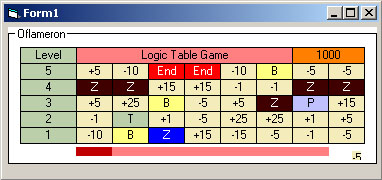
Процедура Save_Color() будет использоваться для восстановления цвета ячеек при перемещении маркера по горизонтали (по нижней строке игрового поля).
Создадим переменную markersave в которой будем запоминать НОМЕР ЭЛЕМЕНТА массива savecolor(j), которая соответствует ячейке с маркером (в которую поставили маркер).
Можно проверить, что маркер возможно поставить только в одну ячейку. Теперь нужно обеспечить сохранение маркера (окраску ячейки в синий цвет) при сдвигании ячеек сверху-вниз.
Процедура восстановления цвета маркера после смещения ячеек игрового поля сверху-вниз:
Private Sub Marker_Reset()
If markersave = 0 Then Label7.BackColor = &HFF0000
If markersave = 1 Then Label8.BackColor = &HFF0000
If markersave = 2 Then Label9.BackColor = &HFF0000
If markersave = 3 Then Label10.BackColor = &HFF0000
If markersave = 4 Then Label11.BackColor = &HFF0000
If markersave = 5 Then Label12.BackColor = &HFF0000
If markersave = 6 Then Label13.BackColor = &HFF0000
If markersave = 7 Then Label14.BackColor = &HFF0000
End Sub
Теперь «подключим» процедуру Marker_Reset() к работе в процедуре сдвига вниз. В самый низ процедуры Frame1_Click() вставим следующий код (выделен красным цветом):
Private Sub Frame1_Click()
Num_Move 'Сдвинуть значения всех строк на одну вниз
Up_Str_App 'Заполнить верхнюю строку новыми номиналами
Marker_Reset 'Восстановить маркер
End Sub
Полный VB-проект с этого этапа разработки игры - в файле vbg5.zip
Напишем процедуру подсчета очков при установке маркера в начале игры.
Private Sub Set_Marker_Count()
'Подсчет очков при постановке маркера
Dim et 'В эту переменную будут записаны результаты пересчета значений массива field(i,j)
'в номинал ячеек
If n = 0 Then
‘В какую из ячеек поставлен маркер – какие ячейки field(i,j) ей соответствуют
If markersave = 0 Then et = field(0, 0)
If markersave = 1 Then et = field(1, 0)
If markersave = 2 Then et = field(2, 0)
If markersave = 3 Then et = field(3, 0)
If markersave = 4 Then et = field(4, 0)
If markersave = 5 Then et = field(5, 0)
If markersave = 6 Then et = field(6, 0)
If markersave = 7 Then et = field(7, 0)
‘Написать счет
If et = 0 Then Label48.Caption = Label48.Caption + 1
If et = 1 Then Label48.Caption = Label48.Caption - 1
If et = 2 Then Label48.Caption = Label48.Caption + 5
If et = 3 Then Label48.Caption = Label48.Caption - 5
If et = 4 Then Label48.Caption = Label48.Caption + 10
If et = 5 Then Label48.Caption = Label48.Caption - 10
If et = 6 Then Label48.Caption = Label48.Caption + 15
If et = 7 Then Label48.Caption = Label48.Caption - 15
If et = 8 Then Label56.Caption = Label48.Caption + 25
If et = 9 Then Label48.Caption = Label48.Caption + 500
If et = 10 Then Label48.Caption = Label48.Caption + 100
If et = 11 Then Label48.Caption = Label48.Caption - 200
If et = 12 Then Label48.Caption = 0
If et = 13 Then Label48.Caption = 0
If et = 14 Then End
If et = 15 Then Label48.Caption = Label48.Caption - 10
If et = 16 Then Label48.Caption = Label48.Caption - 5
If et = 17 Then Label48.Caption = Label48.Caption - 1
If et = 18 Then Label48.Caption = Label48.Caption + 1
If et = 19 Then Label48.Caption = Label48.Caption + 5
If et = 20 Then Label48.Caption = Label48.Caption - 25
n = 1 'Больше не обрабатывать, т.к. маркер уже нарисован
End If
End Sub
Теперь «подключим» процедуру подсчета очков – в каждую из процедур Click-а для ячеек нижней строки:
Private Sub Label7_Click()
If firstset = 0 Then Save_Color 'Запомнить цвет фона
If firstset = 0 Then Label7.BackColor = &HFF0000 'Поставить цвет фона маркера (синий)
If firstset = 0 Then firstset = 1 'Больше не обрабатывать
markersave = 0 'Указывает на ячейку, в которую установлен маркер
Set_Marker_Count ‘Скорректировать счет
End Sub
Для остальных ячеек нижней строки – точно так же.
Теперь напишем процедуру подсчета очков при сдвиге ячеек сверху – вниз.
Процедура будет выглядеть чрезвычайно просто:
Private Sub Dn_Count()
'Подсчитать очки при сдвиге сверху - вниз
n = 0 ‘Временно разрешить работу процедуры Set_Marker_Count
Set_Marker_Count ‘Процедура подсчета очков при постановке маркера
End Sub
Для демонстрации работы процедуры вставим ее вызов в процедуру сдвига рядов ячеек сверху – вниз Frame1_Click():
Private Sub Frame1_Click()
Num_Move 'Сдвинуть номиналы всех ячеек сверху - вниз
Up_Str_App 'Заполнить верхнюю строку игрового поля новыми номиналами
Marker_Reset 'Восстановить маркер
Dn_Count 'Подсчитать очки при сдвиге сверху - вниз
End Sub
Полный VB-проект с этого этапа разработки игры - в файле vbg6.zip
Создадим процедуру работы цветного линейного индикатора. Добавим на форму таймер Timer1 и сразу «разрешим» его.
Private Sub Timer1_Timer()
IndLent = IndLent + 1
If IndLent = 9 Then
IndLent = 0
Timer1.Interval = 500 ‘Восстановим интервал таймера
End If
Print_Ind 'Нарисуем индикатор
End Sub
Процедура рисования индикатора:
Private Sub Print_Ind()
If IndLent = 1 Then Label55.Visible = False ‘Загасить элемент индикатора
If IndLent = 2 Then Label54.Visible = False ‘Загасить элемент индикатора
If IndLent = 3 Then Label53.Visible = False ‘Загасить элемент индикатора
If IndLent = 4 Then Label52.Visible = False ‘Загасить элемент индикатора
If IndLent = 5 Then Label51.Visible = False ‘Загасить элемент индикатора
If IndLent = 6 Then Label50.Visible = False ‘Загасить элемент индикатора
If IndLent = 7 Then Label49.Visible = False ‘Загасить элемент индикатора
If IndLent = 7 Then Timer1.Interval = 100 ‘Уменьшить интервал, чтобы индикатор
‘восстанавливался побыстрее
If IndLent = 0 Then ‘Нарисовать индикатор полностью
Label55.Visible = True
Label54.Visible = True
Label53.Visible = True
Label52.Visible = True
Label51.Visible = True
Label50.Visible = True
Label49.Visible = True
End If
End Sub
Можно посмотреть, как индикатор работает.
Теперь таймер нужно «задизейблить» и разрешать только после того, как маркер будет поставлен в нижнюю строку игрового поля. Разрешение таймера вставим в процедуру постановки маркера на нижней строке игрового поля (а точнее – в процедуру подсчета очков после установки маркера Set_Marker_Count(), т.к. она общая для всех ячеек нижнего уровня).
В конце процедуры Set_Marker_Count() появится строка:
Timer1.Enabled = True 'Разрешить таймер, т.к. маркер поставлен
Полный VB-проект с этого этапа разработки игры - в файле vbg7.zip
Когда цветной линейный индикатор полностью исчезнет, необходимо сдвинуть все строки с ячейками игрового поля сдвинуть вниз (процедура Frame1_Click() ), на маркер, подсчитать очки и заполнить верхнюю строку игрового поля новыми значениями номиналов.
Процедура работы таймера Timer1 будет выглядеть следующим образом:
Private Sub Timer1_Timer()
IndLent = IndLent + 1
If IndLent = 9 Then
IndLent = 0
Timer1.Interval = 500
Frame1_Click 'Сдвинуть уровни
End If
Print_Ind 'Нарисовать индикатор
End Sub
Теперь нужно написать обработку нажатий клавиш и перемещения маркера вправо-влево по нижней строке ячеек игрового поля.
Разместим на форме Form1 еще один таймер Timer2. Поставим интервал времени для Timer2 = 50 и поместим в процедуру работы принтера код проверки состояния клавиш:
Объявим нужное для работы процедуры:
Private Declare Function GetAsyncKeyState Lib "user32" (ByVal vKey As Long) As Integer
И собственно код обработки:
Private Sub Timer2_Timer()
'Обработка нажатия клавиш "стрелка влево" и "стрелка вправо"
If (GetAsyncKeyState(vbKeyLeft)) Then
' Кнопка влево
Form1.Caption = "Left"
ElseIf (GetAsyncKeyState(vbKeyRight)) Then
' Кнопка вправо