Windows ХР
Для больших документов и книг текстовый процессор автоматически создаст оглавление и предметный указатель, пронумерует страницы и расположит колонтитулы (строки, которые расположены в самой верхней и самой нижней части страницы и которые повторяются в пределах главы или всей книги).
Текстовые процессоры позволяют организовать поиск документа среди сотен по названию, ключевым словам или аналогичной информации.
Особенно следует отметить удобство работы с таблицами. На экране видеомонитора видно таблицу в таком виде, в каком она будет напечатана на принтере. В клетках таблицы можно расположить не только текст, но и графические изображения. Изменения размеров колонок можно сделать простым движением мыши, растягивая или сжимая нужную колонку. Высота строки таблицы устанавливается автоматически в соответствии с ее содержимым. Когда набирается текст в клетке таблицы, происходит добавление строк, если набираемый текст не помещается в на одной строке.
Графические редакторы
Несмотря на то, что текстовые процессоры могут содержать в себе средства подготовки графических иллюстраций, если нужно готовить действительно качественные и сложные графические изображения, следует приобрести программу, специально предназначенную для создания и графических изображений. Полученное с помощью этих изображение можно без труда включить в текст, созданный текстовым процессором.
Графические редакторы позволяют создавать сложные трехмерные изображения с теневыми эффектами, плавными переходами тонов. Можно осветить объект несколькими источниками света и подбирать их расположение до тех пор, пока не получите необходимую выразительность создаваемого образа.
Есть графические редакторы, значительно облегчающие процесс чертежей и схем. Эти редакторы незаменимы при подготовке деталей, полезны при вычерчивании электрических и других схем, а также географических карт.
Можно, например, в качестве первого слоя нарисовать карту мира, в качестве второго - нанести границы стран, в качестве третьего - обозначения и названия городов и т. д. Можно распечатывать и просматривать как все слои изображения сразу, так и отдельные слои.
Электронные таблицы
Программы электронных таблиц позволяют работать с информацией, которую удобно представлять в табличном виде. В клетках электронной таблицы может быть текст, числа, графические изображения. Можно поместить в клетки электронной таблицы формулы, по которым численное значение, хранящееся в клетке, будет вычисляться исходя из содержимого других клеток. Например, можно подсчитать сумму всех чисел в столбце и эта сумма автоматически будет пересчитываться каждый раз, когда изменяется содержимое любой клетки данного столбца.
Основное применение электронных таблиц - бухгалтерские и коммерческие расчеты, организация баз данных, представление табличных в виде графических диаграмм.
Почта и телекоммуникация
С помощью специального устройства - модема - можно подключить компьютер к телефонной линии. Если партнер сделает то же самое, можно обмениваться любой информацией, которую можно ввести в компьютер. Можно при помощи цветного сканера ввести, например, цветное изображение предлагаемого к продаже компьютера, позвонить своему партнеру, и передать это изображение через телефонную линию. Партнер может распечатать изображение на цветном принтере.
Имеются программы, которые специально предназначены для передачи информации из одного компьютера в другой. С помощью этих программ можно также посылать и принимать факсы, если подключен к компьютеру не обычный модем, а факс-модем. С помощью факс-модема и соответствующей программы можно посылать факсы также просто, как распечатывать документы на принтере.
Есть программы, которые работают в режиме электронной почты. В этом случае не обязательно дозваниваться до своего партнера, чтобы передать ему данные. Можно позвонить на выделенный для электронной телефонный узел и оставить свою почту там. Почта будет доставлена автоматически, причем достаточно быстро.
2.3.3 Программное обеспечение, используемое на компьютере при прохождении производственной практики.
Abbyy Fine Reader;
Windows Commander;
WinRar;
Microsoft Office;
Nero.
3. Специальная часть. Windows XP
3.1 История Windows
История Windows берет свое начало в 1986 году, когда появилась первая версия системы. Она представляла собой набор программ, расширяющих возможности существующих операционных систем для большего удобства в работе. Через несколько лет вышла вторая версия, но особой популярности система Windows не завоевала. Однако в 1990 году вышла новая версия - Windows 3.0, которая стала использоваться на многих персональных компьютерах. Популярность новой версии Windows объяснялась несколькими причинами. Графический интерфейс позволяет работать с объектами вашего компьютера не с помощью команд, а с помощью наглядных и понятных действий над значками, обозначающими эти объекты. Возможность одновременной работы с несколькими программами значительно повысила удобство и эффективность работы. Кроме того, удобство и легкость написания программ для Windows привели к появлению все больше разнообразных программ, работающих под управлением Windows. Наконец, лучше была организована работа с разнообразным компьютерным оборудованием, что также определило популярность системы. Последующие версии Windows были направлены на повышение надежности, а также поддержку средств мультимедиа (версия 3.1) и работу в компьютерных сетях (версия 3.11).
Параллельно с разработкой Windows компания Microsoft в 1988 году начала работу над новой операционной системой, названной Windows NT. Перед новой системой были поставлены задачи существенного повышения надежности и эффективной поддержки сетевой работы. При этом интерфейс системы не должен был отличаться от интерфейса Windows 3.0. Интересно, что самой распространенной версией Windows NT также стала третья версия. В 1992 году появилась версия Windows NT 3.0, а в 1994 году - Windows NT 3.5.
Процесс развития операционных систем не стоит на месте, и в 1995 появилась система Windows 95, ставшая новым этапом в истории Windows. По сравнению с Windows 3.1 значительно изменился интерфейс, выросла скорость работы программ. Одной из новых возможностей Windows 95 была возможность автоматической настройки дополнительного оборудования компьютера для работы без конфликтов друг с другом. Другой важной особенностью системы стала возможность работы с Интернетом без использования дополнительных программ.
Интерфейс Windows 95 стал основным для всего семейства Windows, и в 1996 появляется переработанная версия Windows NT 4.0, имеющая такой же интерфейс, как и Windows 95. Продолжением развития Windows 95 стала операционная система, появившаяся в 1998 году. При сохранившемся интерфейсе внутренняя структура была значительно переработана. Много внимания было уделено работе с Интернетом, а также поддержке современных протоколов передачи информации - стандартов, обеспечивающих обмен информацией между различными устройствами. Кроме того, особенностью Windows 98 является возможность работы с несколькими мониторами.
Следующим этапом в развитии Windows стало появление Windows 2000 и Windows Me (Millennium Edition - редакция тысячелетия). Система Windows 2000 разработана на основе Windows NT и унаследовала от нее высокую надежность и защищенность информации от постороннего вмешательства. Операционная система Windows Me стала наследницей Windows 98, но приобрела многие новые возможности. Прежде всего, это улучшенная работа со средствами мультимедиа, возможность записывать не только аудио, но и видеоинформацию, мощные средства восстановления информации после сбоев и многое другое. Постепенно разница между разными системами Windows стирается, и новая операционная система Windows XP предназначена для замены как Windows 2000, так и Windows.
3.2 Особенности Windows XP
Операционная система Microsoft Windows XP, создана на основе технологии NT и является прямой наследницей системы Windows 2000. Вместе с тем, все лучшие нововведения, включенные в Windows Me, можно обнаружить и в Windows XP. При сохранении высоких показателей надежности, безопасности и быстродействия, система стала более простой в освоении, в ней появилось множество средств, предназначенных для индивидуальных домашних пользователей.
Система поставляется в нескольких вариантах, ориентированных на разные особенности применения. Версия Microsoft Windows XP Home Edition предназначена для индивидуальных пользователей, чаще всего работающих на домашнем компьютере. В этой версии особый упор сделан на работу с рисунками, аудио и видео. Версия Microsoft Windows XP Professional предназначена, как ясно из названия, для профессионалов. Эта версия наиболее часто используется в организациях. Если же вы дома выполняете сложные работы по созданию и редактированию изображений, моделированию и конструированию, или любые другие сложные работы, то эта версия подойдет и для вашего домашнего компьютера. Версия Microsoft Windows XP Server предназначена для установки на сервере - мощном компьютере, обеспечивающем работу множества пользователей в компьютерной сети. Работа в локальных сетях выходит за рамки данной книги, так что версия для сервера рассматриваться нами не будет. В книге описана основная версия операционной системы - Windows XP Professional. Практически не отличается от нее версия Windows XP Home Edition. Об имеющихся незначительных отличиях будет особо указано.
Следует отметить, что для эффективной работы с операционной системой Windows XP требуется достаточно мощный современный компьютер. Прежде всего, в компьютере должно быть установлено не менее 128 мегабайт памяти. Лучше установить 256 мегабайт, чтобы система работала быстрее. Процессор может использоваться любой, но не слишком старый. Если тактовая частота процессора не менее 300 мегагерц, то он подойдет. Хотя лучше, конечно, использовать процессор с частотой более одного гигагерца. Жесткий диск должен вмещать не только файлы операционной системы и временные файлы, но и иметь достаточно свободного места, например, для создания образа компакт-диска перед его записью. Реально требуется диск размером не менее двух-трех гигабайт. А если учесть, что на диске надо установить другие программы и оставить место для разных документов, то диск объемом 10 гигабайт нельзя назвать слишком большим.
В версии Windows XP сильно изменился внешний вид системы. Кнопки, значки, панели теперь выглядят немного иначе. Даже главное меню Windows изменилось. Изменения интерфейса самые значительные после перехода с Windows 3.1 на Windows 95. Вместе с тем имеется возможность использовать и старый интерфейс, если вы к нему привыкли. Особо следует отметить работу программ в режиме совместимости с предыдущими версиями Windows. Вы можете работать с программой, которая написана для Windows 95, и не работает в Windows 2000. Все версии Windows XP имеют множество нововведений. Поддерживается значительно больше разнообразных устройств. Система позволяет легко и удобно обрабатывать видеофильмы, фотографии, рисунки, музыку и песни. Теперь с помощью Windows XP любой сможет построить домашнюю сеть на основе двух-трех компьютеров, обеспечив совместное использование файлов, папок, принтера, факса и доступа в Интернет.
При работе с Windows XP для записи информации на записываемые и перезаписываемые компакт-диски вам не потребуется устанавливать дополнительные программы. Записать компакт-диск можно прямо из проводника Windows. Кстати, проводник сильно изменился. Кроме поддержки сжатых папок, особых папок для хранения рисунков, музыки и видео, добавлена панель с командами, состав которых меняется в зависимости от выполняемых вами действий.
Полезным компонентом системы является редактор видеофильмов. Теперь вы сможете выполнить профессиональный нелинейный монтаж своих любительских фильмов. Существенно легче стало работать с цифровыми фотокамерами и сканерами. Вам не потребуется никакой дополнительной программы, чтобы ввести фотографию в компьютер, незначительно преобразовать ее и распечатать на принтере. Универсальный проигрыватель аудио и видео теперь поддерживает больше форматов и позволяет сменить свой внешний вид. Вы можете сами создавать звуковые файлы в популярном формате МРЗ. Универсальный проигрыватель поддерживает также воспроизведение цифровых видеодисков (DVD-дисков), что позволит вам насладиться высочайшим качеством изображения и звука при просмотре современных фильмов. Для развлечений в Windows XP включено несколько новых игр, часть из которых позволяют вам играть в Интернете.
Существенно улучшена и защита системы. Теперь при случайном удалении важных системных файлов, они будут автоматически восстановлены. Имеется возможность восстановления системы к более раннему состоянию, после установки новых программ и оборудования. Улучшенная поддержка технологии Plug & Play позволяет подключить к компьютеру многие современные бытовые приборы.
Дальнейшее развитие получили и средства для работы с Интернетом. Существенно переработана справочная система, улучшена система безопасности. Многочисленные изменения коснулись средств администрирования и управления работой множества пользователей в локальной вычислительной сети.
В системе имеется и множество других нововведений, о которых можно узнать из знакомства с Windows XP. Однако перед началом работы с системой рекомендуется ознакомиться с основными понятиями, используемыми в Windows XP.
3.3 Экранный интерфейс Windows XP
Интерфейс Windows XP сконструирован таким образом, чтобы максимально облегчить работу пользователя-новичка и в тоже время предоставить максимальные возможности его настройки для опытных пользователей.
Внешний вид экрана операционной системы Windows XP, потерпел большие изменения с видом экрана предыдущих версий данной операционной системы. Основные принципы работы интерфейса остались прежними, но появилось большое количество различных изменений и улучшений. Изменилось оформление системы – на смену строгим, ровным линиям без особых украшений пришли округлые линии, мягкие полутона и тени.
Фоновая часть экрана операционной системы Windows называется рабочим столом. На рабочем столе располагаются значки, соответствующие различным прикладным программам (приложениям) или документам. Кроме этого на рабочем столе находятся Панель задач, на которой расположена кнопка Пуск и ярлыки запущенных приложений, а также окна, в которых выполняются приложения
Любой графический элемент на экране реагирует особым образом, если переместить на него указатель мыши, и в тот момент, когда кончик указателя мыши расположен над этим элементом, сделать одинарный или двойной щелчок левой или правой кнопкой мыши. Двойной щелчок – это два последовательных щелчка, разделенных очень маленьким промежутком времени; если сделать это не очень быстро, Windows XP будет считать их двумя отдельными щелчками.
Значки представляют собой ссылки на программы и документы. Для того чтобы запустить какую-либо программу или открыть документ, достаточно сделать двойной щелчок мыши на значке, который соответствует программе или документу. Значки располагающиеся на рабочем столе, можно перетаскивать с помощью мыши в любое удобное для пользователя место – там они и будут располагаться в дальнейшем. На рабочий стол можно поместить не только значки приложений и отдельных документов, но и значки папок. Папка – это новое наименование каталога, которое используется в Windows. Вот какое определение дает справочная система Windows:
«Папка – Контейнер для программ и файлов в графических интерфейсах пользователя, отображаемый на экране с помощью значка, имеющего вид канцелярской папки. Папки используются для упорядочения программ и документов на диске и могут вмещать как файлы так и другие папки».
Некоторые значки, называемые ярлыками, снабжены в левом нижнем углу изображением маленькой изогнутой стрелки. Ярлыки представляют собой не программы или документы, а только указатели (ссылки) на них, поэтому удаление ярлыка не приводит к удалению того файла, на который он указывает. Основная цель введения ярлыков – обеспечить быстрый доступ к файла, которые, находятся очень «глубоко» на носителе информации. При этом нет необходимости создавать несколько физических копий файла на диске.


Рис. 3. Маленькая стрелка в левом углу – признак ярлыка
Если используется несколько ярлыков для одного документа, то можно не беспокоится, с помощью какой именно ссылки осуществлено открытие этого документа: в любом случае будет подвергаться изменениям единственный файл, хранящийся на диске.
3.4 Запуск программ и открытие документов
Запуск программ в Windows XP осуществляется несколькими различными способами, которые используются в различных ситуациях. Среди этих способов можно выделить:
Запуск с помощью кнопки Пуск;
Запуск с помощью ярлыков.
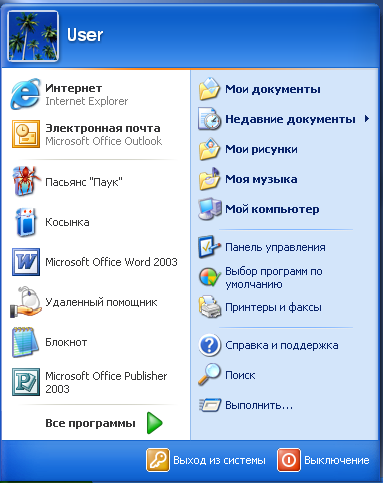
Рис. 4. структура кнопки Пуск
Кнопка Пуск. Появление кнопки Пуск еще в Windows 95 явилось важным усовершенствованием по сравнению с предыдущими версиями системы. При нажатии на кнопку Пуск отображается меню, обеспечивающее удобный доступ к наиболее часто используемым элементом системы. Список программ, находящийся в левой части меню Пуск, разделен горизонтальными линиями на три части. В верхнем части списка расположены программы, которые доступны постоянно (часть называется закрепленных элементов). По умолчанию к Списку закрепленных элементов относятся такие программы, как Internet Explorer и Outlook Express. В средней части находятся ссылки на наиболее часто выбираемые программы – данная часть называется Список наиболее часто используемых программ. В него добавляются часто используемые приложения, чтобы упростить их запуск. Список наиболее часто используемых программ постоянно редактируется самой операционной системой. В нижней части расположено подменю Все программы, в котором содержатся ссылки на все программы, установленные на компьютере пользователя.
Щелчок мыши на подменю Все программы позволяет раскрыть специальное меню, аналогичное тому, что представлено на рисунке __. По мере перемещения указателя мыши по строкам этого меню рядом раскрывается соответствующее подменю. Обнаружив нужную программу или документ, достаточно сделать щелчок в этой строке. Таким образом, подменю Все программы содержат разветвляющую структуру меню, в которых находятся используемые программы.
В правой части меню Пуск находятся папки, в которых хранятся документы пользователя. Все недавно редактировавшиеся документы находятся в подменю Недавние документы. При выборе из списка одного из них автоматически запускается программа, необходимая для его обработки. После этого можно приступить к редактированию документа.
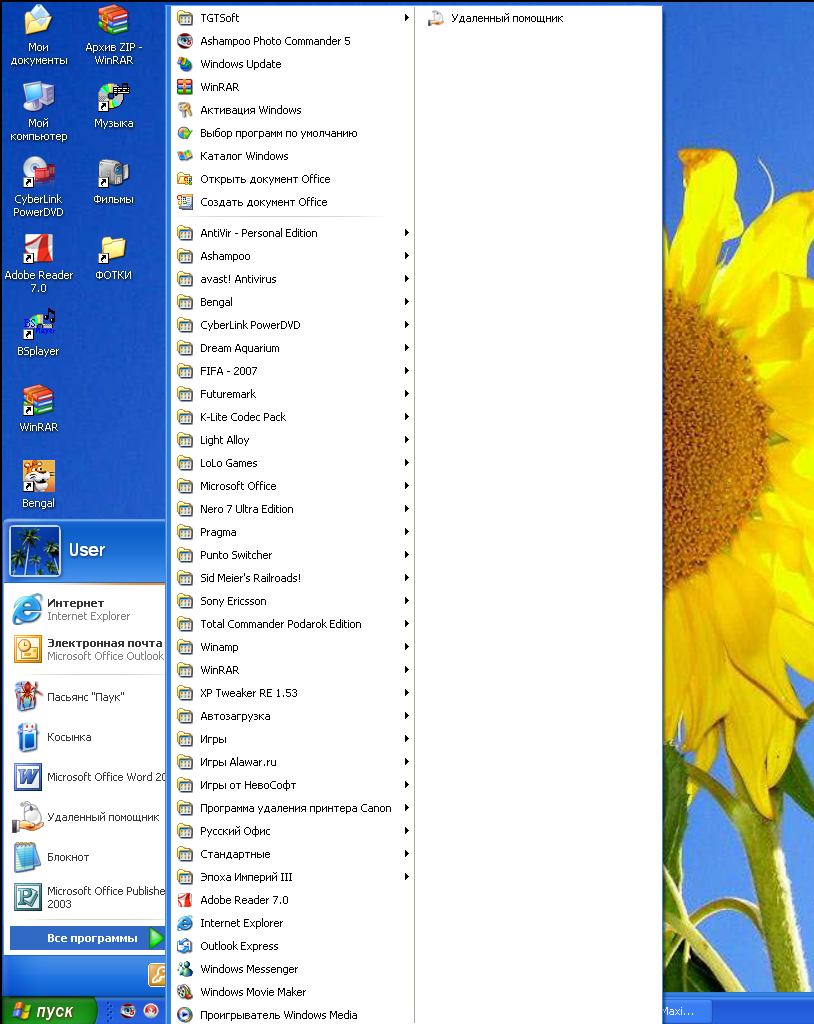
Рис. 5. Запуск программ с помощью меню Пуск
3.4.1 Управление файлами
В Windows XP используется два различных подхода к управлению файлами. Если у пользователя нет опыта работы с предыдущими версиями Windows, то скорее всего, подойдет способ управления файлами с помощью окна Мой компьютер, которое можно открыть, используя команду Мой компьютер меню Пуск. При этом используется метафора папок, в которых файлы программ и документов представлены в виде значков. Эти значки можно перемещать или копировать в другие папки. Если используется сеть, можно исследовать Сетевое окружение. При этом доступные по сети файлы отображаются таким же образом. Открыть диски или папки можно с помощью двойного щелчка мыши на соответствующем значке.
Другой способ управления файлами в Windows XP – использование программы проводник, которую можно запустить, используя команду Пуск / Все программы / Стандартные / Проводник. Проводник отображает папки и файлы, используя разделенное на две панели окно. На левой панели представлено иерархическое дерево каталогов (папок), в котором можно увидеть, какие из папок вложены в другие. На первой панели отображается содержимое той папки, которая выделена на левой панели окна.
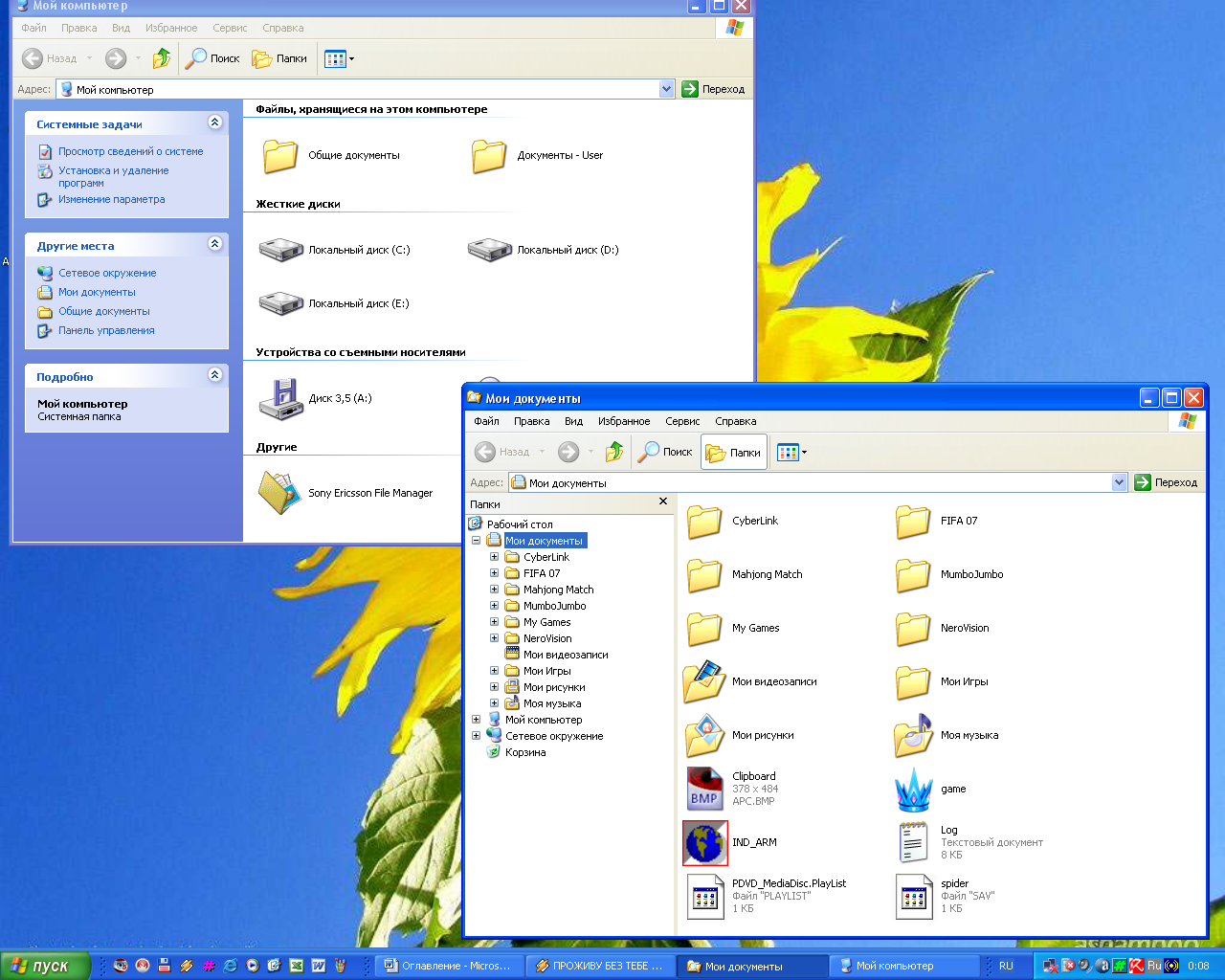
Рис. 6. Окна программ Мой компьютер и проводник
В обеих указанных программах существует несколько способов представления файлов и каталогов: в виде больших или маленьких значков ил списков имен с дополнительными данными о них.
3.5 Основы работы с Windows XP
В настоящие время программы, использующие графический пользовательский интерфейс (GUI, Graphical User Interface), практически вытеснил собой все остальные. Главная особенность таких программ в том, что при работе в них ключевую роль играет манипулятор мышь или другое аналоговое устройство.
3.5.1 Использование мыши и клавиатуры
В Windows XP мышь используется еще чаще и разнообразней чем в предыдущих версиях Windows. Хотя большинство действий в среде Windows может быть выполнено с помощью клавиатуры, как правило, быстрее и проще они выполняются мышью.
Обычно часто мышь используется для выделения фрагментов текста, тех или иных графических объектов, установки и снятия флажков выбора команд меню, нажатия кнопок панелей инструментов, манипулирования элементами управления в диалоговых окнах. Для того чтобы правильно выполнить эти действия, нужно знать основные правила работы с манипулятором мышь.
Изображение стрелки, символизирующее указатель мыши, обычно довольно велико. Но мышь указывает в ту точку на экране, где находится самый кончик стрелки, то есть на одну единственную точку экрана.
Чтобы воздействовать на какой-либо объект, располагающийся на экране, нужно поместить указатель мыши на этот элемент, а затем сделать щелчок.
Также мышь можно использовать для «перетаскивания» или «буксировки». Этот прием также позволяет, например, выделить текстовый фрагмент. Перетаскивание таких графических объектов, как окна, позволяет изменять их расположение или размеры. Для того чтобы произвести перетаскивание с помощью мыши, необходимо выполнить действия:
Передвинуть мышь так, чтобы ее указатель оказался над нужным графическим объектом или над началом фрагмента текста, который требуется выделить;
Нажать и не отпускать левую кнопку мыши;
Удерживая нажатой левую кнопку, перемещать мышь. Если выполняется перетаскивание графического объекта, его изображение начнет перемещаться вместе с указателем мыши. Если же осуществляется выделение текста, то выделенная другим (обычно черным) цветом область расширяется по мере перемещения мыши;
Когда перемещение или выделение закончено, нужно отпустить кнопку мыши.
В Windows XP находит широкое применение правая кнопка мыши. Поместив указатель над объектом на экране и сделав щелчок правой кнопкой мыши, можно раскрыть так называемое контекстное меню, содержащие наиболее употребительные команды, применимые к данному объекту. Например, щелчок правой кнопки по значку или имени файла раскрывает меню, содержащие такие команды, как Открыть, Копировать, Удалить или Переименовать. В некоторых ситуациях, например при перетаскивании файла из папки на поверхность рабочего стола, также можно использовать правую кнопку мыши. Если выполнять такое перетаскивание с нажатой правой, а не левой кнопкой, то после ее отпускания тоже появится контекстное меню, в котором можно выбрать нужную команду для выполнения операции над этим файлом: Переместить, Копировать, Создать ярлык.
3.5.2 Начало и завершение работы с Windows
Операционная система Windows XP запускается сразу при включении компьютера. Windows XP может работать в одно- или многопользовательском режимах. В первом все пользователи работают с одинаковыми настройками и режимами, а во втором настройка системы различна для каждого пользователя. В многопользовательском режиме при загрузке системы на мониторе отображается экран приветствиями. На нем предлагается ввести имя и пароль, в том случае, если он установлен пользователем. В зависимости от введенного имени и пароля Windows корректирует дальнейшую загрузку и настраивает интерфейс в соответствии с требованиями этого пользователя.
После того как произведена регистрация, система начинает работу, и на экране отображается рабочий стол Windows, на котором располагается значок Корзина. После этого система полностью готова к работе.
Для смены пользователя или завершения работы компьютера следует воспользоваться командой Выход из системы. При выборе этой команды на экране появляется диалоговое окно,
Пункт Смена пользователя дает возможность другому пользователю войти в систему, оставив при этом открытыми активные приложения и файлы.
Пункт Выход закрывает используемые программы и завершает сеанс текущего пользователя Windows.
При завершении работы приложений Windows и самой операционной системы нельзя просто выключить компьютер, не завершив работу системы по всем правилам. Windows хранит часть данных в оперативной памяти и не записывает их на жесткий диск до тех пор, пока не будет выполнена специальная команда Выключение. Если компьютер выключить, не выполнив этой команды, такие данные могут быть потеряны.
Для правильного выхода из операционной системы необходимо выполнить следующие действия:
Сохранить данные во всех приложениях, с которыми работал пользователь;
Открыть меню кнопки Пуск и выбрать команду Выключение. При выборе команды Выключение на экране появляется диалоговое окно;
Выбрать нужную опцию и нажать на соответствующую кнопку.
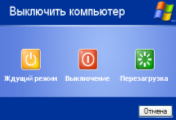
Рис. 7. Диалоговое окно выключения компьютера
Пункт Ждущий режим переводит компьютер в режим пониженного энергопотребления, что дает возможность быстро возобновить сеанс работы с Windows. Чтобы перейти в спящий режим, необходимо удерживать нажатой клавишу Shift.
Пункт Выключение завершает работу Windows и готовит компьютер к безопасному отключению электропитания.
Пункт перезагрузка завершает работу Windows, а потом снова запускает данную операционную систему.
3.5.3 Запуск Windows в случае неполадок
Поскольку операционная система Windows ХР построена на ядре NT (New Technology), вывести ее из строя является чрезвычайно сложной задачей. Однако все же это может произойти в результате разрушительного действия какого-либо вируса или программы, которая выполнила недопустимую операцию. В том случае, если загрузить Windows ХР обычным способом не удается, то можно использовать некоторые специальные приемы, позволяющие выйти из этого положения. К ним, в частности, относятся создание специальных системных (загрузочных) дискет и запуск Windows в безопасном режиме (Safe mode).
Создание системных дискет. Системные дискеты совершенно необходимы в том случае, если операционная система вообще не загружается с жесткого диска. Такая ситуация может возникнуть, например, если системные файлы операционной системы были повреждены в результате действия вируса или другого взлома.
В отличие от предыдущих версий ОС Windows, создание загрузочных дискет во время инсталляции системы на жесткий диск компьютера не предусмотрено. Эту операцию можно сделать после того, как система установлена на компьютер, для чего служит специальная программа, которая входит в дистрибутив операционной системы.
Для того чтобы создать системные дискеты, нужно выполнить следующие действия:
Открыть меню Пуск и выбрать команду Все программы / Стандартные / Проводник;
Вставить компакт-диск с дистрибутивом Windows ХР в привод СD-ROM;
Найти с помощью Проводника на компакт-диске папку Bootdisk;
В папке Bootdisk находится файл makeboot.exe, который следует запускать для создания комплекта аварийных дискет
После запуска программы следует вставить первую дискету в дисковод и следовать указаниям программы.
Чтобы воспользоваться системными дискетами, необходимо вставить первую из них в дисковод и перезагрузить компьютер. По завершению загрузки можно будет приступить к устранению неполадок.
Режим защиты от сбоев. В некоторых случаях, когда не удается запустить Windows обычным образом, может помочь режим защиты от сбоев. В этом случае Windows использует базовые установки параметров, принимаемые по умолчанию, которые должны позволить загрузить Windows, после чего можно приступить к устранению ошибок. В режиме защиты от сбоев Windows не выполняет загрузку драйверов и программ, которые задействованы в обычном режиме.
Принимаемые по умолчанию установки параметров рассчитаны на стандартный драйвер дисплея VGA, отсутствие работы в сети, стандартный драйвер мыши Microsoft и минимальный комплект прочих драйверов, необходимых для запуска Windows.
Запустив Windows в режиме защиты от сбоев, пользователь не получит доступа к устройствам чтения лазерных дисков CD-ROM, принтерам и другому дополнительному оборудованию.
Существует несколько вариаций режима защиты от сбоев. Для использования одного из них необходимо выполнить следующую последовательность действий:
Нажать кнопку Пуск и выбрать команду Выключение. Затем в диалоговом окне Выключить компьютер выбрать команду Перезагрузка;
Подождать некоторое время до появления надписи «Выберите операционную систему для запуска». При появлении этой надписи сразу же нажать клавишу F8;
На экране появляется меню загрузки. В нем можно выбрать различные режимы загрузки системы. Режим защиты от сбоев имеет номер 1. тот же режим с поддержкой сети (Safe mode with Network support) – номер 2;
Ввести номер подходящего режима. Рекомендуется выбрать первый или, если пользователь хочет использовать сеть, то второй.
Безопасный режим. При запуске в данном режиме операционная система использует только самые необходимые драйверы устройств. В безопасном режиме отсутствуют сетевые подключения, и видеосистема работает в режиме VGA. Также загружаются стандартные службы, которые необходимы для обнаружения причин сбоя компьютера.
Безопасный режим помогает определить причину неполадок. Если при загрузке в безопасном режиме неполадки не возникают, можно удалить настройки по умолчанию и минимальный набор драйверов устройств как возможные причины возникновения этих неполадок. Если причиной возникающих неполадок является добавление нового устройства или смена драйвера, безопасный режим можно использовать для удаления этого устройства или отмены изменений. Также безопасный режим может помочь в том случае, когда неполадки вызывает новое программное обеспечение. При загрузке в безопасном режиме можно изменить настройки нового программного обеспечения либо удалить его с компьютера. Безопасный режим с загрузкой сетевых драйверов. Данный режим основан на безопасном режиме, однако позволяет загрузить сетевые драйверы и службы, которые, в свою очередь, позволяют использовать локальную сеть.
Безопасный режим с поддержкой командной строки. Данный режим идентичен обычному безопасному режим, но но вместо графического интерфейса пользователя запускается командная строка.
Включить протоколирование загрузки. Данный режим позволяет найти точную причину неполадок при загрузке системы, поскольку в процессе загрузки система создает файл ntbtlog.txt, который хранится в каталоге %windir% и в который записывается перечень всех загруженных (или незагруженных) драйверов и служб.
Включить режим VGA. Данный режим позволяет устранить неполадки, вызванные в результате неправильной конфигурации видеосистемы. Очень часто причиной неправильной загрузки Windows является использование нового драйвера для видеоадаптера, что приводит к отсутствию изображения на мониторе. Основной драйвер видеоадаптера всегда используется при загрузке в безопасном режиме («безопасный режим», «Безопасный режим с загрузкой сетевых драйверов» или безопасный режим с поддержкой командной строки»).
Загрузка последней удачной конфигурации. Данный режим позволяет выполнить откат системы к тому моменту, когда ее работа была стабильной. Сам режим не устраняет неполадки; кроме того, все изменения, сделанные