Информационные технологии в юриспруденции
Проведите оптимизацию быстродействия созданной базы данных, проведите анализ и, если требуется, внесите корректировки в созданную базу данных.
Создайте MDE-файл созданной базы данных.
Проведите документирование созданной и откорректированной базы данных.
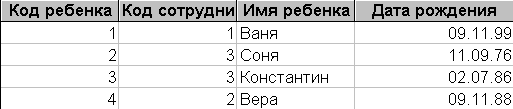
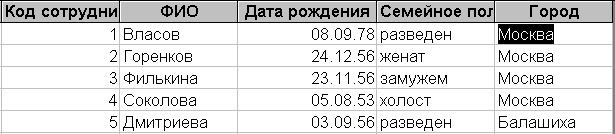
Вариант 1. База данных Личная с двумя таблицами:
Дети
Сотрудники
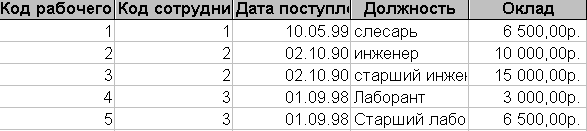
Вариант 2. База данных Кадры с двумя таблицами:
Работники
Личная

IV. Организация баз данных в корпоративных сетях
Продолжительность: 160 мин.
Дисциплина:
Базы данных.
Цель:
Знакомство с организацией базы данных в корпоративных сетях.
Результат обучения:
После успешного завершения занятия пользователь должен:
Научиться основным приемам организации базы данных в корпоративных сетях.
Используемые программы:
Access 2000.
План занятия:
1. Работа под руководством преподавателя 120 минут
Организация баз данных в корпоративных сетях
2. Самостоятельная работа 60 минут
Запуск программы:
Предполагается, что требуемые программы уже инсталлированы на диске.
(См. «Инструкцию по установке программы на ПК»)
Создайте на рабочем столе папку под своим именем. Дальнейшие вычисления проводите только в своей папке.
1. Организация баз данных в корпоративных сетях.
Рекомендуемое время
120минут
Организацию базы данных рассмотрим на примере создания информационной системы (ИС) для автоматизации работы отдела кадров, например издательства «ДУМЫ и МЫСЛИ».
На первом этапе проекта необходимо составить набор требований, предъявляемых к конечному продукту. Для этого разработчику требуется получить от заказчика как можно больше информации. Для нашего примера ограничимся рассмотрением следующих требований:
ИС Отдел кадров должна обеспечить
ввод, хранение и обработку информации о сотрудниках, штатном расписании, движении кадров.
выполнение всех действий, связанных с движением кадров (кадровыми операциями)
проведение операций над штатным расписанием (штатными операциями).
формирование документов, соответствующих произведенным операциям: приказы, распоряжения, служебные записки и т.д.
и многое другое.
На основе этих требований и ограничений, определяются классы пользователей системы с точки зрения пользователя. Используя язык моделирования UML, можно построить диаграмму использования информационной системы Отдел кадров.
Пользователь
ИС Отдел кадров выделено три категории пользователей:
Зав. кадрами – отвечает за управление данными о персонале организации
Зав. штатным расписанием – отвечает за управление данными о штатном расписании
Администратор – имеет право полного управления системой, в частности может вручную корректировать данные в таблицах.
На диаграмме показано, что все пользователи могут получать отчеты, просматривать таблицы, архивировать и обновлять данные.
Таким образом Функциональные возможности системы можно разделить на два частично пересекающихся множества и в соответствии с этим делением организовать две подсистемы:
Управление персоналом (УП)
Управление данными о Штатном расписание (ШР).
Подсистема Управление персоналом предназначена для работы с информацией о сотрудниках и управления движением персонала. С этой подсистемой взаимодействует внешний субъект Зав. кадрами. Подсистема Штатное расписание находится под управлением внешнего субъекта Зав. штатным расписанием. Управлять обеими подсистемами разрешено внешнему субъекту Администратору.
В соответствии с таким делением можно построить диаграммы использования подсистем.

Диаграмма использования подсистемы Управление персоналом.
Диаграмма использования подсистемы Штатное расписание.
Подсистемы связаны между собой: изменение данных в одной подсистеме может повлечь изменения данных в другой. Например, сокращение штатной единицы в подсистеме Штатное расписание сопровождается увольнением сотрудника в подсистеме Управление персоналом. Для этого пользователь приложения Отдел кадров, исполняющий роль субъекта использования Зав штатным расписанием, должен потребовать выполнения соответствующей операции у пользователя, исполняющего роль субъекта использования Зав кадрами, например, отправив ему соответствующее сообщение по электронной почте.
Следующим этапом проектирования ИС является создание логической модели, которая будет состоять из трех частей:
модель данных – описание организации данных в системе
модель представления данных – визуальное представление данных (запросы, формы, отчеты)
модель управления данными – проектирование интерфейса.
Следующим этапом проектирования ИС является создание физической модели. На этапе создания физической модели необходимо:
выбрать СУБД (в данном случае будет использована MS Access 2000)
продумать структуру создаваемых таблиц
назначить типы полей для хранения атрибутов.
Для реализации многопользовательского доступа к данным создается сетевое распределенное приложение. При проектировании сетевого приложения необходимо учитывать специфику многопользовательского доступа и распределенной архитектуры приложения. Это означает, что необходимо продумать из каких компонентов будет состоять готовое приложение, каким образом компоненты приложения будут распределены по узлам в сети (компьютерам пользователей и серверами), как будут распределены права доступа к общим данным и какие клиентские приложения будут обслуживать пользователей.
Будем считать, что выделен сервер данных, на котором хранятся данные, и некоторое количество рабочих станций для работы пользователей, которые связаны сетью.
Для проектирования физической архитектуры приложения в UML используются диаграммы компонентов и диаграммы размещения. Исходя из того, что размещение компонентов в сети не должно привести к возникновению чрезмерной нагрузки на сеть из-за большого объема передаваемых данных, построим следующие диаграммы.
 * 1 1 *
Диаграмма размещения приложения Отделкадров
Приложение Отдел кадров разделено на следующие компоненты объектов данных Отдел кадров (данные) .MDB и компоненты объектов приложений Управление персоналом. MDB и Штатное расписание. MDB.
Диаграмма компонентов приложения Отдел кадров.
При такой архитектуре предусматривается, что компонент объекта данных Отделкадров(данные) хранится на сервере баз данных или просто на файл-сервере (Сервер данных). Компоненты объектов приложений Управлениеперсоналом и Штатноерасписание на соответствующих рабочих станциях, предназначенных для управления подсистемой Управлениеперсоналом (Рабочая станция зав. кадрами) или подсистемой Штатное расписание (рабочая станция зав. штатным расписанием).
Для сохранения целостности данных при многопользовательском доступе необходимо использовать встроенные средства СУБД поддержки целостности связанных таблиц, а также выделить группы пользователей, обладающие определенными правами доступа к данным. Для примера рассмотрим права доступа к данным таблицы Личныеданные.
| Название таблицы | Зав. кадрами | Зав. штатным расписанием | Администратор | Подсистема |
| Личные дела |
Обновление, вставка и удаление данных |
Чтение данных | Права администратора | Управление персоналом |
| Штатное расписание | Чтение данных | Обновление, вставка и удаление данных | Права администратора | Штатное расписание |
Следующий этап после проектирования – это создание прототипа приложения. Прототип позволяет продемонстрировать заказчику, как будет работать создаваемая система.
Создание прототипа приложения.
Для разработки приложения будет применяться MS Access, поэтому первый вопрос, который следует решить это - где разместить данные. В данном случае можно разместить данные в разных источниках: MS Access или MS SQL Server. Главным аргументом при выборе источника данных является количество пользователей. Хорошо спроектированное приложение Access обеспечит высокую производительность для групп в 25-50 пользователей, поэтому Access является хорошим выбором для создания приложений для рабочих групп.
Следующий вопрос, который приходится решать, - как создавать клиентскую часть приложения, т.е. подсистемы Управление персоналом и Штатное расписание:
если компонент объектов данных Отдел кадров (данные) реализуется в виде файла базы данных Access (MDB) , то клиентские компоненты можно создать также в виде файлов баз данных Access (MDB)
если для реализации компонента объектов данных выбран MS SQL Server 2000 Desktop Engine, то клиентские компоненты должны быть реализованы в виде файлов проектов Access (ADP)
если данные размещены сервере MS SQL Server, то клиентские компоненты могут быть реализованы в любом варианте.
Для рассматриваемого приложения используем файлы базы данных Access для реализации всех трех компонентов приложения.
Создание базы данных Отдел кадров (данные).
Сначала создадим файлы базы данных Отделкадров (данные).MDB и Отделкадров (прототип).MDB ( см. физическую модель данных). Для этого надо создать папку, так как все файлы должны находиться в одной папке.
В данном занятии для примера будут созданы только несколько таблиц в упрощенном варианте.
Откройте программу Access и создайте новую базу данных.
В появившемся диалоговом окне Файл новой базы данных откройте свою папку и затем нажмите кнопку Создатьпапку.
В появившемся окне Созданиепапки в поле Имя введите Отдел кадров и нажмите кнопку ОК.
Откройте папку Отделкадров и введите имя базы создаваемой базы данных Отдел кадров (данные) и нажмите кнопку Создать. Появится окно новой базы данных.
Сначала создадим простые таблицы – справочники: Образование, Специальность, УченаяСтепень, Язык. Эти таблицы можно создать, применив способ создания таблиц Путем ввода данных.
Открой вкладку Таблицы, дважды щелкните на строке Создание таблицыпутем ввода данных. Появится бланк для ввода записей.
Введите первую запись: в поле1 – 1, в поле2 – Высшее техническое, перейдите на вторую запись.
Введите в поле1 – 2, в поле2 – Высшее гуманитарное, перейдите на следующую запись и введите информацию соответственно таблице 1.
Таблица 1.
| Поле1 | Поле2 |
| 1 | Высшее техническое |
| 2 | Высшее гуманитарное |
| 3 | Неоконченное высшее |
| 4 | Среднее специальное |
| 5 | Среднее общее |
| 6 | Среднее техническое |
| 7 | Начальное |
Вызовите контекстное меню для первого столбца Поле1 и выберите команду Переименоватьстолбец.
Введите новое название столбца – КодОбразования, аналогично переименуйте второй столбец, дав ему имя – Образование.
Отформатируйте таблицы, чтобы были видны названия столбцов.
Закройте таблицу, дав ей имя Образование. На вопрос о создании ключевого поля ответьте НЕТ.
Создайте аналогичным способом таблицы: Специальность, УченаяСтепень, Язык. Данные приведены в таблицах 2,3,4.
Таблица 2
| КодСпециальности | Специальность |
| 1 | Программист |
| 2 | Художник |
| 3 | Печатник |
| 4 | Электрик |
Таблица 3
| КодСтепени | УченаяСтепень |
| 1 | Доктор |
| 2 | Профессор |
| 3 | Кандидат |
Таблица 4
| КодЯзыка | ИнЯзык |
| 1 | Немецкий |
| 2 | Китайский |
| 3 | Только русский |
| 4 | Английский |
Примечание: все поля в созданных таблицах-справочниках являются текстовыми данными.
Создайте с помощью конструктора таблицы ЛичныеДанные и Кадры. Структуры таблиц приведены ниже.
Таблица Личные данные
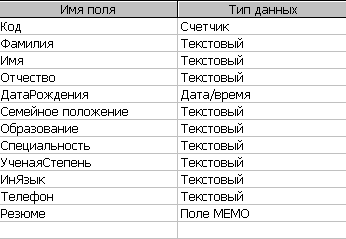
Примечание: Ключевое поле – Код, поля Образование, Специальность, ИнЯзык, УченаяСтепень являются Полями подстановки, что упрощает ввод данных из ранее созданных таблиц - справочников.
Таблица Кадры
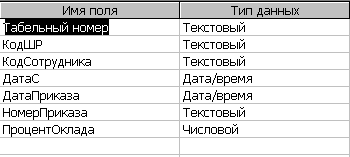
Примечание: ключевое поле Табельный номер.
Откройте таблицы – справочники в режиме конструктора и задайте ключевые поля.
Свяжите между собой все созданные таблицы связью один-ко-многим с обеспечением целостности данных.
В результате будут созданы объекты данных приложения Отделкадров. Теперь надо присоединить созданные таблицы к клиентским компонентам.
Присоединение таблиц.
Создайте новую базу данных Отдел кадров (прототип).MDB и сохраните ее в папке Отделкадров.
На вкладке Таблицы выполните команды меню Файл – Внешниеданные – Связьс таблицами.
В открывшемся диалоговом окне Связи выделите строку Отдел кадров(данные) и нажмите кнопку Связь. Откроется диалоговое окно Связьс таблицами.
Нажмите кнопку Выделитьвсе и нажмите кнопку ОК.
Все таблицы из базы данных Отдел кадров (данные).MDB присоединяются к текущей базе данных и их названия помечаются слева значком-стрелочкой.
Теперь с присоединенными таблицами можно работать так же, как с локальными, но нельзя изменять их структуру.
Разработка интерфейса.
Необходимо создать объекты, которые обеспечат работу пользователя с данными в этих таблицах. Для примера создадим простейший прототип подсистемы Управление персоналом.
Откройте файл базы данных Отделкадров (прототип).mdb.
Выделите в списке таблиц таблицу ЛичныеДанные и нажмите стрелку справа на кнопке Новыйобъект на панели инструментов.
Выберите из списка объект Форма и затем в диалоговом окне Новаяформа выберите элемент Автоформа:в столбец. На экране появится открытая форма ЛичныеДанные.
Для удобства работы с формой несколько изменим ее вид.
Перейдите в режим конструктора формы.
Выделите элемент управления Код вместе со связанной надписью и удалите его (поле код, как правило, пользователю не нужен).
Перейдите в режим формы и заполните форму своими данными. Обратите внимание на поле Резюме.
Перейдите в режим конструктора и увеличьте высоту области заголовка, примерно на 3 см.
Отключите на панели элементов кнопку Мастера.
Выберите на панели элементов элемент управления Кнопка и затем поместите указатель мыши в верхний левый угол области заголовка и щелкните левой кнопкой мыши. Появится кнопка с текущим номером.
Откройте для кнопки контекстное меню, выберите команду Свойства. Появится окно свойств.
Перейдите на вкладку Макет и введите в поле Надпись – А. Закройте окно Свойства.
Подведите указатель к границе кнопки и когда он примет вид двунапровленной стрелки, дважды щелкните левой кнопкой мыши. Кнопка станет маленькой и квадратной.
Переместите кнопку в левый верхний угол области заголовка.
Выделите кнопку и нажмите клавиши Ctrl+Ins. Кнопка скопируется в буфер обмена.
Нажмите клавиши Shift+Ins. Появится еще одна кнопка с надписью А.
Переместите ее правее созданной ранее кнопки.
Замените надпись А на Б.
Щелкните на кнопке Программа на панели инструментов. Произойдет переключение в редактор кода VBA и откроется окно модуля формы.
Введите в него следующий текст:
Private Function Letter_Click()
Dim nm As String
nm = Screen.ActiveControl.Caption
Me.Filter = "UCase(Фамилия) LIKE ' " & nm & "*'"
Me.FilterOn = True
Me.Refresh
End Function
Закройте окно VBA.
Выделите обе кнопки. Откройте окно Свойства. Перейдите на вкладку События и введите событие Нажатиекнопки =Letter_Click().
Закройте окно свойств. Закройте форму с сохранением изменений.
Перейдите в режим формы и нажмите кнопку А, произойдет фильтрация записей и откроется запись с фамилией на букву А.
Продемонстрируйте результаты работы преподавателю.
Закройте таблицу и форму.
2. Самостоятельная работа
Рекомендуемое время
60 минут
Задание: Создать на форме ЛичныеДанные кнопки для фильтрования записей в соответствии с вариантом. Добавить в таблицу фамилии на соответствующие буквы и проверить работу созданных кнопок.
|
Вариант № |
Кнопки |
|
1 |
С,Д,Е,Ж, |
|
2 |
И,К,Л,М |
|
3 |
Н,О,П,Р |
|
4 |
С,Т,У,Ф |
|
5 |
Х,Ц,Ш,Щ |
V. Автоматизация и упорядочивание работы с базой данных
Продолжительность:
160 мин.
Дисциплина:
Базы данных.
Предназначено:
Для студентов по направлению информатика и ВТ в соответствии с учебным планом.
Цель:
Знакомство с обслуживанием баз данных и применением сервисных средств.
Результат обучения:
После успешного завершения занятия пользователь должен:
Научиться основным приемам создания кнопок.
Научиться основным приемам создания макросов.
Используемые программы:
Access 2000.
Используемые файлы:
Кадры.mdb
План занятия:
1. Работа под руководством преподавателя 120 минут
Автоматизация и упорядочивание работы с базой данных.
2. Самостоятельная работа 60 минут
Запуск программы:
Предполагается, что требуемые программы уже инсталлированы на диске.
(См. «Инструкцию по установке программы на ПК»)
Создайте на рабочем столе папку под своим именем. Дальнейшие вычисления проводите только в своей папке.
1. Автоматизация и упорядочивание работы с базой данных.
Рекомендуемое время
120минут
В Access 2000 имеются хорошие средства, используя которые, можно автоматизировать и упорядочить работу с базой данных. Такими средствами являются макросы и кнопки. Макрос – это небольшие программы, в которых содержатся макрокоманды Access, предназначенные для выполнения одного или нескольких действий. Кнопка – это элемент управления. При щелчке на кнопке автоматически выполняется определенное действие.
Рассмотрим создание макросов и кнопок на конкретных примерах.
Создание кнопок и макросов.
Рассмотрим создание кнопки с помощью мастера создания кнопок.
Пример_1. Создадим кнопку открытия формы для отобранных записей.
Откройте базу данных Кадры.
Перейдите на вкладку Формы и откройте форму Личная.
Перейдите в режим конструктора формы (Вид – Конструктор_ или кнопка на панели инструментов).
Выведите на экран панель элементов, если ее нет (Вид – Панель инструментов – Панель элементов).
На панели элементов нажмите кнопку(если она отжата) Мастера.
На панели элементов щелкните на элементе управления Кнопка и затем установите указатель в свободное место формы.
Протащите указатель так, чтобы задать примерные размеры кнопки. Отпустите кнопку мыши. Запустится мастер создания кнопок и откроется первое диалоговое окно.
В списке Категории выделите пункт Работа с формой. В появившемся списке Действия дважды щелкните на пункте Открытьформу.
Произойдет переход к следующему шагу мастера.
Дважды щелкните на форме Дети. Появится следующее диалоговое окно мастера..
На следующем шаге установите переключатель Открыть форму для отображения записей
И нажмите кнопку Далее.
В появившемся диалоговом окне в списках обеих таблиц выделите поле КодСотрудкика
и
нажмите кнопку
 .
Произойдет
переход к следующему
окну мастера
и под списками
должна появиться
запись
Нажмите кнопку Далее.
В следующем окне установите переключатель Текст и в поле рядом с переключателем, введите Сведения о детях и затем нажмите кнопку Далее.
В появившемся окне дайте название кнопке Сведения о детях и нажмите кнопку Готово. На форме появится созданная кнопка.
Перейдите в режим формы и обратите внимание, что в форме видна информация первой записи о сотруднике Власове.
Нажмите на кнопке Сведения о детях. Появится таблица с информацией о детях сотрудника Власова.
Перейдите в форме Личная на третью запись и затем снова нажмите кнопку. Появится информация о детях сотрудника Филькина.
Следовательно, на экран выводится информация о сотруднике, чья запись в текущий момент просматривается в форме Личная.
Закройте окна формы Дети.
Рассмотрим создание макросов и создание кнопок посредством использования списка свойств кнопки для определения макроса или программы, которую следует запустить при нажатии кнопки.
Пример_2. Создадим макрос, с помощью которого можно периодически удалять записи, относящиеся к уволенным сотрудникам, из базы данных Кадры.
В таблице Работа записи, относящиеся к уволенным сотрудникам, помечаются нулевым значением в поле Оклад. Создадим запрос, который будет создавать новую таблицу с информацией об уволенных сотрудниках, и создадим кнопку, запускающую этот запрос.
Создайте запрос на выборку на основе таблицы Работа. Бланк запроса заполните соответственно рисунку.
Выполните команды меню Запрос – Созданиетаблицы.
В появившемся диалоговом окне введите имя таблицы Уволенные.
Запустите запрос на выполнение и сохраните его под именем Увольнение. В окне базы данных на вкладке запросы появится значок созданного запроса, а на вкладке Таблицы появится значок созданной таблицы.
Откройте таблицу Уволенные и просмотрите ее содержание.
Закройте таблицу.
Перейдите на вкладку Формы. Откройте форму Общиесведения.
Перейдите в режим Конструктора (Вид – Конструктор) и выведите на экран панель элементов (Вид – Панели инструментов – Панель элементов).
С помощью мыши увеличьте в форме область данных.
На панели элементов щелкните на элементе управления Кнопка.
Установите указатель на свободное место формы и немного протащите его для задания размера кнопки. На экране появится диалоговое окно мастера создания кнопок.
В окне мастера установите категорию – Разное, а действие выберите – Выполнить запрос.
Нажмите кнопку Далее.
В появившемся диалоговом меню выберите запрос Увольнение и затем нажмите кнопку Далее.
В следующем окне установите флажок Рисунок и выберите рисунок создание таблицы. Нажмите кнопку Далее.
В следующем окне задайте надпись на кнопке Уволенные, и нажмите кнопку Готово. На форме появится созданная кнопка для запуска запроса на создание таблицы с информацией об уволенных сотрудниках.
С помощью кнопки на панели инструментов перейдите в режим формы.
Перейдите на вкладку Таблицы, откройте таблицу Работа и откорректируйте данные: введите зарплату, равную 0 рублей и во второй записи о сотруднике с кодом 2. Закройте таблицу.
Активизируйте форму Общиесведения.
Нажмите на созданную кнопку. При появлении запросов подтверждайте выполнение операции.
Перейдите на вкладку Таблицы и откройте таблицу Уволенные. Проверьте правильность информации об увольнении.
В таблице появилось две записи об одном сотруднике, так как в исходной таблице их было так же две, так как у сотрудника менялась зарплата.
Закройте таблицу.
Пример_3. Создадим макрос, с помощью которого можно открыть таблицу Уволенные.
В окне базы данных выделите объект Макросы и нажмите кнопку Создать. Появится окно создания макросов.
Выполните команды меню Окно – Слеванаправо. Окно базы данных и окно макроса расположатся рядом.
Перетащите значок таблицы Уволенные в первую строку окна макросов.
В столбце Примечание той же строки введите текст Открытие таблицы Уволенные и нажмите кнопку Enter.
Закройте окно создания макроса с сохранением изменений и сохраните макрос под именем Открытие_таблицы_Уволенные.
Перейдите на вкладку макросы и запустите макрос Открытие_таблицы_Уволенные на выполнение. Откроется таблица Уволенные. Просмотрите и закройте таблицу.
Свяжем макрос с кнопкой.
Откройте форму Общиесведения в режиме конструктора и расположите окно макросов окно форм рядом с друг с другом.
Перетащите значок макроса Открытие_таблицы_Уволенные в свободное место формы. Создастся кнопка Открытие_таблицы_Уволенные. Измените размер кнопки так, чтобы была видно все название.
Перейдите в режим формы и проверьте работу макроса при нажатии созданной кнопки.
Закройте форму.
Рассмотрим создание кнопки, действие которой не предусмотрено в списках Категории.
Пример_4. Создадим кнопку для поиска в таблице конкретной записи.
Откройте форму Личная в режиме конструктора.
Запустите мастера создания кнопок, и на первом шаге нажмите кнопку Отмена. На форме появится кнопка, окна мастера закроется.
Отожмите кнопку Мастера на панели элементов. Созданная кнопка имеет надпись Кнопка с порядковым номером элемента управления в форме. Чтобы такая кнопка выполняла действия, необходимо сначала создать для нее макрос.
Сверните форму Личная.
Перейдите на вкладку Таблицы.
Откройте окно создания нового макроса.
Расположите рядом окно базы данных и окно создания макроса.
Перетащите значок таблицы Личная в первое поля окна макросов.
Для второго поля выберите макрокоманду КэлементуУправления, а для аргумента Имяэлемента введите Кодсотрудника.
В третьей строке в списке макрокоманд выберите НайтиЗапись, а для аргумента Образецпоиска введите – 2.
Сохраните макрос под именем Поискзаписи.
Перейдите на вкладку Макросы и выполните макрос Поискзаписи. Откроется таблица Личная, в которой будет выделена запись с кодом сотрудника, равным – 2.
Разверните окно формы Личная.
Вызовите контекстное меню для создаваемой кнопки. Выберите строку Свойства. Откройте окно свойства для создаваемой кнопки.
Перейдите на вкладку Макет и измените название кнопки на Поискзаписи.
Перейдите на вкладку События. В строке Нажатиекнопки откройте список доступных макросов и выберите макрос Поискзаписи.
Закройте окно свойств.
Сохраните изменения формы и перейдите в режим Формы.
Нажмите кнопку Поискзаписи. Откроется таблица с необходимой записью.
Закройте таблицу Личная.
Пример_5. Создадим макрос для удаления данных из таблицы.
Создайте запрос на основе таблицы Работа на удаление из таблицы записей уволенных сотрудников. Сохраните запрос под именем Удаление_записей.
Откройте окно макроса.
В первой строке выберите макрокоманду Открытьзапрос. В аргументах макрокоманды укажите имя запроса Удалениезаписей.
Сохраните макрос под именем Удаление.
Проверьте работу макроса. При появлении запрос на удаление записей ответьте отрицательно.
На форме Личная создай кнопку Удалениезаписей, и свяжите макрос на удаление с создаваемой кнопкой.
Проверьте работу кнопки.
Откройте таблицу Работа и проверьте, правильно ли удалены записи
Продемонстрируйте проделанную работу преподавателю.
Закройте таблицу и форму.
2. Самостоятельная работа
Рекомендуемое время
60 минут
Задание: Создать макрос в соответствии с выбранным вариантом и связать их с кнопками. Кнопки поместить на форме Сотрудники.
|
Вариант № |
Макрос |
|
1 |
Увеличивающий оклад сотрудников таблицы Сотрудники на 10%. |
|
2 |
Открывающий таблицу Сотрудники после изменения окладов. |
|
3 |
Изменяющий в таблице Сотрудники должность лаборанта на техника при условии, если его оклад более 7000 руб. |
|
4 |
Показывающий в таблице Сотрудники записи только о мужчинах. |
|
5 |
Открывающий таблицу Сотрудники после удаления записей о сотрудниках с окладом, равным 0 руб. |
VI. Объединение компонентов базы данных в единое приложение
Продолжительность:
160 мин.
Дисциплина:
Базы данных
Цель:
Знакомство с возможностями объединения компонентов базы данных в единое приложение.
Результат обучения:
После успешного завершения занятия пользователь должен:
Научиться основным приемам создания кнопочных форм.
Научиться основным приемам оформления кнопочных форм.
Используемые программы:
Access 2000.
Используемые файлы:
Кадры.mdb,
Пример_1. mdb
Пример_2. mdb
Пример_3. mdb
Пример_4. mdb
Рисунок.gif.
План занятия:
1. Работа под руководством преподавателя 120 минут
Объединение компонентов базы данных в единое приложение.
2. Самостоятельная работа 40 минут
Запуск программы:
Предполагается, что требуемые программы уже инсталлированы на диске.
(См. «Инструкцию по установке программы на ПК»)
Создайте на рабочем столе папку под своим именем. Дальнейшие вычисления проводите только в своей папке.
Объединение компонентов базы данных в единое приложение.
Рекомендуемое время 120 минут
В Access 2000 можно создавать кнопочные формы, позволяющие обычному пользователю разрабатывать достаточно серьезные приложения, не прибегая при этом к программированию.
Между простой базой данных и приложением существует два отличия:
Задачи, которые в базе данных выполняются вручную (например, запуск запроса и распечатка результата), в приложении автоматизированы;
Для приложения разрабатывается специальный интерфейс, позволяющий сделать обслуживание базы данных максимально удобным для пользователя.
Разработка приложения начинается с анализа методики работы с базой данных: составляется список основных задач, которые должно решать создаваемое приложение и проводится анализ отношений между задачами.
После составления списка основных задач можно выделить категории, на основании которых будут создаваться кнопки для главной кнопочной формы приложения. Кнопочные формы, по существу являются системой вложенных меню, представленных в виде кнопок.
Схематично последовательность действий при создании кнопок формы может быть следующей:
В режиме конструктора без указания источника данных создать формы, содержащие нужные кнопки;
В свойствах каждой кнопки определить подпись и событие «нажатой кнопки»;
Событие – это действие, распознаваемое объектом (например, щелчок мышью, нажатие кнопки), для которого можно запрограммировать отклик. Событие возникает в результате действий пользователя или программы, или они могут быть вызваны системой.
Для обработки события создать для каждой кнопки макрос в режиме построителя, который будет открывать нужный объект: таблицу, форму или отчет.
Обеспечить автоматическое открытие главной кнопочной формы при открытии базы данных.
Рассмотрим более подробно создание кнопочных форм на примере базы данных Кадры.
Для примера создадим в виде форм следующую систему меню:
Главная кнопочная форма с кнопками:
Таблицы
Отчеты
Архив
Выход.
Форма_таблицы с кнопками:
Личная
Работа
Возврат в главную форму.
Форма_отчеты с кнопками:
Работа
Дети
Возврат в главную форму.
Форма_архив.
1.1Создание формы Главная_кнопочная_форма.
Откройте базу данных Кадры.
Войдите в режим создания формы конструктором без указания источника данных.
На панели элементов отключите кнопку Мастера.
На панели элементов выберите элемент Кнопка и нарисуйте на форме в области данных четыре кнопки, расположив их в столбик.
Для каждой кнопки вызовите контекстное меню. Выберите пункт Свойства. Перейдите на вкладку Макет и в строке Подпись задайте название кнопки в соответствии с проектом.
Перейдите в режим формы и просмотрите созданный проект формы. Если он Вас устраивает, то сохраните форму с именем Главная_кнопочная_форма.
Закройте форму.
1.2Создание формы с именем Форма_таблицы.
Повторите пункты 2-5 раздела 1.1, создав кнопки и их подписи в соответствии с проектом.
Сохраните форму с именем Форма_таблицы.
Вызовите контекстное меню для кнопки Личная. Выберите пункт Свойства. Перейдите на вкладку События.
На вкладке События в строке Нажатие кнопки щелкните кнопку построителя. Откроется окно Построитель.
Выберите в качестве обработки события Макросы
Нажмите кнопку ОК.
В появившемся диалоговом окне дайте имя макросу Выбор_личная. Нажмите кнопку ОК. Появится окно построителя макроса.
В окне построителя макроса откройте список стандартных макрокоманд и выберите ОткрытьТаблицу.
В аргументах макрокоманды в строке Имя Таблицы выберите Личная, Режим – Таблица, Режим данных – Изменение.
Закройте построитель и сохраните макрос.
Закройте окно свойств.
Для кнопки Работа повторите пункты 3-10 со следующими изменениями: имя макроса – Выбор_работа, в аргументах макрокоманды выберите таблицу Работа.
Для кнопки Возврат в главную форму повторите пункты 3-10 со следующими изменениями: имя макроса – Возврат, в списке макрокоманд выберите ОткрытьФорму, в аргументах макрокоманды выберите форму Главная_кнопочная_форма.
Сохраните изменения, внесенные в форму Форма_таблицы и закройте форму.
1.3Создание формы с именем Форма_отчеты.
Создайте форму Форма_отчеты с кнопками соответственно проекту, аналогично созданию кнопок формы Форма_таблицы.
Задайте макросам соответственно имена: Отчет_работа, Отчет_дети.
Выберите для кнопок Работа и Дети стандартный макрос ОткрытьОтчет, а в аргументах макрокоманды выберите соответствующие имена отчетов Работа и Дети, режим – Просмотр.
Выберите для кнопки Возврат имя макроса – Возврат_в_основную_форму.
Сохраните все изменения и закройте форму Форма_отчеты.
Обработка кнопки Архив.
Примечание: Форма Архив уже существует в базе данных Кадры.
Определите четвертой кнопке имя Архив.
Определите кнопке Архив событие «нажатие кнопки» открытие формы Архив.
1.5 Объединение созданных форм.
Откройте форму Главная_кнопочная_форма в режиме конструктора.
Для кнопки Таблицы повторите пункты 3-10 раздела 1.2 со следующими изменениями: имя макроса Выбор_таблицы, в списке стандартных макрокоманд выберите ОткрытьФорму, в аргументах макрокоманды выберите форму – Форма_таблицы.
Закройте построитель и сохраните макрос.
Для кнопки Отчеты повторите пункты 3-10 раздела 1.2 со следующими изменениями: имя макроса – Выбор_отчета, в списке стандартных макрокоманд выберите ОткрытьФорму, в аргументах макрокоманды – форму Форма_отчеты. Закройте построитель, сохраните макрос.
Сохраните изменения, внесенные в главную кнопочную форму.
Оформление главной формы.
В режиме конструктора выполните команды меню Формат – Автоформат. Выберите диффузный стиль оформления.
На панели элементов выберите элемент Рисунок и вставьте с помощью его в форму рисунок из файла Рисунок.
Выполните команды меню Вид – заголовок/примечание формы.
На панели элементов выберите элемент Надпись и введите в область заголовка надпись БАЗА ДАННЫХ.
Сохраните все изменения и перейдите в режим формы.
Проверьте работу созданного приложения. При обнаружении ошибок вернитесь к нужному пункту и повторите необходимые операции.
Выполните команды меню Сервис – Параметрызапуска.
В появившемся диалоговом окне в списке Вывод формы/страницы выберите форму Главная_кнопочная_форма.
Нажмите кнопку ОК.
Закройте базу данных Кадры и затем откройте ее вновь. На экране автоматически появится Главная_кнопочная_форма.
Продемонстрируйте работу созданного приложения преподавателю.
2. Самостоятельная работа
Рекомендуемое время
60 минут
Создайте форму Главная_кнопочная_форма, которая будет автоматически загружаться при открытии базы данных соответственно выбранному варианту.
На форме создайте кнопки Таблицы, Запросы, Отчеты, Выход.
Для каждой кнопки определите подпись и событие «нажатие кнопки» соответственно объектам выбранной базы данных.
|
Вариант № |
База данных |
|
1 |
Пример_1 |
|
2 |
Пример_2 |
|
3 |
Пример_3 |
|
4 |
Пример_4 |
VII.Зачетное занятие по теме «Базы данных»
Продолжительность: 160 мин.
Дисциплина:
Организация баз данных.
Цель: Проверка овладения методами и средствами организации баз данных
Используемые программы:
Microsoft Access 2000
План занятия:
1.Общие рекомендации по выполнению зачетного задания 20 мин.
2.Самостоятельная практическая работа 125 мин.
3.Итоговый контроль 15 мин.
Запуск программы:
Предполагается, что требуемые программы уже инсталлированы на диске.
(См. “Инструкцию по установке программы на ПК”)
1. Общие рекомендации по выполнению зачетного задания.
Рекомендуемое время 20 минут
Для успешного выполнения зачетной работы рекомендуется просмотреть и