Cubase
Стрелка - с помощью нее вы можете выбрать одну или несколько (по тем же принципам, что и ноты) значений контроллеров.
Карандаш - поменяет значение контроллеров на желаемые. Вверх в большую сторону. Вниз в меньшую. (Все так же как и с нотами).
Крестик (циркуль) - нажмите крестиком в верхней левой части окна контроллеров и не отпуская кнопку мыши передвиньте крестик в нижний правый угол окна. Отпустите кнопку мыши. Значения Velocity нот изменились соответственно прямой, проведенной из верхнего левого в правый нижний угол окна контроллеров. Вот так циркуль и работает.
Замечу, что для того, чтобы поменять параметры почти всех других контроллеров в редакторе Edit, необходимо сначала нажать клавишу Alt на компьютерной клавиатуре. Для тех же, кто увлекается программированием контроллеров, два последних не определены. Выберите из списка строку Unknown Ctrl и в появившемся диалоговом
окне назначьте для Cont. Controller 1 и Cont.Controller 2 желаемые.
Поговорим еще немного о редактировании непрерывных контроллеров. Когда вы меняете, например, Velocity, то для этого достаточно просто поменять одно значение на другое. Т.е. было 76, стало 120, и этого достаточно. По-другому обстоят дела с редактированием так называемых непрерывных контроллеров, например. Pitch Bend. В реальности, когда вы пользуетесь им при помощи колеса модуляции на клавиатуре и поднимаете, а потом опускаете высоту ноту на какую-то величину, Cubase понимает это как очень быструю смену ряда дискретных положении величины контроллера: 64-70-74-78-85-73-67-64 (чисто абстрактный пример). Очень многие, экспериментируя в Cubcise с непрерывными контроллерами, изменяют их лишь единожды, например, с 64 до 85, забывая впоследствии вернуть первоначальное значение (с 85 до 64). Программа же, например, в случае с Pitch Bend, получив команду, поднимает, не опустив впоследствии, весь строй на какую-то величину, а вы паритесь и не понимаете, что случилось с вашей клавиатурой.
РЕДАКТОР LIST. (Рис. 12)
Если редактор Edit несомненно является самым музыкальным редактором из всех присутствующих в Cubase, то List, как мне кажется, наиболее информационный. Здесь вы можете посмотреть и отредактировать и ноты, и контроллеры в одном окне. Вернее, окна три. Главное, самое левое, где описаны в виде цифр MIDI события имеющие место быть. Визуальное, следующее сразу за главным. Оно чем-то схоже с окном редактора Edit, с той лишь разницей, что в одном окне отображаются и ноты и контроллеры, и делается это не горизонтально, а горизонтально-вертикально (смотрите в действии), и третье окно, которое показывает, как в нижнем, контроллерном окне редактора Edit, Velocity ноты или величину какого-либо другого контроллера. На самом деле вся необходимая информация представлена в пер
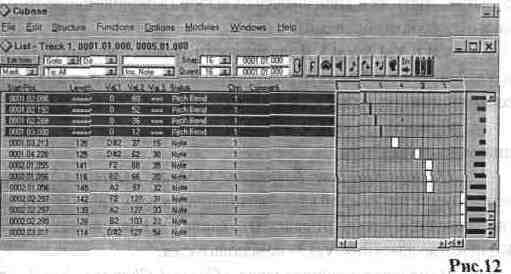
вом окне, а другие два служат лишь для визуализации строк, в этом первом окне представленных. Люди, которые знакомы с MIDI редакторами, особенно первых поколении, будут чувствовать себя как рыба в воде, а для остальных нелишним будет почитать нижеследующие строки.
Разберем по порядку информацию, предоставляемую нам редактором List. Как уже говорилось, в первом окне в виде строк с определенной информацией отображаются все MIDI события, существующие в редактируемой части. Порядок событий отображается вертикально, т.е. первое событие самое верхнее, второе событие под ним и т.д. Информация в строке отображается слева направо и включает следующие параметры:
Start PosStart Time. Как вы можете видеть, в редакторе List присутствует уже знакомая вам по Edit полоса с функциональными кнопками и окнами определения действий и информации. В зависимости от выбора в окошке Mouse отображения позиции песни (в тактах или семплах) Start PosStart Time покажет вам начало MIDI события.
LengthVStart End. Здесь вы можете посмотреть длину или конец
-Л1_
события, опять же в зависимости от выбора в окошке mouse того или иного способа отображения.
Val I, Val 2, Val 3. В зависимости от типа события Val I, Val 2 и Val 3 могут отображать различную информацию, и для разных событий может понадобится разное количество Val-ов.
Ноты: Val 1 - высота тона ноты, Val 2 - Velocity ноты, Val 3 -динамика снятия ноты.
Полифоническое давление: это тип давления, который используется для каждой клавиши индивидуально. Val 1 - Номер ноты (используется, чтобы определить, какая клавиша нажата), Val 2 -Количество давления, Val 3 - не используется.
Изменения контроллеров (Control Change): Val 1 - тип контроллера, Val 2 - количество изменения контроллера,
Изменения программы (Program Change): номер изменения программы имеет только одно значение. Val I - номер программы (пэтча).
Послекасание (Aftertouch): Val I - количество давления.
Изменения высоты тона (Pitch Band): Изменение высоты тона имеет два значения. Val 1 - для более точных изменений, Val 2 - для более грубых.
Исключительные сообщения системы (SisEx) - Полный пакет данных SisEx показывается как одно событие (в редакторе List любой контроллер выглядит как узкая вертикальная черточка). Val 1 -показывает номер MIDI канала, по которому SisEx передается.
После Val-ов следуют строки:
Status - здесь вы смотрите тип события, нота это или контроллер и если контроллер то какой именно.
Chn - показывает номер MIDI канала по которому передается редактируемое событие.
Comment - данная колонка существует для редактирования SisEx.
Совет бывалых: Если вы не MIDI ас, забудьте о существовании колонки Comment.
Мне кажется лишним напоминать, что любое (почти любое) событие можно редактировать.
Второе, следующее за первым окном редактора List, показывает ноты и контроллеры. Редактировать вы можете с помощью стандартного набора инструментов, открываемых правой кнопкой мыши. Редакция осуществляется по тем же принципам, что и в редакторе Edit. Единственное, на что надо обратить внимание, это то, что горизонтальное перемещение события приведет и к изменению его в вертикальной плоскости. Так, если вы перенесли ноту вправо, т.е. прозвучит она позже, чем звучала до этого, то и ее вертикальный номер соответственно изменится, и в вертикальной колонке данная нота займет более низкое положение. Третье окошко показывает величину изменения события, представленного в первом окне в Val 3 или при отсутствии информации в Val 3, в Val 1. Изменение в Val 3 приводит к изменению длины столбца в третьем окошке и, соответственно, наоборот. При вводе мышки в поле третьего окна символ стрелки меняется на символ карандаша, коим вы и можете производить желаемые изменения. Набор инструментов, открываемых правой кнопкой мыши, для третьего окна недействителен.
Как уже говорилось, у всех редакторов Cubase есть общая полоса с набором функциональных кнопок и окон, но каждый редактор добавляет к ним что-то свое, характерное именно для этого редактора. Ниже окошка Mouse в редакторе List есть окошко, в котором вы можете выбрать тип события, который хотите вставить в партитуру. Схема действий тут проста. Сначала вы выбираете в этом окне тип события, например. Note или Poly-Press. Затем выбираете во втором окне редактора место, куда хотите вставить выбранное событие. После этого из набора инструментов выбираете карандаш и щелкаете им в поле. Ниже кнопки Edit Solo существует еще одно эксклюзивное окошко редактора List, прямая противоположность "F". Щелкнув в него мышью, вы можете выбрать следующие пункты.
No Mask - ничего не происходит, все остается на своих местах.
Mask It - предположим, что вы выбрали ноту "С". В соответствии с этой установкой все события (контроллеры, другие ноты которые не "С") не будут отображаться и обрабатываться List-ом. В окнах редактора останутся лишь ноты, имеющие высоту тона соответствующего ноте "С".
Mask Event Type - если в случае с выбранной нотой "С" вы активизируете Mask Event Type, то Cubase оставит не только ноту "С", но и вообще все ноты. Другие же события (не ноты) замаскируются. Другими словами. Mask Event Туре смотрит не на событие, а на тип события.
РЕДАКТОР DRUM EDIT.
Следующий редактор, с которым мы ознакомимся, называется Drum Edit и предназначен для редактирования барабанных партий (Рис.13).
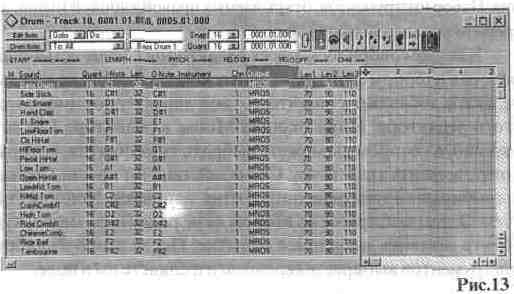
Партии ударных можно, конечно, редактировать и в Edit, и в List, но в Drum редакторе это делать несомненно удобнее. Перед тем как что-либо рассказывать про Drum Edit, просто преступлением было бы не упомянуть про Drum Map (Барабанная карта). В главном окне аранжировки Cubase в выборе типов треков есть пункт Drum Track. Выбрав его (символ нотки в колонке "С" сменился на символ барабанной палочки), вы автоматически включили и барабанную карту.
Создайте какую-нибудь часть на треке с символом барабанной карты (обычно это трек 10) и щелкните в ее поле два раза мышью. Как вы можете видеть, при включенной Drum Map часть автоматически открывается в Drum Edit. Обычные (не барабанные) партии вы тоже можете редактировать в Drum Edit, вопрос в том, надо ли вам это.
В отличие от других инструментов, где по клавиатуре разложен один и тот же звук, но воспроизводимый выше или ниже, в барабанных раскладках на каждую MIDI ноту приходится свой эксклюзивный звук. Так же, в Drum Map в Cubase, вы можете назначить каждую ноту на свой MIDI канал и определить свое устройство, которое будет эту ноту воспроизводить. Максимальный список барабанных звуков в Drum Map не может быть больше 64.
После того, как вы вошли в Drum Map, в левой его части, там, где в редакторе Edit была фортепианная клавиатура, определенно должны быть написаны какие-то слова. Обычно это названия барабанов. Правая же часть окна весьма напоминает тетрадочный лист в клетку, но по сути своей это не что иное, как рабочее поле (такое же, как в редакторе Edit, только по-другому выглядит), в котором вы можете совершать те или иные операции. Возьмитесь за полосу разделения, отделяющую названия барабанов от "тетрадочного листа", и передвиньте ее до конца вправо. Вашему взору должны предстать несколько вертикальных колонок, каждая из которых имеет свою ' 'шапку ' '. Колонки разделены на горизонтальные строки, и одна горизонтальная строка представляет собой совокупность настроек одного (обычно барабанного) пэтча.
Давайте для начала разберем "шапки".
М - аналогично "М" главного окна аранжировки Cubase, но глушит не трек, а всего лишь конкретную ноту (звук).
Sound - щелкнув два раза в поле под "Sound", в появившемся диалоговом окне вы можете ввести желаемое название.
Quant - если в других редакторах этот параметр определял величину квантаиза всех нот части, то здесь вы выбираете Quant, для каждого звука в отдельности. Можно сказать, что каждый барабанный пэтч - это своего рода мини-инструмент.
Len - это определяет длину вводимых нот в случае ввода их посредством выбора инструментов при нажатии правой кнопки мыши или через пошаговое редактирование. Замечу, что длина в Drum Map не имеет такого значения, как в случае работы с другими инструментами. Объясняется это тем, что большинство барабанных звуков (особенно в барабанных s машинках) в любом случае доигрываются до конца, независимо от того, какая длина нот выставлена в Len.
Instrument - совокупность пэтча и MIDI канала.
Chn - используется для того, что бы посылать ноты на различные MIDI каналы. Это действует лишь в том случае, если канал всей обрабатываемой части установлен на "NO".
Output - здесь вы определяете, на какое устройство пойдет MIDI выход для определенного звука.
Levl.,.4 - когда вы вводите ноты не с MIDI клавиатуры, а непосредственно рисуете ноты в сетке, вы можете рисовать их с одним из четырех значений динамики, которое задаете в Levl...4. Правила здесь следующие: Levl всегда определяет минимальное Velocity, Lev4 - максимальное. Значение Lev2 не может быть меньше Levl и больше Lev3. Соответственно Lev3 не может быть меньше Lev2 и больше Lev4. Какое из Lev введется, зависит от нажимаемой на компьютере комбинации клавиш одновременно с вводом нот. Порядок тут следующий:
Без клавиш-Lev 1
Shift-Lev2
Ctrl - Lev3
Shift+Ctrl - Lev4.
Перед тем как обсуждать что-либо дальше, определюсь. Есть Drum Edit и есть Drum Map. Drum Edit является одним из редакторов Cubase и может, в принципе, обрабатывать любые (не только барабанные) MIDI части. Drum Map - барабанная карта Cubase, которая работает только с Drum Edit и которая позволяет использовать некоторые дополнительные возможности MIDI редакции. Мы с вами обсуждаем вариант с включенной Drum Map (в