Структуризация и первичная обработка данных в MS Excel
Рисунок 2
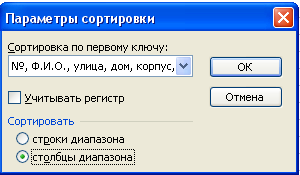
Рисунок 3
Добавить новую запись в базу данных, содержащую следующие поля:
2013852, Машкей Л.И., 1 Наклонный пер., 32 - 1- 2.
Выбрать в меню Данные команду Форма.
Щелкнуть в диалоговом окне Адреса и телефоны кнопку Добавить. Появится запись.
Щелкнуть левой кнопкой мыши в поле № и ввести значение 2013852
Аналогичным образом ввести остальные поля новой записи.
Нажать клавишу Enter для добавления записи в базу данных.
Щелкнуть кнопку Закрыть и убедится, что новая запись добавлена в конец базы данных.
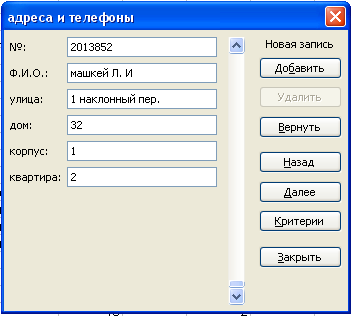
Рисунок 4
Заменить во всей таблице 1 Михалова пер. на 1 Железнодорожный пер.
Выделить первую ячейку рабочего листа.
Открыть меню Правка.
Выбрать команду Заменить. Появится диалоговое окно Заменить.
Ввести в поле Найти: слово, которое нужно заменить: 1 Михалова пер.
Ввести в поле Заменить на: на новое название улицы: 1 Железнодорожный пер..
Установить флажок проверки Ячейка целиком.
Выбрать в раскрывающемся списке Просматривать направление поиска: По строкам.
Щелкнуть кнопку Заменить всё.
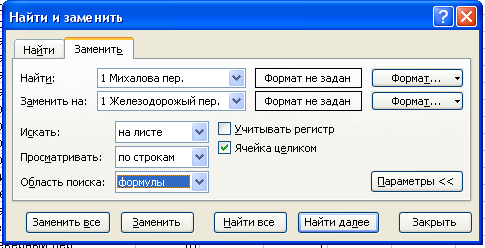
Рисунок 5
Найти ячейку с содержимым «201-44-41».
Выделить первую ячейку рабочего листа.
Выбрать в меню Правка команду Найти. Появится диалоговое окно Найти.
Установить флажок проверки Ячейка целиком.
Выбрать в раскрывающемся списке Просматривать элемент По строкам.
Щелкнуть кнопку Найти далее. Ячейка, содержимое которой удовлетворяет шаблону, будет выделена.
Щелкнуть кнопку Закрыть.
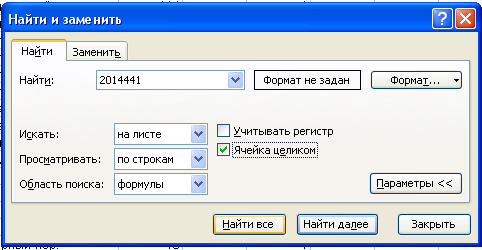
Рисунок 6
Найти все записи, номер которых не меньше 2013560, а фамилия начинается с буквы К.
Вызвать диалоговое окно формы. Щелкнуть кнопку Критерии.
Ввести в поле № критерий поиска: >=2013560.
Ввести в поле Ф.И.О. шаблон: К*.
Щелкнуть кнопку Далее. В диалоговом окне выведена первая запись, удовлетворяющая введенным критериям. В правом верхнем углу диалогового окна Адреса и телефоны отобразится номер найденной записи в списке.
Повторяйте предыдущее действие до тех пор, пока не будет выведена последняя запись, удовлетворяющая критериям. После щелчка по кнопке Далее будет слышен звуковой сигнал, и содержимое окна формы не будет меняться.
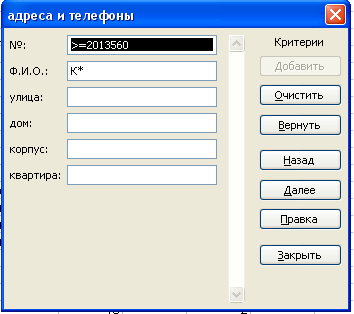
Рисунок 7
Вывести на экран список лиц, которые живут по 1 измайловскомупереулку и фамилии которых начинаются на букву В или Ш.
выделить одну из ячеек списка
Выбрать в меню Данные команду Фильтр.
В подменю выбрать пункт Автофильтр.
Открыть раскрывающийся список в столбце Ф.И.О.
Выбрать элемент Условие. Появится диалоговое окно Пользовательскийавтофильтр.
Выбрать в левом верхнем раскрывающемся списке оператор равно.
Ввести в левом верхнем раскрывающемся списке шаблон В* для отбора записей о лицах, фамилии которых начинаются с буквы
Выбрать флажок опции ИЛИ.
Выбрать в левом нижнем раскрывающемся списке оператор равно.
Ввести в правом нижнем раскрывающемся списке шаблон Ш* для отбора записей о лицах, фамилии которых начинаются с буквы Ш.
Щелкнуть кнопку ОК. В результате будет выведен отфильтрованный список, содержащий записи только о людях, фамилии которых удовлетворяют критерию.
Открыть раскрывающийся список в столбце Улица.
Выбрать элемент 1 измайловский пер.
Таблица 3

Выполним фильтрацию по списку:
выбрать команду Данные Фильтр Расширенный фильтр. Откроется диалоговое окно Расширенный фильтр.
исходный диапазон ячеек, занимаемый списком, выделится автоматически.
для того, чтобы указать диапазон условий выделим ячейки А1 : F25.
нажать кнопку ОК.
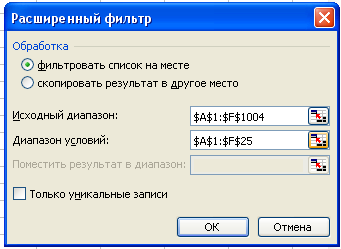
Рисунок 8
ПРИЛОЖЕНИЕ 2
Тест
Список – это ….
содержащаяся в рабочем листе Excel таблица, данные в строках которой имеют однородную структуру, то есть в каждом столбце списка располагаются данные одного типа:
набор последовательных строк, содержащих разнообразную информацию;
таблица, на рабочем листе, позволяющая подытожить большие объемы данных, выбрав подходящий метод вычислений:
запись, поле, заглавная строка – являются элементами:
таблицы;
списка;
рабочего листа;
Список состоит из…. структурных основных элементов:
5;
3;
6;
Средство обработки и представления данных, превосходящее по возможностям и удобству использования традиционные списки с промежуточными итогами:
сводная таблица;
сортировка;
фильтрация;
Режим мастера сводных таблиц состоит из… последовательных этапов, в ходе которых задаются параметры построения сводной таблицы:
3;
5;
4;
Средство Excel, которое предназначено для ускорения ввода данных:
автодополнение;
автозаполнение;
оба ответа верны;
Какой инструмент применяется для сравнения только к ячейкам с текстом, игнорируя числовые, временные значения и даты:
сортировка;
автозаполнение;
автодополнение;
ввод последовательностей чисел или дат в столбец или строку, путем перетаскивания указателя мыши вдоль столбца или строки осуществляется с помощью команды:
автозаполнение;
автодополнение;
автофильтр;
Сколько уровней ключей можно задать при сортировке диапазона данных:
3;
4;
1;
Нет верных ответов;
По скольким ключевым полям возможна сортировка в Excel, в том числе с подведением общих и промежуточных итогов по группам записей:
только по одному;
по одному или нескольким;
по одному, без подведения итогов;
Если критерием поиска служит текстовая строка, то какие символы можно использовать для маскирования текстовых позиций:
«*», «+»;
«?», «!»;
«*», «?»;
Символ «?» позволяет игнорировать:
ту, текстовую позицию, которую он занимает;
все следующие после него символы;
нет верных ответов;
Для поиска данных или записей в списках используются фильтры, которые отображают на экране:
любые записи;
записи, не удовлетворяющие заданным требованиям;
только записи, соответствующие определенным условиям, а записи, не удовлетворяющие заданным требованиям, редактор скрывает;
Какие команды используются для задания условия автофильтра:
Все, Первые 10…, Условие…, Пустые, Непустые;
Все, Первые 10…, Условие…, Полные, Неполные;
Все, Первые 5…, Условие…, Пустые, Полные;
После применения фильтра к списку цвет стрелки в выбранном поле становиться:
остается таким же без изменений;
синим;
стрелка исчезнет;
Для изменения условия автофильтра необходимо:
выбрать опцию Все;
выбрать команду Данные→Фильтр→Автофильтр;
щелкнуть по кнопке с синей стрелкой;
Какой из фильтров позволяет задавать более сложные условия фильтрации:
пользовательский автофильтр;
расширенный фильтр;
автофильтр;
Для отбора записей более чем по одному значению поля необходимо использовать два критерия используя, логический оператор:
И;
ИЛИ;
ЕСЛИ;
Используя, какой логический оператор можно объединить два условия для одного поля:
ИЛИ;
РАВНО;
И;
С помощью какого инструмента в списке можно просмотреть только те данные, которые отвечают заданным одному или нескольким критериям:
форма;
автозаполнение;
сортировка;
Таблица ответов
| № вопроса | Ответы |
| 1 | а |
| 2 | б, в |
| 3 | б |
| 4 | а |
| 5 | в |
| 6 | а |
| 7 | в |
| 8 | а |
| 9 | а |
| 10 | б |
| 11 | в |
| 12 | а |
| 13 | в |
| 14 | а |
| 15 | б |
| 16 | в |
| 17 | б |
| 18 | а, б |
| 19 | в |
| 20 | а |