Редактор формул MS Equation 2.0
Рис. 16. Матричная запись системы уравнений
Чтобы вставить в активный документ матричное уравнение, показанное на рис. 16, необходимо вызвать Редактор формул с помощью команды Object… меню Insert. Для создания формулы надлежит выполнить следующие действия:
Выберите в меню скобок круглые скобки (рис. 17).
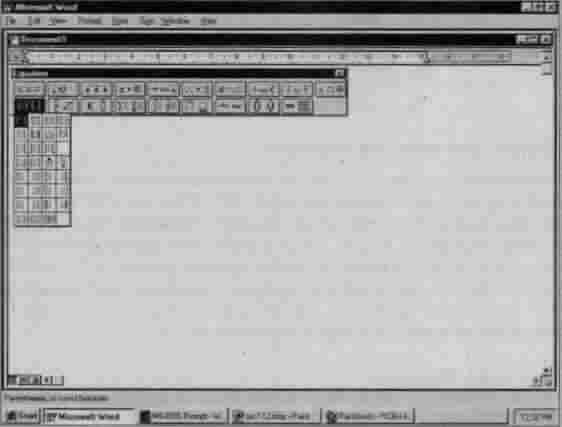
Рис. 17. Меню скобок
Установите курсор ввода между скобками и в меню матричных элементов (крайнее справа поле в меню шаблонов) выберите матрицу размером 4 на 4 поля.
Установите курсор ввода в первом поле матрицы и введите объект с индексом (рис. 19). Затем маркируйте это поле с помощью мыши и, нажав клавиши [Ctrl+C], скопируйте его в буфер промежуточного хранения.
С помощью комбинации клавиш [Ctrl+V] вставьте содержимое буфера промежуточного хранения во все поля, которые должны содержать переменные. Примером является система уравнений, показанная на рис. 16.
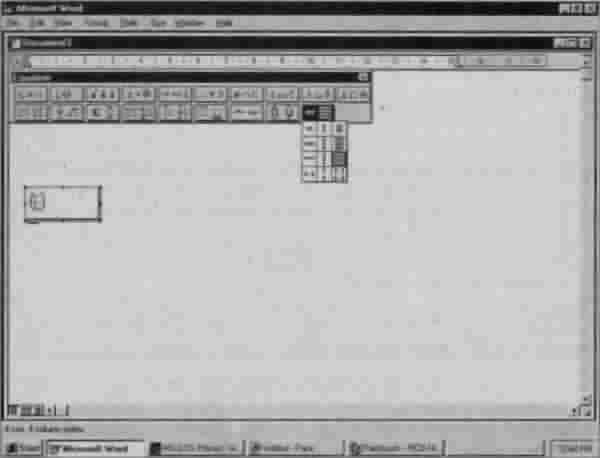
Рис. 18. Матрица
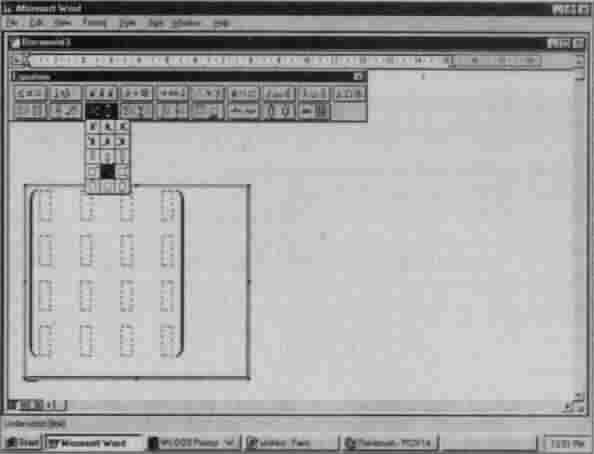
Рис. 19. Вставка шаблона с индексами
В остальные пустые поля введите различные символы заполнения (см. рис. 16), содержащиеся во втором поле меню символов. Примером частично заполненной матрицы приведен на рис. 20.
Заполните поля соответствующими данными. В первое пустое поле следует поместить "а" с индексом 11.
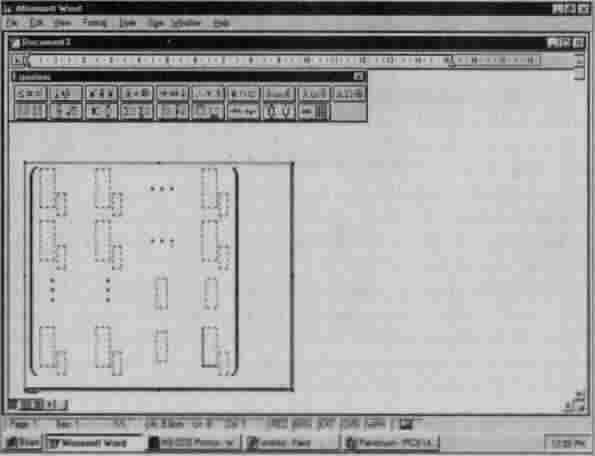
Рис. 20. Пустые поля
Перемещение по матрице
Перемещение от поля к полю внутри матрицы осуществляется с помощью клавиши [Tab] или клавиш управления курсором.
В процессе создания матрицы необходимо следить за тем, чтобы был установлен формат Matrix-Vector или Math в меню Style.
Первая часть формулы готова. можно переходить к оформлению вектора переменных.
Вектор
Сначала следует переместить курсор ввода вправо – за скобки созданной матрицы. В меню шаблонов скобок нужно выбрать круглые скобки. В эти скобки надлежит заключить одностолбцовую матрицу (вектор):
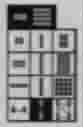
Рис. 21. Меню шаблонов матриц с выбранным вертикальным вектором
Щелчок на этой пиктограмме приводит к открытию окна, в котором можно указать размер создаваемой матрицы.
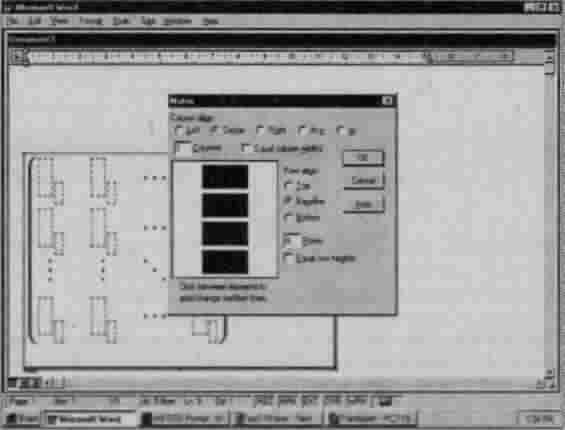
Рис. 22. Диалоговое окно определения размеров матрицы
В этом диалоговом окне необходимо задать число строк (Rows), создаваемого вектора – 4. Значения в остальных полях должны соответствовать показанным на рис. 22. После нажатия кнопки ОК в скобках появиться одностолбцовая матрица, состоящая из четырех строк. Первый, второй и четвертый элементы матрицы должны быть представлены индексированными шаблонами (см. рис. 23), а третий элемент должен быть соединительным (см. рис. 24).
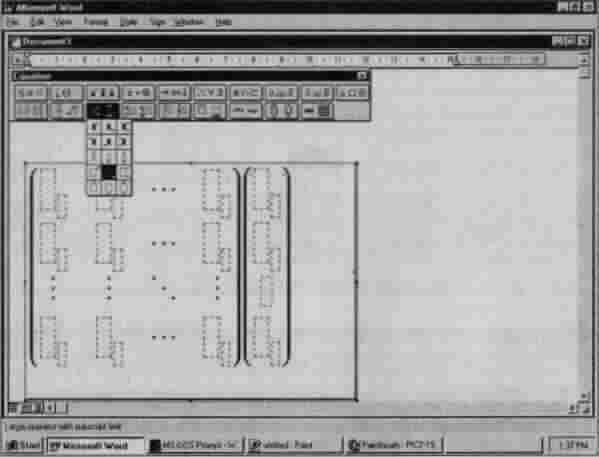
Рис. 23. Вставка шаблона с индексами
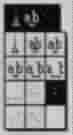
Рис. 24. Вставка соединительного элемента
В соответствующие поля надлежит ввести значения переменных. Знак равенства (=) после второй матрицы вводится с клавиатуры. Если установлен стиль оформления Matrix или Math, то знак равенства будет введен в формулу в правильном формате. Третье выражение, заключенное в скобки, создается так же, как и второе. Созданную формулу можно вставить в активный документ, щелкнув мышью вне кадра Редактора формул.
Другие примеры:
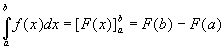
Рис. 30. Формула определенного интеграла
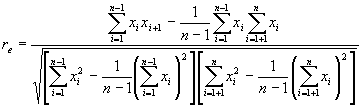
Рис. 31a. Коэффициент автокорреляции

Рис. 31b. Формула расчета функции титрования
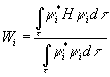
Рис. 31с. Формула расчета волновой функции
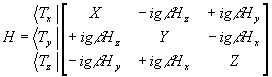
Рис. 31d. Матрица гамильтониана при наличии магнитного поля
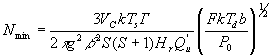
Рис. 31e. Формула расчета наименьшего обнаруживаемого числа
парамагнитных центров в резонаторе ЭПР

Рис. 31f. Связывающая молекулярная орбиталь, содержащая  электроны

Рис. 31g. Двухэлектронная волновая функция
II. WordArt 2.0 с примерами оформления заголовков, содержащих таблицы (Word 7.0).
Оформление текста с помощью Microsoft WordArt 2.0
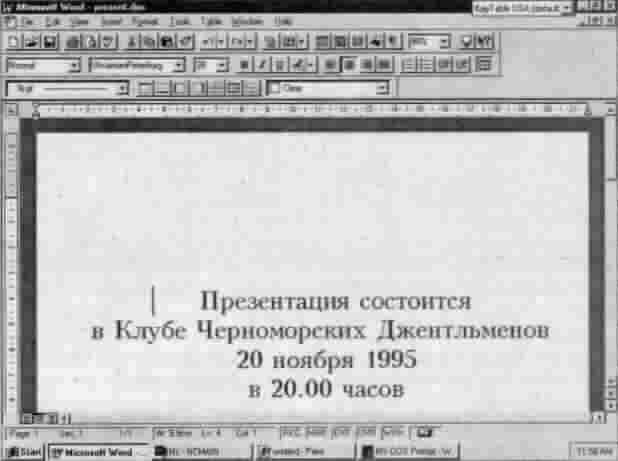
Рис. 32. Сформатированный текст
Основной текст набран и сформатирован. Настал черед названия фирмы – "Рога и копыта". Название фирмы представляет собой текст, оформленный с помощью приложения Microsoft WordArt 2.0 (далее MS WordArt), входящего в пакет WinWord 7.0. Оно является встроенным в документ объектом, созданным в приложении MS WordArt.
Вставка такого объекта в документ осуществляется следующим образом:
Разместите курсор ввода в позиции вставки (в рассматриваемом примере – первой строке).
Вызовите команду Object… меню Insert и в разделе Create New диалогового окна Object, в поле списка Object Type выберите объект Microsoft WordArt 2.0. После нажатия кнопки ОК откроется окно программы MS WordArt.

Рис. 33. Диалоговое окно вставки объекта MS WordArt
После запуска программы MS WordArt содержимое строки меню и пиктографическое меню форматирования изменяется. В пиктографическом меню появляются кнопки с пиктограммами, которые позволяют задать для текста:
стиль (текст может располагаться по дуге, окружности, диагонали, с поворотом и т.д.),
гарнитуру,
кегль шрифта,
начертание (жирное, курсив),
цвет,
поворот букв на 90 градусов,
растягивание,
способов выравнивания,
расстояние между буквами,
вращение,
фон,
тень,
обрамление.
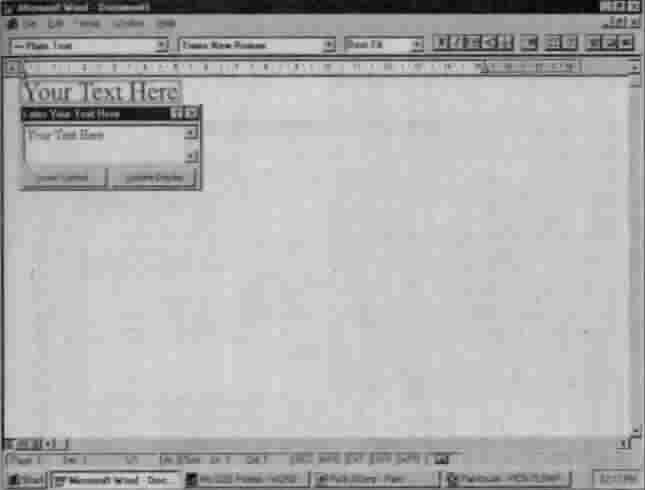
Рис. 34. Окно WinWord 7.0 после запуска MS WordArt
Текст, подлежащий оформлению, вводится в поле ввода Enter Your Text Here вместо текста "Your Text Here".
Введите в это поле текст:
Рога и Копыта
Рога и Копыта
Рога и Копыта
Сформатируйте название фирмы. Назначьте ему стиль Button [Pour]. В результате верхняя и нижняя строки образуют круг, а средняя разместится горизонтально, по диаметру.
Оформленный в соответствии с установками текст появится в рабочей области. Он будет заключен в рамку. Для создания эффектов с помощью MS WordArt можно использовать любой TrueType – шрифт, установленный в системе.
После выполнения всех установок следует щелкнуть в окне текста приглашения (рис. 35). Объект (оформленный текст в рамке) будет вставлен в документ. Если вместо созданного объекта на экране появиться надпись {EMBED WordArts*mergeformat}, значит отображаются коды полей. Чтобы увидеть объект, необходимо нажать комбинацию клавиш [Shift+F9]. Размер рамки вокруг объекта можно изменить, переместив любой из восьми размерных манипуляторов в нужном направлении. Для изменения или оформления текста достаточно дважды щелкнуть на объекте. Определив тип объекта, WinWord 7.0 вызовет создавшую его программу - MS WordArt, после чего у Вас появится возможность обрабатывать объект.
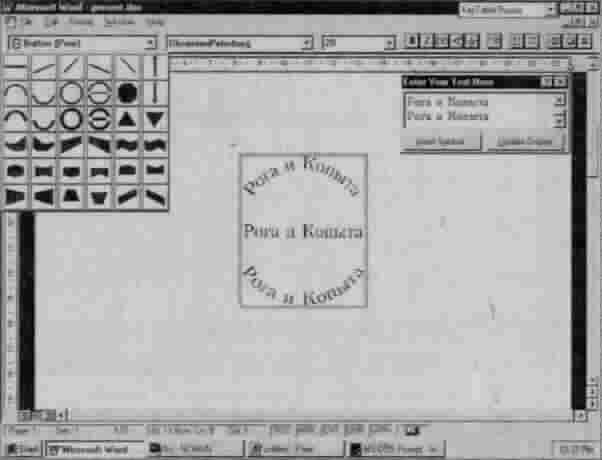
Рис. 35. Установки для оформления приглашения
Позиционирование объекта
У Вас есть возможность определить способ расположения текста в рамке (объекта) по вертикали и по горизонтали. По вертикали текст удобно позиционировать путем вставки/удаления перед ним пустых абзацев. Существует несколько способов размещения текста по горизонтали: центрировать, выравнивание по левому или по правому краю. Для этого предназначены кнопки пиктографического меню форматирования. В рассматриваемом примере на звание фирмы должно находиться в центре страницы (по горизонтали).
Разместите текст посредине страницы.
Для этого маркируйте его и выполните щелчок на соответствующей кнопке с пиктограммой.
Другой способ изменения позиции объекта состоит в следующем: необходимо маркировать объект, установить указатель мыши внутри рамки (рядом со стрелкой появиться пунктирная рамочка) и переместить объект в нужную позицию при нажатой левой кнопке манипулятора.