Табличний процесор Excel
Зміст
Вступ
Розділ I. Загальні відомості про таблиці Excel
1.1 Вікно програми
1.2 Меню програми
1.3 Панелі інструментів
1.4 Виділення елементів таблиці
1.5 Заповнення комірок
1.6 Створення робочої книги
1.7 Відкриття робочої книги
1.8 Збереження робочої книги
1.9 Функції
1.10 Робота з діаграмами
1.11 Друкування таблиць
Розділ II. Методика ознайомлення з таблицями Excel
Можливості використання табличного процесора
Режим роботи в табличному процесорі
Формування електронної таблиці
Обчислення в середовищі електронних таблиць
Засоби ділової графіки
Висновки
Список використаної літератури
Додатки
ВСТУП
Актуальність теми курсової роботи. Тенденції розвитку сучасного суспільства мають переважно техногенний характер. Сучасний світ побудований на базі комп’ютерних електронних систем, які мають місце фактично в усіх сферах діяльності людини. Незважаючи на те, що комп’ютер існує всього близько 50 років, весь світ охоплений загальнодоступними мережами настільки, що життя без комп’ютерів та їх спільної взаємодії на сьогодні не є можливим.
Процеси інформатизації набувають сьогодні виключно важливого значення. Інформація як стратегічний продукт стає і предметом конкуренції, і засобом захисту та впровадження в життя базових національних інтересів. Здатність суспільства та його інституцій збирати, обробляти, аналізувати, систематизувати та накопичувати інформацію стала ключовою передумовою соціального та технологічного прогресу, фактором національної безпеки, основою успішної зовнішньої політики.
Кожна дитина вже у школі знайомиться з комп’ютером, щоб в майбутньому розуміти функціонування пристроїв комп'ютера та можливостей наявного програмного забезпечення для вирішення поставленого завдання, мати навички кваліфікованого й швидкого використання інформаційної системи для виконання поставленого завдання, вміти критично і вибірково ставитися до величезної кількості інформації.
При ознайомленні з компютером важливим є вивчення Microsoft Excel 2000.
Microsoft Excel 2000 – табличний процесор, програма для створення й обробки електронних таблиць.
Електронна таблиця розглядається в шкільному курсі інформатики як об'єкт опрацювання, а табличний процесор — засіб опрацювання електронних таблиць. Під опрацюванням розуміється аналіз даних, їх корекція, синтез висновків, прийняття рішень, експерименти — все, що стосується дослідницької діяльності людини, яка використовує в своїй практичній професійній діяльності електронні таблиці і табличний процесор.
Мета курсової роботи полягає у вивченні методики ознайомлення з таблицями Excel на заняттях гуртка.
Завдання курсової роботи обумовлені її метою:
виявити та опрацювати фахову літературу з теми курсової роботи;
визначити загальні відомості про програму Excel;
охарактеризувати особливості роботи в середовищі Excel;
ознайомитись з методикою вивчення таблиць Excel.
Об’єктом дослідження для даної курсової роботи є табличний процесор Excel.
Предметом є дослідження методики ознайомлення з таблицями Excel на заняттях гуртка.
Структура роботи. Курсова робота складається з вступу, основної частини, висновку, списку використаної літератури та додатків. Основна частина складається з двох розділів.
У першому розділі розкриваються загальні відомості про таблиці Excel, а саме, описуються вікно, меню, панелі інструментів програмиExcel, особливості створення, відкриття та збереження робочої книги в середовищі Excel.
У другому розділі характеризується методика ознайомлення учнів з таблицями Excel.
Розділ I. Загальні відомості про таблиці Excel1.1 Вікно програми
Microsoft Excel 2000 – табличний процесор, програма для створення й обробки електронних таблиць. Ярлик Microsoft Excel 2000 має вигляд на мал.1.
Microsoft Excel дозволяє працювати з таблицями в двох режимах:
Обычный – найбільш зручний для виконання більшості операцій.
Разметка страниц – зручний для остаточного форматування таблиці перед друкуванням. Межі поміж сторінками у цьому режимі відображаються синіми пунктирними лініями. Межі таблиці – суцільною синьою лінією, пересуваючи яку можна змінювати розмір таблиці.
Для переходу поміж режимами Обычный і Разметка страниц використовуються відповідні пункти у меню Вид.
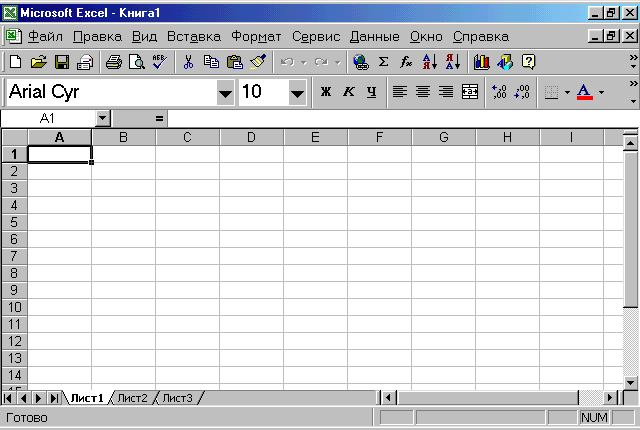
Мал.14. Вікно Microsoft Excel
1.2 Меню
Під заголовком вікна знаходиться рядок меню, через який можна викликати будь-яку команду Microsoft Excel. Для відкриття меню необхідно клацнути мишею на його імені. Після чого з'являться ті команди цього меню, які вживаються найчастіше (мал.3).
 Якщо
клацнути на
кнопці
 у нижній частині
меню
то з'являться
усі команди
цього
меню (мал.4).



1.3 Панелі інструментів
Під рядком меню розташовані панелі інструментів, що складаються з кнопок з малюнками. Кожній кнопці відповідає команда, а малюнок на цій кнопці передає значення команди. Більшість кнопок дублюють найбільш часто вживані команди, доступні в меню. Для виклику команди, зв'язаної з кнопкою, необхідно натиснути мишею на цій кнопці. Якщо навести покажчик миші на кнопку й трохи почекати, поруч з'явиться рамка з назвою команди.
За
звичаєм під
рядком меню
знаходяться
дві панелі
інструментів
– Стандартная
і Форматирование.
Щоб вивести,
або забрати
панель з екрану
слід вибрати
в меню Вид
пункт
Панели
инструментов,
а потім
натиснути на
ім’я потрібної
панелі.
Якщо панель
присутня на
екрані, то навпроти
її імені буде
стояти позначка
a.
Якщо для виведення
усіх кнопок
на панелі не
достатньо
місця, то виводяться
кнопки, які
були ужиті
останніми. Якщо
натиснути на
кнопку
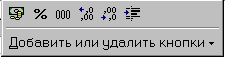
 у кінці
панелі, то з'являться
інші кнопки
(мал.5). При натисканні
на кнопку Добавить
или удалить
кнопки
з'явиться меню
(мал.6), в якому
можна вивести
або забрати
кнопку з панелі.
Також для зміни складу панелі інструментів можна у меню Сервис вибрати пункт Настройка. У діалоговому вікні необхідно вибрати вкладку Команды. У переліку Категории необхідно вибрати групу кнопок, після чого у переліку Команды з'являються кнопки цієї групи. Щоб додати кнопку до панелі інструментів слід пересунути її з діалогового вікна в потрібну позицію меню. Процес встановлення кнопки завершується натисканням кнопки Закрыть. Для видалення кнопки з панелі інструментів необхідно пересунути її в діалогове вікно Настройка.
 Керувати
панелями інструментів
зручно за допомогою
контекстного
меню (мал.7), яке
викликається
натисканням
правої клавіші
миші на будь-якій
кнопці.
Під панелями інструментів Microsoft Excel за звичаєм знаходиться рядок формул, а у нижній частині вікна рядок стану. Щоб вивести або забрати ці рядки слід у меню Вид вибирати відповідні пункти: Строка формул або Строка состояния.
1.4 Виділення елементів таблиці
Одне з комірок таблиці завжди є активним, активна комірка виділяється рамкою. Щоб зробити комірку активною, потрібно клавішами керування курсором підвести рамку до цієї комірки або натиснути на ньому мишею.
Для виділення декількох суміжних комірок необхідно установити покажчик миші на одному з комірок, натиснути ліву кнопку миші і, не відпускаючи її, розтягнути виділення на всю ділянку. Для виділення декількох несуміжних груп комірок слід виділити одну групу, натиснути клавішу Ctrl і, не відпускаючи її, виділити інші комірки.
Щоб виділити цілий стовпець або рядок таблиці, необхідно натиснути мишею на його імені. Для виділення декількох стовпців або рядків слід натиснути на імені першого стовпця або рядку і розтягнути виділення на всю ділянку. Для виділення декількох аркушів необхідно натиснути Ctrl і, не відпускаючи її, натискати на ярликах аркушів.
Мал.14
1.5 Заповнення комірок
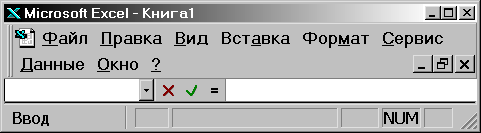
Для введення даних у комірку необхідно зробити її активною і ввести дані з клавіатури. Дані з'являться у комірці та у рядку редагування (мал.8). Для завершення введення слід натиснути Enter або одну з клавіш керування курсором. Процес введення даних закінчиться й активним буде сусідня комірка.
Щоб відредагувати дані у комірці, необхідно:
зробити комірку активною і натиснути клавішу F2, або двічі натиснути у комірці мишею;
у комірці з'явиться текстовий курсор, який можна пересунути клавішами керування курсором у потрібне місце і відредагувати дані;
вийти з режиму редагування клавішею Enter.
Увага!Перед виконання будь-якої команди Microsoft Excel слід завершити роботу з вічком, тобто вийти з режиму введення або редагування.
1.6 Створення робочої книги
Для
створення нової
робочої книги
у меню Файл
вибрати команду
Создать. У
діалоговому
вікні, що розкрилося,
(мал.9) вибрати
спочатку вкладку,
а потім шаблон,
на основі якого
буде створено
робочу книгу;
після чого
натиснути
кнопку OK. Звичайні
робочі книги
створюються
на основі шаблону
Книга. Для
створення
робочої книги
на основі шаблону
Книга можна
натиснути
кнопку
 .
1.7 Відкриття робочої книги
 Для
відкриття
існуючої робочої
книги необхідно
в меню Файл
вибрати команду
Открыть
або натиснути
кнопку
 ,
після чого
розкриється
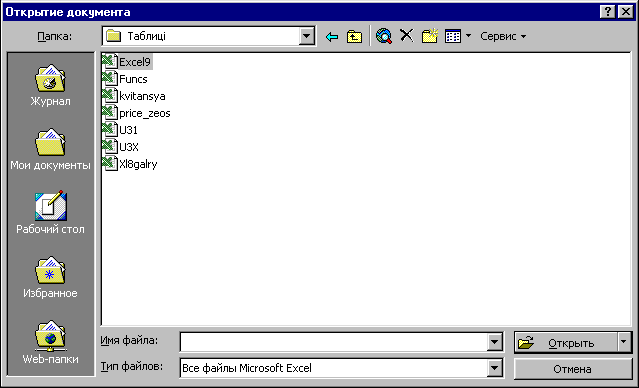
діалогове вікно
Открытие
документа
(мал.11). У прихованому
переліку Папка
слід вибрати
диск, на якому
знаходиться
потрібна робоча
книга. У переліку,
що розташований
нижче вибрати
(подвійним
натисканням)
папку з книгою
і саму книгу.
За замовчанням у переліку виводяться тільки файли з книгами Microsoft Excel, які мають розширення .xls і значки на мал.10. Для виводу інших типів файлів або усіх файлів необхідно вибрати відповідний тип у полі прихованого переліку Тип файлов.
1.8 Збереження робочої книги
Для
збереження
робочої книги
необхідно
викликати
команду Сохранить
меню
Файл
або
натиснути
кнопку
 .
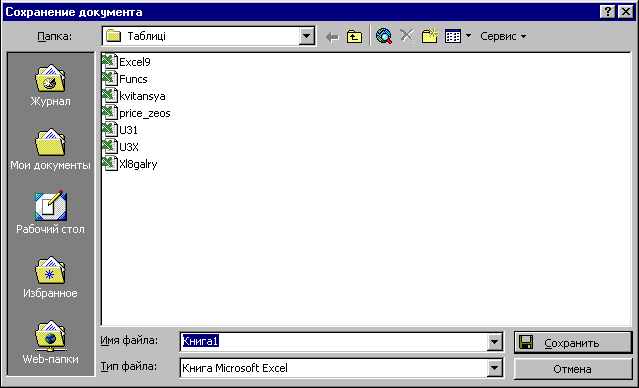
При першому
збереженні
з'являється
діалогове вікно
Сохранение
документа
(мал.12). У прихованому
переліку Папка
слід вибрати
диск, у переліку,
що розташований
нижче папку,
в якій необхідно
зберегти книгу.
У полі прихованого
переліку Тип
файла –
формат, в якому
буде збережено
книгу. У полі
Имя файла
потрібно
ввести ім'я
книги й натиснути
кнопку Сохранить.
Мал.14
Мал.14
При повторному збереженні діалогове вікно Сохранение документа не виводиться, книга автоматично зберігається в тому ж файлі. Щоб зберегти книгу під іншим ім'ям або в іншій папці, слід у меню Файл вибрати команду Сохранить как, після чого з'являється вікно Сохранение документа.
1.9 Функції
Функціями в Microsoft Excel називають об'єднання декількох обчислювальних операцій для розв’язання визначеної задачі. Функції в Microsoft Excel являють собою формули, що мають один або декілька аргументів. В якості аргументів указуються числові значення або адреси комірок.
Наприклад:
=СУММ(А5:А9) – сума комірок А5, А6, А7, А8, А9;
=СРЗНАЧ(G4:G6) – середнє значення комірок G4, G5, G6.
Функції можуть входити одна в іншу, наприклад:
=СУММ(F1:F20)ОКРУГЛ(СРЗНАЧ(H4:H8);2);
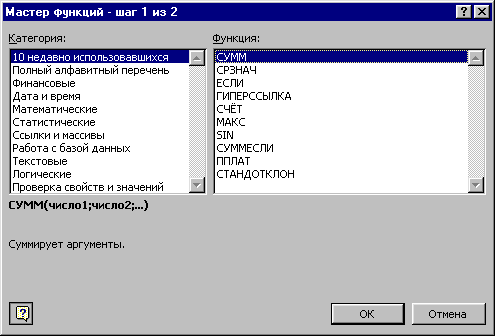
Для введення функції у комірку необхідно:
виділити комірку для формули;
викликати
Мастер
функций за
допомогою
команди Функция
меню
Вставка
або
кнопки
 ;
у діалоговому вікні, що з'явилося (мал.13), вибрати тип функції в переліку Категория і потім потрібну функцію в переліку Функция;
натиснути кнопку ОК;
Мал.14
у полях Число1, Число2 та ін. наступного вікна ввести аргументи функції (числові значення або посилання на комірки);
щоб
не указувати
аргументи з
клавіатури,
можна натиснути
кнопку
 ,
яка знаходиться
праворуч поля,
і виділити
мишею ділянку
комірок, що
містять аргументи
функції; для
виходу з цього
режиму слід
натиснути
кнопку
 ,
яка знаходиться
під рядком
формул;
натиснути ОК.
Вставити
у комірку функцію
суми СУММ
можна
за допомогою
кнопки
 .
1.10 Робота з діаграмами
Діаграма – це подання даних таблиці в графічному вигляді, що використовується для аналізу і порівняння даних. На діаграмі вміст кожного комірки зображується у вигляді крапок, ліній, смуг, стовпчиків, секторів і в іншій формі. Групи елементів даних, що відбивають вміст комірок одного рядку або стовпця на робочому аркуші, складають рядданих.
Для створення діаграми необхідно:
на робочому аркуші виділити дані, по яким слід побудувати діаграму, включаючи комірки, що містять імена категорій або рядів, які будуть використовуватися в діаграмі;
вибрати
команду Диаграмма
меню
Вставка
або
натиснути
кнопку
 ;
у діалогових вікнах Мастер диаграмм слід вибрати тип, формат і інші параметри діаграми;
для переходу до наступного кроку використовується кнопка Далее >;
для побудови діаграми на будь-якому кроці можна натиснути кнопку Готово, Мастер диаграмм самостійно закінчить побудову діаграми;
в останньому (4-му) вікні натиснути кнопку Готово.
Діаграму можна пересунути мишею в будь-яке місце. Для зміни розміру діаграми необхідно натиснути на ній мишею і пересунути маркери розміру. Для зміни типу і параметрів побудованої діаграми слід натиснути на діаграмі правою клавішею миші. Контекстне меню, що з’явиться містить команди для зміни діаграми. Щоб видалити діаграму необхідно натиснути на ній мишею, щоб з’явилися маркери розміру, і натиснути клавішу Delete.
1.11 Друкування таблиць
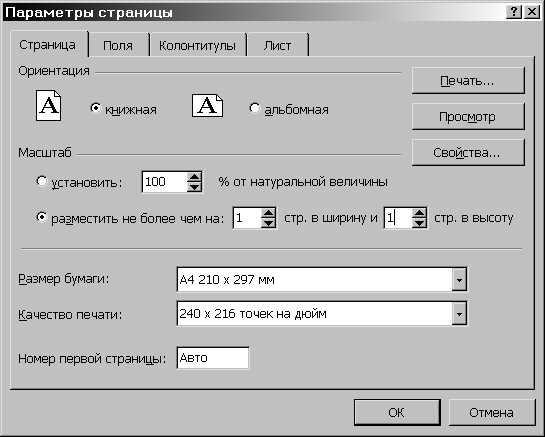
Перед друкуванням таблиць необхідно установити параметри сторінки за допомогою команди Параметры страницы меню Файл. В укладці Страница (мал.39) установлюється орієнтація і розміри аркушу паперу, масштаб зображення і якість друкування. У рамці Ориентация установлюється орієнтація аркушу:
книжная – вертикальне розташування аркушу паперу;
альбомная – горизонтальне розташування.
Мал.14
Якщо встановлений прапорець установить, то таблиця буде зображена при друкуванні в масштабі, зазначеному в полі праворуч (без зміни розміру аркушу на екрані).
Якщо встановлений прапорець разместить не более чем на, то таблиця або виділення буде зменшено так, щоб результат заповнював у точності визначену кількість сторінок, стр. в ширину і стр. в высоту.
У полі Размер бумаги вибирається формат аркушу паперу, а в полі Качество печати – графічна спроможність принтера.
Для встановлення полів сторінки слід вибрати вкладку Поля і в полях верхнее, нижнее, левое і правое потрібні значення полів. У полях верхнего колонтитула і нижнего колонтитула вибирається відстань від верхнього краю аркушу до верхнього колонтитулу і нижнього краю аркушу до нижнього колонтитулу відповідно.
Для введення колонтитулів використовується укладка Колонтитулы. Вміст колонтитулів або вибирається у прихованих переліках верхний колонтитул і нижний колонтитул, або уводиться після натискання кнопок Создать верхний колонтитул і Создать нижний колонтитул.
Після установки усіх параметрів у вікні Параметры страницы необхідно натиснути кнопку ОК.
Для
перегляду
таблиці перед
друком слід
вибрати пункт
Предварительный
просмотр у
меню Файл
або натиснути
кнопку
 .
У цьому режимі,
щоб збільшити
зображення
слід навести
покажчик миші,
який матиме
вигляд лупи,
на потрібний
фрагмент і
натиснути
кнопку миші.
Наступне натискання
кнопки миші
віддаляє зображення.
Вийти з режиму
попереднього
перегляду можна
за допомогою
кнопки Закрыть
або клавіші
Esc.
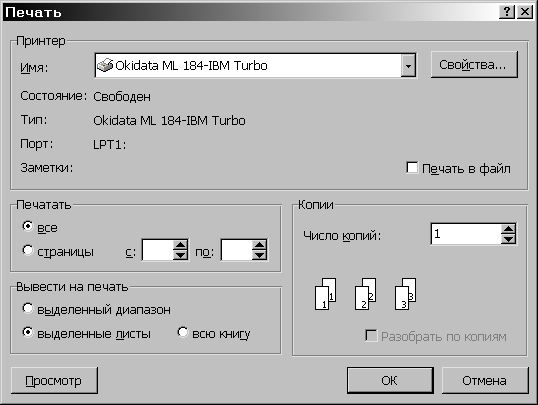
Для друкування таблиці необхідно в меню Файл вибрати команду Печать. У діалоговому вікні Печать (мал.40) у полі прихованого переліку Имя потрібно вибрати принтер, якщо можливо друкувати на декількох принтерах.
У рамці Печатать, діалогового вікна Печать указуються сторінки, що будуть надруковані:
все – усі сторінки;
страницы – тільки сторінки, зазначені в полях с і по.
У рамці Вывести на печать зазначається об'єкт друкування:
выделенный диапазон – друкувати тільки виділену ділянку;
выделенные листы – друкувати виділені аркуші (для виділення 2-х і більше аркушів необхідно натискати мишею на їх ярлики при натиснутій клавіші Ctrl);
всю книгу – друкування усієї робочої книги.
У полі Число копий указується кількість копій. Щоб надрукувати цілком першу копію, потім другу й інші слід увімкнути прапорець разобрать по копиям.
Щоб
надрукувати
одну копію
активних аркушів
досить натиснути
кнопку
 .
Мал.14
Розділ II. Методика ознайомлення з таблицями Excel
2.1 Можливості використання табличного процесора
На початку вивчення теми вчителю необхідно завантажити табличний процесор та продемонструвати основні можливості опрацювання табличної інформації за допомогою заздалегідь підготовлених файлів — провести етап мотивації. Для цього можна скористатися мультимедійним проектором або засобом MS NetMeeting, який дозволяє організувати демонстрацію на один екран, під’єднаний до монітора вчительського комп'ютера. Корисно розглянути приклади. Приклад 1. Розглядається електронна таблиця з текстовими, числовими константами та датами, формулами, в яких використовуються абсолютні та відносні посилання на клітинки таблиці. Наприклад, розглянемо таблицю Розрахунку вартості проданого товару (табл. 1.1).
Таблиця 1.1
| А | В | С | О | Е | F | |
| 1. | Роз рахунки вартості проданого товару | |||||
| 2. | Товар | Ціна в дол. | Ціна в грн. | Ціна з ПДВ | Кількість | Вартість |
| 3. | Аудіокасета | $0,40 | 2,24 | 2,69 | 3 | 8,06 |
| 4. | Ліцензійна аудіокасета | $0,45 | 2,52 | 3,02 | 4 | 12,10 |
| 5. | CD | $1,00 | 5,60 | 6,72 | 6 | 40,32 |
| 6. | Ліцензійний CD | $2,70 | 15,12 | 18,14 | 5 | 90,72 |
| 7. | CD-ROM | $1,40 | 7,84 | 9,41 | 4 | 37,63 |
| 8. | ||||||
| 9. | ||||||
| 10. | Дата виписування рахунку товару | 12.01.03 | ||||
| 11. | Дата оплати рахунку | 17.01.03 | ||||
| 12. | Курс грн. | 5,6 | ||||
| 13. | ||||||
| 14. | Вартість покупки | 188,83 | ||||
| 15. | Остаточна вартість | Слід виписати інший рахунок | ||||
Нижче подано цю саму таблицю (табл. 1.2), але в клітинках відображено константи та формули, за якими проводились обчислення.
Таблиця 1.2
|
1. |
Розрахунки вартості проданого товару |
|||||
|
2. |
Товар |
Ціна в дол. |
Ціна в грн. |
Ціна з ПДВ |
Кількість |
Вартість |
|
3. |
Аудіокасета |
0,4 | =ВЗ*$В$12 | =СЗ+0,2*СЗ | 3 | =D3*E3 |
|
4. |
Ліцензійна аудіокасета |
0,45 | =В4*$В$12 | =С4+0,2*С4 | 4 | =D4*E4 |
|
5. |
CD |
1 | =В5*$В$12 | =С5+0,2*С5 | 6 | =D5*E5 |
|
6. |
Ліцензійний CD |
2,7 | =В6*$В$12 | =С6+0,2*С6 | 5 | =D6*E6 |
|
7. |
CD-ROM |
1,4 | =В7*$В$12 | =С7+0,2*С7 | 4 | =D7*E7 |
|
8. |
||||||
|
9. |
||||||
|
10. |
Дата виписування рахунку товару |
12.01.03 | ||||
|
11. |
Дата оплати рахунку |
17.01.03 | ||||
|
12. |
Курс грн. |
5,6 | ||||
|
13. |
||||||
|
14. |
Вартість покупки |
=СУММ(FЗ :F7) | ||||
|
15. |
Остаточна вартість |
=ЯКЩО ( В1-В10>3; «Слід виписати інший рахунок» ;F14 ) | ||||
Під час демонстрації опрацювання такої табличної інформації слід запропонувати учням змінити вміст однієї клітинки (для розглядуваної таблиці це курс грн., дата оплати рахунку, ціна за одиницю товару), на яку існує посилання із формул, та прослідити зміну результатів обчислень.
Такий підхід дає можливість продемонструвати в середовищі електронних таблиць автоматичне переобчислення за раніше введеними формулами значень, які зберігаються в клітинках таблиці, при зміні вмісту клітинок, на які є посилання в формулах. При цьому демонстраційні таблиці повинні бути відформатовані з використанням всіх можливостей форматування в тому числі і кольорів, деякі клітинки повинні мати примітки та захист їх вмісту. Основна мета використання для демонстрації подібних електронних таблиць — сформувати уявлення учнів про можливості подання і форматування числової та текстової інформації, що зберігається в електронній таблиці, виконання автоматизованих обчислень та зміну обчислювальних результатів. Важливо продемонструвати динамічність електронної таблиці та різні типи форматування вмісту окремих її об'єктів.
Приклад 2. Розглядається електрона таблиця, на основі даних якої побудовано діаграми та графіки. Учням слід запропонувати провести аналіз даних, які відображаються на діаграмах. Також доцільно звернути увагу на динамічність таблиць, яка дозволяє при зміні значень в клітинках таблиці автоматично змінювати відповідні елементи діаграми та навпаки — зміна деяких вихідних елементів діаграм веде до відповідної зміни даних в таблиці. Наприклад, при демонстрації можливостей ділової графіки можна скористатися таблицею з деякими даними соціологічних опитувань (табл. 1.3, мал. 1). Будь-яка з таблиць, яка будується при проведенні різного типу соціологічних опитувань, окрім виконання навчальних завдань, допоможе вчителю на основі демонстрації практично значущого для учнів матеріалу розв'язувати виховні завдання уроку.
Таблиця 1.3
|
Категорія |
К-ть чоловік |
К-ть (%) |
| Повністю довіряю | 211 | 7% |
| Скоріше довіряю, ніж ні | 540 | 18% |
| Скоріше не довіряю | 841 | 28% |
| Повністю не довіряю | 961 | 32% |
| Вагалися з відповіддю | 450 | 15% |
| Всього опитано | 3003 |
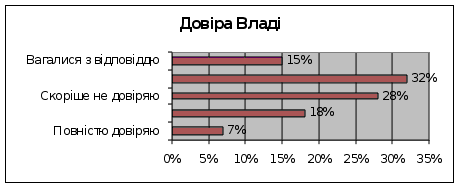 Мал.
1
Практика свідчить, що пізнавальний інтерес учнів до вивчення матеріалу підвищується, якщо для додаткових обчислень використовуються спеціально вставлені командні кнопки, яким відповідають макровказівки для виконання деякої дії, наприклад, для побудови діаграми чи для виконання деяких обчислень.
Приклад 3. На базі таблиці, яка демонструє, наприклад, зміну значення деякого параметра в часі (курс зміни валюти з часом, продуктивність, приріст населення) можна будувати відповідний графік (лінію тренду) та разом з учнями спробувати дати прогноз на майбутнє чи проаналізувати попередні етапи, які не вимірювались раніше і не відображено в таблиці. Наприклад, для даних таблиці 1.4 на малюнку 2 зображено діаграму та графіки, що дозволяють зробити припущення про конкретні зміни населення в 2002 році для деяких країн. На малюнках 3, 4 до даних таблиці 5.10 зображено графік для визначення курсу долара для наступного періоду.
Таблиця 1.4 Населення земної кулі
|
Назва континенту чи країни |
1950 |
1960 |
1970 |
1980 |
1990 |
2002 |
| ЄВРОПА | 593407 | 666914 | 738412 | 794420 | 841348 | |
| ГЕРМАНІЯ | 68376 | 72673 | 77717 | 78303 | 77188 | |
| ФРАНЦІЯ | 41829 | 45684 | 50772 | 53880 | 56173 | |
| АФРИКА | 224075 | 281076 | 362788 | 481034 | 647518 | |
| ЄГИПЕТ | 20330 | 25922 | 33053 | 41520 | 54059 | |
| ЕФІОПІЯ | 19573 | 24191 | 30623 | 38750 | 46743 | |
| СОМАЛІ | 2423 | 2935 | 3668 | 5352 | 7555 | |
| АЗІЯ | 1353743 | 1639292 | 2065781 | 2538398 | 3052860 | |
| КИТАЙ | 554760 | 657492 | 830675 | 996134 | 1135496 | |
| ІНДІЯ | 357561 | 444346 | 554911 | 688856 | 853373 | |
| ПАКИСТАН | 39513 | 49955 | 65706 | 85299 | 122666 | |
| АМЕРИКА | 331440 | 416312 | 511607 | 613564 | 723976 | |
| БРАЗИЛІЯ | 53444 | 72595 | 95847 | 121286 | 150386 | |
| США | 152271 | 180671 | 205051 | 227757 | 249235 | |
| ВЕНЕСУЗЛА | 5009 | 7502 | 10604 | 15024 | 19736 |
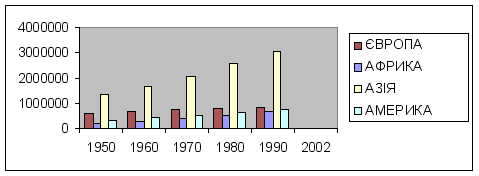
Мал..2
Таблиця 1.5 Зміна курсу національної валюти в 1998 р.
|
USD |
1,9 | 2,3 | 3 | 3,2 | 3,6 | 3,5 | 3,4 | 3,2 |
|
DM |
1,1 | 1,3 | 1,6 | 1,7 | 1,9 | 2 | 1,8 | 1,8 |
|
USD |
DM |
|||||||
|
Максимальний курс |
3,6 | 2 | ||||||
|
Мінімальний курс |
1,9 | 1,1 | ||||||
|
Середній курс |
3,0125 | 1,65 | ||||||
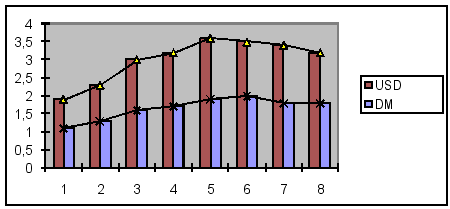
Мал. 3
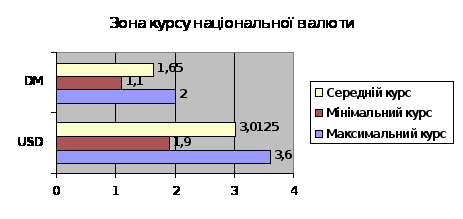
Мал.4
Такі таблиці дозволять проілюструвати можливості впорядкування даних за різними ознаками та типами, необхідність та доцільність використання форм та фільтрів, підведення проміжних та остаточних підсумків, створення зведених таблиць та демонстрування структури даних.
Приклад 6. Розглядається електронна таблиця з розв'язком задач на аналіз даних: вплив одного чи двох параметрів на результат, добір параметра для одержання відомого результату, задачі на оптимізацію та використання елементів статистики. Можна продемонструвати розв'язування таких задач: дослідження розв'язків лінійного та квадратного рівнянь, системи лінійних рівнянь з двома невідомими, розв'язування трансцендентних рівнянь, задач на оптимізацію тощо. Крім того, можна використати приклади задач, які входять до стандартної поставки табличного процесора MS Excel — файл Solvsamp.xls. Після демонстрації можливостей використання електронних таблиць (причому доцільно, щоб ті самі або аналогічні за змістом задачі розв'язувались учнями на