Xreferat.com » Рефераты по информатике и программированию » Текстовый редактор Microsoft Word
Текстовый редактор Microsoft Word
loading="lazy" src="http://xreferat.ru/image/33/1305997586_16.png" alt="Текстовый редактор Microsoft Word" width="277" height="253" align="BOTTOM" border="0" />
Рисунок 3 При выборе команды «Фон»
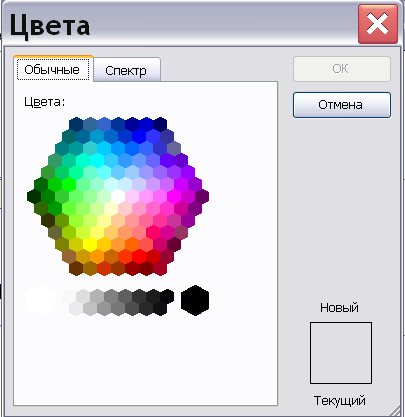
Рисунок 4 «другие цвета»
Приложение №11
 Рисунок
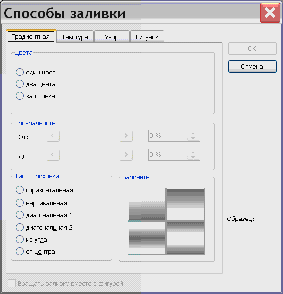
1 «Градиентная
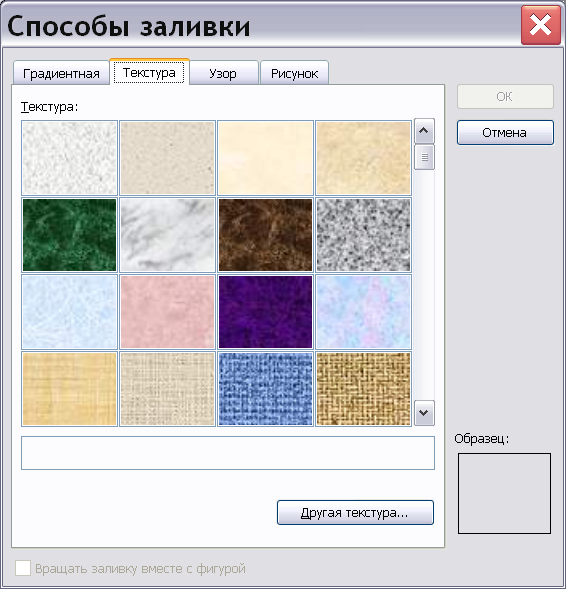
заливка» Рисунок
2 «Заливка текстурой»
 Команда
«Стили»
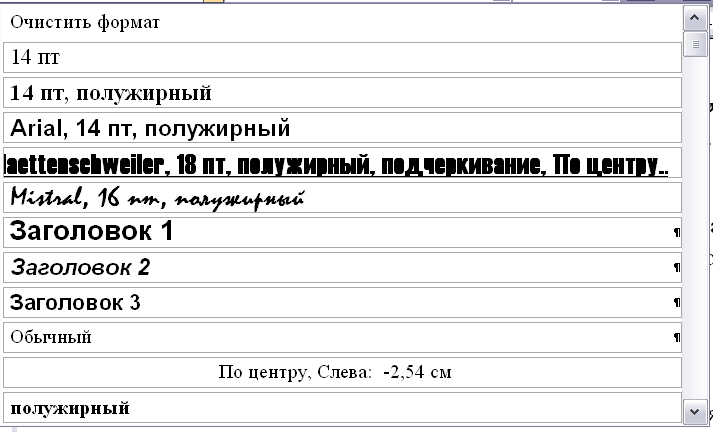
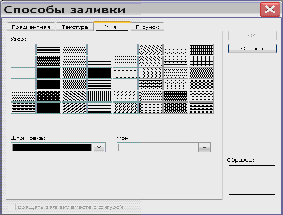
Рисунок 3 «Заливка узором» Рисунок 4 Набор различных «Стилей» при оформлении документа.
Команда «Рамки»
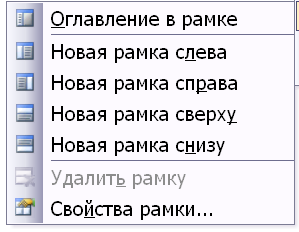
Рисунок 5. С помощью команды «рамки» можно выбрать различное положение рамок
Если Вам нужна помощь с академической работой (курсовая, контрольная, диплом, реферат и т.д.),
обратитесь к нашим специалистам. Более 90000 специалистов готовы Вам помочь.
Бесплатные корректировки и доработки. Бесплатная оценка стоимости работы.
Нужна помощь в написании работы?
Мы - биржа профессиональных авторов (преподавателей и доцентов вузов). Пишем статьи РИНЦ, ВАК, Scopus.
Помогаем в публикации. Правки вносим бесплатно.