Диагностика всех частей персонального компьютера
Все версии программы Fdisk (Windows и DOS) позволяют создавать два различных типа разделов диска: основной и дополнительный. Основной раздел может быть загрузочным, а дополнительный нет. Если в компьютере установлен один жесткий диск, то, как минимум, часть этого диска должна быть основным разделом при условии, что компьютер будет загружаться с этого жесткого диска. Основному разделу назначается буква C: диска, а дополнительным — остальные буквы: D:, Е: и т.д. Один дополнительный раздел может содержать одну букву диска (логический диск DOS) или же несколько логических дисков.
Термин “логический диск DOS” не подразумевает использования только операционной системы DOS — может использоваться любая операционная система: Windows 95, 98, Me, NT, 2000, Linux и т.д.
Оригинальная версия Windows 95 и MS DOS позволяет хранить не более 65 536 файлов на диске, а объем раздела не может превышать 2,1 Гбайт.
4.2 Процесс разбиения жесткого диска на логические
При запуске программы Fdisk будет выполнено тестирование диска и, если его размер превышает 512 Мбайт, появится следующее сообщение:

Если вы ответите на этот вопрос утвердительно, все разделы размером более 512 Мбайт будут иметь файловую систему FAT 32. Кроме того, утвердительный ответ требуется для создания раздела размером более 2 Гбайт.
Далее появятся следующие команды меню:
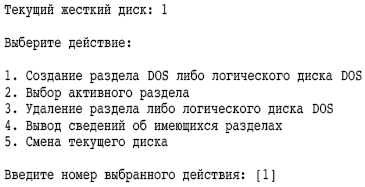
Пятая команда появляется лишь при установке в системе нескольких жестких дисков. Номер текущего диска отображается в первой строке.
Для создания раздела используется первая команда. Если диск уже разделен, то для просмотра его структуры можно воспользоваться четвертой командой.
При выборе первой команды появится следующее меню:
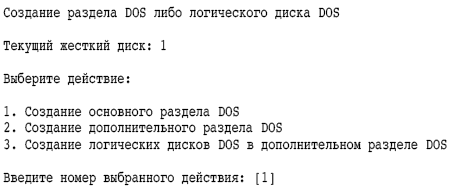
Вначале необходимо создать основной раздел на загрузочном диске, а затем дополнительные разделы на остальных дисках.
4.3 Форматирование жесткого диска
Последний этап программной настройки жесткого диска — форматирование высокого уровня (т.е. на уровне операционной системы). Основной целью данной процедуры является создание таблиц размещения файлов (FAT) и системы каталогов, чтобы операционные системы Windows 9х и DOS могли обращаться к файлам.
Обычно форматирование высокого уровня осуществляется с помощью стандартной команды Format, которая имеет следующий вид:
Format C: /S /V
По этой команде происходит форматирование высокого уровня диска C:, в его начале размещаются скрытые (системные) файлы операционной системы, а в конце предлагается ввести метку тома. При этом выполняется ряд операций.
1. Поверхность диска сканируется в поисках дорожек и секторов, помеченных как дефектные во время форматирования низкого уровня, и отмечается, что считать их невозможно.
2. Головки возвращаются на первый цилиндр раздела, и в его первый сектор (головка 1, сектор 1) заносится загрузочная запись тома DOS (загрузочный сектор).
3. Начиная со следующего сектора (головка 1, сектор 2), записывается таблица FAT. Сразу после нее записывается вторая копия FAT. Эти таблицы пока пусты, в них содержатся только координаты дефектных кластеров, список которых был составлен во время просмотра дефектов поверхности.
4. Записывается пустой корневой каталог.
5. Если программа запускалась с помощью параметра /S, то на диск копируются системные файлы Io.sys и Msdos.sys (или Ibmbio и Ibmdos, в зависимости от типа используемой операционной системы) и файл Command (именно в таком порядке).
6. Если программа запускалась с помощью параметра /V, предлагается ввести метку тома (volume label), которая записывается в качестве четвертого элемента корневого каталога. Теперь операционная система может использовать диск для записи и считывания файлов; кроме того, диск превращается в загрузочный.
На первом этапе форматирования высокого уровня сканируется поверхность диска в поисках дефектов. Те дефекты, которые были помечены при форматировании низкого уровня, выглядят теперь как несчитываемые дорожки и секторы. Обнаружив такой участок, программа форматирования высокого уровня делает до пяти попыток прочитать записанные на нем данные. Но, если дефектный участок был отмечен при форматировании низкого уровня, все попытки, как правило, оказываются безуспешными.
5. УСТАНОВКА ДИСКОВОЙ ОПЕРАЦИОННОЙ СИСТЕМЫ
Порядок установки операционной системы
Операционная система — это программа, которая загружается при включении компьютера. Она производит диалог с пользователем, осуществляет управление компьютером, его ресурсами (оперативной памятью, местом на дисках и т. д.), запускает другие (прикладные) программы на выполнение. Операционная система обеспечивает пользователю и прикладным программам удобный способ общения (интерфейс) с устройствами компьютера.
Таким образом, ПК собой ничего не представляет без операционной системы. Установка ОС осуществляется с дискеты(DOS-дисковая операционная система). Для установки требуется лишь вставить установочную дискету в дисковод, и система автоматически запустит программу установки на вашем компьютере, при этом после успешного проведения POST выведется сообщение Starting MSDOS…
Следить за процессом установки ОС можно по полосе прогресса и процентном выражении этого прогресса. Также программа предоставляет сведения о текущем файле, который в данный момент копируется на жесткий диск. Пользователю дается возможность сконфигурировать систему еще до первого её запуска, то есть перед началом установки:
Дата/Время : 21/03/86 00:00
Страна : Россия
Клавиатура : Русская (441)
Шрифт : не ISO-шрифт
Также дается возможность выбора модулей для установки. Тоесть пользователь может выбрать модули, которые ему нужны для работы с ОС, а все остальные отметить как ненужные(они устанавливаться не будут):
Pen DOS 225 kb : Нет
PC DOS Shell 540 Kb : Нет
Поддержка Phoenix PCMCIA 770 kb : Нет
IBM Antivirus/DOS b1.02 1180 kb : Нет
Поддержка языка Rexx 100 kb : Нет
Поддержка Stacker 5500 kb : Нет
Central Point BackUp 1300 kb : Нет
Установка в C:DOS
После всех окон установки параметров ОС появиться появятся следующие строки:
Путь прежней версии DOS C:DOS
Создать резервные копии файлов прежней версии DOS : Нет
Режимы верны. Продолжить установку.
Процесс установки начнется сразу после нажатие клавиши Enter
5.2 Создание системных файлов Autoexec.bat и Config.sys
Основную роль в установлении конфигурации DOS играют файлы CONFIG.SYS и AUTOEXEC.BAT. DOS при начальной загрузке считывает из корневого каталога загрузочного диска файлы CONFIG.SYS и AUTOEXEC.BAT и выполняет содержащиеся там команды.
Файл CONFIG.SYS является текстовым файлом, в котором содержатся специальные команды для настройки конфигурации DOS: подключения различных драйверов, определения размеров системных таблиц DOS и т.д. Заданные в файле CONFIG.SYS команды выполняются в процессе начальной загрузки DOS.
После завершения выполнения файла CONFIG.SYS автоматически выполняется командный файл AUTOEXEC.BAT, если он имеется в корневом каталоге загрузочного диска. Как правило, в файл AUTOEXEC.BAT записывают команды для запуска резидентных программ и других программ, которые целесообразно запускать при каждой загрузке DOS, а также команды для установки переменных окружения DOS (команда Set), задания списка каталогов, в которых производится поиск запускаемых программ (команда Path), и установки формата приглашения DOS (команда Prompt).
Файл CONFIG.SYS содержит специальные команды, используемые при начальной загрузке DOS. Эти команды задают параметры DOS, а также указывают, какие драйверы (то есть программы, расширяющие возможности операционной системы), необходимо загрузить в оперативную память. Файл CONFIG.SYS должен находиться в корневом каталоге диска, с которого загружается DOS. Если файл CONFIG.SYS там отсутствует, то параметры DOS будут установлены по умолчанию.
CONFIG.SYS является текстовым файлом, большинство строк этого файла содержит команды, выполняемые при начальной загрузке DOS. Такие строки имеют вид:
имя-команды = значение
Кроме того, в файле CONFIG.SYS могут содержаться следующие строки:
комментарии — строки, игнорируемые при начальной загрузке DOS. Строки комментариев начинаются либо с символа «;», либо с символов «REM» (в любом регистре) с последующим пробелом;
заголовки блоков — строки, в которой приводится (начиная с первой колонки) имя блока в квадратных скобках. Заголовок блока предваряет строки с командами, относящимися к данному блоку. Команды из блока могут выполняться или не выполняться, в зависимости от выбора пользователя в стартовом меню.
Выполнение файла CONFIG.SYS. Если в файле CONFIG.SYS нет заголовков блоков, то команды этого файла выполняются по очереди, в том порядке, в котором они указаны в файле CONFIG.SYS. Строки комментариев игнорируются.
Если же в файле CONFIG.SYS имеются заголовки блоков, то в блоке [MENU] должно задаваться стартовое меню, выводимое в начале выполнения файла CONFIG.SYS. Пользователь должен выбрать один из пунктов этого меню, после чего DOS начинает выполнение файла CONFIG.SYS, но выполняются лишь команды из блока, соответствующего выбранному пользователем пункту меню, а также из блока [COMMON]. Содержимое остальных блоков игнорируется (как и строки комментариев). При выполнении блока его команды выполняются по очереди.
Загрузка драйверов и программ. Очень важная группа команд файла CONFIG.SYS служит для загрузки драйверов и резидентных программ:
DEVICE = имя_файла_дpaйвepa (параметры) — загрузка драйвера в
обычную память;
DEVICEHIGH = имя-файла-драйвера (параметры) — загрузка драйвера в верхнюю память (т.е. в память с адресами от 640 Кбайт до 1 Мбайта);
INSTALL = полное-имя-программы [параметры) — установка резидентной программы.
Использование верхней памяти и НМА. Команда DOS файла CONFIG.SYS позволяет разрешить использование верхней памяти (UMB), то есть памяти с адресами от 640 Кбайт до 1 Мбайта, драйверами и резидентными программами, а также переместить часть системных файлов DOS в первые 64 Кбайта расширенной памяти (так называемую область НМА). Все эти меры предназначены для освобождения обычной памяти для прикладных программ:
DOS=HIGH — переместить часть кода MS DOS в первые 64 Кбайта расширенной памяти;
DOS=UMB — разрешить использование блоков верхней памяти (с адресами от 640 Кбайт до 1 Мбайта) для загрузки драйверов и резидентных программ;
DOS=HIGH,UMB (а также DOS=UMB,HIGH) — эквивалентно командам DOS=HIGH и DOS=UMB .
Команды для задания размеров внутренних структур DOS. Большая группа команд файла CONFIG.SYS служит для задания характеристик различных внутренних структур DOS:
BUFFERS = число_буферов — установка числа буферов для операций ввода-вывода с диском. Для компьютера без жесткого диска рекомендуется использовать 4—5 буферов, с жестким диском емкостью до 20 Мбайт — 15-20 буферов, с жестким диском емкостью 20-40 Мбайт — 30-40 буферов, свыше 40 Мбайт — 40 буферов. При кэшировании жесткого диска количество буферов можно установить минимальным (4-5). Пример: Buffers= 8 ;
LASTDRIVE = буква — установка последней буквы, которая может использоваться в качестве имени дисковода. Пример: LASTDRIVE=Z ;
FILES = число_файлов — установка максимального числа одновременно открытых файлов. При работе с некоторыми базами данных необходимо большее значение параметра FILES — от 50 до 80. Пример: FILES=50 ;
FCBS = число_блоков-FCB — задание количества блоков управления файлами (FCB), которые DOS может открыть одновременно. Блоки FCB (по умолчанию их число равно четырем) используются в основном в программах, рассчитанных на очень старые версии DOS (до 3.0). Пример: FCBS=8 ;
STАСКS=количество_стекдв,размер_стеков — задание количества и размера стеков для обработки аппаратных прерываний. По умолчанию на исходном IBM PC и на IBM PC XT принимается STACKS=0,0 , на других компьютерах — STACKS=9,128. При недостатке стеков прерываний DOS может выдать сообщение «Stack Overflow» или «Exception error 12» и зависнуть. В этом случае надо увеличить количество и/или размер стеков прерываний (например, STACKS=18, 512). Многие новые компьютеры успешно работают при указании STACKS=0,0 .
Управление процессом начальной загрузки DOS. Следующая группа команд используется для управления процессом начальной загрузки DOS:
SHELL=полное_имя_файла_командного_процессора (параметры) — позволяет указать имя и размещение командного процессора (интерпретатора команд) MS DOS. Обычно команда используется в виде
Shell = C:COMMAND.COM /Е:число_байтов /Р , что позволяет увеличить размер области памяти, в которой хранятся переменные окружения. Число байтов задает размер этой области. Если размер области памяти для хранения переменных окружения недостаточен, то DOS выдает сообщение: «Out of environment space».
SHELL = C:COMMAND.COM /E:512 /P ;
SWITCHES /F /N — пропуск двухсекундной паузы после сообщения «Starting MS-DOS» в процессе начальной загрузки DOS и блокирование возможности обхода выполнения команд файлов CONFIG.SYS и AUTOEXEC.BAT с помощью клавиш F5 и F8.
Команды для установки различных режимов DOS. Следующая группа команд файла CONFIG.SYS служит для установки различных режимов DOS:
Break = on или Break = off — установить или отменить для программ DOS режим проверки нажатия клавиш Ctrl+Break или Ctrl+C при операциях ввода-вывода с диском. Это позволяет прерывать выполнение программ, которые иначе бы выполнялись до своего завершения. Изменить данный режим можно и впоследствии командами DOS: BREAK ON и BREAK OFF ;
Country = код_страны, кодовая_страница, полное_имя_файла_COUNTRY.SYS — настройка на принятые в стране правила для отображения времени, даты и денежных сумм, перевода прописных букв в строчные и обратно и т.д.. В MS DOS, начиная с версии 6.2, предусмотрены установки для России: код страны 007, кодовая страница 866. В предыдущих версиях DOS наиболее подходящим являются кода страны 049 и кодовая страница 437.
country=007,866,c:exemsdoscountry.sys ;
Numlock = on или Numlock = off — включает или отключает фиксацию цифровой клавиатуры (т.е. режим «Num Lock», отображаемый световым индикатором «Num Lock» клавиатуры).
При начальной загрузке DOS после завершения выполнения файла CONFIG.SYS автоматически выполняется командный файл AUTOEXEC.BAT, если он имеется в корневом каталоге загрузочного диска. В файл AUTOEXEC.BAT целесообразно записать команды, которые должны выполняться каждый раз при начальной загрузке операционной системы. Эти команды могут осуществить необходимую настройку операционной системы и установить удобное для работы окружение.
Как правило, в файл AUTOEXEC.BAT записывают следующие команды:
команды запуска резидентных программ и других программ, которые целесообразно запускать при каждой загрузке DOS;
команды для установки переменных окружения DOS (команда SET);
команду Path для задания списка каталогов, в которых производится поиск запускаемых программ;
команду Prompt для установки формата приглашения DOS.
При наличии файла AUTOEXEC.BAT DOS не задает в процессе начальной загрузки вопросов о текущей дате и времени.
Установка списка каталогов, в которых производится поиск программ. С помощью команды DOS Path можно установить, в каких каталогах будет производиться поиск выполняемых программ. После ввода любой команды, не являющейся внутренней командой DOS, поиск соответствующей программы производится сначала в текущем каталоге, а затем в каталогах, указанных в команде Path. Каталоги в команде path перечисляются через точку с запятой. Формат команды:
path имя-каталога (; имя-каталога)...
Просмотр каталогов, заданных в команде Path, производится в том же порядке, в котором они указаны в команде. В списке каталогов, задаваемом в этой команде, следует перечислить через точку с запятой каталоги, в которых находятся исполняемые программы общего назначения. Сначала лучше указать более часто используемые каталоги. Много каталогов в команде Path указывать нежелательно, так как это приведет к длительному поиску нужной команды на диске, особенно при отсутствии кэширования дисков.
Установка формата приглашения DOS. Для изменения вида приглашения DOS (т.е. текста, который показывает, что DOS готова к приему команд пользователя) используется команда Prompt. Формат команды: prompt (текст) . В тексте, указываемом в команде Prompt, можно употреблять специальные сочетания символов $р, $n, $d, $t, $h, $e, $g и др. Их смысл объяснен в главе 16. Так, команда PROMPT $p$g устанавливает приглашение DOS, содержащее информацию о текущем каталоге и символ «>», например C:W0RKDOC . Такое приглашение обычно и используется.
Установка переменных окружения. DOS имеет специальную область памяти, называемую окружением (environment), в которой она хранит набор Строк символов, которые могут использоваться программами. Каждая строка символов в окружении имеет вид имя-переменной-значение , где
имя_переменной — это строка символов, не содержащая знаков равенства и пробелов, а значение — любая строка символов. Для установки переменных окружения может использоваться команда DOS Set. Формат команды:
set переменная = значение
Здесь переменная — любая строка, не содержащая знаков равенства и пробелов, а значение — любая строка символов. При выполнении команды DOS преобразует в имени переменной (но не в значении) строчные буквы в прописные. Наиболее часто используются следующие переменные окружения:
TEMP — указывает имя каталога, в котором многие программы создают временные файлы; ТМР — отдельные старые программы создают временные файлы в каталоге, заданном переменной ТМР;
BLASTER — указывает параметры звуковой карты, без этого некоторые DOS-программы не могут работать с Sound Blaster-совместимыми звуковыми картами. Например, SET BLASTER=a330 i9 d1 t2 сообщает программам, что звуковая карта имеет базовый порт ввода-вывода 330, ей назначено прерывание IRQ номер 9, канал DMA 1, а тип карты — 2 (совместимый с Sound Blaster Pro);
COMSPEC — указывает имя и расположение командного интерпретатора DOS (обычно — COMMAND.COM). Переменная COMSPEC устанавливается также командой Shell файла CONFIG.SYS (см. выше).
Запуск необходимых программ. В файл AUTOEXEC.BAT целесообразно включить команды запуска программ, которые устанавливают привычную рабочую обстановку на компьютере. Однако излишне перегружать файл AUTOEXEC.BAT не следует, так как это увеличивает время загрузки. Лучше туда включать только команды для запуска самых необходимых программ, удаляя или превращая в комментарии те команды, которые больше не нужны. Особенно следует обращать внимание на запуск резидентных программ, поскольку они занимают столь ценную оперативную память.
Ниже обсуждаются программы, которые наиболее часто включаются в файл AUTOEXEC.BAT.
Загрузка экранных шрифтов. Если видеоконтроллер компьютера не русифицирован аппаратно, то для отображения русских букв в текстовом режиме монитора следует предварительно загрузить русские буквы в знакогенератор видеоконтроллера.
Драйверы клавиатуры. Для того чтобы в программах DOS с клавиатуры можно было вводить русские буквы, необходимо установить драйвер клавиатуры, который мог бы переводить клавиатуру в режим ввода русских букв.
Программа MSCDEX — доступ к компакт-дискам. Если Ваш компьютер оснащен дисководом для компакт-дисков, то для обеспечения доступа к компакт-дискам следует включить в файл AUTOEXEC.BAT вызов программы MSCDEX.EXE.
Конфигурирование программного обеспечения
Запуск необходимых программ. В файл AUTOEXEC.BAT целесообразно включить команды запуска программ, которые устанавливают привычную рабочую обстановку на компьютере. Поэтому при конфигурирование программного обеспечения в этот файл были внесены следующие строки:
@ECHO OFF
PATH C:VC
SET TEMP=C:DOS
C:DOSKEYB.COM RU,,C:DOSKEYBOARD.SYS /ID:441
break on
verify on
c:drv_cdmscdex.exe /d:sscd000 /l:e /m:15
rk
CHCP
vc
Каждая из команд является или стандартной, или применяется для специальных целей. Начинается файл автоконфигурации строкой отмены эхо сопровождения выполняемой команды, за ней идет команда для задания пути поиска выполняемых файлов. Следующие две команды задают переменную окружение. Как говорилось выше в ОС DOS присутствуют возможности русификации клавиатуры и дисплея, поэтому эти возможности тоже включены в данный AUTOEXEC.BAT-файл.
Содержание файла Config.sys:
FILES=30
BUFFERS=10
COUNTRY=007,866,C:DOSCOUNTRY.SYS
device=c:drv_cdcd11sscdrom.sys /d:sscd000
6. УСТАНОВКА ОПЕРАЦИОННОЙ СИСТЕМЫ WINDOWS 98
Процесс установки Windows 98
1. Включите компьютер.
2. Вставьте дистрибутивный компакт-диск или первый гибкий диск дистрибутивного комплекта в соответствующий дисковод.
3. В командной строке MS-DOS дайте команду для перехода к тому дисководу, с которого устанавливается система Windows 98, например:
С:> Е:
4. Дайте команду запуска программы установки Windows 98, например:
Е:> setup
5. Установка начинается с проверки жестких дисков программой MS-DOS scandisk.exe. Если ошибки не обнаружены, выберите с помощью клавиши TAB команду EXIT и нажмите на клавиатуре клавишу ENTER или ПРОБЕЛ.
6. Если у вас подключена мышь, то начиная с этого момента дальнейшее управление установкой операционной системы можно проводить с помощью мыши. Для запуска установки щелкните на кнопке Продолжить (Continue).
7. Первым шагом программы установки станет проверка состояния операционной системы и подготовка мастера установки. На втором шаге вам предложат прочитать Лицензионное соглашение (License Agreement). Для принятия его условий включите переключатель I accept the Agreement (Я принимаю условия соглашения). Щелкните на кнопке Next (Далее).
8. Выберите каталог, в который будет происходить установка операционной системы Windows 98. По умолчанию предлагается каталог C:Windows. Если вы хотите создать другой каталог, включите переключатель Other Directory (Другой каталог). В этом случае можно ввести путь доступа к своему каталогу, например: C:WIN98, хотя рекомендуется оставить каталог, принятый по умолчанию.
9. На следующем шаге работы мастера установки Windows 98 производится выбор одного из четырех вариантов установки.
Typical (Обычная). В этом случае выполняется установка стандартного набора компонентов, принятого для большинства компьютеров. Впоследствии можно до установить необходимые компоненты при условии, что дистрибутивный диск остался при вас.
Portable (Портативная). Установка для портативных компьютеров.
Compact (Минимальная). В этом варианте не устанавливаются многие компоненты, что позволяет сэкономить дисковое пространство. Используйте его, если есть сомнения в том, достаточно ли свободного места на жестком диске. При необходимости дополнительные компоненты можно до установить в будущем.
Custom (Выборочная). Этот вид установки позволяет самостоятельно выбрать произвольный состав устанавливаемых компонентов.
При выборе варианта установки необходимо учитывать национальную версию устанавливаемой системы. Если вы устанавливаете американскую или русскоязычную версию Windows 98, то выбирайте вариант установки в соответствии с собственными потребностями в произвольных компонентах и запасом свободного места на жестком диске. При установке панъевропейской версии следует знать, откуда система получит данные о необходимых национальных настройках. Если они были «прописаны» в файле config.sys системы MS-DOS, вы вправе рассчитывать на то, что Windows 98 «подхватит» их оттуда и, соответственно, установит необходимые средства поддержки русского языка. Но если вы не уверены в том, что в этом файле такие данные были, вам нужно выбрать вариант выборочной установки (Custom) и определить национальные настройки.
10. На следующем шаге программа просит ввести ваше имя (или псевдоним) и название организации. Если компьютер используется в качестве домашнего, введите в качестве названия организации Private (частный). Щелкните на кнопке Next (Далее).
11. На очередном шаге мастер установки предлагает либо установить стандартный состав компонентов операционной системы (Install the most common components), либо провести собственноручный поиск устанавливаемых компонентов (Show me the list of components so I can choose). Фактически здесь мастер установки вновь предлагает обычную или выборочную установку. Решив, что вам нужно, установите соответствующий переключатель и щелкните на кнопке Next (Далее).
12. Как и при установке из-под Windows 95, вам будет предложено выбрать предустановленные каналы Интернета. Выберите в раскрывающемся списке пункт Russia (Россия) или другой, по собственному желанию. Если вы не предполагаете работу в Интернете, выберите пункт None (Нет). Щелкните на кнопке Next (Далее).
13 Подготовительная фаза заканчивается изготовлением системного диска Widows 98. Системный диск Windows 98 отличается от системного диска Windows 95 в лучшую сторону тем, что при его создании на него автоматически записывается драйвер дисковода CD-ROM и соответственно настраиваются файлы конфигурации autoexec.bat и conf,g.sys. Это удобно, поскольку освобождает от необходимости выполнять эти операции вручную, как это делалось при подготовке системных дисков MS-DOS Windows 95.
14. После создания системного диска все готово к копированию файлов Windows 98 на жесткий диск. Щелкните на кнопке Next (Далее). Копирование файлов заканчивается предложением перезапустить компьютер. При установке Windows 98 из системы MS-DOS автоматический перезапуск компьютера не происходит. Для перезапуска щелкните на кнопке ОК.
Процесс настройки Windows 98
Последний этап работы связан с идентификацией и настройкой аппаратного обеспечения, как самоустанавливающегося (plug and play), так и несамоустанавливающегося (поп plug and play). На этом этапе может происходить несколько перезагрузок компьютера.
В отличие от установки из-под Windows 95, когда исходная система уже имела необходимую информацию обо всем установленном на компьютере аппаратном обеспечении, установка из-под MS-DOS вполне может сопровождаться обнаружением новой системой «новых», неизвестных ей устройств, например монитора. В этом случае потребуется установка драйверов таких устройств. Перед вами два варианта действий:
Search for the best driver for your device (Выполнить поиск наиболее подходящего драйвера для вашего устройства);
Display a list of all the drivers in a specific location, so you can select the driver you want (Отобразить список доступных драйверов, содержащихся в указанном вами месте, и предоставить возможность выбора драйвера по своему усмотрению).
В первом случае система автоматически произведет поиск и установку наиболее подходящего с ее точки зрения драйвера. Во втором случае вы сами можете указать системе, где можно найти нужный драйвер и какой именно драйвер использовать. Этот выбор можно производить как по ресурсам самой системы, имеющей обширный список драйверов устройств разных производителей оборудования, так и по сетевым ресурсам. Если у вас имеются драйверы на гибких дисках и вы уверены в их относительной «свежести», то можете установить их с диска, щелкнув на кнопке Have Disk (Установить с диска).
Первый вариант предпочтительней в том смысле, что если вы не обладаете необходимой информацией о своем аппаратном устройстве, то автоматическая установка драйверов может избавить от лишних хлопот. Даже если система использует не оптимальный драйвер, его всегда можно заменить, после того как установка системы будет полностью завершена. На данном этапе вам важно успешно завершить установку системы, а ее оптимизацию можно отложить на будущее.
Включите переключатель автоматического поиска и установки оптимального драйвера (Search for the best driver for your device) и щелкните на кнопке Next (Далее).
На следующем шаге работы мастера установки можно указать системе, где именно она может искать подходящие драйверы.
Floppy disk drive — на гибком диске. О CD-ROM drive — на компакт-диске.
Microsoft Windows Update — в ресурсах системы, в том числе и тех, которые приняты по каналам Интернета (с сервера компании Microsoft).
Specify a location — из конкретной папки на жестком диске, которую можно указать, щелкнув на кнопке Browse (Обзор).
Обычно наиболее удобный способ состоит в том, чтобы установить флажок Microsoft Windows Update, предоставив системе самой подобрать оптимальный драйвер из встроенных в нее ресурсов. Пока система Windows 98 остается новой, есть большая вероятность того, что драйверы, содержащиеся в ее базе, имеют более позднюю версию, чем те, что были получены вместе с устройством в момент его приобретения.
6.3 Описание системных файлов Windows 98
Системные файлы – это файлы, используемые для загрузки, настройки и работы операционной системы. Как правило, системные файлы никогда не должны удаляться или перемещаться.
Для загрузки в память драйверов и резидентных программ можно использовать файлы config.sys и autoexec.bat, но за загрузку тех 32-х разрядных драйверов устройств, которые разработаны специально для Win9x теперь отвечают записи в системном реестре. Когда вся предварительная работа выполнена запускается Win.
Системный реестр – это база данных для хранения сведений о конфигурации компьютера. Реестр содержит сведения, к которым Windows постоянно обращается во время работы, а именно:
профили всех пользователей;
данные об установленных программах и типах документов, создаваемых каждой программой;
значения свойств для папок и значков программ;
конфигурация оборудования, установленного в операционной системе;
данные об используемых портах.
Реестр имеет иерархическую древовидную структуру, состоящую из разделов, подразделов, кустов и записей реестра, которые хранятся в виде двух файлов: system.dat и user.dat.
IO.SYS – в этом файле хранится весь системный код. Он загружает эквиваленты программ himem.sys, sfshlp.sys и setver.exe.
MSDOS.SYS – в нем хранятся установки, управляющие поведением системы при загрузке. Этот файл делится на две части [Path] и [Options]. В [Path] описываются пути к системным файлам в целом, а в [Options] идет