Информационная система учета заявок ЗАО "ЦРТ Сервис"
ВВЕДЕНИЕ
Современные масштабы и темпы внедрения средств автоматизации управления в народном хозяйстве с особой остротой ставит задачу проведения комплексных исследований, связанных со всесторонним изучением и обобщением возникающих при этом проблем как практического, так и теоретического характера.
В последние годы возникает концепция распределённых систем управления народным хозяйством, где предусматривается локальная обработка информации. Для реализации идеи распределённого управления необходимо создание для каждого уровня управления и каждой предметной области автоматизированных рабочих мест (АРМ) на базе профессиональных персональных ЭВМ.
На современном этапе автоматизации управления производством наиболее перспективным является автоматизация планово-управленческих функций на базе персональных ЭВМ, установленных непосредственно на рабочих местах специалистов. Совокупность АРМ и модулей сервисной поддержки составляет информационная система предприятия. Это позволит использовать систему людям, не имеющим специальных знаний в области программирования, и одновременно позволит дополнять систему по мере надобности.
Для каждого объекта управления нужно предусмотреть автоматизированные рабочие места, соответствующие их функциональному назначению. Однако принципы создания АРМ должны быть общими: системность, гибкость, устойчивость, эффективность.
Согласно принципу системности АРМ следует рассматривать как системы, структура которых определяется функциональным назначением.
Принцип гибкости означает приспособляемость системы к возможным перестройкам благодаря модульности построения всех подсистем и стандартизации их элементов.
Принцип устойчивости заключается в том, что система АРМ должна выполнять основные функции независимо от воздействия на неё внутренних и внешних возможных факторов. Это значит, что неполадки в отдельных её частях должны быть легко устранимы, а работоспособность системы – быстро восстановима.
Эффективность АРМ следует рассматривать как интегральный показатель уровня реализации приведённых выше принципов, отнесённого к затратам по созданию и эксплуатации системы.
Функционирование АРМ может дать численный эффект только при условии правильного распределение функций и нагрузки между человеком и машинными средствами обработки информации, ядром которых является ЭВМ. Лишь тогда АРМ станет средством повышения не только производительности труда и эффективности управления, но и социальной комфортности специалистов.
Целью дипломной работы является разработка информационной системы учета заявок ЗАО «ЦРТ Сервис» с использованием языка программирования Delphi и СУБД Access.
Для достижения цели необходимо решить следующие задачи:
Проанализировать деятельность ЗАО «ЦРТ Сервис»;
Изучить функциональные обязанности диспетчера и сущность процесса учета и контроля заявок;
Выбрать средства разработки;
Спроектировать структуру разрабатываемой системы;
Разработать пользовательский интерфейс;
Реализовать и протестировать на данных конкретного примера;
Разработать соответствующую документацию к информационной системе.
Рассчитать экономический эффект от внедрения
1. Информационная характеристика объекта автоматизации
Общие сведения об организации
Компания «ЦРТ Сервис» была образована в 2007 году как высокотехнологичная сервисная компания федерального масштаба.
В настоящий момент деятельность осуществляется на всей территории РФ через сеть филиалов — региональных сервисных центров. Каждый филиал сертифицирован как Центр Технического Обслуживания Контрольно-Кассовой Техники (ЦТО ККТ) и имеет собственную производственно-технологическую базу для ремонта аппаратуры, современное оборудование для диагностики. Для удобства Клиента сервисные подразделения расположены в центральной части городов. Наличие собственного автотранспорта позволяет сотрудникам компании осуществлять работы по любому адресу в т.ч. и сельской местности.
В штате компании «ЦРТ Сервис» более 1100 технических специалистов по обслуживанию контрольно-кассовой, компьютерной и оргтехники, банковского оборудования, платежных и информационных терминалов, весового хозяйства и другой специализированной техники. На сегодняшний день на обслуживании компании «ЦРТ Сервис» находится более 200 тысяч единиц оборудования. Силами профессионалов компании каждая единица техники проходит качественное техническое обслуживание в соответствии с рекомендациями заводов производителей и взятыми обязательствами перед ее владельцами.
Коллективом компании «ЦРТ Сервис» выстроены партнерские взаимоотношения с крупнейшими поставщиками и производителями оборудования различных сфер применения. Данные взаимоотношения позволяют своевременно и качественно удовлетворять потребности Клиента, как по техническому обслуживанию имеющегося оборудования, так и по оснащению современным и качественным оборудованием.
ЗАО «ЦРТ Сервис» работает только с юридическими лицами, самым крупным из которых является ФГУП «Почта России», а на территории Калининградской области – УФПС Калининградской области – филиал ФГУП «Почта России». Только по Калининградской области насчитывается около 280 почтовых отделений, в разных концах области.
Функциональные обязанности диспетчера
Функциональные обязанности Диспетчера определены на основе и в объеме квалификационной характеристики по должности Диспетчера и могут быть дополнены, уточнены при подготовке должностной инструкции исходя из конкретных обстоятельств.
Диспетчер:
- Осуществляет с использованием средств вычислительной техники, коммуникаций и связи оперативное регулирование хода производства и других видов основной деятельности предприятия или его подразделений в соответствии с производственными программами, календарными планами и сменно-суточными заданиями.
- Контролирует обеспеченность подразделений предприятия необходимыми материалами, конструкциями, комплектующими изделиями, оборудованием, а также транспортом и погрузочно-разгрузочными средствами.
-Осуществляет оперативный контроль за ходом производства, обеспечивая максимальное использование производственных мощностей, ритмичное и бесперебойное движение незавершенного производства, сдачу готовой продукции, выполнение работ (услуг), складских и погрузочно-разгрузочных операций по установленным графикам.
- Обеспечивает соблюдение установленных норм заделов на участках и в цехах, размеров партий запусков и сроков их подач.
- Принимает меры по предупреждению и устранению нарушений хода производства, привлекая, при необходимости, соответствующие службы предприятия.
-Выявляет резервы производства по установлению наиболее рациональных режимов работы технологического оборудования, более полной и равномерной загрузке оборудования и производственных площадей, сокращению длительности цикла изготовления продукции.
- Осуществляет внедрение и обеспечивает рациональное использование технических средств оперативного управления производством.
-Ведет диспетчерский журнал, составляет отчетные рапорты и другую техническую документацию о ходе производства.
-Участвует в работе по анализу и оценке деятельности подразделений предприятия, выявлению внутрипроизводственных резервов.
1.3 Сущность процесса учета заявок
Сущность процесса учета заявок состоит в том, чтобы принять от клиента заявку, проанализировать подразделение и оборудование, в котором возникла неисправность, составить план работ и передать заявку в технический отдел для её устранения. Всю сущность этого процесса можно представить на рисунке 1.
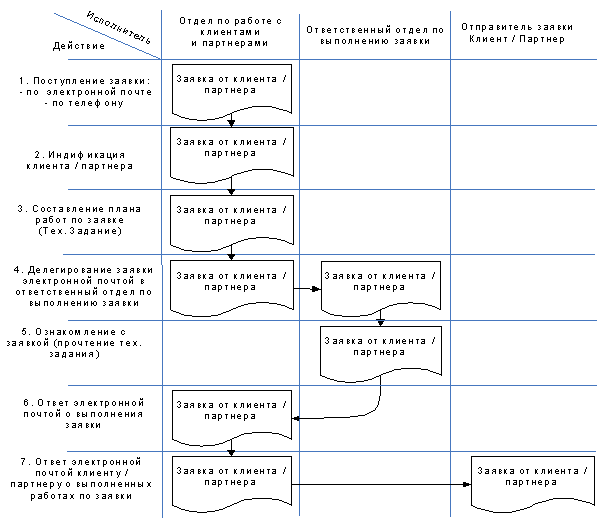
Рисунок 1 - Сущность процесса учета заявок.
1.4 Статистика выполненных работ и поступления заявок
Ниже в таблице 1 приведена статистика выполненных работ и поступления заявок за ноябрь 2010года.
Таблица 1- Статистика выполненных работ и поступления заявок за ноябрь 2010года.
| Номер | Дата | Агент | Подразделение | Оборудование | Серийный № | Неисправность | Выполнил | Дата вып. | Выполнена |
| 1 | 2 | 3 | 4 | 5 | 6 | 7 | 8 | 9 | 10 |
| 5740 | 01-ноя-10 | Калиниградский почтамт | ОПС 39 | систем. блок | инв. 11003024 | доставкасломалась кнопка | Дьяченко А.А. | 01-ноя-10 | выполнено |
| 5741 | 01-ноя-10 | Калиниградский почтамт | ОПС 10 | монитор | 0009925855 | не работает | Дьяченко А.А. | 02-ноя-10 | выполнено |
| 5742 | 01-ноя-10 | Калиниградский почтамт | ОПС 23 | сканер | 2706271126 | не работает | |||
| 5743 | 02-ноя-10 | Калиниградский почтамт | ОПС Пионерский | ИБП | BB0428011292 | не работает | Захарченко Ф.Ф. | 17-ноя-10 | выполнено |
| 5744 | 02-ноя-10 | Черняховский почтамт | ОПС Черняховск | принтер Epson LX 300 | 1Y1Y199108 | не работает | Сосков О.П. | 09-ноя-10 | выполнено |
| 5745 | 02-ноя-10 | Черняховский почтамт | ОПС Черняховск | ксерокс WC5020 | 00240065891 | не работает | |||
| 5746 | 02-ноя-10 | Черняховский почтамт | ОПС Черня ховск | ксерокс CC 118 | 40200005791 | не работает | Сосков О.П. | 12-ноя-10 | выполнено |
| 5747 | 02-ноя-10 | Калиниградский почтамт | ОПС 10 | монитор | R9RQ5A0005300 | не работает | Дьяченко А.А. | 10-ноя-10 | выполнено |
| 5748 | 02-ноя-10 | Гвардейский почтамт | ОПС Знаменск | ККМ Прим 07к | 3536244 | не захватывает вкладной документ | Алексейчук П.В. | 03-ноя-10 | выполнено |
| 5749 | 03-ноя-10 | Калиниградский почтамт | ОПС 39 | СДБ-3 | 160010NS06668 | не работает | Дьяченко А.А. | 03-ноя-10 | выполнено |
| 5750 | 03-ноя-10 | Калининградский филиал | EMS | Элвес-ФР-К | 00177548 | не работает | Татаренко К.К. | 03-ноя-10 | выполнено |
| 5751 | 03-ноя-10 | Калининградский филиал | Связь-Банк | банковское оборудование | ТО | Дьяченко А.А. | 01-дек-10 | выполнено | |
| 5752 | 03-ноя-10 | Калининградский филиал | Связь-Банк | Банко вское оборудо вание | ТО 09.11.10. после 16-00 | ||||
| 5753 | 03-ноя-10 | Калининградский филиал | EMS | весы МК-32.2-А22 | 48376 | не работают | Алексейчук П.В. | 19-ноя-10 | выполнено |
| 5754 | 08-ноя-10 | Калиниградский почтамт | ОПС Луговое | ККМ Прим 07к | 3660618 | не работает | Плахута | 03-ноя-10 | выполнено |
| 5755 | 08-ноя-10 | Калиниградский почтамт | ОПС 22 | принтер Epson TM U950P | не работает | ||||
| 5756 | 09-ноя-10 | управл Клд.почтамта | центр по сбору и обработке информации | Принтер HPLJ1100 | FRHR401497 | не входит в рабочий режим | Сосков О.П. | 13-ноя-10 | выполнено |
| 5757 | 09-ноя-10 | Калиниградский почтамт | ОПС 15 | систем.блок | 0010122511 | не работает | Дьяченко А.А. | 10-ноя-10 | выполнено |
| 5758 | 09-ноя-10 | Калиниградский почтамт | ОПС 13 | ККМ Прим 07к | 3554026 | трещит | Татаренко К.К. | 09-ноя-10 | выполнено |
| 5759 | 09-ноя-10 | Калиниградский почтамт | ОПС Светлый | ККМ Прим 07к | 0009875652 | громко работает сист.блок | Татаренко К.К. | 09-ноя-10 | выполнено |
| 5760 | 09-ноя-10 | Калиниградский почтамт | ОПС Светлогорск 3 | ККМ Прим 07к | 3670426 | замена печатающей головки | Алексейчук П.В. | 10-ноя-10 | выполнено |
| 5761 | 09-ноя-10 | Совет ский почтамт | ОПС Талпаки | весы МК15.3-А22 | 13419 | не работает выно сной индика тор | Алексейчук П.В. | ||
| 5762 | 10-ноя-10 | Калиниградский почтамт | ОПС 22 | сканер | не работает | ||||
| 5763 | 10-ноя-10 | Калиниградский почтамт | ОПС 22 | ККМ Прим 07к | 108685 | не работает | Сосков О.П. | 10-ноя-10 | выполнено |
| 5764 | 10-ноя-10 | Калиниградский почтамт | ОПС 35 | ККМ Прим 07к | 3682324 | самопроизвольно отключился при проводке чек, сумма чека в отчет не попала, но чек имеется | Дьяченко А.А. | 11-ноя-10 | выполнено |
5765 |
10-ноя-10 | Советс кий почтамт | ОПС Советск 3 | ККМ Прим 07к | 3670805 | ошибка 2020 | Алексейчук П.В. | 11-ноя-10 | выполнено |
| 5766 | 11-ноя-10 | Калиниградский почтамт | ОПС 29 | терминал самообслуживания Искра 201 | 0601502 | сломался замок купюроприемника | Алексейчук П.В. | 11-ноя-10 | выполнено |
| 5767 | 11-ноя-10 | управл Клд.почтамта | центр по сбору и обработке информации | Принтер HPLJ1200 | CNCSL08201 | (c проводом) не работает | Сосков О.П. | 03-дек-10 | выполнено |
| 5768 | 11-ноя-10 | управл Клд.почтамта | центр по сбору и обработке информации | Принтер Xerox Рhazer 3121 | 3823826213 | не работает | Сосков О.П. | ||
| 5769 | 12-ноя-10 | Калиниградский почтамт | ОПС 16 | сканер | 2706283990 | не работает | Дьяченко А.А. | 15-ноя-10 | выполнено |
| 5770 | 12-ноя-10 | Советский почтамт | ОПС Гвардейск | ВУ-С-3/150 | 147615 | (без блока питания) на поверку | Плахута Г.Г. | 12-ноя-10 | выполнено |
| 5771 | 12-ноя-10 | Калиниградский почтамт | ОПС 22 | принтер Epson EPL6200 | (в инф.зале) не работает | Сосков О.П. | 13-ноя-10 | выполнено | |
| 5772 | 13-ноя-10 | Калиниградский почтамт | ОПС Пятидорожное | ККМ Прим 07к | 3422128 | не работает | Татаренко К.К. | 29-ноя-10 | выполнено |
| 5773 | 15-ноя-10 | Калиниградский почтамт | ОПС Низовье | систем.блок | 9897821 | не работает | |||
| 5774 | 15-ноя-10 | Калиниградский почтамт | ОПС Низовье | принтер Epson EPL6200 | FGNZ160077 | не работает | |||
| 5775 | 15-ноя-10 | Калиниградский почтамт | ОПС Багратионовск | ККМ Прим 07к | 3551301 | вкладной документ не возвращается | Татаренко К.К. | 16-ноя-10 | выполнено |
| 5776 | 15-ноя-10 | Калиниградский почтамт | ОПС 6 | сканер | 2706262479 | (ВОХ) не работает | Дьяченко А.А. | 15-ноя-10 | выполнено |
| 5777 | 15-ноя-10 | Калиниградский почтамт | ОПС 29 | терминал самообсл Искра 201 | 0601502 | жует ленту | Алексейчук П.В. | 16-ноя-10 | выполнено |
| 5778 | 15-ноя-10 | Калиниградский почтамт | ОПС Переславское | ККМ Прим 07к | 3658056 | не работает | Алексейчук П.В. | 16-ноя-10 | выполнено |
| 5779 | 15-ноя-10 | управл Клд.почтамта | ГИТ | ИБП | BB0350036737 | не работает | Татаренко К.К. | 15-ноя-10 | выполнено |
| 5780 | 15-ноя-10 | Калиниградский почтамт | ОПС 22 | монитор | R9RQ5B0013772 | Не включается | Дьяченко А.А. | 17-ноя-10 | выполнено |
| 5781 | 16-ноя-10 | Калиниградский почтамт | Гурьевск магазин | систем. блок | 012454-012 | слетает дата | Алексейчук П.В. | 16-ноя-10 | выполнено |
| 5782 | 16-ноя-10 | Калиниградский почтамт | ОПС Пионерский | монитор | R9RQ5C0014832 | не включается, запах гори. | Захарченко Ф.Ф. | 03-дек-10 | выполнено |
| 5783 | 16-ноя-10 | Калиниградский почтамт | ОПС 22 | монитор | R9RQ5A0005594 | не работает | Захарченко Ф.Ф. | 17-ноя-10 | выполнено |
| 5784 | 16-ноя-10 | АУП | ЦТО | принтер Epson EPL6200 | FGNZ112775 | не работает | Сосков О.П. | 07-дек-10 | выполнено |
| 5785 | 16-ноя-10 | АУП | ЦТО | принтер Epson EPL6200 | FGNZ100266 | не работает | |||
| 5786 | 16-ноя-10 | Калиниградский почтамт | ОПС Светлогорск 3 | ККМ Прим 07к | 3670426 | печатает на одном месте | Татаренко К.К. | 17-ноя-10 | выполнено |
| 5787 | 16-ноя-10 | Советский почтамт | ОПС Советск | ККМ Прим 07к | 3671188 | не работает | Захарченко Ф.Ф. | 23-ноя-10 | выполнено |
| 5788 | 16-ноя-10 | Советский почтамт | ОПС Советск | систем. блок | 0009862312 | неисправен блока питания | Дьяченко А.А. | 23-ноя-10 | выполнено |
| 5789 | 16-ноя-10 | Советский почтамт | ОПС Советск | систем. Блок | 0010164649 | нет видеосигнала | Дьяченко А.А. | 23-ноя-10 | выполнено |
| 5790 | 17-ноя-10 | Калиниградский почтамт | ППС 7 | сканер | не работает | Татаренко К.К. | 22-ноя-10 | выполнено | |
| 5791 | 17-ноя-10 | Калиниградский почтамт | ОПС 5 | монитор | R9RQ5B0013774 | не работает | Захарченко Ф.Ф. | 19-ноя-10 | выполнено |
| 5792 | 17-ноя-10 | Калиниградский почтамт | ОПС 6 | ПКТ | 3657516 (0009977670) | провалился USB-порт | Дьяченко А.А. | 19-ноя-10 | выполнено |
| 5793 | 17-ноя-10 | Калиниградский почтамт | ОПС 22 | ККМ Прим 07к | 3354229 | не печатает в дневник | Сосков О.П. | 17-ноя-10 | выполнено |
| 5794 | 17-ноя-10 | Калиниградский почтамт | ОПС 11 | сканер | не работает | ||||
| 5795 | 18-ноя-10 | Калиниградский почтамт | ППС 6 | сканер | не работает | ||||
| 5796 | 18-ноя-10 | АУП | ЦТО | Принтер HPLJ1022 | CNBV636HSQ | не работает | Дьяченко А.А. | 07-дек-10 | выполнено |
| 5797 | 18-ноя-10 | АУП | ЦТО | Принтер HPLJ1022 | CNBV636HKK | не работает | Дьяченко А.А. | 03-дек-10 | выполнено |
| 5798 | 18-ноя-10 | АУП | ЦТО | Принтер HPLJ1022 | CNBV636HXV | не работает | Дьяченко А.А. | 03-дек-10 | выполнено |
| 5799 | 18-ноя-10 | АУП | ЦТО | Принтер HPLJ1160 | CNM2D66667 | не работает | Дьяченко А.А. | 07-дек-10 | выполнено |
| 5800 | 18-ноя-10 | АУП | ЦТО | Принтер HPLJ1300 | CNCKF21219 | не работает | Дьяченко А.А. | 03-дек-10 | выполнено |
| 5801 | 18-ноя-10 | АУП | ЦТО | принтер HPLJ1018 | VHC4K43530 | не работает | Дьяченко А.А. | 03-дек-10 | выполнено |
| 5802 | 19-ноя-10 | Калиниградский почтамт | ОПС 15 | ККМ Прим 07к | 3437140 | трещит при печати, застре вает | Сосков О.П. | 19-ноя-10 | выполнено |
| 5803 | 19-ноя-10 | Калиниградский почтамт | ОПС 6 | сканер | 2706262479 | не работает | |||
| 5804 | 19-ноя-10 | Калиниградский почтамт | ОПС Светлогорск 3 | сканер | Не работает сканер | ||||
| 5805 | 19-ноя-10 | Калиниградский почтамт | ОПС 22 | сканер | У сканера "развалился "переходник" (???). (Раздавили?) | Сосков О.П. | 22-ноя-10 | выполнено | |
| 5806 | 22-ноя-10 | Калиниградский почтамт | ОПС 36 | сканер | не работает | ||||
| 5807 | 22-ноя-10 | Калиниградский почтамт | ОПС Балтийск | ИБП | не работает | Татаренко К.К. | 24-ноя-10 | выполнено | |
| 5808 | 22-ноя-10 | Калиниградский почтамт | ОПС Балтийск | монитор | R9RQ5A0006780 | не работает | Захарченко Ф.Ф. | 29-ноя-10 | выполнено |
| 5809 | 22-ноя-10 | Советский почтамт | ОПС Полесск | ИБП | BB0520014452 | не работает | Захарченко Ф.Ф. | 29-ноя-10 | выполнено |
| 5810 | 22-ноя-10 | Советс кий почтамт | ОПС Талпаки | ИБП | 4B0815P19912 | не работает | Захарченко Ф.Ф. | 29-ноя-10 | выполнено |
| 5811 | 22-ноя-10 | Калиниградский почтамт | ОПС 5 | ККМ Прим 07к | ошибка | Татаренко К.К. | 22-ноя-10 | выполнено | |
| 5812 | 22-ноя-10 | Калиниградский почтамт | ППС 7 | сканер | не работает | ||||
| 5813 | 22-ноя-10 | управл Клд.почтамта | ГИТ | ИБП | BB0550027341 | не работает | Дьяченко А.А. | 24-ноя-10 | выполнено |
| 5814 | 23-ноя-10 | Советс кий почтамт | ОПС Советск | ИБП | 53703C02363 | не работает | Захарченко Ф.Ф. | ||
| 5815 | 23-ноя-10 | Советс кий почтамт | ОПС Советск | ИБП | 43609C13933 | не работает | Захарченко Ф.Ф. | ||
| 5816 | 23-ноя-10 | Советс кий почтамт | ОПС Советск | ИБП | не работает | Захарченко Ф.Ф. | |||
| 5817 | 23-ноя-10 | Советс кий почтамт | ОПС Советск | ИБП | 53707C04079 | не работает | Захарченко Ф.Ф. | ||
| 5818 | 23-ноя-10 | Советс кий почтамт | ОПС Советск | ИБП | GB9712240101 | не работает | Дьяченко А.А. | ||
| 5819 | 23-ноя-10 | Советс кий почтамт | ОПС Советск | ИБП | GB9703894767 | не работает | Дьяченко А.А. | ||
| 5820 | 23-ноя-10 | Советс кий почтамт | ОПС Советск | ИБП | BB0111001636 | не работает | Дьяченко А.А. | ||
| 5821 | 23-ноя-10 | Советс кий почтамт | ОПС Советск | ИБП | BB0611008029 | не работает | Захарченко Ф.Ф. | 06-дек-10 | выполнено |
| 5822 | 23-ноя-10 | Советс кий почтамт | ОПС Советск | ИБП | LP502A083 | не работает | Дьяченко А.А. | ||
| 5823 | 23-ноя-10 | Советс кий почтамт | ОПС Советск | систем. блок | 0009862310 | (ПКД) не работает | Дьяченко А.А. | ||
| 5824 | 23-ноя-10 | Калиниградский почтамт | ОПС 22 | ККМ Прим 07к | 3554054 | ошибка 040 | Сосков О.П. | 25-ноя-10 | выполнено |
| 5825 | 23-ноя-10 | Калиниградский почтамт | ОПС 36 | сканер | не работает | Сосков О.П. | |||
| 5826 | 23-ноя-10 | Калининградский филиал | Связной СПб | Штрих-ФР-К | 00160687 | Двига тель принтера контрольной ленты | Алексейчук П.В. | ||
| 5827 | 24-ноя-10 | Калиниградский почтамт | ОПС 6 | сканер | доставкане работает | Дьяченко А.А. | 24-ноя-10 | выполнено | |
| 5828 | 24-ноя-10 | Калиниградский почтамт | ОПС 6 | ДОН (дост.участок) | доставка не работает клавиатура | Дьяченко А.А. | 24-ноя-10 | выполнено | |
| 5829 | 24-ноя-10 | Калиниградский почтамт | ППС 3 | ККМ Прим 07к | 3677514 | остановился | Татаренко К.К. | 24-ноя-10 | выполнено |
| 5830 | 26-ноя-10 | Калининградский филиал | EMS | весы ВПА-50 | 18327 | поверка | Алексейчук П.В. | 29-ноя-10 | выполнено |
| 5831 | 29-ноя-10 | Калиниградский почтамт | ОПС 38 | ККМ Прим 07к | 3657595 | замена печ.головки | Алексейчук П.В. | 29-ноя-10 | выполнено |
| 5832 | 29-ноя-10 | Калиниградский почтамт | ППС 2 | сканер | не работает | ||||
| 5833 | 29-ноя-10 | Калиниградский почтамт | ОПС 4 | ККМ Прим 07к | 3669540 | жует ленту | Алексейчук П.В. | 29-ноя-10 | выполнено |
| 5834 | 29-ноя-10 | Советс кий почтамт | ОПС Гвардейск | ККМ Прим 07к | 3546919 | не работает | Плахута Г.Г. | 29-ноя-10 | выполнено |
| 5835 | 30-ноя-10 | Калиниградский почтамт | ОПС Корнево | ККМ Прим 07к | 3669554 | проверить дисковод | Алексейчук П.В. | 03-дек-10 | выполнено |
| 5836 | 30-ноя-10 | Калиниградский почтамт | ОПС Светлогорск 3 | ККМ Прим 07к | не запускается | Дьяченко М.И. | 30-ноя-10 | выполнено | |
| 5837 | 30-ноя-10 | Калиниградский почтамт | ОПС 39 | ИБП | BB0639060012 | не включается | Захарченко Ф.Ф. | 03-дек-10 | выполнено |
| 5838 | 30-ноя-10 | Калининградский филиал | EMS | Элвес-ФР-К | не работает | Дьяченко М.И. | 03-дек-10 | выполнено | |
| 5839 | 30-ноя-10 | Калиниградский почтамт | ОПС Рыбачий | ИБП | не работает | ||||
| 5840 | 30-ноя-10 | Калиниградский почтамт | ОПС 39 | монитор | R9RQ5A0006823 | не работает | Захарченко Ф.Ф. | 03-дек-10 | выполнено |
| 5841 | 30-ноя-10 | Калиниградский почтамт | ОПС Переславское | ККМ Прим 07к | 3658056 | не работает | Алексейчук П.В. | 30-ноя-10 | выполнено |
1.5 Анализ интенсивности и обоснование необходимости создания системы
Существующий способ приема заявок способ учета связан с большой трудоемкостью, разрозненностью сведений, что с большей вероятностью ведет к их утере или неправильной интерпретации. На сегодняшний день невозможно получить сведения об общем количестве заявок, провести анализ основных причин возникновения проблемных вопросов у клиентов и проанализировать причины обращения.
Кроме того, в отчетный период необходимо составление аналитических отчетов, включающих в себя анализ работы за определенный период, что очень затруднительно.
Временные характеристики описанных процессов приведены в таблице 2.
Таблица 2-Характеристики описанных процессов.
|
Действие |
Среднее количество за рабочий день |
Время, необходимое для выполнении одного действия, минут |
Общее время, минут |
| Регистрация заявки | 8 | 20 | 160 |
| Поиск необходимой информации | 4 | 35 | 140 |
| Анализ информации за период | 0,5 | 60 | 30 |
| ИТОГО, минут: | 330 | ||
Таким образом, ежедневно, в среднем, 330 минут или 5 часов 30 минут, сотрудник занят занесением необходимых сведений в книги учета, а также, при необходимости анализом и поиском нужных сведений. Учитывая, что продолжительность рабочего дня составляет 8 часов, делаем вывод, что на выполнение остальных обязанностей (то есть непосредственную работу по решению проблем клиента и выработке необходимых мероприятии) остается менее 40 % рабочего времени, что крайне неэффективно.
Для данного способа также характерны следующие недостатки:
- Невысокая скорость и точность выполнения расчетов.
- Неэффективное использование рабочего времени.
- Слабый контроль работы сотрудника.
- Бюрократия – увеличивающийся «поток» бумажной работы.
- Усталость служащих - усиление негативного воздействия человеческого фактора.
В результате проводимой автоматизации предполагается постоянно иметь точнейшие сведения о количестве заявок, их видах, сократить время на подготовку аналитических отчетов и передачу документов за счет их электронной формы.
Очевидно, что для автоматизации необходимо использовать такие средства, как персональные компьютеры, принтеры, а также специальное программное обеспечение и, возможно, локальную вычислительную сеть.
Проведем расчет ожидаемого эффекта от внедрения средств автоматизации.
В случае использования вычислительной техники данный процесс приводится к просмотру заявки, оформленной и уже занесенной в базу данных по мере их поступления, поиск информации будет производится при задании необходимых параметров.
В таблице 3 произведен расчет эффекта внедрения.
Таблица 3 - Расчет эффекта внедрения.
|
Действие |
Среднее количество за рабочий день |
Время, необходимое для выполнения одного действия, минут |
Общее время, минут |
| Просмотр заявки | 8 | 1 | 8 |
| Поиск необходимой информации | 4 | 2 | 8 |
| Анализ информации за период | 0,5 | 5 | 2,5 |
| ИТОГО, минут: | 18.5 | ||
Таким образом, ожидаемая экономия рабочего времени составляет около 5 часов ежедневно, что позволяет увеличить эффективность работы сотрудников. Кроме того, другими преимуществами автоматизации рассматриваемого бизнес-процесса будут:
- централизованное хранение данных
- исключение потери данных
- структуризация данных
- более оперативная обработка данных
- выдача результатов в удобной форме на принтер и экран
- легкое изменение данных
- сокращение времени оформления документов
ОПИСАНИЕ ПРОЕКТНЫХ РЕШЕНИЙ И РЕАЛИЗАЦИЯ СИСТЕМЫ
Обоснование выбора среды разработки
Среда программирования Delphi
Delphi - язык и среда программирования, относящийся к классу RAD – (Rapid Application Development «Средство быстрой разработки приложений») средств CASE - технологий.
В основе Delphi лежит язык Object Pascal, который является расширением объектно-ориентированного языка Pascal. В Delphi также входят локальный SQL-сервер, генераторы отчетов, библиотеки визуальных компонентов, и прочие элементы, необходимые для того, чтобы чувствовать себя совершенно уверенным при профессиональной разработке информационных систем или просто программ для Windows-среды.
Приложения Windows, для создания которых требовалось большое количество человеческих усилий например в С++, теперь могут быть написаны одним человеком, использующим Delphi.
Выгоды от проектирования АРМ в среде Windows с помощью Delphi:
Устраняется необходимость в повторном вводе данных;
Обеспечивается согласованность проекта и его реализации;
Увеличивается производительность разработки и переносимость программ.
Delphi позволяет разрабатывать приложения быстрым процессом лишь за счет средств визуализации, ибо визуальное программирование как бы добавляет новое измерение при создании приложений, давая возможность изображать эти объекты на экране монитора до выполнения самой программы. Без визуального программирования процесс отображения требует написания фрагмента кода, создающего и настраивающего объект «по месту». Увидеть закодированные объекты было возможно только в ходе исполнения программы. При таком подходе достижение того, чтобы объекты выглядели и вели себя заданным образом, становится утомительным процессом, который требует неоднократных исправлений программного кода с последующей прогонкой программы и наблюдения за тем, что в итоге получилось.
Благодаря средствам визуальной разработки можно работать с объектами, держа их перед глазами и получая результаты практически сразу. Способность видеть объекты такими, какими они появляются в ходе исполнения программы, снимает необходимость проведения множества операций вручную, что характерно для работы в среде, не обладающей визуальными средствами, вне зависимости от того, является она объектно-ориентированной или нет. После того, как объект помещен в форму среды визуального программирования, все его атрибуты сразу отображаются в виде кода, который соответствует объекту как единице, исполняемой в ходе работы программы.
Размещение объектов в Delphi связано с более тесными отношениями между объектами и реальным программным кодом. Объекты помещаются в вашу форму, при этом код, отвечающий объектам, автоматически записывается в исходный файл. Этот код компилируется, обеспечивая существенно более высокую производительность, чем визуальная среда, которая интерпретирует информацию лишь в ходе исполнения программы.
В частности, Borland Delphi позволяет добавлять к окнам поля ввода, меню, командные кнопки, переключатели, флажки, списки, линейки прокрутки, a также диалоговые окна для выбора файла или каталога. Программист может использовать сетку для обработки табличных данных, организовать взаимодействие с другими приложениями Windows и доступ к базам данных. Borland Delphi такие компоненты обычно называют элементами управления.
Замечательным достоинством системы является и то, что размещение компонентов на экране, а также задание начальных значений их свойств (размеры, цвет, вид и др.) Delphi позволяет осуществлять на этапе конструирования формы без написания какой-либо программы.
Для этой цели предусмотрено специальное окно, называемое Инспектором объектов, в котором перечислены все доступные в режиме проектирования свойства выделенного компонента и их текущие значения.
Изменение свойства какого-либо объекта незамедлительно отразится на внешнем виде и коде программы. Это позволяет, уже до запуска программы видеть как будет выглядеть проектируемая форма. Такой способ работы с объектами, имеющими графическое представление, принято называть объектно-ориентированным программированием.
Одним из главных «минусов» Delphi я считаю размер получающегося исполняемого файла. Когда ты не написал ни единой строчки кода, скомпилировал проект и его размер доходит почти до 400КБ – это nonsense. Конечно, можно писать на "облегчённом Delphi ",т.е. без VCL1 – размер получается порядка 10-20КБ. Но тогда придётся отказаться от всех удобств этого языка.
«Преимущества» Delphi по сравнению с аналогичными программными продуктами:
быстрота разработки приложения;
высокая производительность разработанного приложения;
низкие требования разработанного приложения к ресурсам компьютера;
наращиваемость за счет встраивания новых компонент и инструментов в среду Delphi;
возможность разработки новых компонент и инструментов собственными средствами Delphi (существующие компоненты и инструменты доступны в исходных кодах);
удачная проработка иерархии объектов.
Требования к интерфейсу Windows-приложения
Под графическим интерфейсом пользователя (Graphical User Interface — GUI) подразумевается тип экранного представления, при котором пользователь может выбирать команды, запускать задачи и просматривать списки файлов, указывая на пиктограммы или пункты в списках меню, показанных на экране. Действия могут, как правило, выполняться с помощью мыши, либо нажатием клавиш на клавиатуре. Типичным примером графического интерфейса пользователя является Windows 95/98 и более новые поколения, где интерфейс стремительно растет, изменяется и преобразовывается.
Delphi предоставляет разработчику приложения с широкими возможностями быстрого и качественного проектирования графического интерфейса пользователя — различных окон, кнопок, меню и т.д. Есть определенные принципы построения графического интерфейса пользователя, и пренебрегающий ими обречен на то, что его приложение будет выглядеть чужеродным объектом в среде Windows.
Для пользователя одним из принципиальных преимуществ работы с Windows является то, что большинство имеющихся приложений выглядят и ведут себя сходным образом. После того, как вы поработаете с несколькими приложениями, обнаружите, что можете заранее, почти наверняка, сказать, где возможно найти ту или иную функцию в программе, которую только что приобрели, или какие быстрые клавиши надо использовать для выполнения тех или иных операций.
Чаще всего сколько-нибудь сложное приложение не может ограничиться одним окном. Поэтому, прежде всего вам нужно решить вопрос управления окнами. Есть две различные модели приложений: с интерфейсом одного документа (SDI) и с интерфейсом множества документов (MDI).
В большинстве случаев следует отдавать предпочтение интерфейсу SDI. Этот интерфейс не обязательно предполагает наличие действительно только одного окна, как в приложениях Windows, типа «Калькулятор». Такое приложение, как «Проводник» Windows, также является SDI приложением, но в нужные моменты оно создает вторичные окна для поиска файлов или папок, задания параметров, просмотра свойств файлов и других целей.
Основным элементом любого приложения является форма — контейнер, в котором размещаются другие визуальные и не визуальные компоненты. С точки зрения пользователя форма — это окно, в котором он работает с приложением.
К внешнему виду окон в Windows предъявляются определенные требования. К счастью, Delphi автоматически обеспечивает стандартный для Windows вид окон вашего приложения. Но вам надо продумать и указать, какие кнопки в полосе системного меню должны быть доступны в том или ином окне, должно ли окно допускать изменение пользователем его размеров, каким должен быть заголовок окна. Все эти характеристики окон обеспечиваются установкой и управлением свойствами формы.
Без особой необходимости не делайте окна приложения с изменяемыми пользователем размерами. При изменении размеров, если не применены специальные приемы, нарушается компоновка окна и пользователь ничего не выигрывает от своих операций с окном. Окно имеет смысл делать с изменяемыми размерами, только если это позволяет пользователю изменять полезную площадь каких-то расположенных в нем компонентов отображения и редактирования информации: текстов, изображений, списков и т.п.
Цвет является мощным средством воздействия на психику человека. Именно поэтому обращаться с ним надо очень осторожно. Неудачное цветовое решение может приводить к быстрому утомлению пользователя, работающего с вашим приложением, к рассеиванию его внимания, к частым ошибкам. Слишком яркий или неподходящий цвет может отвлекать внимание пользователя или вводить его в заблуждение, создавать трудности в работе. А удачно подобранная гамма цветов, осмысленные цветовые акценты снижают утомляемость, сосредоточивают внимание пользователя на выполняемых в данный момент операциях, повышают эффективность работы. С помощью цвета вы можете на что-то намекнуть или привлечь внимание к определенным областям экрана. Цвет может также связываться с различными состояниями объектов.
Надо стремиться использовать ограниченный набор цветов и уделять внимание их правильному сочетанию. Расположение ярких цветов, таких, как красный, на зеленом или черном фоне затрудняет возможность сфокусироваться на них. Не рекомендуется использовать дополнительные цвета. Обычно наиболее приемлемым цветом для фона будет нейтральный цвет, например, светло-серый (используется в большинстве продуктов Microsoft). Помните также, что яркие цвета кажутся выступающими из плоскости экрана, в то время как темные как бы отступают вглубь.
Цвет не должен использоваться в качестве основного средства передачи информации. Можно использовать различные панели, формы, штриховку и другие методики выделения областей экрана. Microsoft даже рекомендует разрабатывать приложение сначала в черно-белом варианте, а уже потом добавлять к нему цвет.
Нельзя также забывать, что восприятие цвета очень индивидуально. А по оценке Microsoft девять процентов взрослого населения вообще страдают нарушениями цветовосприятия. Поэтому не стоит навязывать пользователю свое видение цвета, даже если оно безукоризненно. Надо предоставить пользователю возможность самостоятельной настройки на наиболее приемлемую для него гамму. К тому же не стоит забывать, что может быть кто-то захочет использовать вашу программу на машине с монохромным монитором.
Статические цвета вы выбираете сами, и они будут оставаться неизменными при работе приложения на любом компьютере. Это не очень хорошо, поскольку пользователь не сможет адаптировать вид вашего приложения к своим потребностям. При выборе желательной ему цветовой схемы пользователь может руководствоваться самыми разными соображениями: начиняя с практических (например, он может хотеть установить черный фон, чтобы экономить энергию батареи), и, кончая эстетическими (он может предпочитать, например, шкалу оттенков серого, потому что не различает цвета). Все это он не может делать, если вы задали в приложении статические цвета. Но уж если по каким-то соображениям вам надо их задать, старайтесь использовать базовый набор из 16 цветов. Если вы попытаетесь использовать 256 (или, что еще хуже, 16 миллионов) цветов, это может замедлить работу вашего приложения, или оно будет выглядеть плохо на машине пользователя с 16 цветами. К тому же подумайте (а, как правило, это надо проверить и экспериментально), как будет выглядеть ваше приложение на монохромном дисплее.
Исходя из изложенных соображений, везде, где это имеет смысл, следует использовать для своего приложения палитру системных цветов. Это те цвета, которые устанавливает пользователь при настройке Windows. Когда вы создаете новую форму или размещаете на ней компоненты, Delphi автоматически присваивает им цвета в соответствии со схемой цветов, установленной в Windows. Конечно, вы будете менять эти установки по умолчанию. Но если при этом вы используете соответствующие константы системных цветов, то, когда пользователь изменит цветовую схему оформления экрана Windows, ваше приложение также будет соответственно меняться, и не будет выпадать из общего стиля других приложений.
Не злоупотребляйте в приложении яркими цветами. Пестрое приложение — обычно признак дилетантизма разработчика, утомляет пользователя, рассеивает его внимание. Как правило, используйте системные цвета, которые пользователь может перестраивать по своему усмотрению. Из статических цветов обычно имеет смысл использовать только clBlack — черный, clWhite — белый и clRed — красный цвет предупреждения об опасности.
Использование шрифтов по умолчанию: System или MS Sans Serif, чаще всего позволяет избежать неприятностей. Впрочем, увы, не всегда. Если вы используете для надписей русские тексты, то при запуске приложения на компьютере с нерусифицированным Windows иногда возможны неприятности. Для подобных случаев все-таки полезно приложить файлы использованных шрифтов к вашей программе.
Другой выход из положения — ввести в приложение команду выбора шрифта пользователем. Это позволит ему выбрать подходящий шрифт из имеющихся в его системе. Проведенную пользователем установку можно запоминать в файле .INI, в реестре или в файле конфигурации и читать автоматически информацию из этого файла при каждом запуске приложения.
Практически любое приложение должно иметь меню, поскольку именно меню дает наиболее удобный доступ к функциям программы. Существует несколько различных типов меню: главное меню с выпадающими списками разделов, каскадные меню, в которых разделу первичного меню ставится в соответствие список подразделов, и всплывающие или контекстные меню, появляющиеся, если пользователь щелкает правой кнопкой мыши на каком-то компоненте.
Основное требование к меню — их стандартизация. Это требование относится ко многим аспектам меню: месту размещения заголовков меню и их разделов, форме самих заголовков, клавишам быстрого доступа, организации каскадных меню. Цель стандартизации — облегчить пользователю работу с приложением. Надо, чтобы пользователю не приходилось думать, в каком меню и как ему надо открыть или сохранить файл, как ему получить справку, как работать с буфером обмена Clipboard и т.д. Для осуществления всех этих операций у пользователя, поработавшего хотя бы с несколькими приложениями Windows, вырабатывается стойкий автоматизм действий и недопустимо этот автоматизм ломать.
Начнем рассмотрение требований с размещения заголовков меню. Конечно, состав меню зависит от конкретного приложения. Но размещение общепринятых разделов должно быть стандартизированным. Все пользователи уже привыкли, что меню Файл размещается слева в полосе главного меню, раздел справки — справа, перед ним в приложениях MDI размещается меню Окно и т.д. Главное меню должно также снабжаться инструментальной панелью, быстрые кнопки, которые дублируют наиболее часто используемые команды меню. На этих кнопках надо использовать, по возможности, привычные картинки.
По возможности стандартным должно быть и расположение разделов в выпадающих меню.
Группы функционально связанных разделов отделяются в выпадающих меню разделителями.
Названия разделов меню должны быть привычными пользователю. Если вы не знаете, как назвать какой-то раздел, не изобретайте свое имя, а попытайтесь найти аналогичный раздел в какой-нибудь русифицированной программе Microsoft для Windows. Названия должны быть краткими и понятными. Не используйте фраз, да и вообще больше двух слов, поскольку это перегружает экран и замедляет выбор пользователя. Названия разделов должны начинаться с заглавной буквы.
Названия разделов меню, связанных с вызовом диалоговых окон, должны заканчиваться многоточием, показывающим пользователю, что при выборе этого раздела ему предстоит установить в диалоге еще какие-то параметры.
Разделы, к которым относятся каскадные меню должны заканчиваться стрелкой, указывающей на наличие дочернего меню данного раздела.
В каждом названии раздела должен быть выделен подчеркиванием символ, соответствующий клавише быстрого доступа к разделу (клавиша Alt плюс подчеркнутый символ). Хотя вряд ли такими клавишами часто пользуются, но традиция указания таких клавиш незыблема. В реальной работе, вероятно, они используются только в случае, когда отказала мышь.
Многим разделам могут быть поставлены в соответствие «горячие» клавиши, позволяющие обратиться к команде данного раздела, даже не заходя в меню. Комбинации таких «горячих» клавиш должны быть традиционными. Например, команды вырезания, копирования и вставки фрагментов текста практически всегда имеют «горячие» клавиши Ctrl-X, Ctrl-C и Ctrl-V соответственно. Заданные сочетания клавиш отображаются в заголовках соответствующих разделов.
Каждое окно, которое вы вводите в свое приложение, должно быть тщательно продумано и скомпоновано. Удачная компоновка может стимулировать эффективную работу пользователя, а неудачная — рассеивать внимание, отвлекать, заставлять тратить лишнее время на поиск нужной кнопки или индикатора.
Управляющие элементы и функционально связанные с ними компоненты экрана должны быть зрительно объединены в группы, заголовки которых коротко и четко поясняют их назначение. Такое объединение позволяют осуществлять различные панели. Можно рекомендовать, как правило, размещать компоненты не непосредственно на форме, а на панелях. Но и внутри панелей надо продумывать размещение компонентов, как с точки зрения эстетики, так и с точки зрения визуального отражения взаимоотношений элементов. Например, если имеется кнопка, которая разворачивает окно списка, то эти два компонента должны быть визуально связаны между собой: размещены на одной панели и в непосредственной близости друг от друга. Если же ваш экран представляет собой случайные скопления кнопок, то именно так он и будет восприниматься. И в следующий раз пользователь не захочет использовать вашу программу.
Каждое окно должно иметь некоторую центральную тему, которой подчиняется его композиция. Пользователь должен понимать, для чего предназначено данное окно и что в нем наиболее важно. При этом недопустимо перегружать окно большим числом органов управления, ввода и отображения информации. В окне должно отображаться главное, а все детали и дополнительную информацию можно отнести на вспомогательные окна. Для этого полезно вводить в окно кнопки с надписью Больше..., многоточие в которой показывает, что при нажатии этой кнопки откроется вспомогательное окно с дополнительной информацией.
Помогают также разгрузить окно многостраничные компоненты с закладками. Они дают возможность пользователю легко переключаться между разными по тематике страницами, на каждой из которых имеется необходимый минимум информации.
Еще один принцип, которого надо придерживаться при проектировании окон — стилистическое единство всех окон в приложении. Недопустимо, чтобы сходные по функциям органы управления в разных окнах назывались по-разному или размещались в разных местах окон. Все это мешает работе с приложением, отвлекает пользователя, заставляет его думать не о сущности работы, а о том, как приспособиться к тому или иному окну.
При проектировании приложения важно правильно определить последовательность табуляции оконных компонентов. Под этим понимается последовательность, в которой переключается фокус с компонента на компонент, когда пользователь нажимает клавишу табуляции Tab. Это важно, поскольку в ряде случаев пользователю удобнее работать не с мышью, а с клавиатурой. Пусть, например, вводя данные о каком-то сотруднике, пользователь должен в отдельных окнах редактирования указать фамилию, имя и отчество. Конечно, набрав фамилию, ему удобнее нажать клавишу Tab и набирать имя, а потом опять, нажав Tab, набирать отчество, чем каждый раз отрываться от клавиатуры, хватать мышь и переключаться в новое окно редактирования.
Приложение должно предельно облегчать работу пользователя, снабжая его системой подсказок, помогающих сориентироваться в приложении. Эта система включает в себя:
Ярлычки, которые всплывают, когда пользователь задержит курсор мыши над каким-то элементом окна приложения. В частности, такими ярлычками обязательно должны снабжаться быстрые кнопки инструментальных панелей, поскольку нанесенные на них пиктограммы часто не настолько выразительны, чтобы пользователь без дополнительной подсказки мог понять их назначение.
Более развернутые подсказки в панели состояния или в другом отведенном под это месте экрана, которые появляются при перемещении курсора мыши в ту или иную область окна приложения.
Встроенную систему контекстно-зависимой оперативной справки, вызываемую по клавише F1.
Раздел меню Справка, позволяющий пользователю открыть стандартный файл справки Windows.hlp, содержащий в виде гипертекста развернутую информацию по интересующим пользователя вопросам.
При работе программы могут возникать различного рода ошибки: переполнение, деление на нуль, попытка открыть несуществующий файл и т.п. При возникновении таких исключительных ситуаций, программа генерирует так называемое исключение, а выполнение дальнейших вычислений в данном блоке прекращается. Исключение — это объект специального вида, характеризующий возникшую в программе исключительную ситуацию. Он может также содержать в виде параметров некоторую уточняющую информацию. Особенностью исключений является то, что это сугубо временные объекты. Как только они обработаны каким-то обработчиком, они