Внешняя память компьютера. Работа с таблицами в EXCEL и MS WORD
Оглавление
Задание №1 «Архитектура персонального компьютера»
Задание №2 «Операционная сиcтема WINDOWS 9.x»
Задание №3 «Объектно-ориентированная платформа WINDOWS»
Задание №4 «Текстовый процессор MS WORD»
Задание №5 «Табличный процессор EXCEL»
Задание №6 «Глобальная сеть INTERNET. Сервисное программное».
Задание №1 «Архитектура персонального компьютера»
Внешняя память
Внешняя (долговременная) память — это место длительного хранения данных (программ, результатов расчётов, текстов и т.д.), не используемых в данный момент в оперативной памяти компьютера. Внешняя память, в отличие от оперативной, является энергонезависимой. Носители внешней памяти, кроме того, обеспечивают транспортировку данных в тех случаях, когда компьютеры не объединены в сети (локальные или глобальные).
Для работы с внешней памятью необходимо наличие накопителя (устройства, обеспечивающего запись и (или) считывание информации) и устройства хранения — носителя.
Основные виды накопителей:
накопители на гибких магнитных дисках (НГМД);
накопители на жестких магнитных дисках (НЖМД);
накопители CD-ROM, CD-RW, DVD.
Им соответствуют основные виды носителей:
гибкие магнитные диски (Floppy Disk) (диаметром 3,5’’ и ёмкостью 1,44 Мб; диаметром 5,25’’ и ёмкостью 1,2 Мб (в настоящее время устарели и практически не используются, выпуск накопителей, предназначенных для дисков диаметром 5,25’’, тоже прекращён)), диски для сменных носителей;
жёсткие магнитные диски (Hard Disk);
диски CD-ROM, CD-R, CD-RW, DVD.
Запоминающие устройства принято делить на виды и категории в связи с их принципами функционирования, эксплуатационно-техническими, физическими, программными и др. характеристиками. Так, например, по принципам функционирования различают следующие виды устройств: электронные, магнитные, оптические и смешанные – магнитооптические. Каждый тип устройств организован на основе соответствующей технологии хранения/воспроизведения/записи цифровой информации. Поэтому, в связи с видом, и техническим исполнением носителя информации, различают: электронные и дисковые.
Основные характеристики накопителей и носителей:
информационная ёмкость;
скорость обмена информацией;
надёжность хранения информации;
стоимость.
Задание №2 «Операционная сиcтема WINDOWS 9.x»
Подменю «Настройка».
Меню Пуск, подменю Настройка
NoSetActiveDesktop Скрыть Рабочий стол Active Desktop
NoFolderOptions Скрыть Свойства папки
NoSetFolders Скрыть Принтеры и Панель управления
NoSetTaskbar Скрыть Панель задач и меню Пуск
NoNetworkConnections Скрыть Удаленный доступ к сети
Меню Пуск, подменю Настройка, пункт Принтеры
NoPrinterTabs Скрыть некоторые вкладки в диалоге Свойства: принтер
NoDeletePrinter Запретить удаление принтера.
NoAddPrinter Запретить добавление принтера.
Рабочий стол
NoDesktop Отключить Рабочий стол
ClassicShell Сделать вид похожим на Win 95
NoInternetIcon Скрыть значок Интернет
NoNetHood Скрыть Сетевое Окружение
NoStartBanner Отключить "Начните работу с нажатия этой кнопки"
NoActiveDesktop Отключить Active Desktop
NoActiveDesktopChanges Запретить изменения на Active Desktop
Разное
NoFileMenu Убирает меню Файл в Explorer и IE
NoSaveSettings Запретить сохранение установок
NoDrives Скрыть все диски в Мой компьютер (FF FF FF FF). В зависимости от
значения скрываются разные буквы дисков, 00 00 00 00 - не скрыт ни один.
RestrictRun Если доступ к приложениям ограничен для текущего пользователя, то
раздел содержит параметр RestrictRun, который имеет значение 0х00000001. Имена
приложений, доступ к которым разрешен для данного пользователя, хранятся в
подразделе
HKEY_CURRENT_USERSoftwareMicrosoftWindowsCurrentVersionPoliciesExplorerRestrictRun.
Записи в этом подразделе пронумерованы, начиная с 1, и содержат строки с путями
(необязательно) и именами приложений. Доступ для текущего пользователя разрешен
только к тем приложениям, которые упоминаются в подразделе RestrictRun.
NoLowDiskSpaceChecks Не выводить сообщение о нехватке места на диске
HKEY_CURRENT_USERSoftwareMicrosoftWindowsCurrentVersionPoliciesActiveDesktop
NoComponents Убрать Каналы Веб с Рабочего стола
NoAddingComponents Запретить добавлять Каналы Веб
NoClosingComponents Запретить закрывать Каналы Веб
NoDeletingComponents Запретить удалять каналы Веб
NoEditingComponents Запретить изменять каналы Веб
NoChangingWallpaper Запретить смену обоев
Задание №3 «Объектно-ориентированная платформа WINDOWS»
Операции с окнами.
Операции над окнами
Манипулировать окнами можно не только с помощью атрибутов: Xlib предоставляет набор функций для изменения их размеров, перемещения на экране и в стеке окон, сворачивания и т.п.
Первая пара операций, которые можно применить к окну - отображение или скрытие. Отображение окна заставляют окно появиться на экране, скрытие приводит к удалению с экрана (хотя логическое окно в памяти все еще существует). Например, если в вашей программе есть диалоговое окно, вместо создания его каждый раз по запросу пользователя, мы можем создать окно один раз в скрытом режиме и, когда пользователь запросит открыть диалог, просто отобразить окно на экране. Когда пользователь нажимает "OK" или "Cancel", окно скрывается. Это значительно быстрее создания и уничтожения окна, однако стоит ресурсов, как на стороне клиента, так и на стороне X сервера.
Отображение окна может быть выполнено с помощью XMapWindow(), скрытие - с помощью XUnmapWindow(). Функция отображения заставит событие Expose послаться программе, если только окно полностью не закрыто другими окнами.
Другое действие, которое можно выполнить над окнами - переместить их в другую позиции. Это может быть выполнено функцией XMoveWindow(), которая принимает новые координаты окна. Имейте в виду, что после перемещения окно может быть частично скрытым другими окнами (или наоборот, открыто ими), и таким образом, может быть сгенерировано сообщение Expose.
Изменить размер окна можно с помощью функции XResizeWindow(). Мы можем также объединить перемещение и изменение размеров, используя одну функцию XMoveResizeWindow().
Все приведенные выше функции изменяли свойства одного окна. Существует ряд свойств, связанных с данным окном и другими окнами. Одно из них - порядок засылки в стек: порядок, в котором окна располагаются друг над другом. Говорят, что окно переднего плана находится на верхе стека, а окно заднего плана - на дне стека. Перемещение окна на вершину стека осуществляет функция XRaiseWindow(), перемещение окна на дно стека - функция XLowerWindow().
С помощью функции XIconifyWindow() окно может быть свернуто, а с помощью XMapWindow() - восстановлено. Для того, чтобы понять, почему для XIconifyWindow() нет обратной функции, необходимо заметить, что, когда окно сворачивается, на самом деле оно скрывается, а вместо него отображается окно иконки. Таким образом, чтобы восстановить исходное окно, нужно просто отобразить его снова. Иконка является на самом деле другим окном, которое просто тесно связано сильно с нашим нормальным окном - это не другое состояние нашего окна.
Следующий пример демонстрирует использование операций над окнами:
uses x,xlib,xutil,crt,dos;
(* create_simple_window - создает окно с белым фоном заданного размера.
Принимает в качестве параметров дисплей, размер окна (в пикселях)
и положение окна (также в пикселях). Возвращает дескриптор окна.
Окно создается с черной рамкой шириной в 2 пикселя и автоматичсеки
отображается после создания.*)
function create_simple_window(display : PDisplay;
width, height, x, y : integer): TWindow;
var
screen_num, win_border_width: integer;
win: TWindow;
begin
screen_num := XDefaultScreen(display);
win_border_width := 2;
(* создаем простое окно как прямой потомок корневого окна экрана, используя черный и белый цвета в качестве основного и фонового, и размещая новое окно в верхнем левом углу по заданным координатам*)
win := XCreateSimpleWindow(display, XRootWindow(display, screen_num),
x, y, width, height, win_border_width,
XBlackPixel(display, screen_num),
XWhitePixel(display, screen_num));
(* Отображаем окно на экране. *)
XMapWindow(display, win);
(* Заставляем выполниться все запросы к Х серверу. *)
XFlush(display);
create_simple_window:=win;
end;
//void main(int argc, char* argv[])
var
display: PDisplay; (* указатель на структуру дисплея Х *)
screen_num: integer; (* количество экранов для размещения окон *)
win: TWindow; (* дескриптор создаваемого окна *)
display_width, display_height: word; (* высота и ширина Х дисплея *)
win_width, win_height: word; (* высота и ширина нового окна *)
display_name: array [0..30] of Char;
name: string;
i: integer;
win_attr: TXWindowAttributes;
xx, y, scr_x, scr_y: integer;
child_win: TWindow;
(* переменная для хранения дескриптора родительского окна *)
parent_win: TWindow;
(* эта переменная будет хранить дескриптор корневого окна *)
(* экрана, на котором отображено наше окно *)
root_win: TWindow;
(* эта переменная будет хранить массив дескрипторов *)
(* дочерних окон нашего окна, *)
child_windows: PWindow;
(* а эта - их количество *)
num_child_windows: integer;
begin
name := getenv('DISPLAY'); (* имя Х дисплея *)
for i:=1 to byte(name[0]) do
display_name[i-1]:=name[i];
display_name[byte(name[0])]:=#0;
(* устанавливаем соединение с Х сервером *)
display := XOpenDisplay(display_name);
if (display = NIL) then begin
writeln(paramstr(0),': не могу соединиться с Х сервером ',
display_name);
halt(1);
end;
(* получаем геометрию экрана по умолчанию для нашего дисплея *)
screen_num := XDefaultScreen(display);
display_width := XDisplayWidth(display, screen_num);
display_height := XDisplayHeight(display, screen_num);
(* создаем новое окно в 1/9 площади экрана *)
win_width := (display_width div 3);
win_height := (display_height div 3);
(* отладочная печать в стандартный вывод *)
writeln('ширина окна - ', win_width, '; высота - ', win_height);
(* создаем простое окно как прямой потомок корневого окна экрана, *)
(* используя черный и белый цвета в качестве основного и фонового, и*)
(* размещая новое окно в верхнем левом углу по заданным координатам *)
win := create_simple_window(display, win_width, win_height, 0, 0);
XFlush(display);
(* отдохнем после трудов праведных *)
delay(3000);
(* пример изменения размеров окна *)
begin
(* в цикле уменьшаем окно *)
for i:=0 to 39 do begin
dec(win_width,3);
dec(win_height,3);
XResizeWindow(display, win, win_width, win_height);
XFlush(display);
delay(20);
end;
(* в цикле увеличиваем окно *)
for i:=0 to 39 do begin
inc(win_width,3);
inc(win_height,3);
XResizeWindow(display, win, win_width, win_height);
XFlush(display);
delay(20);
end;
end;
delay(1000);
(* пример перемещения окна *)
begin
(* вначале получаем текущие атрибуты окна *)
XGetWindowAttributes(display, win, @win_attr);
xx := win_attr.x;
y := win_attr.y;
(* затем находим окно родителя *)
begin
(* выполним запрос необходимых значений *)
XQueryTree(display, win,
@root_win,
@parent_win,
@child_windows, @num_child_windows);
(* мы должны освободить список дочерних дескрипторов, *)
(* так как он был динамически выделен XQueryTree() *)
XFree(child_windows);
end;
(* Транслируем локальные координаты в экранные, используя *)
(* корневое окно как окно, относительно которого выполняется *)
(* трансляция. Это работает потому, что корневое окно всегда *)
(*занимает весь экран, и его левый верхний угол совпадает *)
(* с левым верхним углом экрана *)
XTranslateCoordinates(display,
parent_win, win_attr.root,
xx, y,
@scr_x, @scr_y,
@child_win);
(* перемещаем окно влево *)
for i:=0 to 39 do begin
dec(scr_x,3);
XMoveWindow(display, win, scr_x, scr_y);
XFlush(display);
delay(20);
end;
(* перемещаем окно вниз *)
for i:=0 to 39 do begin
inc(scr_y,3);
XMoveWindow(display, win, scr_x, scr_y);
XFlush(display);
delay(20);
end;
(* перемещаем окно вправо *)
for i:=0 to 39 do begin
inc(scr_x,3);
XMoveWindow(display, win, scr_x, scr_y);
XFlush(display);
delay(20);
end;
(* перемещаем окно вверх *)
for i:=0 to 39 do begin
dec(scr_y,3);
XMoveWindow(display, win, scr_x, scr_y);
XFlush(display);
delay(20);
end;
end;
delay(1000);
(* пример сворачивания и восстановления окна *)
begin
(* сворачиваем окно *)
XIconifyWindow(display, win, XDefaultScreen(display));
XFlush(display);
delay(2000);
(* восстанавливаем окно *)
XMapWindow(display, win);
XFlush(display);
delay(2000);
end;
XFlush(display);
(* короткая передышка *)
delay(2000);
(* закрываем соединение с Х сервером *)
XCloseDisplay(display);
end.
Задание №4 «Текстовый процессор MS WORD»
Создание таблицы. Перемещение по таблице. Вставка строк и столбцов в таблицу. Сортировка данных в таблице. Изменение ширины и высоты ячеек.
Создание таблицы
Создание новой таблицы можно осуществить тремя способами:
Нарисовать
Вставить
Создание на основе существующих данных (текста, чисел)
1. Нарисовать (создать) таблицу
Для создания таблицы со сложным заголовком целесообразно использовать способ Нарисовать таблицу, выбрав команду Таблица / Нарисовать таблицу. Появится плавающая панель инструментов Таблицы и границы, с помощью которой можно создать таблицу и осуществить ее редактирование и форматирование.

Ввод данных и перемещение по таблице
Ввод данных (текст или числа) в таблицу производится с помощью клавиатуры. Если введено больше символов, чем может поместиться в одной строке, Word автоматически перенесет символы, которые не поместились в текущей строке, на следующую строку в той же ячейке.
Наиболее простой способ перемещения по ячейкам таблицы заключается в использовании мыши. Для того чтобы перейти в требуемую ячейку, достаточно установить на нее указатель мыши и нажать левую кнопку. Ниже приведены клавиши, позволяющие перемещаться по таблице.
|
Комбинация клавиш |
Назначение |
| Tab | Перемещает курсор вправо на одну ячейку. Добавляет новую строку, если курсор расположен в последней ячейке |
| Shift + Tab | Перемещает курсор влево на одну ячейку |
| "стрелка вверх" и "стрелка вниз" | Перемещает курсор в последующую или предыдущую строку соответственно |
| <-- и --> | Перемещает курсор на один символ в пределах ячейки. Нажатие этих клавиш соответственно в начале и конце ячейки приведет к перемещению в предыдущую или последующую ячейки |
| Alt + Ноmе и Alt + End | Перемещает курсор в первую или последнюю ячейку строки соответственно |
| Alt + PgUp и Alt + PgDn | Перемещает курсор в первую или последнюю строку столбца соответственно |
Для вставки новых строк/столбцов в таблицу необходимо: выделить в таблице столько строк/столбцов, сколько необходимо добавить, выбрать пункт Меню=>Таблица Добавить строки (Добавить столбцы), если такой команды нет, то выделение строк/столбцов выполнено некорректно.
Новые строки/столбцы будут вставлены перед выделенными областями.
Для вставки строк в конец таблицы поместите курсор в начало абзаца, следующего за таблицей и выберите пункт Меню=>Таблица=>Добавить строки. В диалоговом окне “Добавление строк” задайте число вставляемых строк (новые строки будут иметь формат последней строки таблицы).
Чтобы расширить таблицу вправо, вставляя новые столбцы, выделите область с правой сторона таблицы, выберите пункт Меню=>Таблица=>Добавить столбцы. В результате таблица будет расширена вправо на один столбец.
Добавление ячеек осуществляется аналогично добавлению строк и столбцов в таблицу, но при этом в диалоговом окне “Добавление ячеек” необходимо выбрать один из способов вставки новых ячеек.
Для удаления ячеек, строк или столбцов выделите соответствующую область в таблице и в меню выберите подходящий пункт Меню=>Таблица=>Удалить ячейки (Удалить строки, Удалить столбцы). Для удаления строки (столбца) можно встать в любую ячейку этой строки (столбца), выбрать пункт “Удалить ячейки” и в открывшемся окне поставить переключатель “Удалить всю строку” (“Удалить весь столбец”).
Выделенные области нельзя удалить с помощью клавиш Delete или BackSpace. Эти клавиши удаляют только содержимое ячеек.
Сортировка данных в таблице
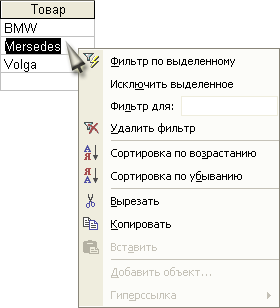
Операция сортировки данных используется всегда для удобства нахождения нужной информации. Когда на экране (или на бумаге) отображается таблица, гораздо легче найти нужную строку, если эти строки упорядочены. Вы привыкли к тому, что табличные данные упорядочены по алфавиту, по дате, по увеличению или уменьшению значений в столбцах, содержащих числа. Но в разных ситуациях мы хотели бы сортировать строки по разным признакам (столбцам таблицы). В идеале это должно выполняться легким движением руки. Именно так и позволяет делать Access. По умолчанию, когда таблица открывается в режиме Таблицы, она упорядочивается по значению ключевого поля. Если ключевое поле для таблицы не определено, записи выводятся в порядке их ввода в таблицу. Если нужно отсортировать записи по значению другого поля, достаточно установить курсор на любую строку соответствующего столбца и нажать одну из кнопок на панели инструментов: Сортировка по возрастанию (Sort Ascending) или Сортировка по убыванию (Sort Descending).
Другой способ выполнения этой операции: щелкнуть правой кнопкой мыши по любой строке нужного столбца и выбрать из контекстного меню (рис. 2.55) соответствующую команду.
Таким образом можно упорядочить записи по любому столбцу таблицы. Ограничения существуют только на тип данных, которые можно упорядочивать — нельзя сортировать значения полей типа MEMO, гиперссылки или объекты OLE.
Чтобы правильно применять сортировку, нужно знать несколько простых правил.
При сортировке в возрастающем порядке записи, содержащие пустые поля (с пустыми значениями), указываются в списке первыми.
Числа, находящиеся в текстовых полях, сортируются как строки символов, а не как числовые значения. Если нужно отсортировать их в числовом порядке, все текстовые строки должны содержать одинаковое количество символов. Если строка содержит меньшее количество символов, то сначала нужно вставить незначащие нули.
При сохранении таблицы сохраняется и порядок ее сортировки.
Высота и ширина ячейки
Чтобы формировать вид документа в процессе его создания, недостаточно только функций записи информации в ячейки, необходимо также изменять ее визуальные параметры. Самое простое, с чего можно начать, - изменение ширины столбцов и высоты строк. Доступ к ширине столбцов можно получить, используя коллекцию Columns. Используя номер колонки в буквенном или числовом формате и свойство коллекции ColumnWidth, можно изменить ширину столбца или назначить ее. Определенная ниже функция, реализованная на Delphi, устанавливает ширину столбца.