Розпорядчі документи можливості роботи з текстом в графічному редакторі corel draw
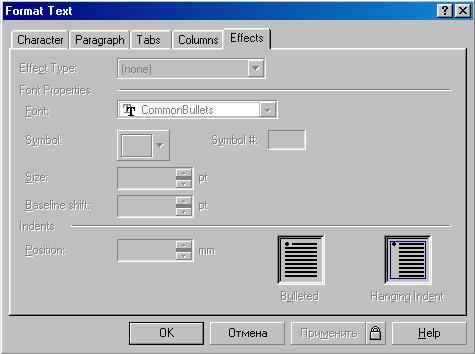
Рис. 8. Буквиця і маркіровані списки
Вибравши ефект буквиці, ви можете задати кількість рядків, займаних заголовною буквою на початку абзацу. Крім того, задається відстань букви від іншого тексту. Також можна вибрати один із двох варіантів ефекту. Вони проілюстровані малюнками в правій нижній частині діалогу. Якщо ви вибрали використання маркірованого списку, то в поле Font (Шрифт) повинні вибрати шрифт, а в поле Symbol (Символ) - конкретний символ для використання як маркер. В інших полях задається розмір символу, його зсув і відстань до основного тексту. Крім того, можна вибрати один із двох варіантів маркірованих списків, представлених малюнками, що пояснюють, у правій нижній частині діалогу. Описані можливостей форматування і редагування не відрізняються оригінальністю. Їх можна знайти в більшості текстових редакторів. У CorelDRAW 10 є й інші засоби роботи з текстом, наприклад перевірка правопису. Невірні слова при введенні підкреслюються червоною хвилястою лінією. Також працює в CorelDRAW 10 і засіб автозаміни. Ви без праці освоїте засобу роботи з текстом, якщо знайомі хоча б з одним текстовим редактором. А ми продовжимо вивчення можливостей, властивих винятково графічному редакторові CorelDRAW 10.
Розміщення тексту уздовж кривої
Графічний редактор CorelDRAW 10 дозволяє розмістити фігурний текст по будь-якій заданій кривій - чи прямої кривої лінії, прямокутнику, еліпсу, зірці, багатокутнику, іншій чи букві текстовому рядку. Розмістити уздовж кривої можна тільки текст, що складається з одного рядка. Якщо ви спробуєте розмістити текст, що складається з декількох рядків, усі переклади рядків будуть вилучені. За допомогою інструмента "Ellipse Tool" створіть еліпс. Виберіть інструмент "Text
Tool" у панелі інструментів Toolbox (Графіка). Підведіть покажчик миші до верхньої крапки контуру еліпса. При цьому покажчик змінить свій вид. Клацніть мишею, і над контуром еліпса з'явиться текстовий курсор. Тепер ви можете уводити фігурний текст. Виберіть у списку шрифтів панелі Property
Bar (Панель властивостей) шрифт Verdana, Arial, Helvetica, sans-serif, чи інший шрифт, що підтримує російські букви. Уведіть кілька слів. Текст автоматично буде розташовуватися уздовж контуру еліпса (Рис. 9).
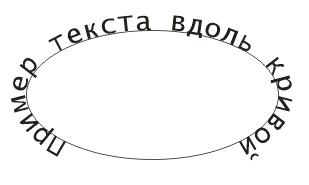
Рис. 9. Текст, розміщеної уздовж еліпса
Якщо ж вам треба розмістити вже існуючий текст уздовж кривої, то варто скористатися трохи іншою методикою. Намалюйте ще один еліпс і створіть на вільному місці рядок фігурного тексту. Виділите створені еліпс і фігурний текст за допомогою інструмента "Pick Tool". Виберіть команду меню Text Fill Text to Path (Текст Текст уздовж кривої). Текст буде розташований уздовж кривої, як і в попередньому випадку. Поза залежністю від способу розміщення тексту уздовж кривої, ви можете редагувати і форматувати його, як і будь-який інший текстовий об'єкт. Також ви можете змінювати розміщення тексту відносно кривої за допомогою елементів керування панелі Property Bar (Панель властивостей). Розглянемо більш докладно ці елементи. У першому ліворуч списку панелі Property Ваг (Панель властивостей) можна вибрати одну з заготівель, що описує безліч параметрів розташування тексту. Вибравши заготівлю, ви сильно зміните зовнішній вигляд тексту. Інші полючи дозволяють настроїти зовнішній вигляд тексту вручну. В другому списку панелі Property Bar (Панель властивостей) розташовані варіанти орієнтації букв стосовно кривої. Малюнки в списку пояснюють кожен варіант: "Text Orientation" обертає букви по ходу кривої, "Text Orientation" вертикально зрушує текст на скривленій частині кривої. Зрушення збільшується разом з нахилом кривої. Варіант "Text Orientation" горизонтально зрушує текст на скривленій частині кривої. Варіант "Text Orientation" зберігає символи вертикальними, поки текстовий рядок випливає по кривій. У третьому списку визначається вертикальне розміщення тексту стосовно кривої. Малюнки варіантів зрозумілі без коментарів: "Vertical Plasiment". Ще один варіант дозволяє вручну переміщати текст перпендикулярно кривої. Список з елементами "Text Placiment" з'являється в панелі Property Bar (Панель властивостей), коли ви розміщаєте текст по замкнутих кривих. За допомогою цього списку ви можете визначити місце замкнутого контуру/ у який буде розташовуватися текст. Щоб розмістити текст на протилежній стороні кривої зі збереженням всіх інших установок/ варто натиснути кнопку "Place On Other Side". Спробуйте змінити розміщення тексту за допомогою керуючих елементів панелі Property Bar (Панель властивостей) (Рис. 10).
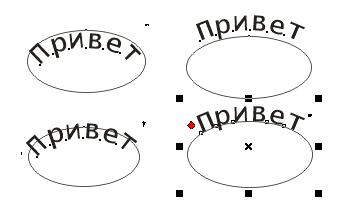
Рис. 10. Варіанти розміщення тексту уздовж еліпса
Ви можете також переміщати текст у напрямку, перпендикулярному кривої, в інтерактивному режимі в такий спосіб. Виділите за допомогою інструмента "Pick Tool" текстовий об'єкт, що був розміщений по кривій. Тому що текст уже зв'язаний із кривої, ви повинні натиснути клавішу Ctrl, а потім, не відпускаючи клавішу, клацнути мишею на текстовому об'єкті, щоб його виділити. Підведіть покажчик миші до перехрестя, що розташовано в центрі об'єкта. Покажчик зміниться на іншій. Натиснувши й утримуючи ліву кнопку миші, переміщайте покажчик миші нагору. З'явиться з'єднуюча лінія,
один кінець якої встановлений на кривої, а інший зв'язаний з текстом. Ця лінія дозволяє установлювати відстань, на якому текст буде розташований від кривої. Ви можете переміщати текст у потрібне місце над чи під кривою. Якщо ви зупините переміщення миші і при цьому не відпустите ліву кнопку, то на місці кінця сполучної лінії з'явиться точна копія кривої з текстом. Ця копія являє собою опорну лінію тексту і показує, у якім місці буде розміщений текст відносно кривої. Відпустите кнопку миші, і текст займе нове положення. Переміщати текст також можна, установлюючи цифрові значення в полях, розташованих у правій частині панелі Property Bar (Панель властивостей). Виберіть інструмент "Pick Tool" натисніть клавішу Shift, і, не відпускаючи її, клацніть на контурі еліпса. Ви знову виділили два об'єкти і можете продовжити експерименти з розміщенням тексту. Тепер ми відокремимо текст від еліпса. Виберіть команду меню Arrange Break Text Apart (Монтаж/Відокремити текст). Хоча зовні нічого не змінилося, текст тепер не зв'язаний з еліпсом. Виділивши тільки текст. Для цього клацніть мишею на порожнім місці, щоб зняти виділення, а потім клацніть мишею на тексті. Виберіть команду меню Text Straighten Text (Текст/ вирівняти текст), і текст знову прийме свій первісний вид. За допомогою інструмента "Frehand Tool" намалюйте довільну незамкнуту криву. Виділите намальовану криву і фігурний текст і виберіть команду меню Text Fill Text to Path (Текст уздовж кривої). Тепер текст розміщений уздовж розімкнутої кривої й у третьому списку панелі Property Bar (Панель властивостей) можна вибрати положення тексту відносно кривої. Ви можете розмістити текст по початку кривої по чи центрі наприкінці кривої лінії. Виберіть у третьому списку панелі Property Bar (Панель властивостей) різні варіанти. Вирівнювання тексту буде мінятися відповідно до вашого вибору. Якщо ви зміните форму кривої, по якій розміщений текст, то текст автоматично буде змінювати своє положення. Виберіть інструмент "Shape Tool" і зміните форму кривої. По закінченні змін текст автоматично розташується уздовж нової кривої. За допомогою інструмента "Pick Tool" виділите текст і криву. Виберіть команду меню Arranged Break Text Apart (Монтаж Відділити текст). Тепер текст і
крива не зв'язані. Виділите тільки криву і видалите її. Зовнішній вигляд тексту залишився незмінним, хоча крива, по якій він був розміщений, відсутній. Далі ми продовжимо перетворення фігурного тексту.
Зміна розташування символів тексту
За допомогою інструмента "Shape Tool" ви можете змінити відстань між сусідніми символами. Ця операція називається кернингом. Кернинг можна застосовувати як до звичайного, так і до фігурного тексту. Кернинг переміщає сусідні символи чи ближче далі друг від друга. Створіть об'єкт фігурного тексту. Щоб виділити символи для кернинга, виберіть інструмент "Shape Tool". Ви заметете, що поруч з кожним символом з'являться маленькі контурні чи квадратики вузли (Рис. 13). Щоб виділити символи, що ви хочете підсунути, треба виділити ці вузли. Стрілки керування, також використовуються для регулювання інтервалів.
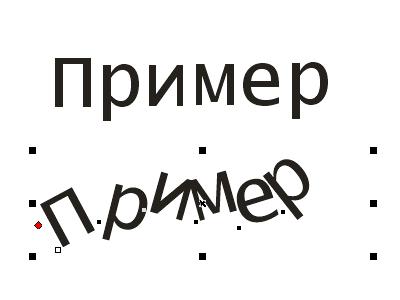
Рис. 11. Зміна розміщення символів фігурного тексту
Установите покажчик миші на вузлі, що знаходиться ліворуч від символу, що ви хочете перемістити, а далі, натискаючи і утримуючи ліву кнопку миші, перемістите покажчик миші на нову позицію. Разом з покажчиком миші будуть зрушені і символи (Рис. 13). Ви можете виділити кілька вузлів і пересунути їх разом. Щоб виконати кернинг рядка тексту за допомогою стрілок керування , перетягнете за допомогою миші відповідну стрілку. При використанні стрілки буде змінюватися відстань між усіма символами тексту, а при використанні стрілки, вони буде мінятися відстань між рядками. Редагування вузлів текстового об'єкта за допомогою інструмента "Shape Tool" схоже на роботу з вузлами інших типів об'єктів, і ви можете застосовувати прийоми, описані нами раніше. Виберіть інструмент "Pick Tool". Текстовий об'єкт буде виділений. Виберіть команду меню Text/Straighten Text (Текст/Випрямити текст). Текст прийме свій первісний вид. Схожа команда Text Align/To Baseline (Текст/Вирівняти по опорній лінії) тільки вирівнює текст по опорній лінії, тобто скасовує усі вертикальні зсуви символів. Опорною лінією називається уявлювана лінія, по якій вирівнюються всі символи в рядку тексту. Команда Text/Straighten Text (Текст/Вирівняти текст), крім того, скасовує горизонтальні зсуви і повороти окремих символів.
3. Порівняння версій програми CorelDRAW (версії CorelDRAW 7.0 - CorelDRAW 9.0)
Формування
Інструмент Обрізка дозволяє видаляти непотрібні області векторних об'єктів і растрових зображень
Тепер процес формування об’єктів кривих став набагато простішим. В режимі вибору рамки вільної форми, що виділяє, можна вибрати кілька вузлів у самих складних кривих. Видозмінені маркери керування також допомагають при виборі і редагувані вузлів. Крім того, можна набагато простіше переміщати сегменти лінії.
Можна скоротити число вузлів в об'єктах кривих, що корисно при виборі об'єктів на такі пристрої, як пристрій для вирізання з вінілу, плоттери і поворотні граверні інструменти.
Можна формувати об'єкти шляхом створення округлення, чи виїмок фасок на кутах.
Для створення границі можна автоматично створювати шлях навколо обраних об'єктів Цю границю можна використовувати при створенні абрисів, ключових ліній чи ліній вирізу.
Ефекти і заливання.
Ефекти скосу забезпечують глибину графіки і текстових об'єктів за рахунок ефекту тривимірного простору. Ефекти скосу можуть містити як плашечні, так і тріадні кольора (СМУК), тому вони ідеально підходять для друку.
Інструмент Интелектуальна заливка дозволяє застосовувати заливання в областях, у що перекриваються об’єктами На відміну від інших інструменів заливки за допомогою яких заповнюється заливка
тільки об’єктів, інструмент Інтелектуальна заливка визначає краї області і створює закритий шлях, тому можна виконати заливання області.
Копіювання об’єктів
При дублюванні об'єктів можна легко задати відстань між вихідним об'єктом і його дубльованою копією.
Можна створювати кілька копій об'єктів і задавати їхнє положення. Наприклад, можна розподілити копії об'єкта по горизонталі чи праворуч ліворуч від вихідного об'єкта.
Зміна порядку об'єктів
Удосконалена команда Упорядкувати Порядок дозволяє легко змінювати порядок розміщення об'єктів на слої або сторінці.
Форматування тексту
Вікна настроювання Форматування абзацу і Форматування символів забезпечують легкий доступ до часто використовуваних параметрів форматування тексту. Крім того, нові команди меню Текст дозволяють легко додавати табуляції, стовпці маркери і буквиці, а також вставтяти коди форматування, наприклад довгі тире і нерозривні пробіли.
Можна розмістити текст уздовж любого шляху, використовуючи динамічний перегляд, під час якого простіше розмістити текст. Розташувавши текст уздовж шляху можна продовжити настройку положення тексту. Наприклад, можна легко змістити текст по шляху і відобразити його по горизонталі чи по вертикалі в обох напрямках.
Можна легко вибрати для проекту потрібні шрифти. Крім перегляду обраного тексту з різними шрифтами, тепер можна швидко переглянути список доступних видів шрифтів і визначити шрифти і стилі, доступні в кожному виді.
Можна вставити додаткові переноси, що дозволяє задати місце переносу слова, якщо воно приходиться на кінець рядка. Можна також створювати спеціальні визначення для додаткового переносу, що дозволяє задати місце переносу визначених слів, коли вони будуть вводитися в додатку CorelDRAW.
Можна імпортувати чорний текст як чорний СМУК.
Коректування растрових зображень
Лабораторія по коректуванню зображень дозволяє легко і швидко виправляти колір і тон фотографій і інших растрових зображень в одному вікні.
Параметри безпеки РDF
Можна задати параметри безпеки для захисту створених файлів формату Adobe PDF. При перегляді файлу PDF у профамме Adobe Acrobat, параметри безпеки дозволяють контролювати вибір дії при перегляді, а також ступінь доступу до файлу і ступінь його редагування і відтворення. Можна також відкривати й імпортувати файли PDF захищені паролем.
Набір CorelDRAW Design Collection
Набір CorelDRAW Design Collection надає готові для використання шаблони професійної якості різних стилів виконання. Комбінуючи макети і стилі виконання, можна створювати ефектні й оригінальні буклети, брошури, фірмові бланки, конверти, візитні картки і наклейки.
Функції більш ранніх версій CorelDRAW Graphics Suite
Функції, що були новими в більш ранніх версіях CorelDRAW Graphics Suite, можна легко розпізнати при запуску програми. Можна виділити всі команди й інструменти меню, що були новими у визначеній версії, клацнувши Довідка Нові функції відблисків. Ця функція дуже корисна при відновленні за допомогою більш ранньої версії CorelDRAW Graphics Suite.
Методи навчання
При використанні кожного інструмента з набору інструментів, поради допомагають цілком опанувати ними.
У "Порадах експертів" експерти по пакету CorelDRAW Graphics Suite із різних областей поліграфічної промисловості поділяються своїми ідеями, підходами, порадами і методами.
ІV. Наукова організація праці та безпека життєдіяльності при роботі на ПК
4.1.1. До самостійної роботи на персональних електронно-обчислювальних машинах (ПК) допускаються особи, що пройшли медичний огляд, інструктаж з охорони праці і навчання за спеціальною програмою.
4.1.2. Під час роботи на ПК та інших пристроях, на учня можуть впливати такі небезпечні та шкідливі фактори:
- Електрострум.
- Випромінювання.
4.1.2.1. Перенапруга зору під час роботи з екранними пристроями, особливо при нераціональному розташуванні екрана по відношенню до очей.
4.1.3. Освітлювальні установки повинні забезпечувати рівномірну освітленість і не повинні утворювати засліплюючих відблисків на клавіатурі й інших частинах пульту, а також на екрані дисплею в напрямку очей оператора.
4.1.4. Дисплеї повинні розташовуватися при однорядному їх розміщенні на відстані не меншій 0,7 м від стін; відстань між робочими місцями повинна бути не менша 1м. Забороняється встановлювати дисплеї екранами один проти одного.
4.1.5. Кут нахилу екрана дисплея по відношенню до вертикалі повинен складати 10-15 градусів, а відстань до екрана - 400-500 мм.
4.1.6. У приміщеннях і на робочому місці необхідно підтримувати чистоту і порядок, проводити систематичне провітрювання.
4.1.7. Про всі виявлені під час роботи несправності обладнання необхідно доповісти керівнику у випадку аварії слід негайно припинити роботу для усунення аварійних обставин.
4.1.8. Про кожний нещасний випадок очевидець, учень, який його виявив, або сам потерпілий повинні доповісти безпосередньому керівникові робіт і вжити заходів щодо лікарської допомоги.
4.1.9. Керівники, які не забезпечили дотримання вимог цієї інструкції, а також особи, що допустили порушення цих вимог притягаються до відповідальності, згідно з діючим законодавством.
4.2. Вимоги безпеки праці перед початком роботи
4.2.1. Перевірити наявність та надійність захисного заземлення устаткування.
4.2.2. Перевірити стан електричного шнура та вилки.
4.2.3. Перевірити справність вимикачів та інших органів управління ПК.
4.2.4. При виявленні будь-яких несправностей ПК не вмикати і негайно повідомити про це керівника.
4.3. Вимоги безпеки праці під час роботи
4.3.1. Виконувати тільки ту роботу, яка входить в обов'язки учня.
4.3.2. Вмикати і вимикати ПК тільки вимикачами, забороняється проводити вимкнення вийманням вилки з розетки.
4.3.3. Не допускати до ПК сторонніх осіб, які не беруть участі у роботі
4.3.4 Забороняється переміщати і переносити блоки, обладнання, які
знаходяться під напругою.
4.3.5. Не вживати їжі на робочому місці.
4.3.6. Суворо виконувати загальні вимоги по електробезпеці та пожежній безпеці.
4.3.7. Самостійно розбирати та проводити ремонт ПК категорично забороняється.
4.3.8. ПК необхідно використовувати у суворій відповідності з експлуатаційною документацією на неї.
4.3.9. Під час виконання роботи слід бути уважним, не звертати уваги на сторонні речі.
4.3.10. Про всі виявлені несправності та за збої в роботі апаратури необхідно повідомити безпосереднього керівника.
Режим праці та відпочинку
4.3.11. Необхідно чітко виконувати встановлений режим праці та відпочинку, що враховує функціональну напруженість праці, динаміку систем організму та працездатності і передбачає обов'язкове виконання регламентованих перерв.
4.3.12. В режимі праці повинні бути додатково через кожну годину роботи перерви на 5-10 хв., а через 2 год.- на 15 хв.
4.3.13. Під час роботи з текстовою інформацією (у режимі введення даних редагування тексту та читання з екрану дисплея) найбільш фізіологічним є пред'явлення чорних знаків на світлому фоні.
4.4. Вимоги безпеки праці після закінчення роботи
4.4.1. Зберегти результати роботи програми.
4.4.2. Відключити ПК від електромережі.
4.4.3. Прибрати робоче місце.
4.5. Вимоги безпеки життєдіяльності в аварійних ситуаціях
При появі незвичного звуку, запаху паленого, самовільного вимкнення машини негайно припиніть роботу і повідомте про це безпосереднього керівника.
V. Висновок
Ми живемо у цікавий, переломний час. Корінна зміна формації, перебудова господарства, розвиток нових економічних відносин спонукує до нового погляду на, здавалося б, звичні речі. Нове мислення, нові форми та моделі господарювання, пошук ефективних методів трудової діяльності зумовлює сучасний діловий стиль. Сьогодні кваліфікованого спеціаліста ми називаємо "діловою людиною". У цьому - вияв поваги та визнання професійних якостей. Але ж діловими людьми не народжуються, ними стають у процесі щоденної праці, наполегливого навчання, самоосвіти та самовиховання.
На сучасному етапі діяльність будь-якого закладу, установи, фірми, організації без секретаря неможлива. Оператор комп’ютерного набору, секретар - перший, з ким зустрічається відвідувач в установі. Від нього багато в чому залежить, як розпочне свій робочий день керівник. Від поведінки секретаря залежить престиж фірми, в якій він працює, зрештою, настрій партнерів і клієнтів фірми, установи, організації. Оператор комп’ютерного набору, секретар - це помічник, який основну роботу з документами бере на себе, даючи змогу керівникові творчо працювати в суто виробничому плані.
Зростання ролі керівника та секретаря у сучасних умовах змушує звернути пильну увагу на обов'язки, права, відповідальність і місце секретаря в структурі управління.
Секретар завжди має ретельно та продумано виконувати свої обов'язки. Спокійно, розсудливо, неквапливо, достойно вирішувати питання у межах своєї компетенції, відчувати "нюанси" справи, що дає змогу без суттєвих втрат виходити із важких ситуацій. Секретар завжди на виду та в курсі багатьох питань. Секретар - надзвичайно актуальна сучасна професія, яка належить до обслуговуючих.
Специфіка секретарської служби полягає в операціях з документами і чисельних контактах з людьми, як безпосередніх, так і по телефону, телетайпу, з допомогою листування. Здебільшого ці функції доводиться здійснювати паралельно з виконанням доручень, інших, не пов'язаних між собою, робіт. Це спонукує до самодисципліни, до правильного розподілу часу й уваги, працювати швидко і безпомилково. Все належить виконувати на високому професійному рівні, спокійно, інтелігентно, тактовно, доброзичливо і дипломатично.
У секретаря також повинен бути імідж. Під ним у даному випадку мається на увазі охайність, привабливий вигляд, відповідна поведінка в будь-якій ситуації, високопрофесійний стиль роботи з документами і спілкування з людьми. До того ж порядок на робочому місці і в допоміжних технічних засобах, розбірлива, грамотна і тактовна мова, відчуття власного часу і часу інших, доброзичливе ставлення до людей, приємна посмішка на обличчі, добрий настрій і, як основа всього, - вболівання за авторитет установи, в якій він працює.
Як бачимо, секретарська праця не така вже й легка, як може видатися на перший погляд, і потребує багато сил, енергії та уміння. Отож, підготовка спеціалістів цієї справи в професійно-технічних закладах річ потрібна і на часі.
VI. Використана література
Сергій Пономаренко «Сorel Draw 9» Новий рівень технологій створення векторних зображень Київ – 1999.
А.М.Тайц «Самоучитель Сorel Draw» А.А.Тайц «Решение любых задач графического дизайна» Київ 1998.
Михаил Бурлаков «Сorel Draw для користувача» Київ 1999.
Михаил Петров «Сorel Draw 8» Станислав Попов Керівництво користувача з прикладами і завданнями. Київ 2006
Коваль А.П. “Ділове спілкування”. - К.: Либідь, 1992
Молдованов М.І., Сідорова Г.П. “Сучасний діловий документ”.-К.: 1992
Палеха Ю.І. “Документаційне забезпечення управління”. - К.: МАУП, 1997