Автоматизация работы и алгоритмирования в среде MS Office

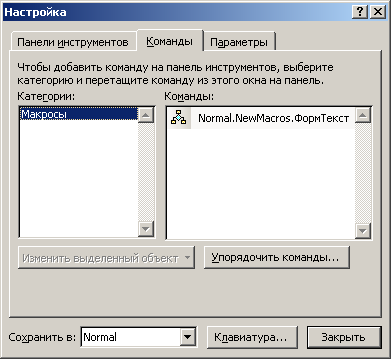
Рис. 5 Диалоговое окно Настройка.
Щёлкните на кнопке Закрыть, начнётся запись макроса. На экране появится панель инструментов Остановить запись.
Если вы не предусмотрели кнопку или комбинацию клавиш для запуска макроса, можно выполнить макрос, воспользовавшись диалоговым окном Макрос. Для этого в меню Сервис укажите на команду Макрос, а затем щёлкните на пункте Макросы. В списке Имя макроса выделите нужный макрос и щёлкните по кнопке Выполнить.
При работе в Word часто возникает необходимость заполнять стандартные многостраничные документы, имеющие большое количество полей ввода (контракты найма на работу, договоры оказания услуг и т.п.). Для их заполнения необходимо просмотреть все страницы и ввести необходимые данные. Следующее задание продемонстрирует возможность автоматизации работы по заполнению подобных документов.
Рекомендация: перед записью макроса можно провести тренировку, т.е. выполнить все действия, не включая режима записи.
Задание 2. Автоматизировать работу по заполнению данных в представленном контракте о найме на работу.
КОНТРАКТ №_____
г. Екатеринбург (дата подписания)
Предприятие – ООО «Информационные системы» в лице директора __________, действующего на основании Устава и именуемое в дальнейшем «Предприятие», с одной стороны и гражданин:
_____________________________________________________________ именуемый в дальнейшем «Работник», с другой стороны, заключили настоящий контракт о нижеследующем:
ПРЕДМЕТ КОНТРАКТА
1.1. Работник работает в должности:
1.2. Работнику установлен оклад:
…
5.3. Срок действия договора:
Необходимо создать макрос, выполнение которого позволит автоматизировать работу по заполнению необходимых полей ввода (№ контракта, дата подписания, Ф.И.О. директора, Ф.И.О. работника, должность, размер оклада, срок действия договора).
Выполнение задания начинается с установки закладок в местах ввода данных. Установите курсор на позицию, с которой будет вводиться текст (первая позиция после слов КОНТРАКТ №). В меню Вставка выберите пункт Закладка. Появится диалоговое окно Закладка.
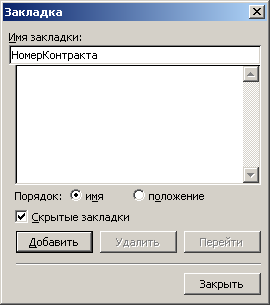
Рис. 6 Диалоговое окно Закладка.
В поле Имя закладки наберите НомерКонтракта (название пишется без пробела) и нажмите кнопку Добавить. По такому же сценарию установите закладки в других полях ввода (назовите их Дата, ФИОДиректора, ФИОРаботника, Должность, Оклад, СрокДоговора).
Теперь необходимо записать макрос. В меню Сервис выберите пункт Макрос –> Начать запись. Макрос назовите КонтрактНаРаботу, установите способ его запуска.
В меню Правка выберите пункт Перейти… В появившемся окне Найти и заменить выберите вкладку Перейти и в качестве Объект перехода выбрать Закладка.
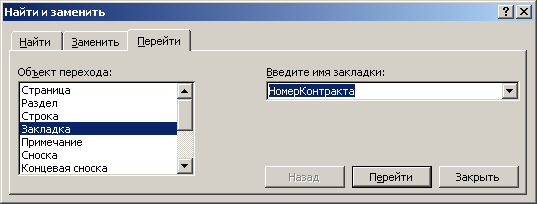
Рис. 7 Окно Найти и заменить.
Переход к установленной в тексте закладке происходит после выбора её имени в выпадающем списке Введите имя закладки и нажатия кнопки Перейти. Не закрывая диалогового окна, пройдите по всем установленным вами закладкам. Закройте окно кнопкой Закрыть и остановите запись макроса.
Теперь необходимо вызвать на экран инструкции записанного макроса и дополнить их вызовом диалогового окна, при помощи которого будет производиться ввод данных. В меню Сервис укажите на команду Макрос, а затем щёлкните на пункте Макросы. В списке Имя макроса выделите макрос КонтрактНаРаботу, а затем щёлкните по кнопке Изменить. Откроется окно редактора Visual Basic, в котором будет текст макроса.
Sub КонтрактНаРаботу ()
'
' КонтрактНаРаботу Макрос
' Макрос записан 10.04.2006 Пользователь7
'
Selection.GoTo What:=wdGoToBookmark, Name:="НомерКонтракта"
Selection.GoTo What:=wdGoToBookmark, Name:="Дата"
…
Selection.GoTo What:=wdGoToBookmark, Name:="СрокДоговора"
End Sub
Инструкции макроса необходимо дополнить вызовом окна InputBox, необходимым для введения информации. Значение, введённое в поле окна вызова после нажатия кнопки ОК автоматически добавится на место установленной закладки. Функция вызова окна InputBox имеет следующий синтаксис:
Возвращаемое_значение:=InputBox("Вопрос", "Заголовок окна", "Заданное значение")
Параметры функции позволяют задать имя заголовка окна вызова, опрос, отображаемый в окне и значение по умолчанию в строке ввода.
После каждой инструкции макроса выполняющей переход к закладке с определённым именем вставим инструкцию вызова окна InputBox. Заголовком окна укажем Форма контракта, текст вопроса по теме закладки, а значение по умолчанию можно не указывать. Текст макроса примет следующий вид:
Sub КонтрактНаРаботу ()
'
' КонтрактНаРаботу Макрос
' Макрос записан 10.04.2006 Пользователь7
'
Selection.GoTo What:=wdGoToBookmark, Name:="НомерКонтракта"
Selection.TypeText Text:=InputBox("Номер контракта", "Форма контракта", "")
Selection.GoTo What:=wdGoToBookmark, Name:="Дата"
Selection.TypeText Text:=InputBox("Дата контракта", "Форма контракта", "")
Selection.GoTo What:=wdGoToBookmark, Name:="ФИОДиректора"
Selection.TypeText Text:=InputBox("Директор", "Форма контракта", "Сумина П.И.")
Selection.GoTo What:=wdGoToBookmark, Name:="ФИОРаботника"
Selection.TypeText Text:=InputBox("ФИО работника", "Форма контракта", "")
Selection.GoTo What:=wdGoToBookmark, Name:="Должность"
Selection.TypeText Text:=InputBox("Должность", "Форма контракта", "")
Selection.GoTo What:=wdGoToBookmark, Name:="Оклад"
Selection.TypeText Text:=InputBox("Оклад", "Форма контракта", "")
Selection.GoTo What:=wdGoToBookmark, Name:="СрокДоговора"
Selection.TypeText Text:=InputBox("Срок договора", "Форма контракта", "")
End Sub
Сохраните изменения в макросе, выбрав пункт Save Normal в меню File, и закройте окно редактора Visual Basic - пункт Close and Return to Microsoft Word в меню File. Запустите макрос и заполните поля контракта.
2.2 Разработка заданий для MS Excel
MS Excel – мощная программа для хранения и автоматизации расчета данных, представленных в табличной форме, обладает всеми необходимыми возможностями для обработки электронных таблиц: от простых арифметических действий с несколькими ячейками таблицы до статистической обработки огромных массивов данных. Если, работая в Excel, встречаются повторяющиеся задачи, то необходимо создать макрос. Макрос представляет собой последовательность команд, сохраненных в виде модуля Microsoft Visual Basic. При запуске макроса все эти команды автоматически выполняются, что обеспечивает быстрое выполнение задач [12]. Создание макросов в MS Excel производится аналогично созданию макросов MS Word.
Задания разработаны с целью закрепления навыков заполнения электронной таблицы данными и формулами, формирования умений и навыков создания простых макросов в приложении Excel.
Требования к знаниям и умениям: учащиеся знакомы с относительными и фиксированными ссылками в Excel; учащиеся умеют вводить данные разных типов и формулы в ячейки электронной таблицы; производить операции с рабочими листами.
Задание 1. Записать макрос, скрывающий выбранные листы рабочей книги и макрос позволяющий отобразить скрытые листы.
Создайте в новой рабочей книге шесть листов. Измените имена рабочих листов на названия месяцев Январь, Февраль и т.д. Запустите запись макроса, назвав его СкрытьЛисты, и выполните следующую последовательность действий:
Щёлкните по ярлыку листа Февраль.
Выполнить Формат -> Лист -> Скрыть.
Щёлкните по ярлыку листа Апрель.
Выполнить Формат -> Лист -> Скрыть.
Щёлкните по ярлыку листа Июнь.
Выполнить Формат -> Лист -> Скрыть.
Остановите запись макроса. Запустите макрос СкрытьЛисты.
Запустите запись макроса для отображения скрытых листов, назвав его ОтобразитьЛисты, и выполните следующую последовательность действий:
Выполнить Формат -> Лист -> Отобразить.
Из списка скрытых листов выбрать Февраль и щёлкнуть по кнопке ОК.
Выполнить Формат -> Лист -> Отобразить.
Из списка скрытых листов выбрать Апрель и щёлкнуть по кнопке ОК.
Выполнить Формат -> Лист -> Отобразить.
Из списка скрытых листов выбрать Июнь и щёлкнуть по ОК.
Остановите запись макроса. Запустите макрос ОтобразитьЛисты.
Задание 2. Записать макрос, в результате работы которого будет создан новый рабочий лист и таблица для создания отчёта
В меню Сервис укажите на команду Макрос, а затем щёлкните на пункте Начать запись. Появится диалоговое окно Запись макроса. В поле Имя макроса введите НовыйОтчёт. Назначьте способ запуска макроса.
Теперь нужно выполнить последовательность действий, которая будет выполняться при выполнении макроса.
Создать новый рабочий лист.
Выделить ячейки А1:Е7. Выполнить Правка -> Очистить -> Все.
В ячейке А1 набрать текст «Отчет о продажах» (без кавычек).
В ячейке А3 набрать «Регион».
В ячейке А4 набрать «Север».
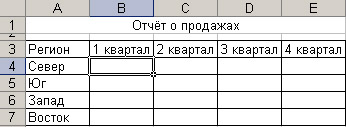
Рис. 8
В ячейке А5 набрать «Юг».
В ячейке А6 набрать «Запад».
В ячейке А7 набрать «Восток».
В ячейке В3 набрать «1 квартал».
В ячейке С3 набрать «2 квартал».
В ячейке D3 набрать «3 квартал».
В ячейке E3 набрать «4 квартал».
Выделить диапазон A3:E7 и установить границы ячеек.
Выделить диапазон B3:E7 и применить форматирование «По центру».
Выделить диапазон А1:E1 и применить форматирование «Объединить и поместить в центре».
Установить курсор в ячейку B4
Остановите запись макроса. Измените имя созданного рабочего листа на 2005 год. Сохраните рабочую книгу под именем Отчёты.
Задание 3. Записать макрос, выполняющий консолидацию данных из отчётов созданных на основе предыдущего примера.
Откройте рабочую книгу Отчёты. Запустите макрос НовыйОтчёт два раза. Измените имена созданных рабочих листов на 2006 год и Консолидация. Заполните диапазон В4:Е7 листа 2005 год и диапазон В4:Е7 листа 2006 год числовыми данными. Запустите запись макроса, назвав его КонсолидацияОтчётов, и выполните следующую последовательность действий:
1. Установите курсор в ячейку В4 листа Консолидация.
2. В меню Данные выберите пункт Консолидация.
3. В окне Консолидация из раскрывающегося списка функций выбрать Сумма.
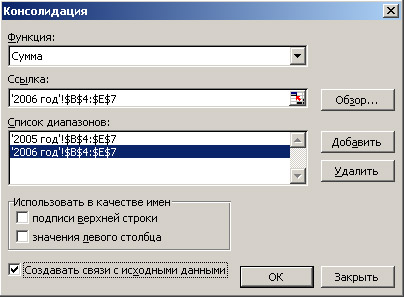
Рис. 9 Окно Консолидация.
4. В Список диапазонов добавить ссылки диапазон В4:Е7 листа 2005 год и диапазон В4:Е7 листа 2006 год.
5. Выбрать пункт Создавать связи с исходными данными.
6. Закрыть окно Консолидации, щёлкнув по кнопке ОК.
Остановите запись макроса.
Задание 4. Записать макрос, выполняющий вывод на печать всех отчётов созданных в предыдущем примере.
Откройте рабочую книгу Отчёты. Запустите запись макроса, назвав его ПечатьОтчётов, и выполните следующую последовательность действий:
Щёлкните по ярлыку листа 2005 год.
Выполнить Файл -> Печать и щёлкнуть по кнопке ОК.
Щёлкните по ярлыку листа 2006 год.
Выполнить Файл -> Печать и щёлкнуть по кнопке ОК.
Щёлкните по ярлыку листа Консолидация.
Выполнить Файл -> Печать и щёлкнуть по кнопке ОК.
Остановите запись макроса.
2.3 Разработка заданий для MS Access
Макрос в Access представляет собой структуру, состоящую из одной или нескольких макрокоманд выполняющих определенные операции, такие как открытие форм или печать отчетов. Макросы могут быть полезны для автоматизации часто выполняемых задач. Например, при нажатии пользователем кнопки можно запустить макрос, который распечатает отчет или выгрузит содержимое таблицы базы данных в таблицу MS Excel [13].
В Microsoft Access существует специальное средство для создания макросов – Конструктор макросов. Рассмотрим процесс создания макроса на примере вызова из Access приложений Microsoft Office (например, чтобы сделать небольшие заметки посредством редактора Word). Вызов выполняется одинаково во всех случаях и заключается главным образом в указании имени запускаемой программы. Задания выполняются в учебной базе данных Борей.
Задания разработаны с целью закрепления знаний по: проектированию баз данных; использованию форм и отчётов; создания связей с другими приложениями среды MS Office; созданию простых макросов в приложении MS Access.
Требования к знаниям и умениям: учащиеся знакомы с создание запросов-выборок; учащиеся умеют создавать формы и отчёты.
Задание 1. Создать макрос, вызывающий приложение MS Word и открывающий файл Заметки.doc из папки Мои документы.
Создайте в папке Мои документы документ Microsoft Word с названием Заметки.
Запустите программу Microsoft Access. Откройте учебную базу данных Борей. Раскройте список макросов в окне База данных, щелкнув левой кнопкой мыши по ярлыку Макросы, и нажмите кнопку Создать в верхней части окна.
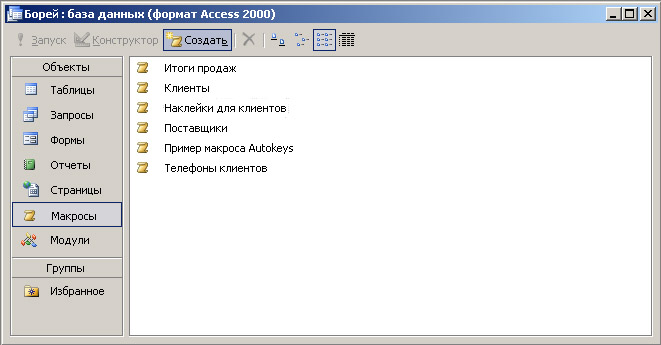
Рис. 10 Окно База данных.
На экране появится окно Конструктора макросов.
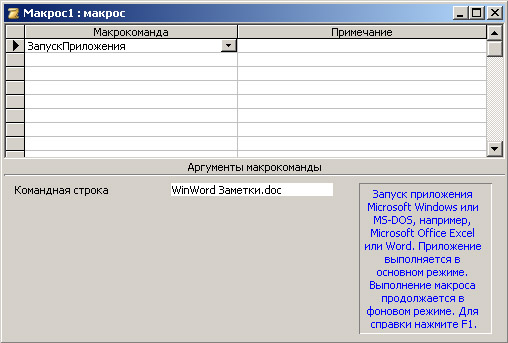
Рис. 11 Окно Конструктора макросов.
В верхней части окна по умолчанию выводится два столбца: Макрокоманда и Примечание. Строка в столбце Макрокоманда представляет собой поле со списком, в котором можно выбрать нужную макрокоманду. Строка в столбце Примечание — это обычное текстовое поле, в которое можно ввести комментарий, описывающий выполняемое действие. Когда поле Макрокоманда заполнено, в нижней части окна Конструктора макроса появляется панель Аргументы макрокоманды, которая служит для ввода значений аргументов соответствующей макрокоманды. Список полей на этой панели зависит от выбранной макрокоманды и может отсутствовать, если макрокоманда не имеет аргументов. Таким образом, при создании макросов не нужно запоминать список аргументов для каждой макрокоманды.
В первой строке столбца Макрокоманда выберите из раскрывающегося списка команду Запуск приложения. Заполните появившиеся поле Командной строки именами вызываемого приложения WinWord и открываемого файла Заметки.doc.
Сохраните созданный макрос. Для этого можно выбрать в меню Файл команду Сохранить или нажать клавишу <F12>. Появится окно сохранения макроса. Введите в поле ввода имя макроса Заметки и щёлкните по кнопке ОК. Запустить созданный макрос можно в окне База данных.
Задание 2. Создать макрос, выполнение которого производит выгрузку содержимого таблицы Товары из учебной базы данных Борей в файл MS Excel.
Запустите программу Microsoft Access. Откройте учебную базу данных Борей. Раскройте список макросов в окне База данных, щелкнув левой кнопкой мыши по ярлыку Макросы, и нажмите кнопку Создать в верхней части окна.
В первой строке столбца Макрокоманда выберите из раскрывающегося списка команду ВывестиВФормате. Заполните аргументы макрокоманды в следующем порядке:
поле Тип объекта – Таблица;
поле Имя объекта – Товары; поле Формат вывода – Microsoft Excel 97-2003;
поле Имя файла – C:Documents and SettingsПользовательМои документыВыгрузкаТаблицы.xls. Значения в остальных полях можно оставить без изменений. Результатом выполнения этой команды будет выгрузка содержимого таблицы Товары из учебной базы данных Борей в файл ВыгрузкаТаблицы.xls в папке Мои документы.
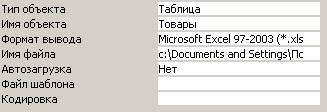
Рис. 12 Аргументы макрокоманды ВывестиВФормате.
Файл ВыгрузкаТаблицы.xls в папке Мои документы создастся автоматически, а если он существует, появится сообщение с предложением заменить его новым файлом. Следует отметить, что подобным образом могут быть выгружены также отчёты, запросы и формы.
Сохраните созданный макрос. Для этого можно выбрать в меню Файл команду Сохранить или нажать клавишу <F12>. Появится окно сохранения макроса. Введите в поле ввода имя макроса ВыгрузкаТаблицыТовары и щёлкните по кнопке ОК. Запустить созданный макрос можно в окне База данных.
Задание 3. Создать макрос, выполнение которого производит печать выбранных страниц отчёта Товары по типам из учебной базы данных Борей.
Запустите программу Microsoft Access. Откройте учебную базу данных Борей. Раскройте список макросов в окне База данных, щелкнув левой кнопкой мыши по ярлыку Макросы, и нажмите кнопку Создать в верхней части окна. Макрос будет состоять из четырёх макрокоманд.
В первой строке столбца Макрокоманда выберите из раскрывающегося списка команду ОткрытьОтчёт. Заполните аргументы макрокоманды в следующем порядке: поле Имя отчёта – Товары по типам; поле Режим – Просмотр. Результатом выполнения этой команды будет вывод отчёта Товары по типам на просмотр.
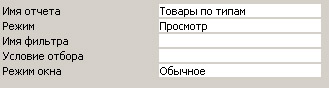
Рис. 13 Аргументы макрокоманды ОткрытьОтчёт.
Во второй строке столбца Макрокоманда выберите из раскрывающегося списка команду Печать. Заполните аргументы макрокоманды в следующем порядке: поле Распечатать – Страницы; поле Со страницы – 2; поле По страницу – 4. Значения в остальных полях можно оставить без изменений Результатом выполнения этой команды будет отправка на печать страниц отчёта Товары по типам со второй по четвёртую.
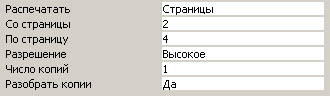
Рис. 14 Аргументы макрокоманды Печать.
В третьей строке столбца Макрокоманда выберите из раскрывающегося списка команду Закрыть. Заполните аргументы макрокоманды в следующем порядке: поле Тип объекта – Отчёт; поле Имя объекта – Товары по типам. Результатом выполнения этой команды будет закрытие отчёта Товары по типам.

Рис. 15 Аргументы макрокоманды Закрыть.
В четвёртой строке столбца Макрокоманда выберите из раскрывающегося списка команду Сообщение. Заполните аргументы макрокоманды в следующем порядке: поле Сообщение – Страницы со 2 по 4 отчёта «Товары по типам» отправлены на печать; поле Сигнал – Да; поле Тип – Информационное; поле Заголовок – База данных Борей. Результатом выполнения этой команды будет звуковой сигнал, и появление на экране сообщения «Страницы со 2 по 4 отчёта «Товары по типам» отправлены на печать».
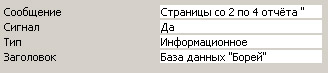
Рис. 16 Аргументы макрокоманды Сообщение.
Сохраните созданный макрос. Для этого можно выбрать в меню Файл команду Сохранить или нажать клавишу <F12>. Появится окно сохранения макроса. Введите в поле ввода имя макроса Печать отчёта и щёлкните по кнопке ОК. Запустить созданный макрос можно в окне База данных.
Задание 4. Создать панель инструментов для размещения на ней созданных макросов.
Существуют более быстрые способы запуска макросов. Один из способов — это создание специальной панели инструментов Макросы, на которую вы можете поместить все нужные кнопки.
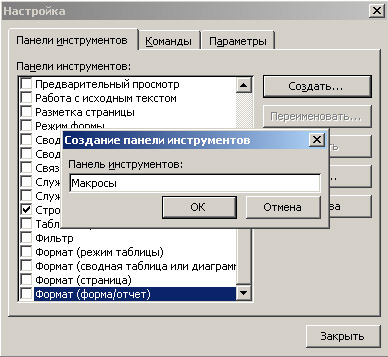
Рис. 18 Панель инструментов
Щелкните правой кнопкой мыши по панели инструментов и выберите в контекстном меню команду Настройка. В появившемся диалоговом окне Настройка раскройте вкладку Панели инструментов. Щелкните по кнопке Создать – появится окно Создание панели инструментов. В поле Панель инструментов введите название Макросы и щёлкните по кнопке ОК. Закройте диалоговое окно Настройка.
Щелкните по ярлыку Макросы на панели объектов в окне База данных и найдите нужные макросы. Перетащите созданные макросы с помощью мыши на панель инструментов Макросы.

Макросы.
2.4 Разработка заданий для MS PowerPoint
Трудно представить в наше время защиту диссертации, научный доклад или даже защиту студенческой курсовой работы, которые не сопровождались бы мультимедийной презентацией. Многообразие возможностей для создания презентаций предоставляет Windows-приложение PowerPoint, входящее в комплект интегрированного пакета Microsoft Office. Это приложение позволяет пользователю самостоятельно по собственному сценарию подготовить интерактивную мультимедийную презентацию с минимальными временными затратами. PowerPoint отличается от других интерактивных средств для аналогичных целей простотой, так как построено по идеологии «программирование без программирования», и его основные возможности могут быть освоены пользователем всего за несколько часов самостоятельной работы за компьютером [16].
Недостатки интерактивного интерфейса вполне могут быть скомпенсированы использованием макросов. Разработка небольших программ на VBA позволяет превращать презентации из наглядных пособий в диалоговые системы обучения и проверки знаний. Рассмотрим процесс создания одного из элементов таких систем на примере проверки знания учениками теоремы Пифагора.
Задание 1. Создать на слайде интерфейс для проведения вычислений.
Создайте
слайд аналогично
рисунка 19. В нём
наряду с обычными
объектами
PowerPoint находятся
два элемента
управления
VBA Поле и
Кнопка, которые
добавляются
при помощи
панели Элементы
управления.
Нажмите изображение
элемента на
панели и нарисуйте
его точно так
же, как и при
помощи любого
графического
редактора, в
том месте слайда,
где задумали
расположить.
Нажав на кнопку
 измените свойство
Caption (надпись)
элемента управления
Кнопка изменим
на Проверка.
При нажатии
на кнопку будет
проведена
проверка правильности
значения введенного
в поле.
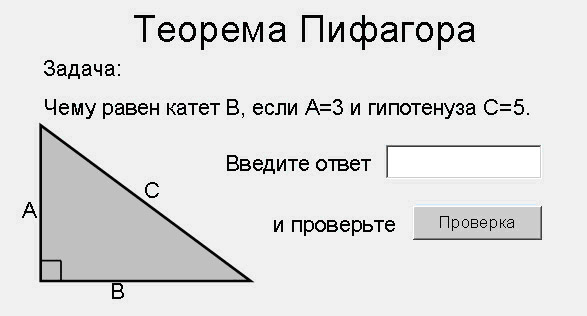
Рис. 19
Теперь можно перейти к созданию программы активизирующейся при нажатии на кнопку. Для этого дважды щёлкните на созданной кнопке. В результате откроется редактор VBA с активизированным модулем рабочего листа. Кроме того, двойной щелчок на кнопке создаст в модуле первую и последнюю инструкции процедуры обработки события – нажатие кнопки:
Private Sub CommandButton1_Click()
End Sub
Наберите следующий код программы:
Private Sub CommandButton1_Click()
If TextBox1.Text = “4” Then MsgBox "Верно" Else MsgBox "Ответ неверный"
TextBox1.Text = ""
End Sub
Программа готова, протестируйте её работу. Предложите учащимся привести примеры других теорем, для которых можно использовать данный пример.
Следующее задание может быть использовано педагогами для контроля знаний школьников по любым темам.
Задание 2. Создать слайд для проверки знаний учащегося по вопросам теста по теме “Основные устройства ЭВМ. Интерфейс организовать при помощи элементов управления VBA.
Добавим на слайд элементы управления: пять надписей (четыре для ответов и одну для вопроса) и четыре переключателя. Изменим имена переключателей (свойство name) на O1, O2, O3, O4 и свойство name надписи Label5 на VOPROS. Поместим в слайд кнопку и изменим её свойство caption на Далее.
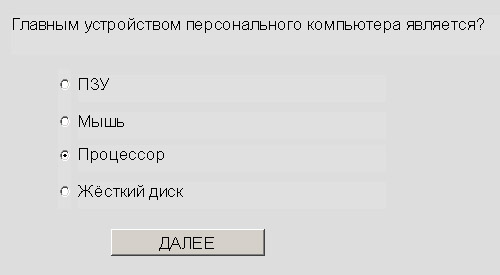
Рис. 18
Вызовите редактор Visual Basic (двойным щелчком по кнопке). Наберите программный код для кнопки:
Private Sub CommandButton1_Click()
i = i + 1
Select Case i
Case 1
VOPROS.Caption = "Главным устройством персонального компьютера является?"
PrintOtvet "ПЗУ", "Мышь", "Процессор", "Жёсткий диск"
Case 2
If O3.Value = True Then x = x + 1
VOPROS.Caption = "Энергонезависимым устройством персонального компьютера является?"
PrintOtvet "ОЗУ", "Процессор", "СD-ROM", "ПЗУ"
Case 3
If O4.Value = True Then x = x + 1
VOPROS.Caption = "Манипулятор мышь это устройство"
PrintOtvet "Вывода", "Ввода ", "Считывания информации", "Сканирования информации"
Case 4
If O2.Value = True Then x = x + 1
VOPROS.Caption = "К внешним запоминающим устройствам относятся"
PrintOtvet "Процессор", "Монитор", "Принтер", "Жесткий диск"
Case 5
If O4.Value = True Then x = x + 1
VOPROS.Caption = "Плоттер это устройство"
PrintOtvet "Для считывания графической информации", "для ввода", "для вывода", "для печати"
Case 6
CommandButton1.Caption = "Выход"
If O1.Value = True Then x = x + 1
If x = 5 Then VOPROS.Caption = "Вы справились нажмите выход"
PrintOtvet "", "", "", ""
End If
If x = 4 Then Label1.Caption = "Вы справились на 3 нажмите выход"
PrintOtvet "", "", "", ""
ElseIf x<4 Then
Label1.Caption = "Вы не справились, нажмите выход"
PrintOtvet "", "", "", ""
End If
Case 7
End
End Select
End Sub
'Подпрограмма вывода ответов
Sub PrintOtvet(OTVET1, OTVET2, OTVET3, OTVET4)
Label1.Caption = OTVET1: Label2.Caption = OTVET2
Label3.Caption = OTVET3: Label4.Caption = OTVET4
End Sub
После набора и тестирования программы можно вызвать меню Сервис и задать пароль, чтобы учащиеся не смогли подсмотреть верный вариант ответа.
Задания разработаны с целью закрепления знаний: по приёмам создания слайдов; вставке в слайд различных объектов; созданию простых макросов в приложении MS PowerPoint.
Заключение
В данной выпускной квалификационной работе рассматривалась проблема обучения учащихся автоматизации работы в программах среды MS Office.
В процессе исследования была произведена следующая работа:
проанализирована педагогическая литература, а так же периодические издания и учебники по информатике;
исследованы существующие программы обучения школьников использованию приложений среды MS Office;
проанализировано содержание обучения по информационным технологиям для выявления задач нуждающихся в автоматизации.
Проведенное исследование показало, что массовая компьютеризация обучения создает необходимость большого целенаправленного труда в данной сфере: нужны глубокие и разносторонние исследования процесса обучения с точки зрения целесообразности и эффективности внедрения средств новых информационных технологий, детальная разработка конкретных методик. Выявлено, что в рассмотренных программах профильного курса информатики по предмету «Информатика и информационные технологии» для 10 - 11 классов образовательных учреждений не включена тема автоматизации работы приложений среды MS Office с помощью макросов. Тем не менее, использование макросов или встроенного языка программирования Visual Basic for Applications позволяет значительно расширить функциональные возможности приложений, развить у школьников творческое мышление, а также более тесно связать предмет «Информатика и информационные технологии» с другими учебными дисциплинами.
Практическим результатом данной работы стали разработанные задания для более глубокого изучения возможностей программ MS Word, MS Excel, MS Access и MS PowerPoint. Задания могут быть применены преподавателями информатики при обучении школьников данной теме.
Список литературы
Концепция модернизации российского образования на период до 2010 года. - М., 2001.
Федеральная целевая программа развития образования на 2006 - 2010 годы. - М., 2005.
Захаров В.А., Игнатьев М.Б., Шейнин Ю.Ф. Информационное общество //Системы и средства информатики. –1999. - №9. – с. 4 – 7.
Программы для общеобразовательных учреждений: Информатика. 2-11 классы /Семакин И.Г., Угринович Н.Д. и др. - М., БИНОМ. Лаборатория знаний, 2003. – 205 с.
Гейн А.Г., Юнерман Н.А. Информатика: Книга для учителя: Методические рекомендации к учебнику 10 – 11 класс. – М., Просвещение, 2001 – 207 с.
Лапчик М.П. Семакин И.Г. Хеннер Е.К. Методика преподавания информатики: Учеб. пособие для студ. пед. ВУЗов/ Под общей редакцией М.П. Лапчика М.П.: Издательский центр «Академия», 2001. – 624 с.
Информационная культура: Сборник программ для дошкольных и общеобразовательных учреждений с 1 по 11 класс. – Екатеринбург. Центр «Учебная книга». 2003 – 160 с.
Седых С.П., Юнов С.В. Практикум по основам информационных технологий. Краснодар, 2001. – 320 с.
Берлинер Е.М., Глазырина И.Б., Глазырин Б.Э. Microsoft Windows XP.-М., Бином, 2004. – 509 с.
Visual Basic 6.0. - СПб., БХВ - Петербург, 2002. – 992 с.
Microsoft Word 2000.- М., Эком, 2002. – 464 с.
Гарнаев А.Ю. Microsoft Excel 2000.- СПб., БХВ-Петербург, 2004.–576 с.
Карпов Б. Microsoft Access 2000: справочник.- СПб., Питер, 2001.–416 с.
Биллиг В.А., Дехтярь М.И., VBA и Office 97 Офисное программирование, М., Русская редакция, 1998 – 420 c.
Юнов С.В., Юнова Н.Н. Учебные информационные модели для MS Excel // Информатика и образование. – 2003. - №2. – с. 61 – 65.
Мануйлов В.Г. Мультимедийные компоненты презентаций PowerPoint // Информатика и образование. – 2005. - №4. – с. 67 – 74.
Тимофеева Н.М. VBA в приложении Excel, Word // Информатика и образование. – 2005. - №4. – с. 67 – 74.
Коменский Я.А. Избр.пед.соч.: B 2. т. - М., Педагогика, 1982
Заварыкин В.М., Житомирский В.Г., Лапчик М.П. Вычислительная техника и программирование. Учебное пособие. - Свердловск, Издательство СГПИ, 1984. – 380 с.
MON.GOV.RU (Сайт Министерства образования и науки)
Семакин И.Г. Хеннер Е.К. Информатика 11 класс. – М., Лаборатория Базовых Знаний, 2002 – 144с.
Лыскова В. Ю. Активизация учебно-познавательной деятельности учащихся на уроках информатики в условиях учебно-информационной среды. - Тамбов, Издательство Стиль - 1997. – 380 с.
Изучение основ информатики и вычислительной техники/ Ершов А.П., А.С., Первин и др. М., Просвещение, 1986.
Если Вам нужна помощь с академической работой (курсовая, контрольная, диплом, реферат и т.д.), обратитесь к нашим специалистам. Более 90000 специалистов готовы Вам помочь.Бесплатные корректировки и доработки. Бесплатная оценка стоимости работы.Нужна помощь в написании работы?Мы - биржа профессиональных авторов (преподавателей и доцентов вузов). Пишем статьи РИНЦ, ВАК, Scopus. Помогаем в публикации. Правки вносим бесплатно.