Проектирование беспроводной локальной сети
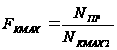 , (2.11)
где NПР – пропускная способность, бит; NПР = 1048576000 бит;
NKMIN2 – минимальный размер кадра в битах; NKMIN2 = 4400 бит;
NKMAX2 – максимальный размер кадра в битах; NKMAX2 = 12304 бит.
Подстановкой указанных выше значений в формулы (2.10) и (2.11), получено:
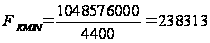 кадр/с,
 кадр/с.
Полезную пропускную способность кадров при минимальном размере кадра РMIN1, бит/с и при максимальном размере кадра РMAX1, бит/с определяют по формулам:
 , (2.12)
 , (2.13)
где FКMIN – частота следования кадров при минимальном размере кадра, кадр/с;
FКMIN = 238313 кадр/с;
FКMAX – частота следования кадров при максимальном размере кадра, кадр/с;
FКMAX = 85222 кадр/с;
NПMIN – минимальный размер поля данных кадра, байт; NПMIN = 512 байт;
NПMIN – максимальный размер поля данных кадра, байт; NПMAX = 1500 байт;
KББ – количество бит в байте; KББ = 8.
Подстановкой указанных выше значений в формулы (2.12) и (2.13), получено:
 бит/с,
 бит/с.
Полезную пропускную способность при минимальном размере кадра РMIN2, Мбит/с, и полезную пропускную способность при максимальном размере кадра РMAX2, Мбит/с, определяют по формулам:
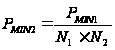 , (2.14)
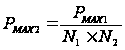 , (2.15)
где N1 – количество бит в одном килобите; N1 = 1024;
N2 – количество килобит в одном мегабите; N2 = 1024.
Подстановкой указанных выше значений в формулы (2.14) и (2.15), получено:
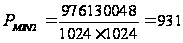 Мбит/с,
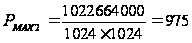 Мбит/с.
Все данные расчетов приведены в таблице 2.1.
Таблица 2.1 – Пропускная способность для кадров минимального и максимального размера Gigabit Ethernet
| Наименование | Единицы измерения | Минимальный кадр | Максимальный кадр |
| Размер кадра | байт | 512 | 1500 |
| Размер служебной информации | байт | 26 | 26 |
| «Размер» паузы между кадрами | байт | 12 | 12 |
| Итоговый размер кадра | байт | 550 | 1538 |
| Итоговый размер кадра | бит | 4400 | 12304 |
| Пропускная способность | бит | 1048576000 | 1048576000 |
| Период следования кадров | мкс | 4,2 | 11,73 |
| Частота следования кадров | кадр/с | 238313 | 85222 |
| Полезная пропускная способность (бит) | бит/с | 976130048 | 1022664000 |
| Полезная пропускная способность (Мбит) | Мбит/с | 931 | 975 |
Расчет производится
для скорости
передачи данных
100 Мбит/с, которую
обеспечивают
сети Fast Ethernet. Размер
кадра в байтах
минимальный
байт
 и максимальный
байт
 определяют
по формулам
(2.3) и (2.4).
Подстановкой указанных выше значений в формулы (2.3) и (2.4), получено:
 байт,
 байт.
Так как один байт равен восьми битам, рассчитывают минимальный размер кадра в битах NKMIN2 и максимальный размер кадра в битах NKMIN2:
 бит,
 бит.
Пропускную способность NПР, бит определяют по формуле (2.7).
Подстановкой указанных выше значений в формулу (2.7) получено:
 бит.
Период следования кадров при минимальном размере кадра TКMIN , мкс и при максимальном размере кадра TКMAX, мкс определяют по формулам (2.8) и (2.9).
Подстановкой указанных выше значений в формулы (2.8) и (2.9) получено:
 мкс,
 мкс.
Частоту
следования
кадров при
минимальном
размере кадра
 ,
кадр/с и при
максимальном
размере кадра
,
кадр/с определяют
по формулам
(2.10) и (2.11):
Подстановкой указанных выше значений в формулы (2.10) и (2.11) получено следующее:
 кадр/с,
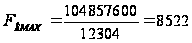 кадр/с.
Полезную пропускную способность кадров при минимальном размере кадра РMIN1, бит/с и при максимальном размере кадра РMAX1, бит/с определяют по формулам (2.12) и (2.13).
Подстановкой указанных выше значений в формулы (2.12) и (2.13) получено:
 бит/с,
 бит/с.
Полезную пропускную способность при минимальном размере кадра РMIN2, Мбит/с, и полезную пропускную способность при максимальном размере кадра РMAX2, Мбит/с, определяют по формулам (2.14) и (2.15):
Подстановкой указанных выше значений в формулы (2.14) и (2.15) получено:
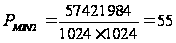 Мбит/с,
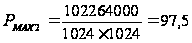 Мбит/с.
Все данные расчетов приведены в таблице 2.1.
Таблица 2.1 – Пропускная способность для кадров минимального и максимального размера Fast Ethernet
| Наименование | Единицы измерения | Минимальный кадр | Максимальный кадр |
| Размер кадра | байт | 46 | 1500 |
| Размер служебной информации | байт | 26 | 26 |
| «Размер» паузы между кадрами | байт | 12 | 12 |
| Итоговый размер кадра | байт | 84 | 1538 |
| Итоговый размер кадра | бит | 672 | 12304 |
| Пропускная способность | бит | 104857600 | 104857600 |
| Наименование | Единицы измерения | Минимальный кадр | Максимальный кадр |
| Период следования кадров | мкс | 6,4 | 117,3 |
| Частота следования кадров | кадр/с | 156038 | 8522 |
| Полезная пропускная способность (бит) | бит/с | 57421984 | 102264000 |
| Полезная пропускная способность (Мбит) | Мбит/с | 55 | 97,5 |
2.4 Выбор и обоснование программного обеспечения сети
Программное обеспечение (ПО) вычислительных сетей обеспечивает организацию коллективного доступа к вычислительным и информационным ресурсам сети, динамическое распределение и перераспределение ресурсов сети с целью повышения оперативности обработки информации и максимальной загрузки аппаратных средств, а также в случае отказа и выхода из строя отдельных технических средств.
2.4.1 Операционная система
На сервере будет установлена Windows Server 2008 поскольку это довольно новая операционная система, она отлично подходит для использования на сервере и обладает следующими возможностями:
обладает диагностикой и устранением неполадок;
расширяемая модульная архитектура;
доступ в Интернет;
удобный способ подключения двух или больше ПК к корпоративным сетям или к сети Интернет;
легкое администрирование локальных сетей;
мощная система безопасности;
позволяет подключать переносной ПК к сети;
обеспечивает простой доступ к сетевым ресурсам.
Операционная система Microsoft Windows Server 2008 создана, чтобы обеспечить организации наиболее эффективной платформой для виртуализации рабочих нагрузок, поддержки приложений и защиты сетей. Она представляет собой защищенную и легко управляемую платформу для разработки и надежного размещения веб-приложений и служб. Новые полезные возможности и значительные усовершенствования в ОС Windows Server 2008 по сравнению с предыдущими версиями операционных систем будут востребованы как в небольших рабочих группах, так и в крупных вычислительных центрах.
На остальных компьютерах будет установлена Windows XP с пакетом обновления 3, это самая новая версия Windows XP и самая надежная, так же в ней множество других достоинств:
обеспечение защиты компьютера. Windows XP автоматически загружает из Интернета обновления для операционной системы. Кроме того, в Windows XP встроен брандмауэр (программа для защиты компьютера в локальной сети и сети Интернет), который обеспечит безопасность компьютера при использовании сетевых подключений;
простота и удобство настройки сетевых подключений. С помощью встроенных мастеров можно быстро и легко подключить компьютер к локальной сети, а также открыть доступ к папкам и файлам на компьютере;
удобный интерфейс. Windows XP имеет приятный и функциональный дизайн;
обеспечение конфиденциальности при использовании сети Интернет. С помощью встроенного браузера Internet Explorer 6 можно не беспокоиться за сохранность своих данных при работе в сети Интернет;
возможность общения с друзьями в режиме реального времени. В Windows XP включена программа Windows Messenger, с помощью которой можно обмениваться с друзьями текстовыми сообщениями;
восстановление системы в случае возникновения ошибки. Если в результате установки программы или по другой причине компьютер перестал работать, с помощью системы восстановления можно вернуть ему работоспособность, сохранив при этом важную информацию;
большие мультимедийные возможности. С помощью встроенной программы Widows Media Player можно смотреть фильмы на DVD, записывать диски, слушать музыку и многое другое;
простота подключения к беспроводным сетям. С помощью встроенного мастера подключения к беспроводной сети.
2.4.2 Программное обеспечение управления сетью
Для управления сетью и ее защиты будут использоваться программы:
Nod32 версии 4. NOD32 – это комплексное антивирусное решение для защиты в реальном времени. Eset NOD32 обеспечивает защиту от вирусов, а также от других угроз, включая троянские программы, черви, spyware, adware, фишинг-атаки. В решении Eset NOD32 используется патентованная технология ThreatSense, предназначенная для выявления новых возникающих угроз в реальном времени путем анализа выполняемых программ на наличие вредоносного кода, что позволяет предупреждать действия авторов вредоносных программ. В модуль защиты от вирусов и шпионских программ используется ядро сканирования на основе технологии ThreatSense. Ядро ThreatSense оптимизировано и улучшено в соответствии с требованиями новой архитектуры ESET Smart Security. Персональный брандмауэр отслеживает весь трафик между защищаемым компьютером и другими компьютерами сети. Модуль защиты от нежелательной почты ESET фильтрует нежелательную почту, повышая уровень безопасности системы и удобство использования обмена данными по электронной почтеФункция защиты документов сканирует документы Microsoft Office перед их открытием, а также проверяет файлы, автоматически загружаемые браузером Internet Explorer, например элементы Microsoft ActiveX. Устанавливается на всех станциях и сервере:
Traffic Inspector - сертифицированный продукт для контроля интернет-соединений и учета трафика. Позволяет создать для каждого пользователя отдельный счет, тарификацию, лимиты и ограничения по выделенному трафику и скорости. Устанавливается на сервере;
Colasoft Capsa – программа для мониторинга сети и анализа событий, происходящих в ней. Устанавливается на сервере.
2.4.3 Прикладные программы
Из прикладных программ на рабочих станциях будут установлены:
Total Commander – самый популярный файловый менеджер в мире;
Microsoft Office 2003 - пакет офисных приложений Microsoft Office;
«1С-Бухгалтерия» – универсальная программа массового назначения для автоматизации бухгалтерского учета;
WinRAR – это файловый архиватор для Windows;
Adobe Photoshop CS3 – графический редактор;
Light Alloy – программа для просмотра видеофайлов.
Nero Burning ROM 9 – один из лучших пакетов программ для записи на CD-R, CD-RW и DVD диски;
Opera 10.63 – удобный и быстро работающий браузер.
2.4.4 Сетевые ресурсы и сетевое окружение
Сетевое окружение – компонент операционной системы Windows, элемент рабочего стола. В графическом виде отображаются компьютеры локальной сети (если сеть присутствует).
Ресурс (ресурсы) – в общем случае средства, позволяющие с помощью определённых преобразований получить желаемый результат.
Сетевые ресурсы – это ресурсы, которые находятся внутри сети, например:
файлы;
папки;
документы;
различная информация;
сетевые принтеры.
2.5 Выбор и обоснование способа подключения к сети Интернет
Исходя из задания курсового проекта, обеспечение скорости доступа в Интернет со скоростью 52 Мбит/с, был выбран способ подключения через канал кабельного телевидения.
2.5.1 Тип подключения
Доступ в Интернет составляет 52 Мбит/с, для этого будем использовать технологию EuroDocsis (Euro Data Over Cable Service Interface Specification – европейский стандарт передачи данных по коаксиальному кабелю) [2]. Модем будет подключен через кабельное телевидение, а к серверу через сетевой кабель.
EuroDOCSIS регламентирует принятое для Европы распределение частот прямого и обратного канала, оговаривает работу c полосой 8 МГц.
Некоторые характеристики EuroDocsis:
службы: Internet Access, Interactive Set-top Box, Voice over IP;
базовые протоколы: Variable Length, Native IP with QoS;
безопасность: Baseline Privacy/Plus 56 bit DES CBC.
2.5.2 Оборудование
Для подключения к Интернету будет использоваться кабельный модем ZyXel P971M со скоростью 52 Мбит/с (рисунок 2.16) [7].
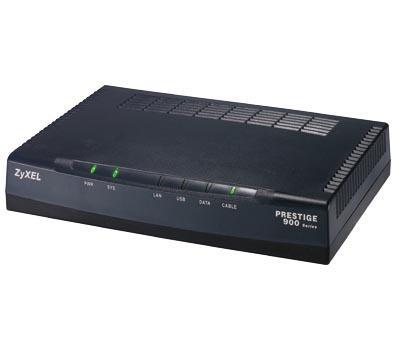
Рисунок 2.16 – Zyxel P-971M
Основные характеристики модема:
тип – кабельный модем;
способ установки – внешний;
скорость передачи данных (максимальная) – 52 Мбит/сек;
интерфейсы / коннекторы: 1 порт Fast Ethernet (разъем RJ-45) со скоростью 10/100 Мбит/с для подключения к компьютеру или Ethernet-коммутатору, кабельный WAN-интерфейс, 1 х F-коннектор.
внешний адаптер питания – 12 В.
В этом разделе были рассмотрены вопросы как:
технология построения ЛВС;
анализ среды передачи данных;
топология сети;
метод доступа;
расчет производительности сети;
выбор и обоснование программного обеспечения сети;
выбор и обоснование способа подключения к сети Интернет.
3. Технологическая часть
3.1 Инструкция по монтажу сети
3.1.1 Монтаж кабельной системы, прокладка кабель-каналов
План построения ЛВС:
установка кабель-канала для кабеля;
укладка кабеля в кабель-канал;
установка розеток RJ-45;
обжим кабеля;
установка оборудования;
подключение сетевых адаптеров;
установка драйверов;
настройка ОС.
Кабель-канал будет находиться на расстоянии 1,2 м от пола. Установка кабель-канала будет производиться с помощью саморезов. Кабель укладывается по всей длине кабель-канала. На стене чуть ниже кабель-канала устанавливаются розетки RJ-45, в тех местах, где находятся ПК. Кабель будет подключен к розеткам RJ-45 по такой же схеме, как и вилки RJ-45.
Обжим кабеля осуществляется с помощью обжимных клещей, кабель зачищается, собирается по парам, вставляется в вилку RJ-45 и обжимается с обоих концов. как показано на рисунке (3.2) и (3.3).
Полки устанавливаются сразу над кабель-каналом. На эти полки устанавливаются коммутаторы. Для установки сетевой платы ПК, для начала нужно отключить компьютер. Открыть крышку компьютера с помощью отвертки, вставить сетевую плату в разъем PCI материнской платы. Закрыть крышку ПК, подключить вилки в разъемы сетевых плат и розетки RJ-45.
Затем включить ПК. При запуске ОС, Windows должна обнаружить сетевую плату и запросить драйвер. Вставьте в дисковод диск, идущий в комплекте поставки с сетевой платой и нажмите «Далее» После того как система установит необходимый драйвер, на экране появится окно с запросом на подтверждение правильности выбора. Затем снова нажмите кнопку «Далее». Если диск с драйверами не входит в комплект поставки или же драйверы на нем старые, то можно установить драйверы из драйверной базы самого Windows. Windows после поиска подходящего драйвера, скорее всего (если сетевая плата раньше не устанавливалась), предложит список устройств. Дважды кликните на значке «Сетевые платы» (Network Adapters), далее выберете вашу модель и нажмите «Далее». Далее ОС установит подходящие для сетевой платы драйвера и попросит перезагрузить систему [5].
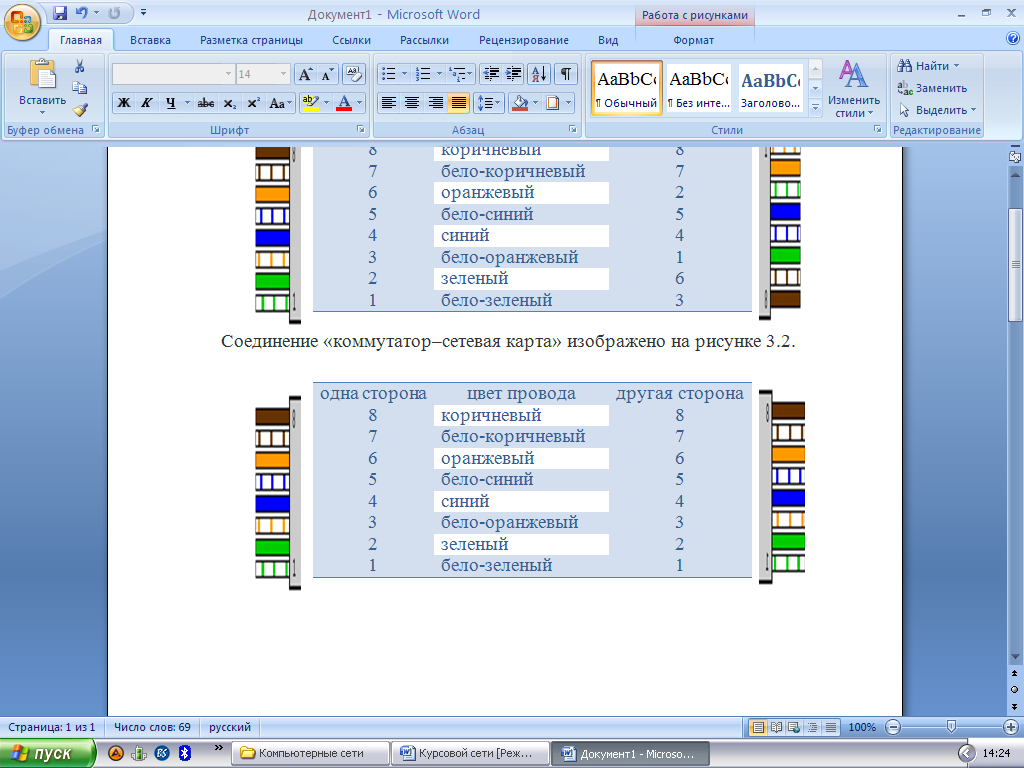
Рисунок 3.2 – Соединение «коммутатор – сетевая карта»
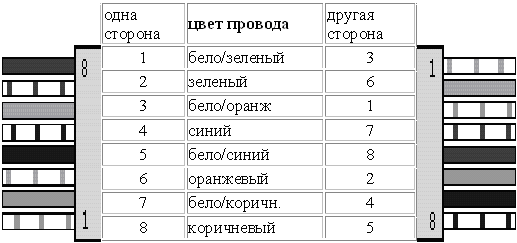
Рисунок 3.3 – Соединение «коммутатор – коммутатор»
После того как ПК перезагрузится необходимо настроить сетевой адаптер. Для этого не обходимо перейти по последующему пути: «Пуск/панель управления/сетевые подключения». В этом окне открываем свойства «Подключение по локальной сети». Далее выбираем следующие компоненты: «Клиент для сетей Microsoft», «Служба доступа к файлам и принтерам сетей Microsoft» и «Протокол интернета (TCP/IP)». Далее открываем свойства «Протокол интернета (TCP/IP)» и вписываем следующие параметры:
IP-адрес;
маску под сети;
основной шлюз;
адрес DNS сервера.
Далее наживаем «ОК» и перезагружаем ПК.
3.2 Возможные проблемы функционирования сети
В сети могу возникнуть различные неисправности, например:
обрывы кабеля;
выход из строя аппаратуры;
сбой в системе;
ошибки в работе сетевых протоколов.
Чтобы избежать этих неисправностей, необходимо кабеля укладывать в кабель-канал, каждый месяц проводить чистку аппаратуры от пыли, чтобы не было сбоев в системе нужно установить источник бесперебойного питания на сервер [6].
3.3 Мониторинг сети
Для мониторинга сети будет использоваться программа Colasoft Capsa Она предназначенная для мониторинга сети и анализа событий, происходящих в ней. Colasoft Capsa позволяет декодировать передаваемые по сети пакеты и диагностировать саму сеть. Программа способна в режиме реального времени контролировать и анализировать передаваемые данные, позволяет перехватывать и расшифровывать сетевой трафик, передаваемый в локальной сети от компьютеров к серверу. В дополнение к модулю анализатора, Colasoft Capsa имеет еще три мощных модуля: Email Analysis Module (для анализа почты), Web Analysis Module (для анализа доступа к веб-сайтам) и Transaction Analysis Module (анализатор транзакций), которые позволяют просматривать детальную информацию о деятельности в сети.
В этом разделе была описана инструкция по монтажу сети, а также ее возможные проблемы функционирования. Была рассмотрена программа для мониторинга сети.
4. ЭкоНОмическая часть
Все данные экономических расчетов приведены в таблице 4.1.
Таблица 4.1– Экономический расчет оборудования сети
| Наименование | Цена, руб. | Количество, шт. | Стоимость, руб. |
| Сетевые адаптеры: | |||
| D-link DFE-528TX | 200 | 16 | 3200 |
| D-link DGE-528T | 340 | 5 | 1700 |
| Коммутаторы: | |||
| D-link DGS-1008D | 1 526 | 1 | 1 526 |
| D-link DES-1008A | 500 | 3 | 1 500 |
| Кабельный модем | |||
| ZyXEl P-971M | 2 554 | 1 | 2 554 |
| Кабель: | |||
| Кабель UTP категории 5 (за 1 метр) | 7 | 264,4 | 1 850,8 |
| Кабельный канал 40Ч16 | 10 | 61,5 | 615 |
| Дополнительное оборудование: | |||
| Колпачок, для коннектора RJ-45 | 10 | 68 | 680 |
| Коннектор обжимной RJ-45 для витой пары | 9 | 68 | 612 |
| Розетка RJ-45 | 100 | 20 | 2 000 |
| Клеши обжимные | 300 | 1 | 300 |
| Источники бесперебойного питания Liebert PSA 1500MT | 11 927 | 1 | 11 927 |
| Монтажные работы: | |||
| Пробивка межэтажного перекрытия | 420 | 3 | 1 260 |
| Прокладка кабеля | 15 | 237,6 | 3 564 |
| Монтаж кабель - канала | 20 | 56,8 | 1 136 |
| Установка центральных устройств | 56 | 4 | 224 |
| Установка сетевых адаптеров | 100 | 20 | 2 000 |
| ИТОГ: | 34 848,8 | ||
5. Перспективы сети
Данная ЛВС в дальнейшем может развиваться, например:
к ней могут быть подключен еще один отдел;
установка более надежной защиты сети;
повышение качества сети, так как в настоящее время программное обеспечение на рынке постоянно обновляется;
приобретение новых ПК.
Заключение
В теоретической части были рассмотрены различные виды стандартов беспроводного доступа в Интернет, это такие как:
802.11n;
802.11g;
802.16;
802.20;
В курсовом проекте были рассмотрены задачи, такие как:
выбор и обоснование технологий построения ЛВС;
анализ среды передачи данных;
выбор и обоснование аппаратного обеспечения сети;
планировка помещений;
расчет производительности сети;
выбор и обоснование программного обеспечения сети;
выбор и обоснование способа подключения к сети Интернет.
Список ипользуемой литературы
d-link
ru.
fcenter
Малышев Р. А. Лабораторная работа №1 – методы доступа, 2001
Малышев Р. А. Лабораторная работа №8 – установка сети, 2001
Компьютерные сети В. Г. Олифер, Н. А. Олифер, 2007
www.ZyXEL
www.wimaxforum