Российский рынок экономических информационных систем. "ХАКЕРС ДИЗАЙН": сетевая система "Финансы без проблем"
Итак, мы научились вводить, редактировать, фильтровать и печатать операции, просматривать списки связанных с ними проводок. Однако все выполняемые до сих пор действия датировались январем. Как перейти в другой месяц?
"Финансы без проблем" позволяют пользователю работать с данными всего финансового года. В его пределах доступны все месяцы. Никаких специальных действий по переносу сальдо между месяцами выполнять не нужно - будучи установленными на начало года или на начало любого месяца они автоматически пересчитываются программой для всех последующих.
При работе с реестром операций для перехода из одного месяца в другой используется программный календарь. Он размещен в меню "Документы".
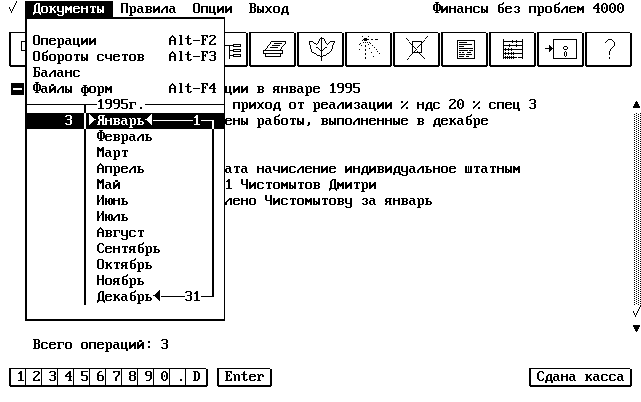
Обратите внимание, что "напротив" января стоит цифра 3. Действительно, мы ввели в январе ровно три операции. Календарь показывает сколько операций в каждом месяце введено.
Для перехода в другой месяц достаточно просто выбрать его, позиционировав курсор на нужный месяц и нажав Enter. Перейдите в февральский реестр операций. Как видите он пуст. Все правильно - мы пока вводили операции только в январе. Теперь ничто не мешает нам выполнять операции в феврале, а потом вернуться назад в январь.
Назначение календаря более широко, чем просто возможность перехода из месяца в месяц. С его помощью можно установить границы отчетного периода. Отчетным периодом в "Финансах без проблем" может быть любой интервал времени в пределах календарного года - месяц, квартал, полугодие, год, несколько дней и т.д.
Обратите внимание на то, что в календаре поставлена "скобка". Верхняя позиция "скобки" указывает на нижнюю границу отчетного периода, а нижняя - на верхнюю границу. Кроме того, напротив нижней границы указано число 1, а на против верхней - 31. Это означает, что в настоящий момент установлен отчетный период с 1 января по 31 декабря - то есть полный календарный год. Как изменить границы отчетного периода, например, сделать отчетным периодом 2-ой квартал? Установите курсор меню на строку "Апрель" и нажмите клавишу F4. На экране появился календарь за Апрель.
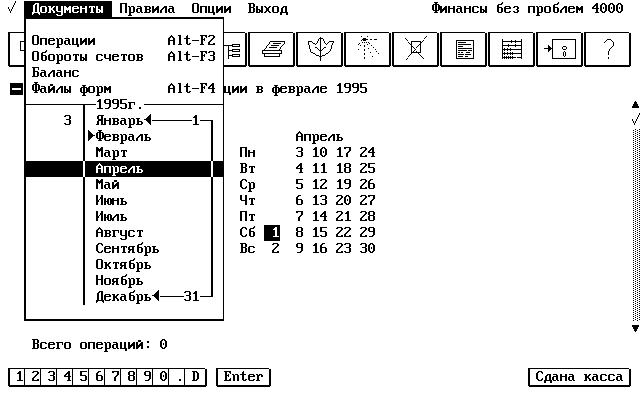
Программа предлагает нам указать дату начала периода. Выберем 1-ое. Верхняя граница "скобки" переместилась на апрель. Переместим курсор на июнь и нажмем F5. Опять появился календарь. Выберем 30-ое. Нижняя граница "скобки" переместилась к июню.
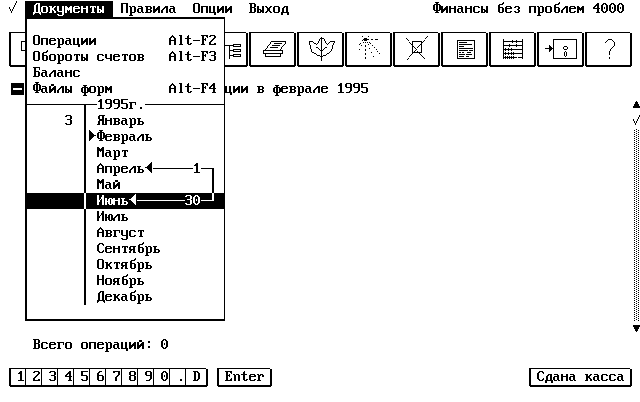
Теперь отчетным периодом является 2-ой квартал. В отчетных формах входящее сальдо будет указываться на 1 апреля, исходящее - на 30 июня, а обороты будут рассчитываться за указанный период.
Переустанавливать границы периодов можно с помощью мыши. Сначала устанавливается нижняя граница, а потом верхняя. Кроме того, имеет значение где щелкнуть мышью - левее или правее "разделительной" полосы календаря. Попробуйте разобраться здесь сами.
Таким образом, использование календаря позволяет гибко управлять границами отчетного периода. Отметим, что при необходимости можно получать отчеты за период от одного дня до целого года и даже часа!
Установите отчетным периодом целый год.
Теперь попробуем провести анализ введенной информации. "Финансы без проблем" предоставляют пользователю возможность в любой момент получить сальдо и обороты счетов, задействованных в учете. Основным режимом работы с выходной информацией является работа с оборотным балансом. Для вызова данного режима можно нажать клавиатурную комбинацию Alt-F3 или щелкнуть мышью на второй слева пиктограмме.
После непродолжительного "раздумья" компьютера на экране появится программное представление оборотного баланса. Полистаем его клавишами PageUp, PageDown. Если Вы вводили операции в соответствии с изложением книги, то откроется следующая картина:
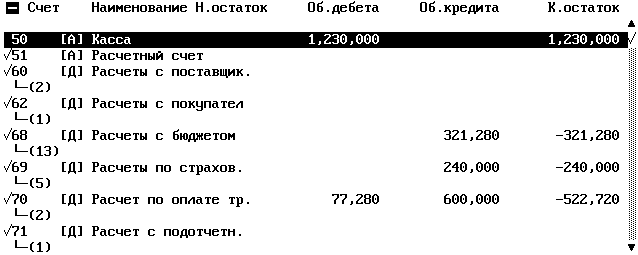
Не удивляйтесь, что представление оборотного баланса несколько отличается от того, к которому Вы привыкли. Здесь вместо традиционных шести числовых колонок (входящее сальдо: дебет, кредит; обороты: дебет, кредит; исходящее сальдо: дебет, кредит) отображены лишь четыре. Входящее и исходящее сальдо (Н.остаток и К.остаток от слов "Начальный" и "Конечный") представлены в "свернутом" виде, то есть кредитовые сальдо показаны со знаком минус. Это, конечно, не означает, что программа "вуалирует" дебиторскую/кредиторскую задолженность - там где надо (например в балансе) состояние расчетов показывается "развернуто". Здесь же, для экономии места на экране приведен свернутый вариант сальдо.
Как работать с оборотным балансом. Для перемещения по нему полностью пригодны рекомендации данные при описании работы с реестром операций - здесь "работают" те же клавиши, так же можно использовать Alt-переход к нужному счету, очень удобно взаимодействие с лифтом (кстати, самое время поупражняться в его использовании).
Оборотный баланс является стартовой позицией анализа данных в "Финансах без проблем". В этом одно из значительных отличий компьютерного учета от ручного, при котором выход на оборотный баланс является результатом, целью выполнения учетных процедур. Отличие объясняется тем, что при компьютерном учете вычисления выполняются быстро - компьютеру все равно когда и сколько проводок "перемалывать". Поэтому пользователю "Финансов без проблем" сразу предлагается "ознакомиться" с конечными хозяйственными результатами, полной картиной финансового состояния на текущий момент.
В то же время, для понимания почему именно сложился такой результат, программа предоставляет возможность получить самые разнообразные расшифровки конкретных позиций оборотного баланса, а именно сальдо и оборотов синтетических счетов. Основными элементами анализа здесь являются:
1. анализ истории счета;
2. анализ корреспонденций счета;
3. анализ параметров счета.
Обсуждение понятия "параметров счета" и соответствующего раздела анализа мы оставим до "лучших времен" и вернемся к нему тогда, когда освоим азы настройки программы на специфику учетных операций предприятия. Сейчас же сосредоточимся на первых двух способах анализа.
Сначала проведем анализ истории счета. Подведем селектор записи оборотного баланса к счету 46 "Реализация" и нажмем на Enter или щелкнем мышью на кнопке Анализ расположенной в левом нижнем углу экрана. На дисплее отобразится следующая форма:
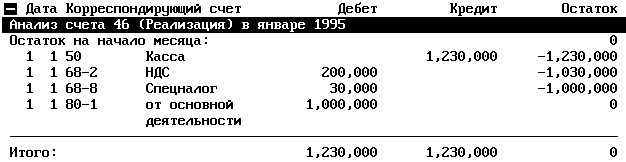
В первой колонке формы отображается номер операции по порядку, выбранный из реестра операций. Вторая колонка содержит дату операции. Третья - счет, с которым корреспондировал основной счет (в данном случае - 46-ой). Четвертая показывает наименование корреспондирующего счета (субсчета), указанное в плане счетов. Пятая и шестая колонки показывают величину оборота основного счета, а седьмая - динамику сальдо основного счета. Как мы уже знаем, кредитовое сальдо отображается со знаком минус.
Вернемся в оборотный баланс, нажав клавишу Esc или щелкнув мышью на "кнопке" закрытия окна, и проанализируем счет 68. Нам откроется следующая картина:
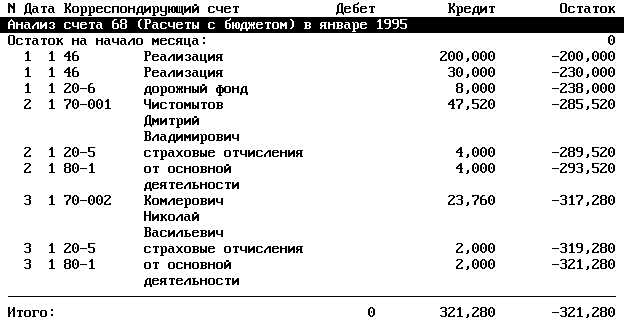
Если нас заинтересовала конкретная операция поставим на нее селектор списка и нажмем Enter. На экране появится окно, содержащее запись о данной операции. Если еще раз нажать Enter, то мы попадем в реестр операций. Если оказалось, что данная операция ошибочна - можно тут же ее скорректировать. После выхода из реестра операций оборотный баланс будет пересчитан и мы увидим изменившиеся величины сальдо и оборотов счетов. Попробуйте проделать корректировку суммы второй операции (начисление зарплаты Чистомытову) заменив значение 400000 на 500000. Вернувшись в оборотный баланс Вы увидите, что сальдо и обороты 68, 69, 70, 80 счетов изменились. Также изменились обороты 20 счета.
Таким образом, при анализе истории счета мы можем видеть как "исторически" формировалось сальдо счета при выполнении операций. Здесь полностью видна "динамика" развития событий, однако нет сведений подобных тем, которые мы привыкли видеть в главной книге, а именно данных о суммарном движении средств между разными счетами. Посмотрим как решается эта задача.
Проведем анализ корреспонденций счета 80. Для этого, спозиционируем на нем селектор списка оборотного баланса и нажмем клавишу F9 или щелкнем мышью на кнопке Корреспонденции. В появившемся на экране окне будет представлена следующая информация:
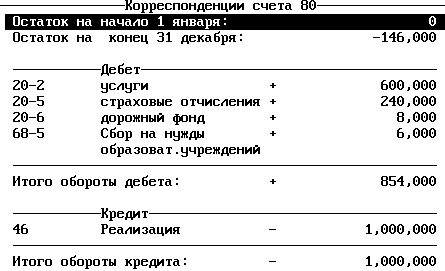
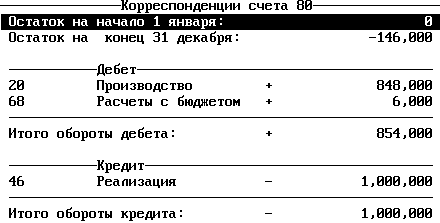
Как видно, это некоторым образом трансформированное представление главной книги. Отдельно показано сальдо выбранного счета, а обороты по дебету и кредиту приведены с разбивкой по счетам, корреспондирующим с главным. Для получения более компактного представления можно нажать клавишу F6. В этом случае вся информация по субсчетам будет "свернута" до итоговой корреспонденции с синтетическим счетом.
Обращаем Ваше внимание на то, что любую из "расшифровок", а также оборотный баланс можно распечатать на принтере или вывести в текстовый файл. Это можно сделать аналогично тому, как мы это делали при распечатке списка операций.
При проведении анализа часто требуется информация только о конкретном наборе счетов. Так например, множество счетов из стандартной поставки никак не были задействованы в проведенных нами операциях и их отображение на экране нам не нужно. "Финансы без проблем" предоставляют пользователю удобную возможность "фильтрации" отображаемой итоговой информации. Для того, чтобы оставить на экране только интересующие Вас счета оборотного баланса необходимо пометить их клавишей "пробел", а потом нажать клавишу F6. На экране останутся только помеченные счета. Повторное нажатие F6 "снимет" фильтр. Снятие пометки счета вызывается повторным нажатием пробела. Отфильтруйте счета 20, 46, 50, 68, 69, 70, 80. Очень удобно - вся нужная информация оказалась на одном экране.
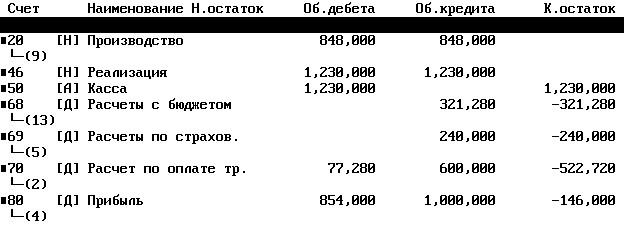
Продолжим знакомство с разделами программы. В меню "Документы" выберем пункт "Баланс". После непродолжительного "раздумья" программа отобразит на экране информацию о сальдо счетов с учетом их статуса. Обратите внимание - это не форма N 1. Здесь представлено то, что является балансом на самом деле - сальдо счетов на начало и конец периода, разнесенные в актив или пассив в соответствии со своим статусом.
Не расстраивайтесь, если Вам что-то не нравится в этой форме. В дальнейшем мы увидим как настроить ее таким образом, чтобы она соответствовала Вашим требованиям. В особенности это касается тех, у кого числа в пассиве отображены со знаком минус - в одном из вариантов поставки программы есть легко устранимая ошибка в настройке формы. "Встроенный" баланс на самом деле не является встроенным - это обычная выходная форма, правила построения которой описаны на специальном языке генератора отчетов "Финансов без проблем" который мы освоим в последующих главах. То, что "Баланс" занимает место в главном меню, а не в составе файлов форм - исторический анахронизм унаследованный от прошлых версий программы.
Перейдем теперь к рассмотрению файлов форм. Файлы форм - это перечень отчетов, определений первичных документов и так называемых файлов-коэффициентов описанных на языке "Финансов без проблем". В дальнейшем изложении мы подробно рассмотрим как пользоваться этим языком для описания правил построения первичных документов, отчетов и расчетных алгоритмов отражающих различные учетные схемы. Сейчас же наше рассмотрение будет строго утилитарным. Мы попробуем построить какие-либо отчеты.
Если "полистать" перечень файлов форм, то можно увидеть, что они разбиты на несколько групп:
1. Отчетные формы;
2. Файлы-коэффициенты;
3. Формы первичных документов;
4. Истории;
5. Общие определения.
Сейчас нас интересуют только отчетные формы и истории. Список файлов форм представлен в виде меню. Найдем в нем строку "FORM1 * Баланс пpедпpиятия (фоpма 1)" спозиционируем на нее курсор и нажмем Enter. Очень скоро мы увидим перед собой знакомую форму N 1. Полистаем ее. Как ни странно баланс сходится. Ничего удивительного - во введенных нами операциях не было таких, которые оставили бы сальдо на счетах не входящих в те или иные строки баланса. Вспомните, что проводки введенных нами операций программа составила таким образом, чтобы счет 46 был закрыт.
Все бы хорошо, но пока непонятно:
1. откуда программа знает КАК свести баланс;
2. как сделать так, чтобы на титульном листе отображались сведения не о "Хакерс Дизайн", а о Вашем предприятии.
Все это мы узнаем в дальнейшем. А пока обратите внимание, что построенная форма для просмотра загружена в текстовый редактор. Это текстовый редактор "Финансов без проблем". Он очень прост. Мы предполагаем, что Вы когда-либо работали с программами редактирования текстов и Вам не надо объяснять основных связанных с ними понятий. Просто почитайте соответствующий текст помощи. Единственное чего там нет, но о чем Вы, наверное, уже догадались так это о том, что для быстрого перемещения по тексту можно использовать управляемый мышью лифт.
Можете выполнить другие отчетные формы или формы-истории. Мы не рекомендуем Вам пытаться выполнять файлы-коэффициенты или формы первичных документов - ничего не выйдет - здесь они правильно не отработают. Как, откуда и когда они вызываются мы рассмотрим позже.
Итак, мы, в целом, освоили "операторскую" работу с программой. Однако, прежде чем переходить к более серьезным вещам поподробнее самостоятельно разберитесь с разделом меню "Опции". Для этого просто вызовите список опций, нажмите F1 и почитайте соответствующие тексты помощи. Вы можете установить опции как угодно, однако пока я рекомендую оставить цветовую палитру неизменной - в данной книге комментарии будут относиться именно к этому цветовому оформлению. Кроме того, везде далее предполагается, что включены опции "Проводки в динамике", "Синтаксис подсвечен", "Числа с запятыми", а "Пpавила защищены", "Баланс до текущей", "Пpовеpка на каждой" и "Числа с копейками" отключены. Кроме того, если Вам уже надоели постоянно выскакивающие "баллоны" с помощью можете включить опцию "Баллоны: нет" или "Баллоны: в правилах". Если Вам, как и автору, больше нравится текстовый экран включите опцию "Как в Windows: нет, просто текст" - пиктограммы пропадут, однако в нижней строке экрана всегда будет отображаться список "горячих" клавиш. Фанатикам Windows, наоборот, рекомендуем включить опцию "Как в Windows: графика, кроме мыши" - в этом случае частое мерцание экрана, возможное при использовании программы в среде Windows при перетаскивании мыши, исчезнет. В остальном же рекомендаций нет - экспериментируйте на здоровье.
Как работают "Финансы без проблем"
Итак, мы получили первые навыки использования программы. Однако, пока мы не можем использовать ее осмысленно, поскольку не умеем выполнить привязку к специфике учетных процедур, используемых на конкретном предприятии. Маловероятно, что те настройки, которые входят в стандартную поставку удовлетворят всех без исключения пользователей. Даже если кого-то они вполне устраивают, мы все же рекомендуем освоиться с основными возможностями настройки, поскольку только при этом условии можно обеспечить должный уровень автоматизации учета. Сейчас мы сформулируем основные принципы, на которых строится работа "Финансов без проблем", а также связанные с ними понятия и термины.
"Финансы без проблем" относятся к разряду инструментальных бухгалтерских систем. Что это значит? Если Вы когда-либо работали с электронными таблицами, то знаете, что сами по себе эти программы не могут решать задач конкретной предметной области. Однако, если в клетки электронной таблицы ввести нужные значения и расчетные формулы, то можно настроить их на решение достаточно широкого перечня задач в разных сферах деятельности.
Назначение "Финансов без проблем" уже, чем электронных таблиц - это программа ориентирована на специфику конкретной предметной области - бухгалтерского учета. Однако, также как и в электронных таблицах в этой программе есть специальные средства, которые бухгалтер может использовать для решения своих задач, выполнения своих расчетов. За счет этого достигается гибкость настройки на конкретную специфику учетных операций и высокий уровень адаптируемости к бесконечным изменениям в законодательстве, к которым мы привыкли за последние годы. Это означает, что при всех изменениях плана счетов, налоговых ставок, правил расчета тех или иных показателей, форм отчетности и т.д. не нужно ждать, пока в "Хакерс Дизайн" изготовят новую версию программы, учитывающую эти изменения, а можно самостоятельно, изменив те или иные нормативные данные или расчетные формулы "заставить" программу считать как положено.
Конечно, за такую гибкость надо платить. Платить, прежде всего, временем, которое нужно потратить на освоение средств настройки программы и на саму настройку. Сразу предупреждаем - освоение всех "премудростей" "Финансов без проблем" - непростая задача. Однако, потраченное время окупится сторицей - те расчеты, на которые раньше у Вас уходили дни и недели "Финансы без проблем" будут делать за секунды и минуты.
За счет чего же достигается гибкость?
Прежде всего, за счет того, что сама по себе программа "не знает" огромного множества тех премудростей бухгалтерии, которые связаны с большинством специфических расчетов, будь то расчет зарплаты, износ основных средств, калькуляция себестоимости, расчет налоговых платежей, формирование отчетности и т.д. Фактически, "Финансы без проблем" "знают" только базисные понятия бухгалтерии существующие без изменений 500 лет - принцип двойной записи и понятие счета. Единственный расчет, которому программу не надо специально "обучать" - это расчет сальдо и оборотов счетов. Все остальные бухгалтерские понятия и расчеты должны быть "растолкованы" программе и описаны на специальном, понятном ей языке. Только после этого программа сможет их выполнить.
Суть настройки программы сводится к следующим основным действиям.
Во-первых, следует настроить план счетов: открыть нужные счета и субсчета, определить структуру размещения параметров счетов, в которых будет храниться нормативная информация, связанная с конкретными субсчетами, например, ставки налогов, данные натурального учета, вспомогательные значения, накапливающие ту или иную информацию, необходимую для последующих расчетов.
Во-вторых, необходимо определить правила, по которым программа будет выполнять разноску сумм по счетам при выполнении тех или иных учетных действий. Иными словами, определить состав проводок, выполняемых Вами при отражении хозяйственных операций.
В-третьих, требуется задать правила вычисления сумм, каждой из проводок, входящих в составленные операции, будь то выделение НДС и спецналога из общей суммы операции, проценты начисления налогов на заработную плату, формулы закрытия операционных счетов, калькуляции себестоимости, расчета прибыли и т.д.
В-четвертых, необходимо определить состав, реквизитную структуру и правила расчета показателей форм отчетности и других необходимых Вам выходных форм.
После того, как "правила игры" заданы останется только регистрировать операции по тем принципам, которые мы уже разбирали. "Финансы без проблем", руководствуясь этими правилами и данными зарегистрированных операций, будут автоматически составлять проводки, там где надо вычислять их суммы и сводить результаты в оборотный баланс и отчетные формы.
От того, насколько качественно составлены правила зависит степень автоматизации решения Ваших повседневных учетных задач и степень облегчения Вашего каждодневного труда. Иными словами, чем больше усилий Вы приложите в момент начала использования программы, чем больше своих знаний сможете переложить на язык, понятный программе, тем больше будет отдача и тем проще станет Ваша жизнь в дальнейшем. Конечно, это не следует понимать в том смысле, что после первоначальной настройки ничего нельзя будет поправить. Со временем Вы сможете осваивать все новые и новые возможности программы. На первом этапе - самые простые, дальше все более и более сложные.
Итак, как же работают "Финансы без проблем"?
До сих пор мы говорили о том, что на основе составленных пользователем правил программа автоматически строит проводки. На самом же деле, она их не строит, не заносит в базу данных, а только "подразумевает" при вычислении сальдо и оборотов счетов и формировании отчетов. Таким образом, реально хранятся только данные о введенных операциях и их определения. Это является главным, принципиальным отличием программы от конкурирующих разработок.
Таким образом, "Финансы без проблем" ориентируются не на отдельно взятую проводку, а на бухгалтерскую операцию. Всем, кто когда-либо вел бухгалтерский учет является очевидным, что практически любой хозяйственный акт вызывает изменения не на паре, а сразу на нескольких счетах. Когда учат бухгалтерскому учету рисуют схемы различных операций, а потом показывают как их описать на универсальном бухгалтерском языке проводок. Программа построена на том же принципе. Здесь базисным понятием является не проводка, а бухгалтерская операция, включающая в общем случае несколько проводок.
Так, например, приход от реализации состоит не только в поступлении денег в кассу (на расчетный счет), но и связан с начислением налогов на добавленную стоимость, спецналога, налога на пользователей автодорог. Начисление зарплаты вызывает еще большее число проводок из-за начисления подоходного налога, взносов в пенсионный фонд, фонд занятости, на социальное и медицинское страхование и т.д. Также из нескольких проводок состоят и специфические операции конца отчетного периода, связанные с калькуляцией себестоимости, оценкой запасов, "закрытием" операционных счетов, распределением прибыли, реформацией баланса. При этом известны как схемы отражения движения денег по счетам, так и правила формирования сумм проводок операций.
Решение этих проблем при традиционных подходах к автоматизации бухгалтерского учета практически невозможно, поскольку такого рода системы строятся на принципе строгого разделения процедур ввода и формирования выходных форм итоговой информации. Здесь вводим проводки, а здесь печатаем главную книгу, оборотный баланс и т.д. Масса работ связанных со вспомогательными вычислениями остается заботой бухгалтера.
Исходя из этого появляется желание каким-то образом автоматизировать работы по контировке первичных документов и формированию проводок. Понятно, что нельзя "намертво" "зашить" в программу такие алгоритмы, поскольку постоянно меняются и нормативы и правила расчета. Кроме того, при едином плане счетов каждое предприятие может вести свою уникальную систему субсчетов. Таким образом, необходимо отделить правила построения операций от программы таким образом, чтобы пользователь мог самостоятельно настроить эти правила, а программа их правильно проинтерпретировать.
Реализуя идею построения системы, основанной на понятии "хозяйственная операция" разработчики "Хакерс Дизайн" нашли чрезвычайно привлекательное интерфейсное решение. После записи определения операций в специальной базе знаний, называемой "деревом операций", их ввод в базу данных минимизирует общение пользователя с клавиатурой. Как мы уже видели ранее, ввод операции осуществляется выбором нужных пунктов из последовательно предлагаемых меню. Единственное что нужно ввести - это число текущего месяца и сумму операции, а дальше автоматическую генерацию необходимых проводок и расчет их сумм сделает программа. При этом из выбираемых пунктов меню как бы конструируется фраза, отражающая суть выполняемых действий. После ввода сведений о совершенной операции всегда можно просмотреть проводки, которые построила программа.
К достоинствам внутримашинного хранения бухгалтерских записей в виде операций, подразумевающих проводки, а не самих проводок, следует отнести тот факт, что в этом случае в значительной степени снижается трудоемкость исправления ошибок. Например, какая-то сумма вместо того, чтобы быть отраженной как использование прибыли, была отнесена на общехозяйственные расходы, а потом включена в себестоимость. В этом случае скалькулированная себестоимость оказывается неверной, а вслед за ней неверным окажется расчет прибыли и налоговых платежей. При использовании традиционного для систем автоматизации представления информации в базе данных в виде проводок, многие из них придется удалить, для того чтобы, исправив допущенную ошибку, полностью повторить расчет и выполнить повторный ввод пересчитанных данных. В случае же использования операций, только подразумевающих проводки последние будут автоматически переформированы при изменении лишь одной ошибочной операции.
Другим примером автоматических пересчетов является оценка себестоимости продукции при учете материалов по средним ценам. Предположим, мы провели оприходование нескольких партий материала, скалькулировали среднюю цену единицы и на ее основе оформили бухгалтерские записи по списанию в производство. Потом выяснилось, что при вводе данных о приходе была допущена ошибка и, тем самым, средняя цена была определена неверно, что повлекло за собой неверное определение включенных в себестоимость сумм. При ручном счете или использовании бухгалтерских программ, основанных на традиционном подходе, придется исправлять ошибки по всей цепочке или формировать сторнирующие записи и "проводить" все заново. В случае же использования "Финансов без проблем" ошибку надо будет исправить только в одном месте, а все зависимые вычисления будут проделаны автоматически.
Неспроста уже несколько раз в этой книге проводилась аналогия с электронными таблицами. Бухгалтерские расчеты выполняемые "Финансами без проблем" на основе записи операций также отличаются от расчетов программами, построенными "от проводки", как расчеты с помощью электронных таблиц от расчетов с использованием карандаша и калькулятора. В последнем случае достаточно допустить одну ошибку в исходных данных, чтобы последующие результаты и все выписанные на бумагу цифры были неверными. Совсем другое дело, когда мы ввели в клетки электронной таблицы формулы, определяющие порядок наших расчетов. В этом случае достаточно исправить неверные исходные данные, а всю остальную работу программа выполнит автоматически.
Такое свойство "виртуальности", "перевычисляемости" проводок, положенное в основу "Финансов без проблем" как нельзя кстати может пригодиться именно в нынешних условиях, когда из-за ввода нормативных актов в действие задним числом бухгалтерам приходится выполнять двойную работу по выполнению самых разнообразных перерасчетов. Счастливым пользователям "Финансов без проблем" часто просто не надо их делать! Достаточно внести изменения в определение операций, затрагиваемых такого рода законодательными актами, а все остальное сделает программа.
Еще одно "за" концепцию оформления бухгалтерских записей в виде операций состоит в том, что правила контировки могут