Применение программного комплекса Electronics Workbench для разработки радиоэлектронных устройств
Move from Circuit - удаляет выбранные компоненты из схемы, так что они появляются только в подсхеме.
Replace in Circuit, помещает выбранные компоненты в подсхему и заменяет выбранные компоненты в схеме прямоугольником, помеченным именем подсхемы.
Выбранные компоненты появляются в новом окне, окне подсхемы. Имя новой подсхемы добавляется к списку доступных подсхем, который отображается, когда пиктограмма подсхемы перемещаться из инструментальной панели Favorites. Подсхема доступна только для текущей схемы.
2.4.6 Circuit/Zoom
Команда отображает подменю выбора для увеличения или уменьшения размера дисплея окна схемы.
2.4.7 Circuit/Schematic Options
Команда предназначена для управления всем дисплеем схемы. Изменения относятся только к текущей схеме.
В окне команды выводится следующий набор закладок:
-Grid,
-Show/Hide,
-Display,
-Value.
2.4.7.1 Закладка Grid
Закладка управляет дисплеем и использованием сетки, лежащей в основе окна схемы. Использование сетки упрощает выравнивание элементов в схеме. Вы можете использовать сетку без ее отображения. Отображение сетки осуществляется на заднем плане окна схемы. Сетку удобно использовать при расстановке объектов.
2.4.7.2 Закладка Show/Hide
Закладка управляет дисплеем информации в окне схемы. Ее параметры полезно использовать когда нужно скрыть обьект.
2.4.7.3 Закладка Display
Закладка управляет шрифтом, используемым для меток и ссылок на идентификаторы.
2.4.7.4 Закладка Value
Закладка управляет шрифтом, используемым для значений и моделей.
2.5 Меню Analysis
Меню Analysis позволяет выполнить различные анализы. Внешний вид меню приведен на рисунке 2.5. Перед выполнением каждого из них пользователю будет предложено заполнить параметров анализа. Анализ будет выполнен только в том случае когда это возможно для данной схемы.
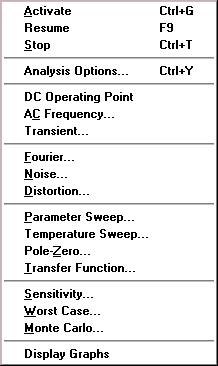
Рисунок 5 – Внешний вид меню Analysis
2.5.1 Analysis/Activate
Команду также можно вызвать одновременным нажатием клавиш CTRL+G.
Команда активизирует схему (включает переключатель питания). Активизация схемы начинает последовательность математических операций, чтобы вычислить значения для тестовых точек в схеме.
Переключатель питания остается включенным, пока Вы не останавливаете или не приостанавливаете моделирование.
2.5.2 Analysis/Pause and Analysis/Resume
Команду также можно вызвать нажатием клавиши F9.
Команда временно прерывает или продолжает моделирование (управляется кнопкой Pause/Resume). Приостановка полезна, если вы хотите рассмотреть форму волны (форму кривой, форму сигнала) или сделать изменения в инструментальных настройках. (Имитация простых схем может оказаться слишком быстрой для приостановки.)
2.5.3 Analysis/Stop
Команду также можно вызвать одновременным нажатием клавиш CTRL+T.
Команда вручную останавливает моделирование. Имеет тот же самый эффект как щелчок переключателя питания.
Обратите внимание, что выключение энергии стирает данные и инструментальные следы и сбрасывает все значения к начальным.
2.5.4 Analysis/Analysis Options
Команду также можно вызвать одновременным нажатием клавиш CTRL+Y.
Electronics Workbench позволяет Вам управлять многими аспектами моделирования, типа сброса терпимости ошибки, выбор методов моделирования и просмотра результатов. Эффективность моделирования также зависит от параметров, которые Вы выбираете. Большинство параметров имеет значения по умолчанию.
Чтобы рассмотреть или изменить любые из параметров, выберите Analysis/Analysis Options.
2.5.5 Analysis/DC Operating Point
Команда выполняет анализ DC Operating Point.
2.5.6 Analysis/AC Frequency
Команда выполняет анализ AC Frequency.
2.5.7 Analysis/Transient
Команда выполняет анализ Transient.
2.5.8 Analysis/Fourier
Команда выполняет анализ Fourier.
2.5.9 Analysis/Noise
Команда выполняет анализ Noise.
2.5.10 Analysis//Distortion
Команда выполняет анализ Distortion.
2.5.11 Analysis/Parameter Sweep
Команда выполняет анализ Parameter Sweep.
2.5.12 Analysis/Temperature Sweep
Команда выполняет анализ Temperature Sweep.
2.5.13 Analysis/Pole-Zero
Команда выполняет анализ Pole-Zero.
2.5.14 Analysis/Transfer Function
Команда выполняет анализ Transfer Function.
2.5.15 Analysis/Sensitivity
Команда выполняет анализ Sensitivity.
2.5.16 Analysis/Worst Case
Команда выполняет анализ Worst Case.
2.5.17 Analysis/Monte Carlo
Команда выполняет анализ Monte Carlo.
2.5.18 Analysis/Display Graph
Команда выводит графические результаты анализа.
2.6 Window Menu
М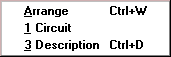
еню
Window
позволяет
осуществить
операции работы
с окнами.
Рисунок 6 – Внешний вид меню Window
2.6.1 Window/Arrange
Команду также можно вызвать одновременным нажатием клавиш CTRL+W.
Команда аккуратно расставляет открытые окна.
2.6.2 Window/Circuit
Команда переносит окно схемы на передний план.
2.6.3 Window/Description
Команду также можно вызвать одновременным нажатием клавиш CTRL+D.
Команда открывает окно описания. (Если окно описания уже открыто, переносит его на передний план.) Вы можете напечатать комментарии или указания в окне описания, а также вставить текст из другой прикладной программы или описания схемы.
2.7 Меню Help
М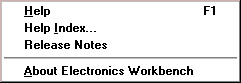
еню
Help
предоставляет
вызов файла-справки.
Вызов
справки также
можно осуществить
нажатием клавиши
F1.
Рисунок 7 – Внешний вид меню Help
2.8 Порядок проведения работы для разработки принципиальной электрической схемы
2.8.1 Запустите Electronics Workbench.
2.8.2 Подготовьте новый файл для работы. Для этого необходимо выполнить следующие операции из меню: File/New и File/Save as. При выполнении операции Save as будет необходимо указать имя файла и каталог, в котором будет храниться схема. Рекомендуется называть схему по фамилии исполнителя.
2.8.3 Перенесите необходимые элементы из заданной преподавателем схемы на рабочую область Electronics Workbench. Для этого необходимо выбрать раздел на панели инструментов (Sources, Basic, Diodes, Transistors, Analog Ics, Mixed Ics, Digital Ics, Logic Gates, Digital, Indicators, Controls, Miscellaneous, Instruments), в котором находится нужный вам элемент, затем перенести его на рабочую область.
2.8.4 Соедините контакты элементов и расположите элементы в рабочей области для получения необходимой вам схемы. Для соединения двух контактов необходимо щелкнуть по одному из контактов основной кнопкой мыши и , не отпуская клавишу, довести курсор до второго контакта. В случае необходимости можно добавить дополнительные узлы (разветвления). Нажатием на элементе правой кнопкой мыши можно получить быстрый доступ к простейшим операциям над положением элемента, таким как вращение (rotate), разворот (flip), копирование/вырезание (copy/cut), вставка (paste).
2.8.5 Проставьте необходимые номиналы и свойства каждому элементу. Для этого нужно дважды щелкнуть мышью на элементе.
2.8.6 Когда схема собрана и готова к запуску, нажмите кнопку включения питания на панели инструментов. В случае серьезной ошибки в схеме (замыкание элемента питания накоротко, отсутствие нулевого потенциала в схеме) будет выдано предупреждение.
2.8.7 Произведите анализ схемы, используя инструменты индикации. Вывод терминала осуществляется двойным нажатием клавиши мыши на элементе. В случае надобности можно пользоваться кнопкой Pause.
2.8.8 При необходимости произведите доступные анализы в разделе меню Analysis.
3 Моделирование радиоэлектронных устройств при помощи программного комплекса Electronics Workbench
3.1 Подготовка к работе Electronics Workbench
Для работы с программным комплексом Electronics Workbench V.5.0C необходим IBM - совместимый персональный компьютер с процессором I486 ( рекомендуется Pentium ) и операционной системой Windows 3.1 ( рекомендуется Windows 95 или Windows 98 ).
Для начала работы с программным пакетом необходимо загрузить систему установить Electronics Workbench, если это не было сделано ранее. Затем при помощи «диспетчера файлов» ( для Windows 3.1 ) или «проводника» ( для Windows 95 или Windows 98 ) открыть рабочий каталог, в котором установлен пакет и запустить исполняемый файл WEWB32.EXE. Далее можно произвести настройки интерфейса пользователя, если это необходимо.
3.2 Моделирование интегрирующей RC – цепи
Для начала разработки необходимо загрузить файл-схему в среду Electronics Workbench, если этот файл уже создан и находится на одном из накопителей компьютера. Это делается посредством выполнения команды меню File/Open либо нажатием на соответствующей «горячей кнопке» на панели инструментов и дальнейшим выбором накопителя, каталога, и имени файла. Если же файл еще не создан необходимо создать его посредством выполнения команды File/New и команды File/Save as. При выполнении первой команды будет создан новый файл-схема и в случае если какая либо схема уже загружена в Electronics Workbench, пользователю будет предложено сохранить предидущую схему. Вторая команда предназначена для записи файла на накопитель и установки каталога и имени, под которым будет храниться данная схема /1/.
Далее нужно нанести на рабочую область Electronics Workbench модели деталей необходимые для моделирования данной схемы. Это делается посредством нажатия левой кнопкой мыши на нужном наборе деталей, после чего будет выведено дополнительное окно включающее в себя детали набора, выбором соответствующей детали, при этом на кнопке с рисунком элемента нажимается левая кнопка мыши и элемент переносится на рабочую область (кнопку мыши необходимо держать нажатой до выбора места расположения элемента. В данном случае
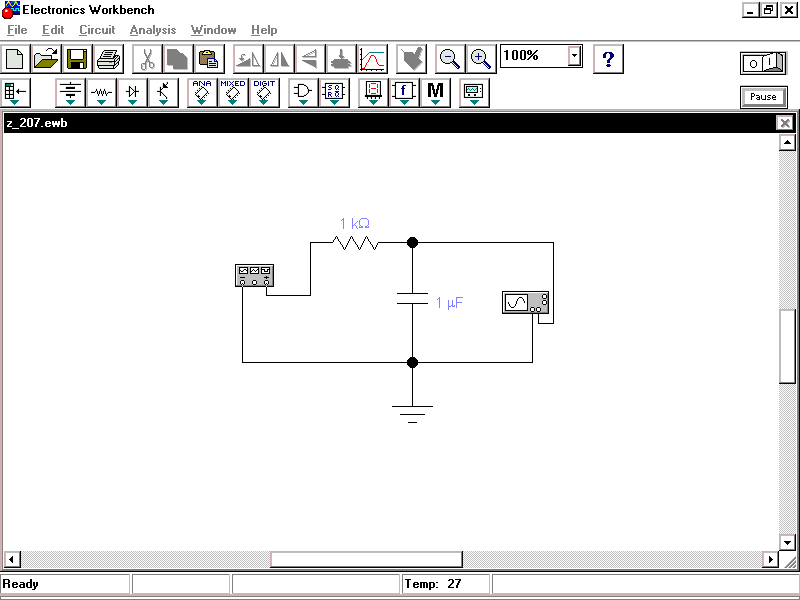
Рисунок 3.1 – RC-цепь в Electronics Workbench
необходимы: источник импульсов (Function Generator), резистор (Resistor), конденсатор (Capacitor), осциллограф (Oscilloscope) и заземление (Ground). Резистор и конденсатор находятся в наборе Basics, заземление - в наборе Sources, осциллограф и генератор импульсов - в наборе Instruments.
Каждый элемент имеет точки соединения, которые нужно соединить для получения нужной схемы. Это делается выбором контакта левой кнопкой мыши и переносом ее к другому контакту, при этом создается провод, соединяющий их. При необходимости на провод можно нанести узел ( Connector в наборе Basics ). Затем для наглядности можно перенести элементы в необходимые места рабочей области. Это действие также осуществляется нажатием на элементе левой кнопкой мыши и переносом при удержанной в нажатом состоянии кнопке. При этом соединительные провода будут перемещены автоматически. При необходимости провода можно также перемещать. На рисунке 3.1 представлен вид интерфейса Electronics Workbench после сборки RC – цепи.
Когда схема создана и готова к работе для начала имитации процесса работы необходимо выполнить команду меню щелкнуть кнопку включения питания на панели инструментов. Данное действие приведет в рабочее состояние схему и в одном из окон строки состояния будет показываться время работы схемы, которое не соответствует реальному и зависит от скорости процессора и системы персонального компьютера, именно поэтому для разработки сложных схем рекомендуется использовать компьютеры Pentium II c тактовой частотой процессора 266 MГц. Прервать имитацию можно двумя способами. Если вы закончили работу и просмотр результатов имитации можно повторно щелкнуть переключатель питания. Если же нужно временно прервать работу схемы, например для детального рассмотрения осциллограммы, а затем продолжить работу можно воспользоваться кнопкой Pause, которая также расположена на панели инструментов. Возможность приостановки процесса также является большим достоинством по сравнению с традиционным тестированием радиоэлектронных устройств /1/.
Теперь, для произведения анализа имитации можно изменять номиналы элементов, выводить и настраивать терминалы приборов. В данном случае можно просмотреть осциллограмму на выходе RC-цепи. Для этого нужно вывести окно терминала осциллографа двойным нажатием на компоненте Oscilloscope. Вид панели осциллографа представлен на рисунке 3.2.
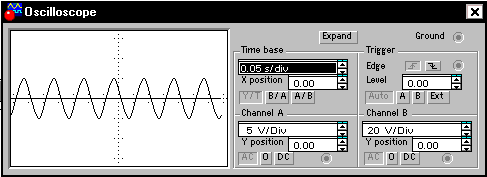
Рисунок 3.2 – Вид нормальной панели осциллографа Electronics Workbench
При использовании осциллографа в Electronics Workbench есть возможность просмотра сигнала на протяжении всего времени имитации. Для этого можно воспользоваться кнопкой Expand и воспользоваться полосами прокрутки изображения, чтобы перевести панель в нормальный режим используется кнопка Reduce.
Вид расширенной панели осциллографа показан на рисунке 3.3.
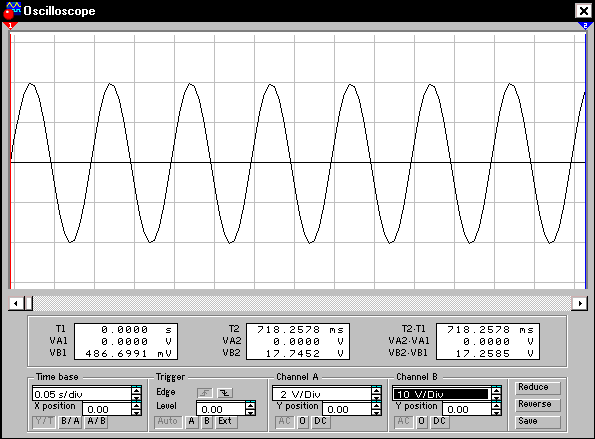
Рисунок 3.3 – Расширенная панель осциллографа
Т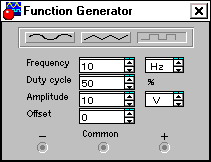
еперь
для изучения
свойств RC-цепи
можно изменить
сигнал на ее
входе. Для этого
нужно вывести
при помощи
двойного нажатия
кнопкой мыши
на компоненте
на экран панель
генератора
импульсов. Ее
вид представлен
на рисунке 3.4
Рисунок 3.4 – Панель генератора импульсов
При помощи генератора импульсов можно формировать три вида сигналов: синусоидальный, пилообразный и прямоугольный. В данном случае для анализа нужен прямоугольный импульс. Для перевода генератора в нужный режим требуется нажать соответствующую кнопку на панели. Также можно изменить другие параметры – частоту и амплитуду сигнала.
Перед изменением каких либо параметров следует отключать источники питания схемы, иначе возможно получение неверных результатов.
Выходной сигнал интегрирующей цепи показан на рисунке 3.5.
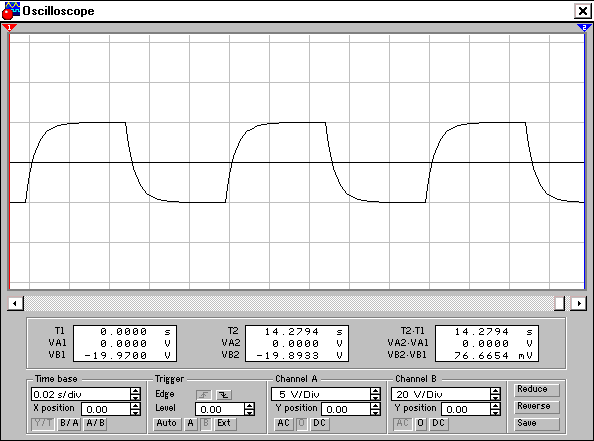
Рисунок 3.5 – Сигнал на выходе интегрирующей RC – цепи
Для того, чтобы изменить каие-либо параметры элементов схемы нужно дважды щелкнуть левой кнопкой мыши на нужном элементе, при этом будет выведено окно свойств элемента. Пример такого окна приведен на рисунке 3.6.
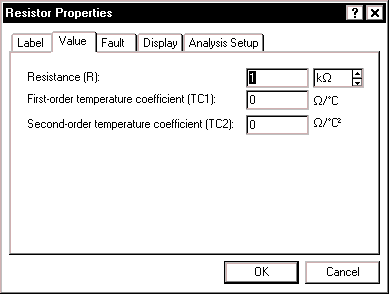
Рисунок 3.6 Окно параметров резистора
Кроме анализа прямого наблюдения за терминалами инструментов Electronics Workbench позволяет выполнить дополнительные виды анализа. В качестве примера для данной схемы можно привести получение АЧХ и ФЧХ схемы как четырехполюсника. Т.е. при расчете на вход схемы будет подаваться сигнал различной частоты и будет произведен анализ зависимости вида выходного сигнала от входного. При этом нужно будет задать начальную и конечную частоты, на которых будет произведен анализ. Для проведения этого анализа нужно остановить работу цепи , т.е. воспользоваться переключателем питания или кнопкой Pause и выполнить команду меню Analysis / AC Frequency. Перед расчетом будет выведено окно параметров анализа. Вид этого окна приведен на рисунке 3.7. При необходимости можно изменить некоторые из параметров: Start frequency (начальная частота), End frequency (конечная частота), Sweep type (тип горизонтальной оси на конечном графике), Number of points (количество точек анализа). В данном случае удобно установить количество исследуемых точек равным 1000 для получения более гладкого графика, тип горизонтальной оси – логарифмическим и диапазон частот от 1Гц до 100 КГц.
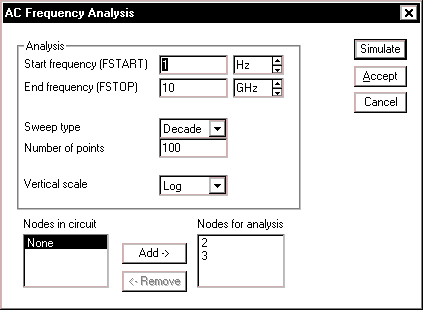
Рисунок 3.7 – Параметры анализа AC Frequency
Для получения графиков АЧХ и ФЧХ нужно нажать кнопку Simulate в окне параметров анализа, после чего будет выведено окно результатов представленное на рисунке 3.8.

Рисунок 3.8 – АЧХ и ФЧХ интегрирующей RC - цепи
3.3Моделирование дифиренцирующей RC – цепи
Для моделирования дифференцирующей RC – цепи можно воспользоваться уже готовым файлом схемы интегрирующей цепи, описанной в пункте 3.2. Для этого необходимо загрузить в среду Electronics Workbench этот файл, воспользовавшись командой меню File/Open и выбрав соответствующий каталог и файл, и поменять расположение в схеме резистора и конденсатора. При этом будет удобно пользоваться командой Rotate, которая доступна при нажатии правой кнопкой мыши на соответствующем элементе и передвижением элементов и проводов путем выбора и переноса контактов при нажатой левой клавише мыши. Если же файл схемы, описанной в пункте 3.2 отсутствует на накопителях, то можно повторить операции подготовки схемы к работе, описанные в пункте 3.2. Вид созданной схемы приведен на рисунке 3.8.
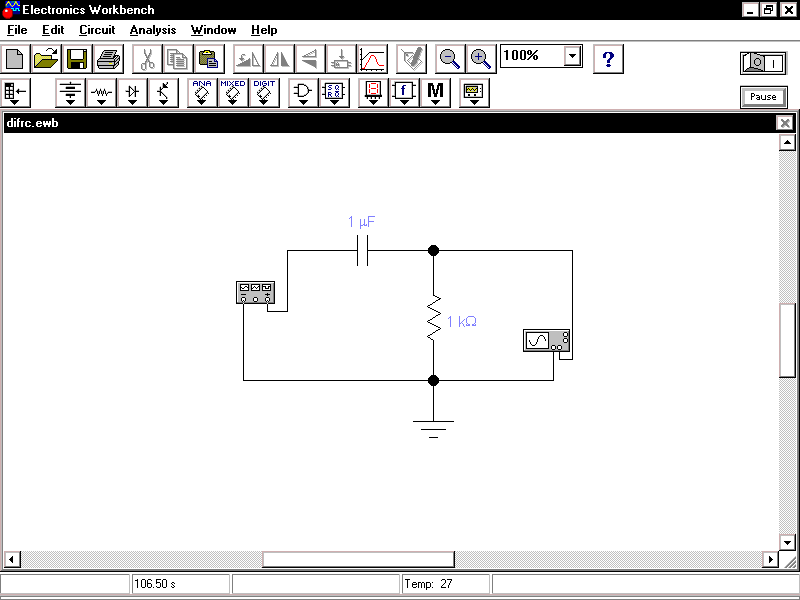
Рисунок 3.9 – Дифференцирующая RC - цепь
С дифференцирующей RC – цепью можно проделать те же виды анализа, что были описаны в пункте 3.2. На рисунке 3.10 показан сигнал на выходе цепи, а на рисунке 3.11. АЧХ и ФЧХ схемы.
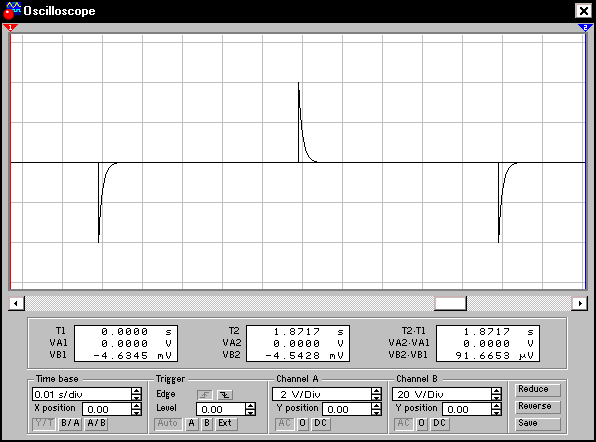
Рисунок 3.10 – Сигнал на выходе дифференцирующей RC - цепи
После внесения изменений или окончания работ схему можно сохранить, воспользовавшись командой меню File/Save, если нужно сохранить в том же файле, либо File/Save As если нужно сохранить схему под другим именем или в другом каталоге.
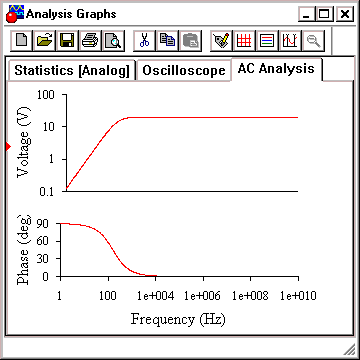
Рисунок 3.11 – АЧХ и ФЧХ дифференцирующей RC - цепи
3.4 Моделирование транзисторного автогенератора
Для моделирования транзисторного автогенератора необходимо собрать схему, представленную на рисунке 3.12. Для этого нужно нанести все компоненты схемы на рабочую область Electronics Workbench и соединить все контакты проводниками. Модель транзистора находится в наборе деталей Transistors, а источник питания в наборе Sources. После соединения моделей деталей в схему необходимо настроить параметры каждого компонента путем двойного нажатия на нем левой клавишей мыши и заполнением окон параметров. Боле подробно данная схема описана в разделе 1. После настройки параметров можно попытаться включить источник питания путем нажатия клавиши переключения питания и проверить наблюдением за панелью осциллографа, выходит ли генератор в режим генерации. Если же на выходе не появляется сигнал переменного напряжения, то нужно повторить расчет параметров схемы и изменить их соответствующим образом.
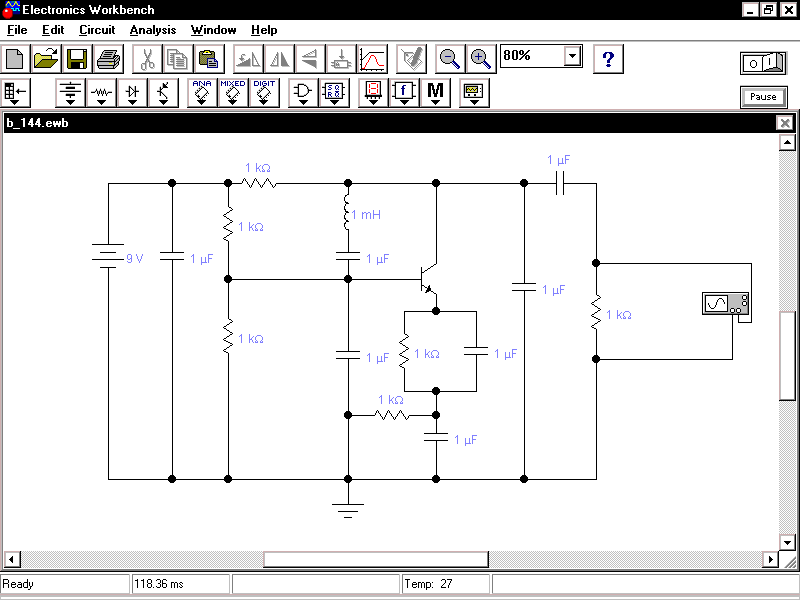
Рисунок 3.12 – Модель транзисторного автогенератора
За сигналом на выходе генератора удобно наблюдать, используя расширенное окно терминала осциллографа. На рисунке 3.13 показан момент начала генерации сигнала и момент установки стабильного режима транзисторного автогенератора. Для более детального изучения можно пользуясь полосами прокрутки и изменениями параметров терминала.
Для получения более точной модели можно заменить компоненты реальными моделями существующих, т.е. например заменить идеальный транзистор моделью реально существующего транзистора. Electronics Workbench включает в себя достаточно большое количество реальных моделей деталей широко известных производителей.
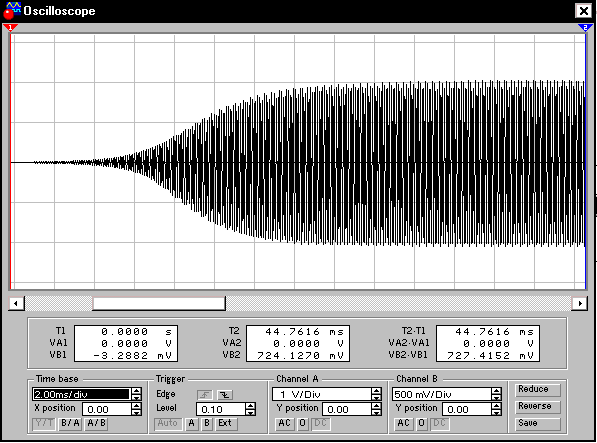
Рисунок 3.13 – Сигнал на выходе транзисторного автогенератора
После завершения работы с программным комплексом нужно закрыть программу, предварительно сохранив схему, если это необходимо.
4 Бизнес-план
Целью данного бизнес плана является получение кредита на разработку обучающего пособия по работе с программным пакетом Electronics Workbench.
Программный пакет Electronics Workbench представляет собой систему разработки, имитации и отладки электрических схем. Обучающее руководство предназначено для высших и средних учебных заведений и предприятий, ведущих какие либо разработки или изучающих различные электрические схемы и планирующих использовать программное обеспечение Electronics Workbench и может быть полезным в получении навыков работы с пакетом и в усвоении теоретического материала по различным курсам , связанными с разработкой и изучением электрических схем.
4.1 Компания
Алматинский институт энергетики и связи основан 10 января 1997 года на базе Алматинского Энергетического института. Он занимается подготовкой специалистов различных специальностей: инженеров электроэнергетиков, теплоэнергетиков, экономистов, а также инженеров радиотехников. В данное время в институте занимается 2800 студентов, преподавание ведут 160 докторов и кандидатов наук.
Помимо подготовки специалистов институт занимается научно-исследовательской и конструкторской работами. На базе исследований, выполненных на кафедрах и в лабораториях АИЭС защищено 9 докторских, более 150 кандидатских диссертаций, опубликовано более 420 монографий, учебников и учебных пособий, получено свыше 400 патентов и авторских свидетельств на изобретения.
4.2 Продукция
Программный продукт Electronics Workbench является средством разработки и имитатором электрических цепей и представляет собой программу с несложным интерфейсом и встроенными средствами помощи. Работа с этой программой позволяет инженеру производить изучение, разработку и отладку электрических схем. Разрабатываемое учебное пособие поможет инженеру быстро освоить интерфейс данного программного средства и на примерах позволит изучить особенности программы и принципы разработки и анализа схем. Работая с этой программой инженер составляет схему из компонентов EWB, и задавая и изменяя их параметры производит настройку и диагностику работы той или иной схемы.
Отличительной особенностью данного руководства является его уникальность на Казахстанском рынке, поскольку подобные описания EWB на текущий момент существуют только на английском, французском и немецком языках разработка руководства является достаточно сложной задачей, требующей разработчика владения английским техническим языком, операционной системой Windows и знания принципов работы электрических схем и методик их анализа. Также данная программа может работать на любых IBM-совместимых компьютерах, не требуя при этом мощных вычислительных машин, что в данное время весьма привлекательно, так как не каждая организация имеет мощные ЭВМ.
4.3 Оценка реализационной цены метода, а также затрат на его разработку
При оценке реализационной цены разработки необходимо учитывать затраты на ее выполнение, стоимость человеко-дня, трудоемкость (в чел/днях), лимитную цену продукта, а также цену реализации. Расчет данных показателей приведен выше в пункте экономической части.
Затраты на материалы – 2165 т.,
Фонд оплаты труда – 16411,27 т.,
Отчисления на социальное страхование – 4923,38 т.,
Амортизационные отчисления – 2227,27 т.,
Затраты на электроэнергию – 431,98 т.,
Косвенные расходы – 10443,53 т.,
Общеинститутские расходы – 22379,0 т.,
ИТОГО СОБСТВЕННЫЕ РАСХОДЫ – 58981,43 т.,
Отчисления в фонд занятости – 298,39 т.,
Отчисления в дорожный фонд – 1179,63 т.,
ИТОГО СЕБЕСТОИМОСТЬ РАЗРАБОТКИ – 60459 т.,
Лимитная цена – 84643,23 т ,
Цена рефлизации – 101571,88 т.
4.4 Рынок
В связи со специфичностью программного обеспечения Electronics Workbench рынок распространения продукта - руководства по применению EWB невелик и составляет порядка нескольких десятков заинтересованных институтов и организаций.
На сегодняшний день данная продукция на рынке Казахстана не имеет аналогов, следовательно не имеет конкурентов. Единственной проблемой в настоящее время является нелегальное копирование руководства и примеров схем, “пиратство”, что предполагает потерю примерно 30% потенциальных покупателей, приобретших пиратские копии. Клиенты приобретшие лицензионные копии продукта получают скидку в цене при каждом последующем обновлении и уведомляются о внесении изменений или дополнений в продукт.
4.5 Маркетинг
Конечными потребителями предлагаемого продукта являются предприятия занимающиеся подготовкой специалистов в области радио- электротехнике, так как руководство по EWB позволяет быстро освоить основные принципы и нюансы работы с данным программным продуктом. Также в приобретении руководства будут заинтересованы организации занимающиеся разработкой различного вида электрических схем.
Продажа программы будет осуществляться как непосредственно самим институтом, так и через сеть магазинов, занимающихся реализацией компьютерной продукцией, посредством заключения договоров на реализацию продукции.
Одним из основных способов продвижения программы на рынок будет реклама. Планируется использовать следующие каналы распространения рекламы:
-реклама в средствах массовой информации;
-реклама на упаковке продукции;
-распространение в сети Internet информации о существовании данного продукта;
- рассылка информации о продукте потенциальным заказчикам посредством обычной и электронной почты.
Политика поддержки продукции заключается в информировании потенциальных покупателей о выпуске новых версий и дополнений к продукту, а постоянным клиентам предоставление скидки при его покупке.
4.6 Менеджмент
Для разработки руководства по работе с программным комплексом EWB выделено 70 человеко-дней. Состав исполнителей по теме “Применение программного комплекса Electronics Workbench для моделирования работы радио электрических устройств” определен графиком проведения основных этапов разработки и представлен в таблице 4.1. Персонал занимающийся непосредственной разработкой программы состоит из инженера, руководителя и консультанта.
Таблица 4.1 - График основных этапов проведения разработки
Наименование работ |
Исполнитель |
Трудоем., Чел/дни |
| 1 Выдача задания. | Руководитель | 1 |
| 2 Составление плана проведения работ. | Инженер | 1 |
| 3 Обзор научно - технической литературы. | Инженер | 10 |
| 4 Постановка задачи разработки руководства пользователя. | Консультант | 5 |
| 5 Подготовка документации к EWB. | Инженер |
3 |
| 6 Перевод документации EWB “Интерфейс пользователя” | Инженер |
5 |
Продолжение таблицы 4.1
Наименование работ |
Исполнитель |
Трудоем., Чел/дни |
| 7 Перевод документации EWB “Элементы схем EWB и их параметры” | Инженер |
5 |
| 8 Перевод документации EWB “Интерфейс пользователя” | Инженер |
5 |
| 9 Задание электрических цепей и параметров для примеров. | Руководитель | 1 |
| 10 Составление схем примеров в EWB. | Инженер | 1 |
| 11 Анализ полученных результатов. | Консультант | 1 |
| 12 Отладка схем примеров. | Инженер |
5 |
| 13 Составление руководства по использованию интерфейса EWB. | Инженер |
5 |
| 14 Составление руководства “EWB в примерах” | Инженер |
5 |
| 15 Формирование библиотеки примеров в файловом виде. | Инженер | 1 |
| 16 Анализ полученных результатов. | Консультант | 2 |
| 17 Разработка технико-экономической части. | Инженер | 3 |
| 18 Оформление необходимой документации. | Инженер | 4 |
| 19 Подведение итогов проделанной работы. |
Инженер Консультант |
2 2 |
| 20 Защита работы. |
Инженер Руководитель |
1 1 |
|
Итого: |
70 |
4.7 Оценка риска и страхование
Шансы на успех можно оценить как очень высокие вследствие наличия малого количества конкурентов и их местонахождения. Виды риска, которым может быть подвергнута данная разработка заключается в изменении налоговой политики, колебаниях валютного курса и сужении потребительского рынка.
Организационные меры по профилактике рисков и меры по сокращению потерь:
а) установка системы сигнализации помещений и приобретение сейфов и несгораемых шкафов,
б) организация службы наемной охраны,
в) страхование имущества,
г) обязательное резервное копирование и защита от несанкционированного доступа.
4.8 Финансирование
Полные затраты на выполнение разработки складываются из следующих компонентов /6/:
- Зм - затраты на материалы;
- Зз.п. - затраты на зарплату;
- За - затраты на амортизацию оборудования;
- Зэ - затраты на электроэнергию;
- Зпр. - прочие затраты и отчисления;
т.е.
З = Зм + Зз.п. + За + Зэ + Зпр.
Затраты на материалы определяются исходя из норм расхода и из стоимости требуемых материалов.
Составим таблицу расхода материалов (таблица 4.2)
Таблица 4.2 - Затраты на материалы
Наименование |
Единица измерения |
Количе- ство |
Цена за Единицу |
Стои- мость |
| 1 Бумага писчая | упаковка | 3 | 200 | 600 |
| 2 Бумага для принтера | упаковка | 1 | 500 | 500 |
| 3 Ручки шариковые | шт. | 10 | 30 | 300 |
| 4 Карандаши | шт. | 4 | 25 | 100 |
| 5 Картридж | проценты | 10 | 6650 | 665 |
|
ИТОГО: |
2165 |
Труд исполнителей разработки руководства оплачивается согласно штатно-окладной системе: месячный оклад руководителя 6000 тенге, инженера 4000 тенге, консультанта 4500 тенге. Для определения стоимости человеко-дня, месячный должностной оклад делится на среднемесячное количество рабочих дней - 25,4 дня. Оплата труда исполнителя определяется как произведение трудозатрат на стоимость человеко-дня. Оплата труда исполнителей представлена в таблице.
Таблица 4.3 - Оплата труда исполнителей
|
Исполнитель |
Месячный оклад, тенге |
Стоимость чел/дня, тенге |
Оплата труда, тенге |
| 1 Руководитель | 6000 | 236,22 | 708,66 |
| 2 Инженер | 4000 | 157,48 | 8818,88 |
| 3 Консультант | 4500 | 177,17 | 1948,87 |
Основная заработная плата определяется как сумма оплаты труда всех исполнителей и премии в размере 30% /6/:
Зосн = (708,66 + 8818,88 +1948,87)*(1 + 0,3) = 14919,33 тенге.
Фонд оплаты труда (ФОТ) - как сумма основной заработной платы и дополнительной заработной платы. Дополнительная заработная плата берется в размере 10% от основной заработной платы:
ФОТ = Зосн + 0,1* Зосн (4.1)
ФОТ =1,1* 14919,33 = 16411,27 тенге.
Отчисления в фонд специального страхования берутся в размере 30% от ФОТ /6/:
Офсс = 0,3* ФОТ (4.2)
Офсс = 0,3* 16411,27 = 4923,38 тенге.
Амортизационные отчисления берутся исходя из того, что стоимость ПЭВМ, на которой выполнялась разработка (PENTIUM 166), составляла 94000 тенге на момент проведения работ, а стоимость принтера LJ-4L равнялась 53000 тенге. С учетом норм амортизации на компьютер - 8%, а на принтер - 20%, амортизационные отчисления за 70 рабочих дней составляют:
А = (94000* 0,08* 50+ 53000* 0,2* 20) / 264 = 2227,27 тенге.
Затраты на электроэнергию рассчитываются по формуле:
ЗЭ = W * T * S, (4.3)
где W - потребляемая мощность;
T - количество часов работы оборудования;
S - стоимость киловатт-часа электроэнергии.
Для компьютера: W = 0,5кВт, Т = 180 ч.
Для принтера: W= 0,05кВт, Т = 50 ч.
Стоимость киловатт-часа электроэнергии на 01.03.98 года составляла 4,5 тенге.
ЗЭ = ((0,5* 180) + (0,05* 50))* 4,5 = 372,78 тенге.
Косвенные расходы рассчитываются как 70% от Зосн:
Зкосв. = 0,70* 14919,33 = 10443,53 тенге
Общеинститутские расходы рассчитываются как 150%