Создание презентаций в программе Power Point
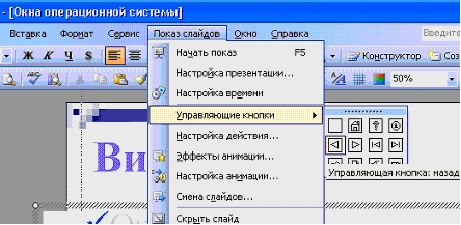
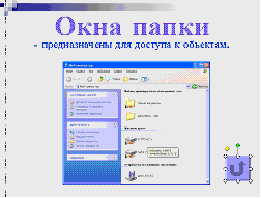
Выведите на экран слайд «Окна папки». Выберите в списке управляющую кнопку Возврат. Определите размер кнопки протягиванием с помощью мыши в нужном месте слайда, например, так:
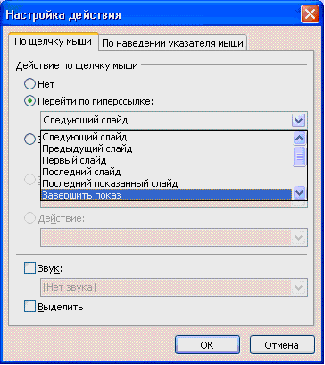
После создания кнопки на экране появляется окно Настройка действия, позволяющее изменить (если это нужно) заданное для данной кнопки действие. Для данной кнопки указано действие – Перейти по гиперссылке: Последний показанный слайд.
Нажмите кнопку ОК.
Скопируйте созданную кнопку с помощью команды меню Правка – Копировать и вставьте её на слайды: «Окна приложений», «Диалоговые окна», «Окна справочной системы».
Просмотрите презентацию в режиме Показ слайдов и убедитесь, что все созданные управляющие элементы правильно работают.
Самостоятельно добавьте на слайд «Виды окон» управляющую кнопку: Назад, задающую переход к предыдущему слайду.
Протестируйте работу кнопки в режиме Показ слайдов.
Настройку действия можно осуществить для любого объекта, например, изображения или текстовой надписи. Для этого нужно выделить объект и выполнить команду меню Показ слайдов – Настройка действия.
На последнем слайде нашей презентации имеется изображение двери, его можно использовать для задания команды завершения показа.
Выведите на экран последний слайд вашей презентации. Выделите щелчком мыши изображение двери и выполните команду меню Показ слайдов – Настройка действия. Установите переключатель в положение Перейти по гиперссылке и выберите из раскрывающегося списка действие Завершить показ. Нажмите кнопку ОК
Выведите последний слайд в режиме Показ слайдов и убедитесь, что заданная настройка работает.
Покажите работу преподавателю.
Просмотр информации в окне
Содержимое этой папки не отражается полностью в открытом окне, поэтому появляются дополнительные средства для просмотра объектов в папке.
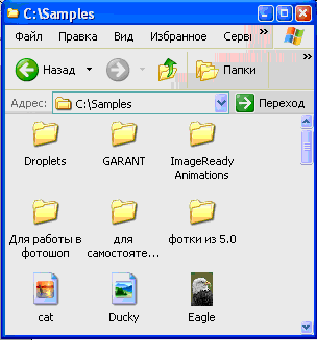




Просмотрите содержимое папки «Samples», используя быстрый просмотр с помощью Бегунка и медленный с помощью стрелочек
Окну можно придать любую форму, для этого нужно
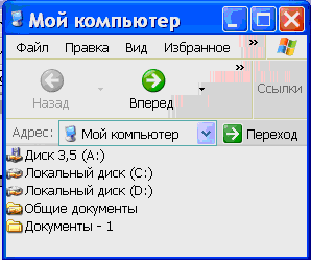

Вывести окно в режим изменения размеров с помощью кнопки Восстановить ;
Навести указатель мыши на границу окна до появления двусторонней стрелки;
Нажать левую кнопку мыши и, не отпуская ее, передвигать мышь в одном из тех направлений, куда указывает стрелка.
Попробуйте изменять размеры окна «Мой компьютер»