Автоматизированная система "Медицинские организации города"
Написать программу, в результате выполнения которой выдаются следующие сведения:
названия игрушек, которые подходят детям от 1 до 3 лет;
стоимость самой дорогой игрушки и её наименование;
название игрушек, которые по стоимости не превышает x рублей и подходит ребёнку в возрасте от a до b лет. Значения x, a, b вводит пользователь.
Создание файла последовательного доступа
Для выполнения задания был создан файл последовательного доступа в программе Блокнот и сохранен на локальном диске «С», как текстовый документ с названием «Faildannix».
Операторы, предназначенные для работы с файлами последовательного доступа, позволяют нам: открывать файл для записи в него или для чтения уже имеющейся в нём информации; записывать в открытый файл новую информацию из программы; извлекать данные из открытого файла и обрабатывать их в программе; закрывать файл после работы с ним.
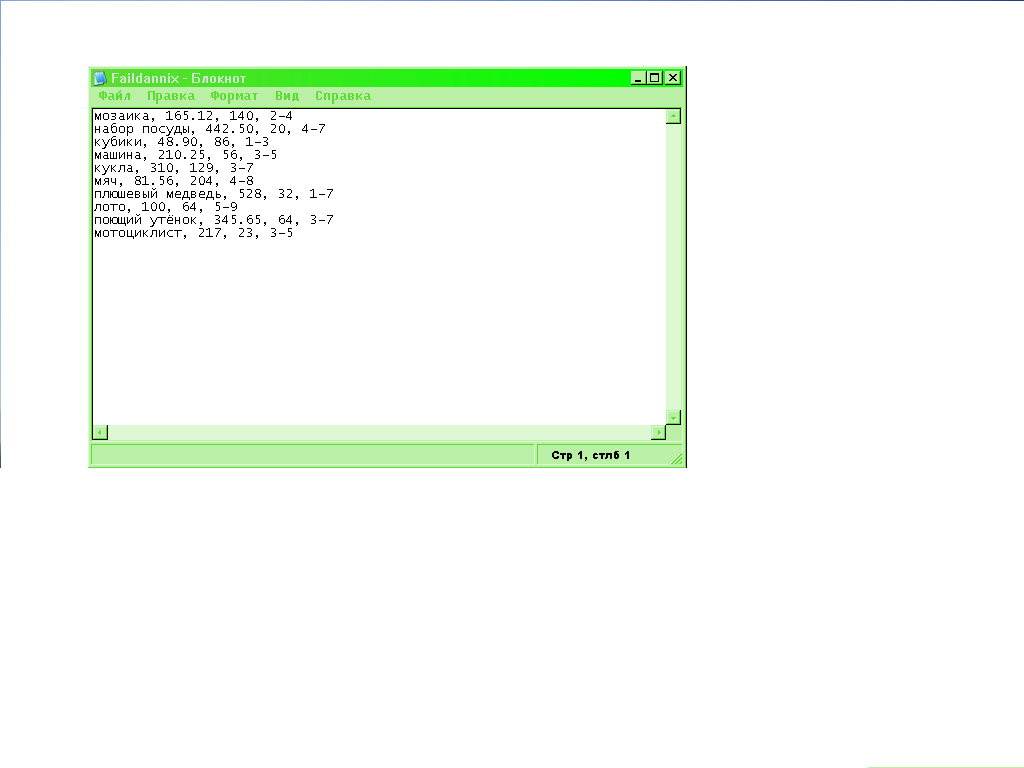
Файл содержит 10 записей с полями: наименование игрушки, цена, количество единиц товара и возрастные границы. Эти данные считываются, формируя соответствующие массивы, с которыми мы впоследствии работаем.
Переменные, используемые в программе
nazvanieigr – наименование игрушки
cena – стоимость игрушки
kolichestvo – количество товара в наличии
vozrast – возрастные границы игрушки
cenaMax – максимальная стоимость игрушки
vozmin – нижняя возрастная граница игрушки
vozmax – верхняя возрастная граница игрушки
Разработка интерфейса
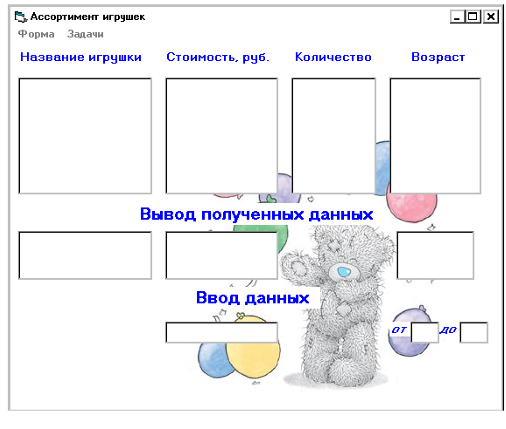
Создано меню для работы с приложением с помощью редактора меню, который вызывается из меню Tools командой Menu Editor. Для ввода и вывода данных на Form используем ListBox и TextBox, для создания красочного окна используем Image, для вывода текста на Form в качестве надписей используем Label. Для изменения свойств всех вышеперечисленных компонентов работаем с окном Properties.
Работа приложения
При выводе приложения на экран мы видим окно с панелью управления и окнами ввода и вывода информации.
Для вывода на экран перечня игрушек и их характеристик, т. е. для начала работы приложения, необходимо выбрать Форма – Заполнение данными.
Для разрешения первой задачи, которая состоит в выведении на экран наименований игрушек, подходящим детям от 1 до 3 лет, необходимо проделать следующие действия: Задачи – Для детей 1–3 лет.
Для разрешения второй задачи, которая звучит следующим образом: получить стоимость самой дорогой игрушки и её наименование, необходимо: Задачи – Самая дорогая игрушка.
И, последнее, для разрешения третьей задачи (например, вы хотите купить интересующую вас игрушку, подходящую вашему ребёнку и не превышающая ваших возможностей) необходимо: Задачи – На ваш выбор. Но, для начала необходимо ввести данные, которые удовлетворяли бы вашим интересам.
Также, если вы не хотите вручную что-либо удалять выполните следующие действия: Форма – Очистить (все данные, заполненные в ListBox, исчезнут).
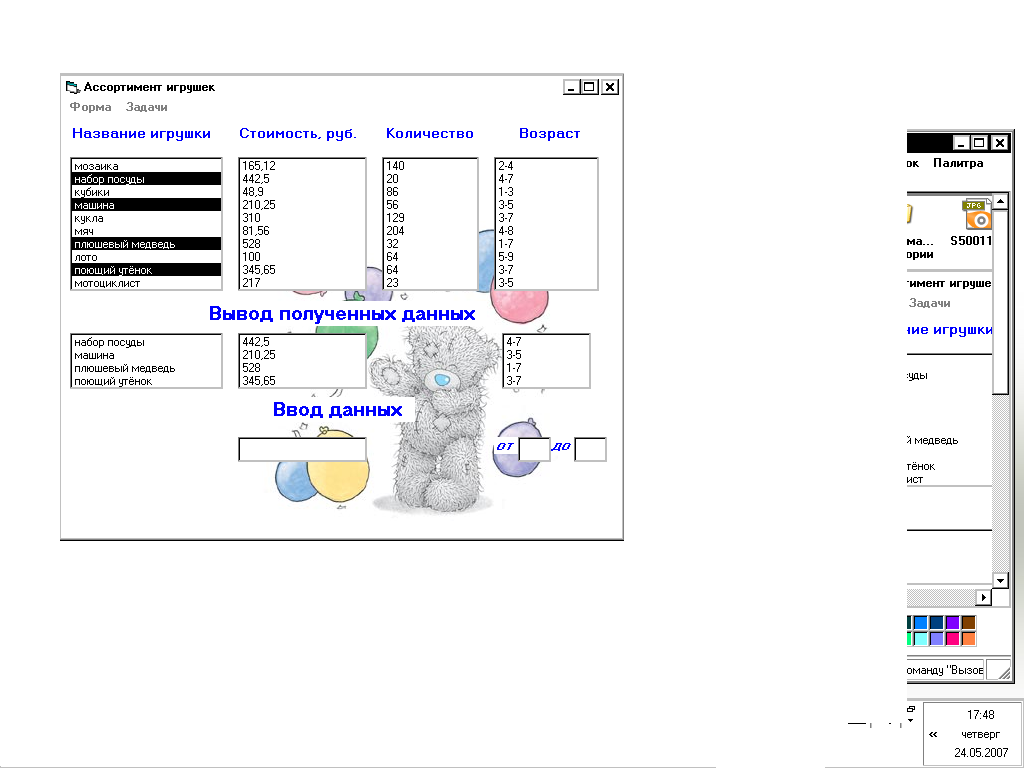
Есть возможность не вводить лишних данных, а просто кликнуть на название игрушки, и вы получите все данные о той или иных игрушках.
Если вас больше ничто не удерживает «в нашем магазине», то выберите на панели управления Форма – Выход и приложение закроется.
Блок-схема алгоритма решения
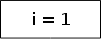
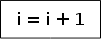
Заполнение ListBox данными из блокнота.






 да
нет
Текст программы на языке Visual Basic
|
Формирование массивов данных |
|
Dim nazvanieigr(10) As String, cena(10) As Currency, kolichestvo(10) As Integer, vozrast(10) As String Private Sub mnuAdd_Click() 'формирование массивов данных' Open «D:Faildannix.txt» For Input As #1 For i = 1 To 10 Input #1, nazvanieigr(i), cena(i), kolichestvo(i), vozrast(i) List1. AddItem nazvanieigr(i) List2. AddItem cena(i) List3. AddItem kolichestvo(i) List4. AddItem vozrast(i) Next i Close #1 End Sub |
|
Названия игрушек, которые подходят детям от 1 до 3 лет |
|
Private Sub mnuToy_Click() List5. Clear List6. Clear List7. Clear Cls For i = 1 To 10 vozmin = Left (vozrast(i), 1) vozmax = Right (vozrast(i), 1) If vozmin >= 1 And vozmax <= 3 Then List5. AddItem nazvanieigr(i) List6. AddItem cena(i) List7. AddItem vozrast(i) End If Next i End Sub |
|
Стоимость самой дорогой игрушки и её наименование |
|
Private Sub mnuMostExpensive_Click() Dim cenaMax As Currency List5. Clear List6. Clear List7. Clear cenaMax = cena(1) For i = 1 To 10 If cena(i) > cenaMax Then cenaMax = cena(i): l = i Next i List5. AddItem nazvanieigr(l) List6. AddItem cenaMax List7. AddItem vozrast(l) End Sub |
|
Название игрушки, не превышающей x руб. и подходящей ребёнку в возрасте от a до b лет. |
|
Private Sub mnuYourChoose_Click() Dim a As Integer, b As Integer, x As Currency, c As Integer, d As Integer List5. Clear List6. Clear List7. Clear a = Val (Text1. Text) b = Val (Text2. Text) x = Val (Text3. Text) If Text1. Text = «» Or Text2. Text = «» Or Text3. Text = «» Then MsgBox «Введите правильно все данные» Cls k = 0 For i = 1 To 10 vozmin = Left (vozrast(i), 1) vozmax = Right (vozrast(i), 1) If vozmin >= a And vozmax <= b And cena(i) <= x Then k = k + 1 List5. AddItem nazvanieigr(i) List6. AddItem cena(i) List7. AddItem vozrast(i) End If Next i If k = 0 Then MsgBox «У нас нет таких игрушек!» End Sub |
|
Выход из приложения |
|
Private Sub mnuExit_Click() End End Sub |
|
Многострочный выбор |
|
Private Sub List1_Click() List5. Clear List6. Clear Text1. Text = «» Text2. Text = «» Text3. Text = «» For i = 0 To List1. ListCount – 1 If List1. Selected(i) Then List5. AddItem (List1. List(i)): List6. AddItem (List2. List(i)): List7. AddItem (List4. List(i)) Next i End Sub |
|
Очистка заполненных данных |
|
Private Sub mnuClearAll_Click() List1. Clear List2. Clear List3. Clear List4. Clear List5. Clear Text1. Text = «» Text2. Text = «» Text3. Text = «» End Sub |
Анализ полученного результата
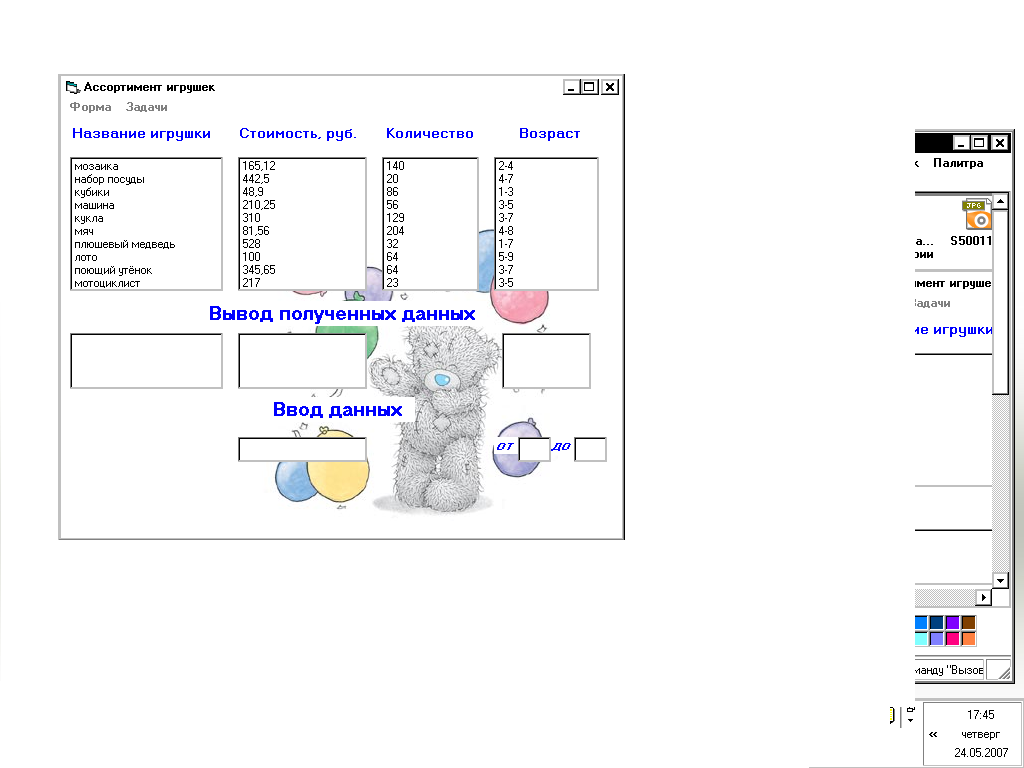
Form заполнена данными
При выполнении действий Форма – Заполнение данными мы наблюдаем следующее
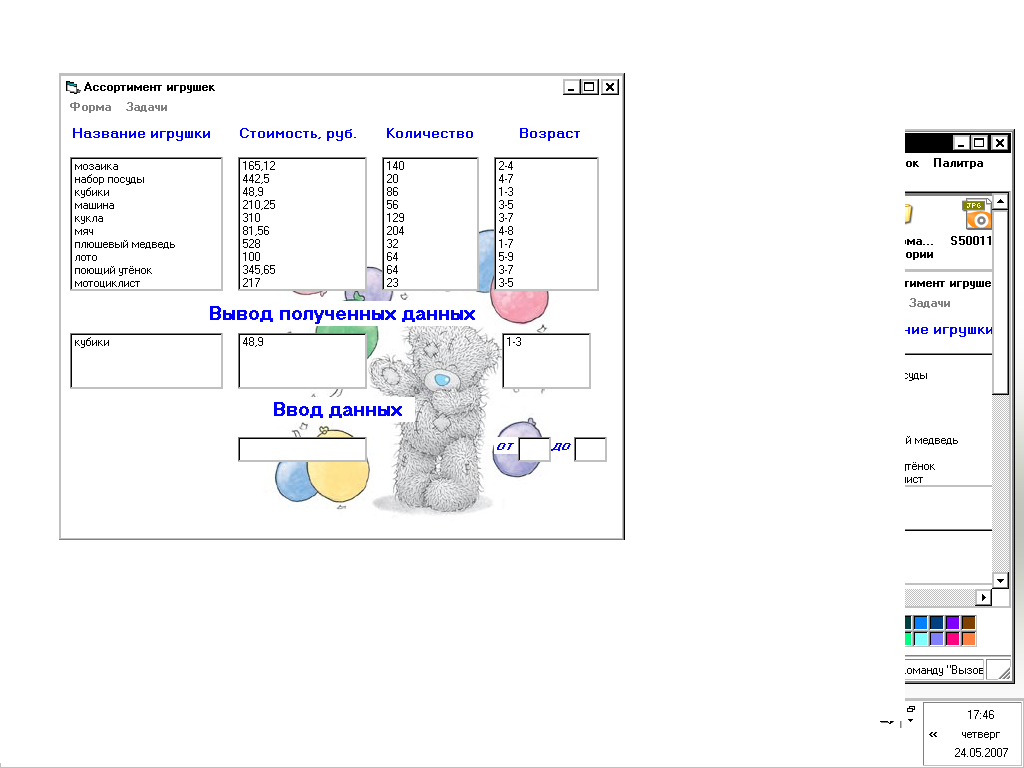
Выполнена 1 ая задача
Задачи – Для детей 1–3 лет: наблюдаем вывод перечня тех игрушек, которые подходят детям в возрасте от 1 до 3 лет.
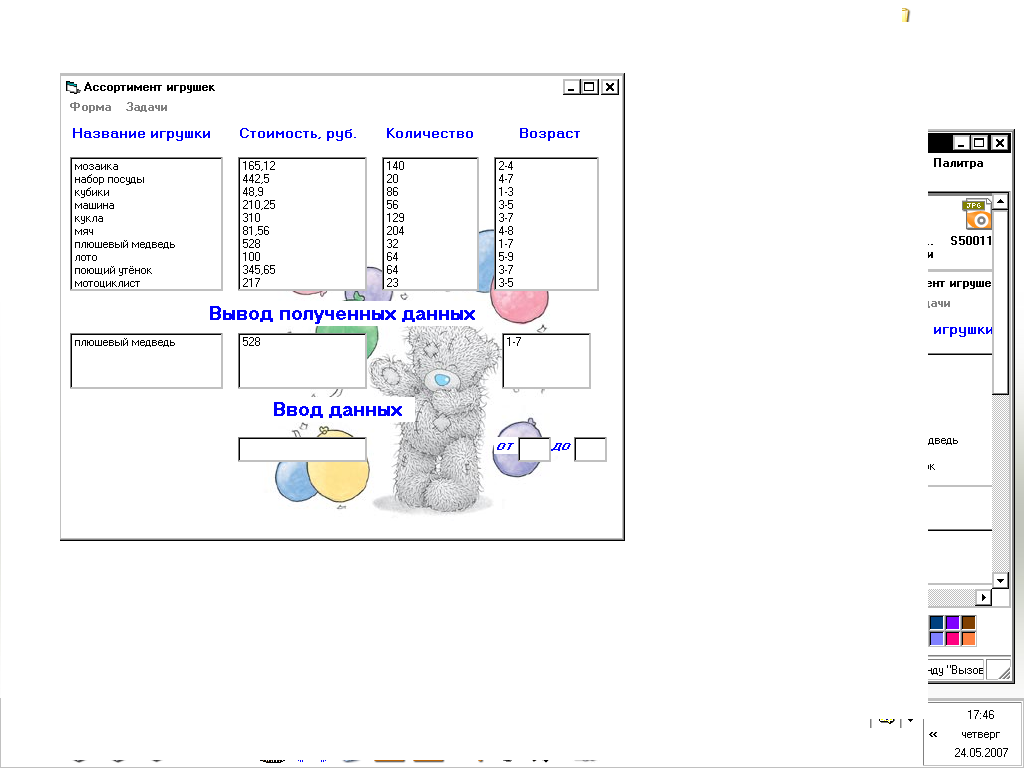
Выполнена 2 ая задача
Задачи – Самая дорогая игрушка: получаем стоимость, название и возрастные границы этой игрушки.
Выполнена 3 ья задача
Пользователь вводит нужные для него параметры, по которым он сможет определить игрушку, подходящую его ребёнку.
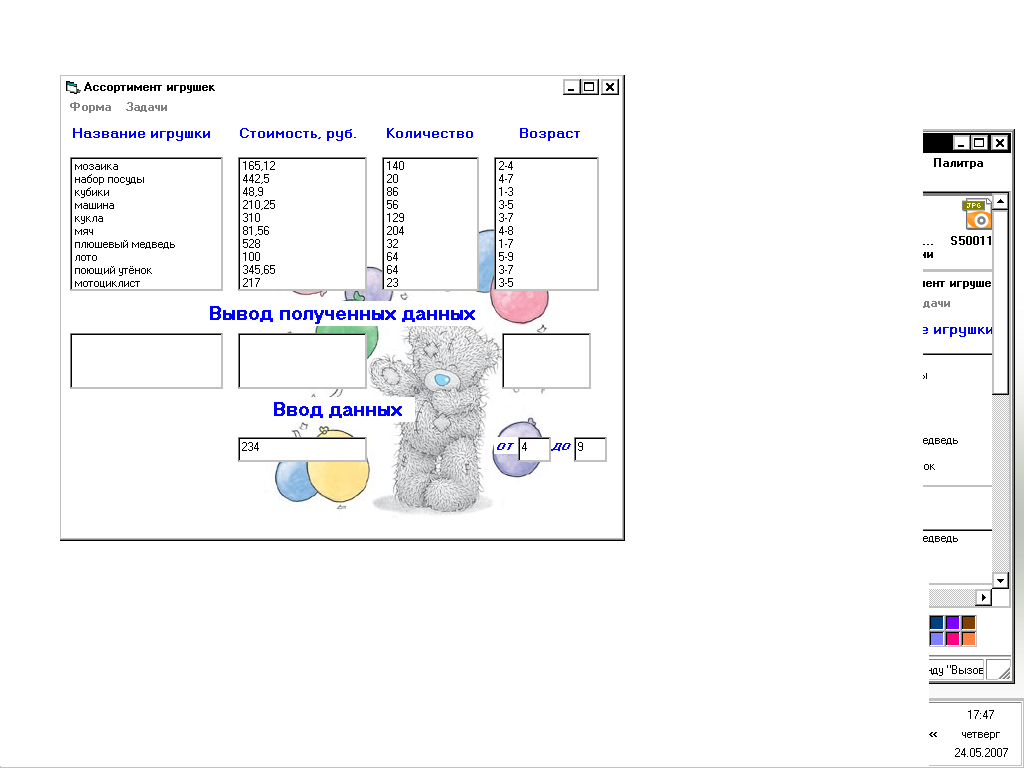
При выполнении следующих действий: Задачи – На ваш выбор вы получите перечень тех игрушек, которые вам подходят.
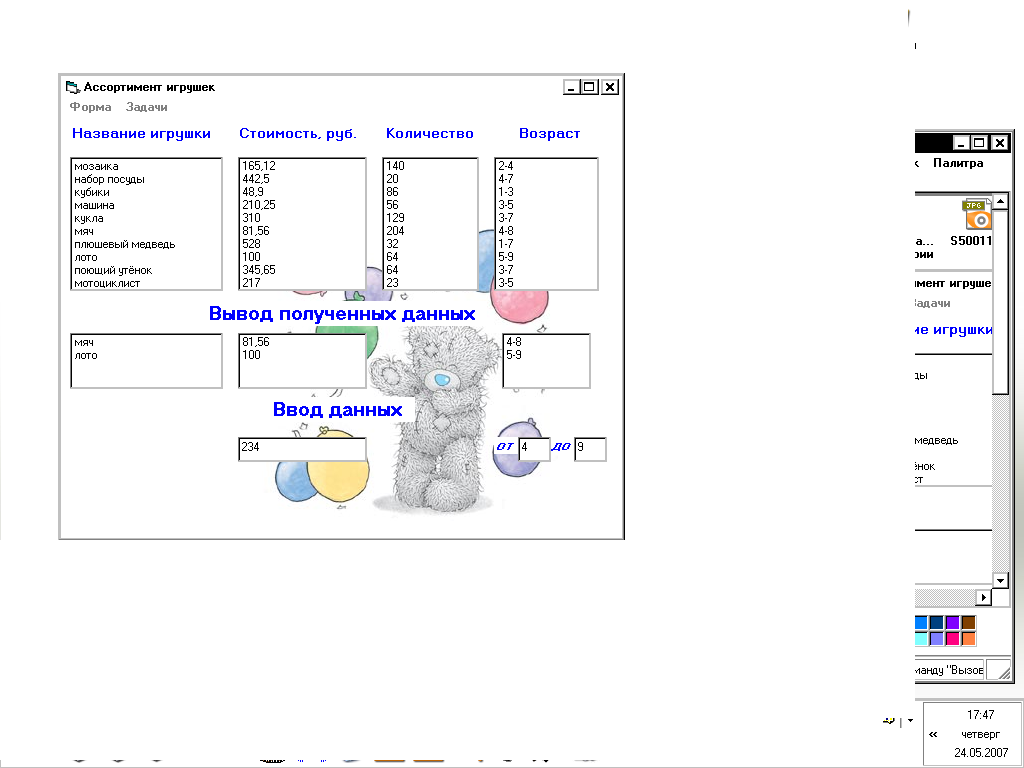
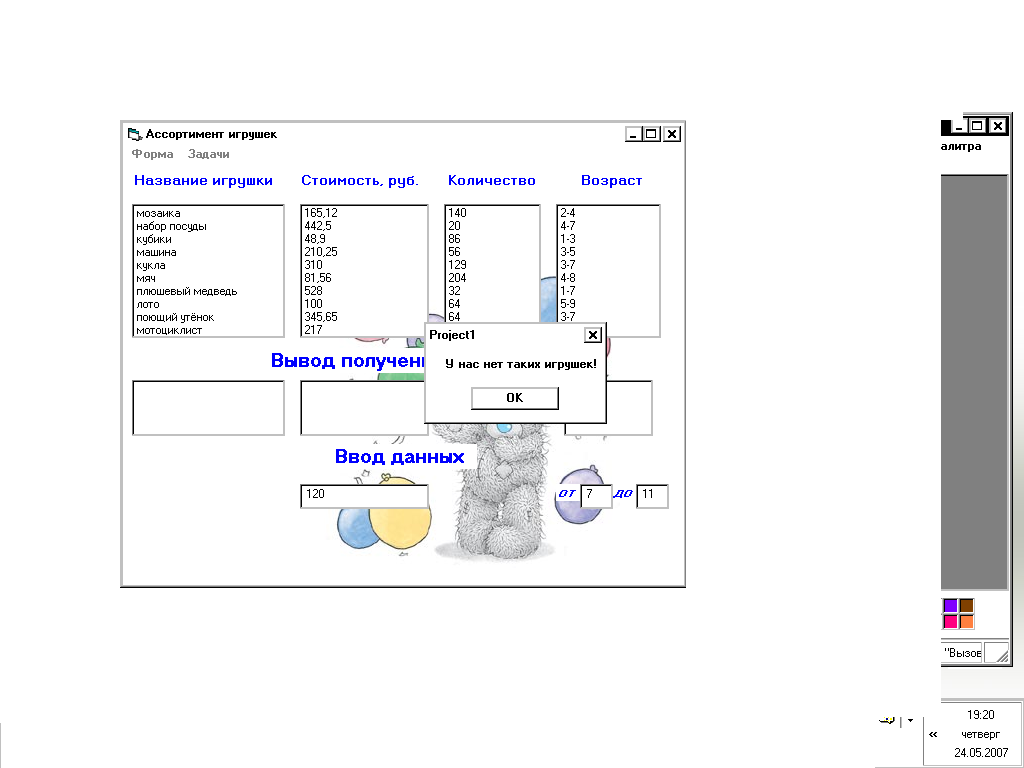
В случае же, если нет таких игрушек будет выведено диалоговое окно с сообщением об этом.
Выполнены дополнительные поставленные задачи
В меню создана возможность выхода из приложения, а также возможность стереть все данные. Есть возможность узнать характеристики игрушки по её названию.
Работа приложения вне оболочки Visual Basic
Для того, чтобы Windows приложение могло работать независимо от среды проектирования, нужно произвести преобразование (трансляцию) проекта в исполняемый exe файл.
Для трансляции проекта в исполняемый exe файл используется опция File Главной панели проекта и в ней – команда Make Project1.exe. В появившемся окне сохранения выбираем нужную папку и даём имя файлу (курсовая по Basic2), после чего нажимаем кнопку OK.
При выполнении данного задания я узнала много нового о среде Visual Basic. В данной работе выполнены все поставленные задачи. Я считаю, что создание аналогичных программ могла бы значительно облегчить нашу жизнь. Это очень удобно: ввёл интересующие тебя параметры и получил нужные тебе сведения.
Проделанная работа убедила меня в необходимости языков программирования и в достаточной доступности понимания языка программирования Basic.
Список использованной литературы
Лекции по информатике
Мокшина В.В. Основы работы с СУБД Access Программирование на языке высокого уровня Visual Basic Калининград 2003
Голицына О.Л. Основы алгоритмизации и программирования Москва ФОРУМ – ИНФРА М 2006
Сафронов И. Visual Basic в примерах Санкт-Петербург «БХВ-Петербург» 2006