Обучающая программа Графика программированию в графическом режиме на языке turbo-pascal 7.x
Структура обучающей программы
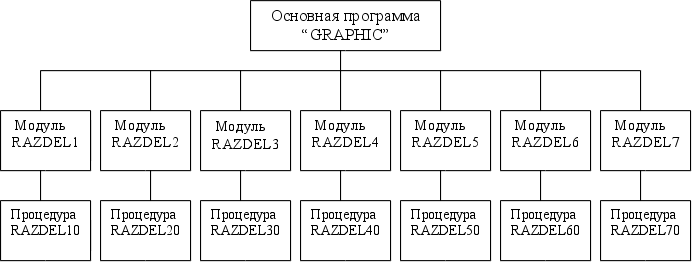
Рис. 1
Алгоритм функционирования программы
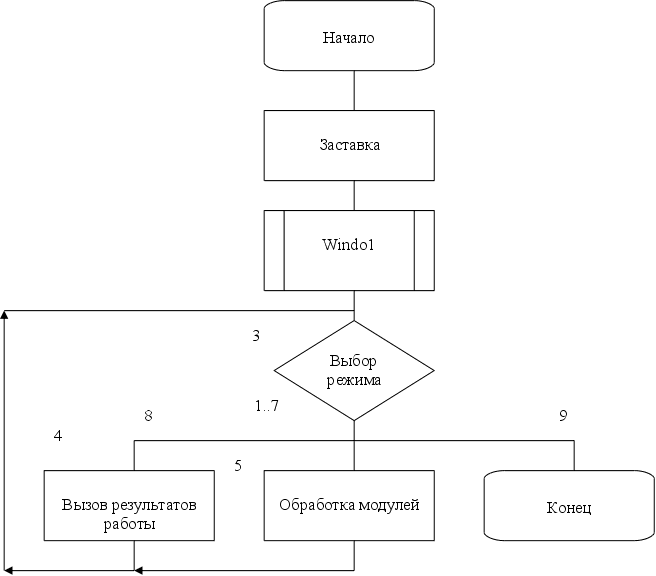
Рис. 2
Алгоритм функционирования рабочих модулей
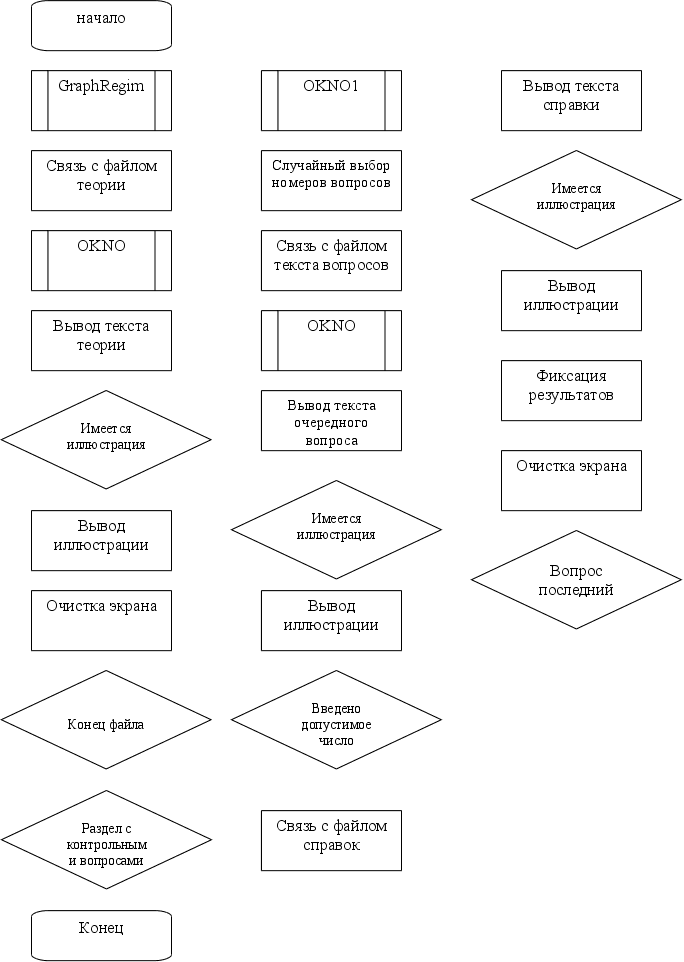
Рис. 3
Блок номер 1 - формирование заставки. В текст заставки входит название программы, "Графика", ее назначение, имя разработчика. Формируется заставка в графическом режиме.
Блок 2 - процедура Windo1. Эта процедура устанавливает связь с файлом текстом введения и выводит его на экран. Более подробно работу блока можно описать с помощью блоков 1-4,7 изображенных на рис.
Блок 3 - выбор режима работы. В данном случае обучаемому требуется выбрать один из трех режимов: работа модуля - изучение теории и ответы на контрольные вопросы, Вывод результатов - получение ведомости оценок, конец - выход из программы, т.е. окончание работы с ликвидацией всех ее результатов. Главная программа содержит процедуру VERTIKALNOE_MENU , которая формирует окно меню программы. Процедура написана в графическом режиме. Меню содержит девять разделов, названия которых соответствуют фактическим параметрам упомянутой процедуры. Выбор режима работы, т.е. выбор соответствующего названия раздела осуществляется с помощью условного оператора CASE. В операторе CASE выражением, значение которого вычисляется , является параметр REGIME процедуры VERTIKALNOE__MENU. Он может принимать значения 1 - 9 . На экране это соответствует девять положениям курсора. Таким образом, если параметр REGIME принимает значения 1 - 7 , то далее управление передается модулю с соответствующим именем. На схеме алгоритма -блоку 5 . Если параметр REGIME принимает значение 8, то управление переходит к блоку схемы с номером 4 и производится вывод результатов работы. Если же параметр REGIME равен 9 , то работа с программой заканчивается.
Блок 4 - вывод результатов. Этот процесс оформлен в главной программе как составной оператор условного оператора CASE. Он выполняется при условии, что параметр REGIME равен 8. В операторе вывода результатов производится формирование самой ведомости оценок в виде таблицы. В эту таблицу вписываются с помощью оператора writeln переменные главной программы, содержащие оценки за работу с программой. Подробнее формирование этих переменных будет описано в подразделе 3.6. После отработки составного оператора с выводом результатов программа возвращается в окно меню.
Блок 5 - отработка модуля. Это - рабочий блок . При входе в этот режим главная программа передает управление одному из семи рабочих модулей - RAZPEH, RAZDEL2, RAZDEL3, RAZDEL4, RAZDEL5, RAZDEL6, RAZ0EL7. Модули обеспечивают изучение семи разделов по теме "Графический режим". Работа модулей описана подробнее в данном подразделе ниже. Схема алгоритма функционирования модулей приведена на рис.
При входе в режим "Конец" обучаемому еще раз задается вопрос: "Вы хотите закончить работу с программой Y/N ? " При нажатии на клавишу "У"("Н") программа заканчивает свою работу . При этом все результаты работы с контрольными вопросами уничтожаются. При нажатии на любую другую клавишу программа возвращается в окно меню.
Рассмотрим подробнее алгоритм функционирования рабочих модулей, изображенный на рис.
Блок 1 - процедура GraphRegim. Эта процедура содержится в библиотечном модуле МУВООК. Она осуществляет вход в графический режим.
Следующие далее блоки 2-8 обеспечивают вывод теоретической части на экран.
Блок 2 - Связь с файлом теории. Этот блок содержит операторы связи с необходимым файлом текста теории. Таблица соответствия между процедурами модулей и файлами базы данных приведена в подразделе 2.2. Файл открывается для чтения, производится проверка на наличие файла в каталоге .
Блок 3, блок 13 - процедура ОКНО . Эта процедура содержится в библиотечном модуле MYBOOK и отвечает за оформление экрана. Она создает рамку и устанавливает фоновый цвет и цвет рисования основного текста.
Блок 4 - вывод текста теории. Этот блок обеспечивает считывание из открытого файла записей и вывод содержимого поля Р2 на экран . Цикл Рог выводит на экран 31 строку текста. После вывода 31 строки на экран, экран очищается и выводятся следующие 31 строка вплоть до появления признака конца файла в поле Р1 очередной считываемой записи. Проверка признака конца файла оформлена оператором цикла REPEAT . В процедурах RAZDEL6-7 использован дополнительно значок # для пометки конца строки. По этому значку с помощью оператора CASE(вывод иллюстраций)прекращается вывод текста теории. Это необходимо, т.к. в этих разделах присутствуют рисунки требующие всего экрана.
Блок 5 - проверка условия наличия иллюстрации. Эта проверка производится после считывания очередной записи файла теории с помощью условного оператора CASE. С константами оператора сравнивается содержимое поля Р1. В случае наличия иллюстрации она выводится на экран. Если иллюстрация не требуется/то выполняется далее считывание текста теории и после окончания цикла REPEAT очистка экрана.
Блок 6 - вывод иллюстрации. Вывод осуществляется с помощью оператора OutTextXY.
Блок 7 - очистка экрана. Производится после вывода 31 строки текста.
Блок 8 - проверка конца файла. Осуществляется с помощью оператора цикла REPEAT. В поле Р1 последней записи содержится значок"0". При обнаружении этого значка считывание прекращается и цикл завершает свою работу.
Блоки 9 -24 обеспечивают работу с контрольными вопросами.
Блок 9 - проверка наличия контрольных вопросов. Этот блок означает, что если это алгоритм работы модулей RAZDEL1 или RAZDEL2 , то блок 8 является последним и так как эти разделы не содержат контрольные вопросы, то после условной вершины блока 9 модуль заканчивает свою работу. Если же мы рассматриваем работу алгоритма для модулей, которые содержат контрольные вопросы, то по "Да" переходим к блоку 10.
Блок 10 - процедура OKNO1 . Эта процедура содержится в библиотечном модуле MYBOOK и формирует заставку с надписью "Контрольные вопросы".
Блок 11 - Случайный выбор номеров вопросов. Выбираются четыре номера вопросов из десяти имеющихся . Это делается случайным образом с помощью генератора случайных чисел RANDOMIZE и функции Random, которая формирует случайное число. Выбранные номера вопросов запоминаются в массиве М[0..3] . Элементы этого массива используются при поиске нужного вопроса при выводе текста теоретической части и при поиске нужного номера вопроса для вывода текста справки.
Блок 12 - связь с файлом текста вопросов. Блок содержит операторы , устанавливающие связь с файлом текста вопросов, открывающие его для чтения и обеспечивающие проверку наличия файлов в каталоге.
Блок 14 - вывод текста очередного вопроса. Записи начинают считываться по одной. Поле Р2 сравнивается с содержимым массива случайно выбранных чисел М[0..3] . При обнаружении необходимого номера вопроса начинается его вывод на экран с помощью процедуры OutTextXY вплоть до появления признака конца вопроса "*", содержащегося в поле Р1.
Блок 15 - проверка наличия иллюстрации. Признаком наличия иллюстрации служит любой символ кроме "*" , "О" в поле Р1. Если при считывании очередной записи обнаружен признак наличия иллюстрации, то она выводится на экран . Проверка наличия иллюстрации и ее выбор осуществляется с помощью условного оператора CASE.
Блок 16 - вывод иллюстрации. Вывод осуществляется с помощью оператора outTextXY других операторов формирования графических изображений в зависимости от содержания иллюстрации.
Блок 17 - проверка введенного числа. При выводе очередного вопроса на экран внизу экрана располагается надпись : "ВВЕДИТЕ НОМЕР ПРАВИЛЬНОГО ОТВЕТА ___ " . Обучаемый должен ввести число 1,2,3 или 4. Если введено какое-либо другое число, то на экране останется текст вопроса, место для ввода номера ответа останется пустым. Если же число введено верно, то программа переходит к обработке введенной информации.
Блок 18 - связь с файлом текста справок. Устанавливается связь с файлом текста справок, файл открывается для чтения, осуществляется проверка наличия файла в каталоге.
Блок 19 - вывод текста справок. Поиск нужной справки происходит вначале с помощью условного оператора If , когда выбирается запись с нужным номером вопроса . Далее в цикле REPEAT вплоть до появления Признака конца вопроса "*" в поле Р1 происходит поиск нужного номера ответа. Когда номер ответа найден, он выводится на экран .
Блок 20 и 21 - аналогичны блокам 15 и 16.
Блок 22 - фиксация результатов. При считывании и выводе на экран первой записи справки переменной REZY присваивается значение поля Р5 файла текста справок, это поле содержит оценку за ответ на вопрос. Переменная REZY накапливает оценки за четыре ответа. После окончания работы модуля значение этой переменной присваивается переменной главной программы ballY[nomerX]. При повторном вхождении в данный раздел переменная REZY обнуляется.
Блок 23 - очистка экрана. Производится с помощью процедуры ClearDevice.
Блок 24 - Проверка условия конца вопросов. Если вопрос не последний, то программа возвращается к выполнению блока 14 и далее. Если уже считано и выведено четыре вопроса , то модуль заканчивает свою работу.
3.4. Используемые технические средства
Для работы с данной программой необходимо иметь следующие технические средства: персональный компьютер типа IBM или совместимый с ним , растровый дисплей с графическим адаптером типа EGA, который будет иметь объем видеобуфера 256 К , графический вывод 640x350 пиксел, 16 регистров палитры.
В качестве программного обеспечения для работы данной программы необходимо иметь DOS, инструментальную интегрированную среду Turbo-Pascal 7.0, набор файлов нестандартных шрифтов bold.chr, goth.chr, sans.chr, trip.chr.
3.5. Вызов и загрузка
Для работы программы необходимо иметь в памяти компьютера следующие файлы: загрузочный модуль graphic.exe, модули razdell.tpu, razde!2.tpu, razdelS.tpu, razde!4.tpu, razdelS.tpu, razde!6.tpu, razde!7.tpu, библиотечный модуль mybook.tpu, файлы нестандартных шрифтов bold.chr, goth.chr, sans.chr, trip.chr , модуль из библиотеки языка Pascal graph.tpu, драйвер egavga.bgi, текстовые файлы базы данных: raztexl.pas, raztex2.pas, raztexS.pas, raztex4.pas, raztexS.pas, raztex6.pas, raztex7.pas - содержащие тексты теории, joing.pas, iod.pas , joi.pas, iodi.pas, join.pas, iodin.pas, jois.pas, iodis.pas, jos.pas, ios.pas - содержащие текст вопросов и справок.
Все они хранятся на жестком диске. Запуск программы осуществляется обращением к загрузочному модулю graphic.exe. При этом все необходимые модули автоматически загружаются в оперативную память Объем данной обучающей программы 80 000 байт. Любая IBM PC имеет объем оперативной памяти, доступной для пользовательских программ, не менее 640 Кбайт. Таким образом объем данной обучающей программы является незначительным и никаких трудностей с использованием оперативной памяти нет.
Программа имеет одну входную точку - начало программы.
3.6. Входные и выходные данные
Программа для обучения "Графика", работает в диалоговом режиме. Однако, ЭВМ ведет диалог с обезличенным пользователем. ЭВМ не регистрирует фамилии обучаемых и соответственно не ведет журнал. От программиста или оператора не требуется ввод какой-либо информации для запуска программы и начала ее работы. Запуск осуществляетя обращением к загрузочному модулю graphic.exe.
От обучаемого требуется при ответе на контрольные вопросы ввести номер правильного ответа. Согласно введенному числу из файла справок считывается число - оценка за ответ. Оценки за все ответы складываются и затем выставляется одна оценка за работу со всеми вопросами раздела. Таким образом вводимый обучаемым номер ответа можно рассматривать как входную информацию, которая после обработки формирует определенные выходные данные - оценку работы за сеанс.
Контрольные вопросы содержат разделы 3 - 7 . Доступ к изучению этих разделов ограничен. Возможно только два раза ответить на контрольные вопросы этих разделов. Все получение оценки фиксируются и хранятся в переменных главной программы до окончания работы с программой. По разделу меню "Результаты Вашей работы" можно получить на экране ведомость оценок. Обращение к данному разделу меню возможно в любой момент работы.
Выводимые на экран оценки сохраняются до выхода из программы. Программа не предусматривает вывод этих оценок на печать или хранение их в памяти компьютера после окончания ее работы . Таким образом выходными данными программы являются оценки, выводимые на экран дисплея. В табл. 8 приведено соответствие между переменными главной программы, содержащими оценки, и аналогичными переменными процедур.
NomerX - переменная, регламентирующая число возможных обращений к процедурам. Может принимать два значения - 1 и 2.
REZY - переменная процедуры, которой присваивается значение выставляемой оценки.
ballY[NomerX] - Переменная, хранящая значение оценки в главной программе. Формируется следующим образом:
baUY[NomerX] :=REZY
Itog[NomerX] - переменная накопления результатов работы за сеанс по итогам двух попыток. Формируется следующим образом:
Itog[NomerX]:=ItogTNomerX3+baIlY[NomerX]
tog[NomerX] - переменная вывода результатов работы за сеанс по итогам двух попыток, формируется следующим образом:
togЈNonterX3: =Round(Itog[NomerX]/K[NomerX]),
где К[NomerX] - переменная, накапливающая число попыток ответов на контрольные вопросы.
Таблица 8
Соответствие между переменными главной программы
и процедур
|
Имя процедуры |
Апеременная процедуры |
Переменные главной программы |
|||
|
REZY |
NomerX |
BallY[NomerX] |
Itog[NomerX] |
Tog[NomerX] |
|
|
RAZDEL30 |
REZ3 |
1 |
Ball3[1] |
Itog[1] |
Tog[1] |
|
REZ3 |
2 |
Ball3[2] |
Itog[2] |
Itog[2] |
|
|
RAZDEL40 |
REZ4 |
1 |
Ball4[1] |
Itog[1] |
Itog[1] |
|
REZ4 |
2 |
Ball4[2] |
Itog[2] |
Itog[2] |
|
|
RAZDEL50 |
REZ5 |
1 |
Ball5[1] |
Itog[1] |
Itog[1] |
|
REZ5 |
2 |
Ball5[2] |
Itog[2] |
Itog[2] |
|
|
RAZDEL60 |
REZ6 |
1 |
Ball6[1] |
Itog[1] |
Itog[1] |
|
REZ6 |
2 |
Ball6[2] |
Itog[2] |
Itog[2] |
|
|
RAZDEL70 |
REZ7 |
1 |
Ball7[1] |
Itog[1] |
Itog[1] |
|
REZ7 |
2 |
Ball7[2] |
Itog[2] |
Itog[2] |
|
4. ОПИСАНИЕ ПРИМЕНЕНИЯ
4.1. Назначение программы
Программа для обучения работе в графическом режиме языка Turbo-Pascal предназначена для обучения студентов младших курсов Санкт-Петербургской государственной академии аэрокосмического приборостроения. Программа рассчитана на студента, знакомого со стандартом языка, имеющего понятие об инструментальной интегрированной среде , имеющего элементарные навыки работы с персональным компьютером.
Программа содержит семь разделов для изучения по теме "Графический режим языка Turbo-Pascal" : программирование графических режимов, управление курсором и полем рисования, формирование прямолинейных монохромных изображений, управление цветом и стилем изображений, программирование цветных криволинейных изображений, формирование графических текстов, программирование озвученных динамических сцен. Эти разделы практически полностью охватывают тему.
Программу Предполагается использовать как реальное средство обучения. Так как лекционных занятий по теме "Графические средства языка Turbo-Pascal" нет, то наличие данной программы восполняет пробел в теоретической и частично практической подготовки студентов по данной теме. Внедрение данной программы облегчит труд и студентов и преподавателей. Студенты смогут овладеть необходимыми знаниями в более короткий срок и будут освобождены От необходимости поиска нужной литературы. Кроме того режим контроля позволит студенту без помощи преподавателя разобраться в своих ошибках, повторить изучение и вновь проверить свои знания с помощью контрольных вопросов. В процессе работы с обучающей программой студент получает и практические навыки общения с ЭВМ, что в условиях дефицита машинного времени также важно. Преподаватель в этом случае освобождается от объяснения студентам теоретического материала и получает достаточно времени для индивидуальной работы с ними. Работая с программой каждый обучаемый может затратить неодинаковое время на изучение каждого раздела. Индивидуальный темп работы обеспечивает повышение качества знаний.
4.2. Условия применения
4.2.1. Технические средства
Предлагаемая программа для обучения написана на языке Turbo-Pascal 7.0 . Она предназначена для установки на IBM PC и требует наличия монитора со следующими характеристиками: графический адаптер типа EGA, который будет иметь объем видеобуфера 256 К , графический вывод 640x350 Пиксел, 16 регистров палитры.
Необходимо иметь в качестве программного обеспечения операционную систему DOS , инструментальную интегрированную среду Turbo-Pascal 7.0 , набор файлов нестандартных шрифтов bold.chr, goth.chr, sans.chr, trip.chr.
4-2.2. Общие характеристики входной и выходной информации
Программа для обучения "Графика" работает в диалоговом режиме. При этом ЭВМ работает с обезличенным пользователем и требует лишь механической реакции на свои действия. Для начала работы программы достаточно обратиться к загрузочному модулю graphic.exe. В качестве входной информации в данной программе можно рассматривать вводимы обучаемым номера правильных ответов при работе с контрольными вопросами. Введение номера ответа влечет за собой следующие действия программы: Введенный номер считывается с клавиатуры и фиксируется в переменной СН. Затем при считывании файла справок значение этой переменной сравнивается со значением соответствующего поля номеров ответов. При совпадении этих значений переменной оценки RE2X присваивается значение поля Р5 , в котором расположены оценки за все варианты ответов. Далее эта переменная накапливает оценки за все четыре ответа/ обрабатывает их и формирует оценку за работу с разделом. Эта оценка передается в главную программу. Главная программа обеспечивает вывод этих оценок на экран по разделу меню "Результаты Вашей работы". Кроме того главная программа обрабатывает все оценки по разделам и формирует оценку работы за сеанс. Таким образом значения переменных вывода оценок являются выходной информацией. Подробнее процесс формирования выходной информации описан в подпункте 3.6.
4.3. Пример использования
В этом подпункте описан пример конкретного использования программы для обучения работе в графическом режиме.
Итак, программа запущена на исполнения. На экране появляется заставка с названием программы - "Графика", полное наименование -"Программа для обучения работе в графическом режиме", фамилия разработчика, место и год создания. Для "перелистывания экранов" необходимо пользоваться клавишей Enter.
Нажимаем Enter. На экран выводится текст введения. В нем кратко описано содержание данной обучающей программы. После его прочтения можно перейти непосредственно к работе.
Нажимаем Enter. На экране появляется окно вертикального меню. Внешний вид меню изображен в приложении 3. Перемещая курсор с помощью клавиш-стрелок вниз и вверх мы можем выбрать желаемый режим работы. Их, как было описано выше в подразделе 3.3 ,три. Выберем режим обучения. Допустим, курсор остановился на разделе 3 с названием "Формирование прямолинейных монохромных изображений". Для изучения этого раздела следует нажать клавишу Enter.
Нажимаем Enter. Появляется экран , оформленный небольшой по толщине рамкой во весь экран. В верхней строке помещается название изучаемого раздела : ФОРМИРОВАНИЕ ПРЯМОЛИНЕЙНЫХ МОНОХРОМНЫХ ИЗОБРАЖЕНИЙ. В левой части экрана расположен текст теории, который содержит наименования процедур, выделенных красным цветом, и пояснения их работы. В правой части экрана расположены рисунки, поясняющие их работу, а именно фигуры, которые можно построить с помощью данных процедур. Изучив полученную информацию, можно перейти к следующему экрану. Текст теории раздела 3 содержится на трех экранах.
Изучив содержимое третьего экрана нажимаем клавишу Enter. На экране появляется заставка с надписью "Контрольные вопросы". Далее , после очередного нажатия Enter , на экран будет выведен текст первого вопроса.
Экран вопроса выглядит следующим образом. Экран оформлен той же рамкой, что и экран теории. Верхние строки занимает текст вопроса, выделенный крупным шрифтом. Ниже вертикально расположены четыре варианта ответа на поставленный вопрос. Если выведенный вопрос содержит иллюстрацию, то она расположена на уровне вариантов ответов в правой части экрана. Нижнюю строку экрана занимает надпись : "ВВЕДИТЕ НОМЕР ПРАВИЛЬНОГО ОТВЕТА ___". Прочитав все варианты и проанализировав их нужно выбрать один и ввести его, нажав клавишу с соответствующей цифрой. Если нажата клавиша отличная от клавиш 1,2,3 или 4, то После нажатия клавиши Enter введенный символ будет стерт, вопрос останется на экране. Номер ответа придется ввести вновь.
Если введено допустимое число, то после нажатия клавиши Enter на экран будет выведен текст справки. Экран при этом оформлен аналогично экрану вопроса. Текст справки располагается в средней части экрана и содержит оценку за ответ в формулировке "правильно" или "неверно" и краткую информацию о допущенных ошибках.
После нажатия Enter на экран выводится текст второго вопроса. Действия ЭВМ и обучаемого аналогичны действиям с первым вопросам.
После прочтения последней справки последнего вопроса мы нажимаем Enter и возвращаемся в окно меню. Далее можно войти в любой другой раздел для изучения. Войдем в раздел "Результаты Вашей работы". Для этого переместим курсор в позицию с данным названием и нажмем клавишу Enter. На экране появилась ведомость оценок. Текст выполнен ярко-розовым цветом на синем фоне. Слева перечислены названия 7 изучаемых разделов, а справа два столбца оценок -первая попытка и вторая попытка. В графе "Формирование прямолинейных монохромных изображений" первая попытка стоит оценка (например "2"). В остальных графах стоят "О". Последняя графа левого столбца называется "Оценка работы за сеанс" . В этой графе 1 попытка стоит оценка "4".
Для выхода из раздела "Результаты Вашей работы" необходимо вновь нажать клавишу Enter. Если повторно войти в третий раздел и ответить на вопросы, а затем войти в раздел "Результаты Вашей работы", то в графе "Формирование графических режиме" вторая попытка будет стоять не "О", а оценка (например, "4"). Третий раз войти в третий раздел нельзя, т.к. разрешено сделать только две попытки.
Через меню войдем в четвертый раздел "Управление цветом и стилем изображений". Порядок работы в этом разделе такой же как и в предыдущем, как и в последующих. После изучения теории отвечаем на контрольные вопросы. Закончив работу с вопросами обучаемый попадает в окно меню и вновь может узнать результаты своей работы в виде оценок. Для этого необходимо вновь войти в раздел "Результаты Вашей работы, подведя курсор к разделу с этим названием и нажав клавишу Enter. Теперь к уже имеющимся двум оценкам по разделу "Формирование прямолинейных монохромных изображений" добавилась еще одна оценка в графе "Управление цветом и стилем изображений" первая попытка (например, "5") . Изменилась оценка работы за сеанс первой попытки и стала "4".
Нажав вновь клавишу Enter вернемся в окно меню. На этом закончим работу с программой. Для этого необходимо подвести курсор к разделу с названием "Конец работы". На экране появляется заставка с надписью "Вы хотите закончить работу с программой Y/N?" . Нажимаем клавишу "Y" или "Н" и выходим из программы. При нажатии любой другой клавиши на экране появится окно меню.
Если после выхода из программы вновь в нее войти и через меню войти в раздел "Результаты Вашей работы", то во всех графах будут находится "О". Это означает, что при выходе из программы результаты работы с ней не сохраняются. Поэтому, перед выходом из программы следует предъявить ведомость оценок преподавателю.
5. РУКОВОДСТВО ПРОГРАММИСТА
5.1. Назначение и условия применения программы
Программа для обучения работе в графическом режиме языка Turbo-Pascal предназначена для обучения студентов младших курсов СПГУАП. Она знакомит студентов в основами программирования в графическом режиме, возможностями языка и turbo-среды, дает навыки работы с компьютером. Программа содержит материал для изучения по следующим темам:
1) Программирование графических режимов.
2) Управление курсором и полем рисования.
3) Формирование прямолинейных монохромных изображений.
4) Управление цветом и стилем изображения.
5) Программирование цветных криволинейных изображений.
6) Формирование графических текстов.
7) Программирование озвученных динамических сцен.
Изучение темы по данным разделам обеспечивает основная программа graphic и семь модулей RAZTEX1-RAZTEX7.
Основная программа выполняет следующие функции: формирует заставку, окно меню, вызывает на исполнение модули , формирует и выводит на экран ведомость оценок. Модули RAZTEX1-RAZTEX7 выполняют функции: связь с файлами базы данных, вывод на экран текста теории, вопросов, справок, считывание оценки за ответы на вопросы из файла справок.
Для успешной работы программы необходимо иметь персональный компьютер IBM или совместимый с ним, растровый дисплей с графическим адаптером типа EGA с объемом видеобуфера 256 К, разрешением экрана 640x350 пиксел, 16 регистрами палитры. В качестве программного обеспечения необходимо иметь DOS, инструментальную интегрированную среду Turbo-Pascal 7.0 . Вызов И загрузка программы подробнее описаны ниже в подразделе 5.3.
5.2. Характеристики программы
Программа для обучения рассчитана на работу в течение 45 минут. Программа работает в диалоговом режиме. В начале работы студенту предлагается воспользоваться окном меню для выбора раздела для изучения. Далее выдается теоретическая часть . После нее предлагаются контрольные вопросы. Вопросы выдержаны в режиме "вопрос -четыре варианта ответа" . Обучаемому предлагается выбрать один и ввести номер правильного ответа. Введенный ответ обрабатывается и выводится на экран справка о его правильности.
Инструментальная интегрированная среда Turbo-Pascal имеет хорошо развитую службу помощи. Поэтому при возникновении ошибок она выдает на экране в верхней строке код ошибки и ее название. Для избежания возникновения ошибок следует внимательно вносить изменения в базу данный и программу , если это потребуется, четко выдерживать размеры полей файлов записей базы данных. Изменения в программу вносить только после подробного знакомства с программными документами. Особое внимание следует обратить на необходимость преобразования ASCIIZ-строки в строку стандарта Pascal при выводе ее на экран, а также преобразование символьного представления числа в двоичную форму перед тем как проводить сравнения его с числом.
Если на экране при выводе текста появляются значки - признаки конца строки - это значит, что не соблюдены длины полей в соответствующем файле базы данных.
5.3. Обращение к программе
Для успешной работы программы необходимо иметь в памяти компьютера следующие файлы: загрузочный модуль graphic.exe, библиотечные модули RAZDELl.tpu, RAZDEL2.tpu, RAZDEL3.tpu, RAZDEL4.tpu, RAZDELS.tpu, RAZDEL6.tpu, RAZDEL7.tpu, MYBOOK, файлы нестандартных шрифтов bold.chr, goth.chr, sans.chr, trip.chr, модуль среды Turbo-Pascal graph.tpu, драйвер egavga.bgi, текстовые файлы базы данных : raztexl.pas, raztex2.pas, raztexS.pas, raztex4.pas, raztexS.pas, raztex6.pas, raztex7.pas - содержащие тексты теоретической части, joing.pas, iod.pas, joi.pas, iodi.pas, join.pas, iodin.pas, jois.pas, iodis.pas, jos.pas, ios.pas - содержащие тексты вопроов и справок .
Все эти файлы хранятся на жестком диске. Запуск программы на исполнение осуществляется обращением к загрузочному модулю graphic.exe. При этом необходимые модули автоматически подгружаются в оперативную память компьютера. Объем данной обучающей программы 80 000 байт, что значительно меньше объема оперативной памяти любого персонального компьютера.
Необходимо, чтобы загрузочный модуль, библиотечные модули программы, а также файлы нестандартных шрифтов, модуль graph.tpu и драйвер egavga.bgi находились в одном каталоге. В противном случае работа программы становится невозможной.
5.4. Входные и выходные данные
Как пояснялось выше данная обучающая программа работает в диалоговом режиме с обезличенным пользователем. Программа не требует ввода фамилии, группы и т.д. и соответственно не веден никаких журналов. Для запуска программы на исполнение от программиста не требуется ввод какой-либо входной информации. В качестве входной информации можно рассматривать введение обучаемым номеров правильных ответов. Введенное число считывается, анализируется и в результате выводятся на экран оценки, являющаяся выходными данными. Оценку можно увидеть , войдя в раздел "Результаты Вашей работы". Ведомость результатов работы сохраняется в течение всех работы с программой, однако после выхода из программы ведомость ликвидируется. Таким образом выходная информация имеет место, однако не сохраняется. Подробнее о процессе формирования выходных данных можно узнать из подраздела 3.6.
6. РУКОВОДСТВО ОПЕРАТОРА
6.1. Назначение программы
Программа для обучения работе в графическом режиме "Графика" предназначена для обучения студентов младших курсов Санкт-Петербургской государственной академии аэрокосмического приборостроения работе с графическим режимом языка Turbo-Pascal. Программа предусматривает изучение темы по семи разделам , которые оформлены в семи модулях. Программу предполагается использовать для обучения студентов различных специальностей. Изложенный в ней материал дает возможность студентам быстро и эффективно овладеть навыками работы в графическом режиме. Подробнее с назначением данной обучающей программы можно ознакомиться в подразделе 1.2.
6.2. Условия выполнения программы
Данная обучающая программа написана на языке Turbo-Pascal 7.0 Для ее успешной работы необходимо наличие персонального компьютера типа IBM или совместимого с ним. Программа написана в расчете на графический адаптер типа EGA с объемом видеобуфера 256 К, графическим выводом 640x350 пиксел, 16 регистров палитры. Перечисленные аппаратурные средства являются минимально необходимыми для работы программы.
В качестве программного обеспечения необходимо иметь DOS, Turbo-Pascal 7.0, в текущем каталоге - файлы нестандартных шрифтов, используемые программой: goth.chr, sans.chr, trip.chr, bold.chr, библиотечный модуль Turbo-Pascal - graph.tpu, драйвер egavga.bgi. Непосредственно для работы программы требуется иметь в текущем каталоге загрузочный модуль программы "Графика" - graphic.exe, библиотечные модули программы - RAZDELl.tpu, RAZDEL2.tpu, RAZDELS.tpu, RAZDEL4.tpu, RAZDELS.tpu, RAZDEL6.tpu, RAZDEL7.tpu, файлы базы данных - raztexl.pas, raztex2.pas, raztex3.pas, raztex4.pas, raztexS.pas, raztex6.pas, raztex7.pas, joing.pas, joi.pas, join.pas, jois.pas, jos.pas, iod.pas, iodi.pas, iodin.pas, iodis.pas, ios.pas.
6.3. Выполнение программы
Для обеспечения загрузки, запуска, выполнения и завершения программы оператору следует выполнить следующие действия:
1) Включить компьютер и подготовить его к работе.
2) Проверить наличие на данной ЭВМ необходимых для выполнения программы программных средств перечисленных в подразделе 6.2.
3) В случае отсутствия каких-либо файлов в текущем каталоге, но наличии их на другом диске, переписать в текущий каталог пользуясь командами Norton Commander.
4) Запуск программы осуществляется из Norton Commander. Необходимо обратиться к загрузочному модулю программы с именем graphic.exe. При этом необходимые модули автоматически будут загружены в оперативную память. Далее программа будет выполняться в диалоговом режиме. На экране появится заставка с названием программы.
5) Чтобы работать с программой необходимо "листать" экраны с помощью клавиши Enter. При работе с вопросами вводить номер правильного ответа