Особенности допечатной подготовки изданий


















1.5 Настройка оборудования в печатном процессе
Оригинал-макет является конечным продуктом, получаемым в результате верстки с помощью настольной издательской системы. Он подлежит передаче в типографию для печати (размножения). Это распечатка, которую выполняют на принтере с помощью DTP-системы, и которую можно рассматривать с одной стороны как пробную, а с другой - как эталон. Для получения издания, способного конкурировать на рынке, следует при комплектовании настольной издательской системы уделить особое внимание такой важной проблеме как выбор принтера. Рынок печатающих устройств насыщен сегодня сотнями моделей принтеров различных классов: матричных, струйных, лазерных и др.
Матричные принтеры. С помощью дешевых 9-иголочных, матричных принтеров можно получать только пробные распечатки небольших фрагментов, так как они печатают очень медленно, в особенности, если речь идет о выводе иллюстраций. Кроме того, они не отличаются высоким качеством печати. Несколько лучшего результата можно достичь, используя более дорогие, 24-иголочные модели. С их помощью можно получить распечатки довольно высокого качества, с разрешением до 360 DPI, в то время как 9-иголочные принтеры гарантируют разрешение от 72 до 144 DPI. Чем выше разрешающая способность принтера, тем выше качество печати (и, конечно, его цена) Но даже 24 и 48-иголочные принтеры из-за невысокой точности не могут применяться для получения эталонных распечаток.
Струйные принтеры используют для печати «чернильную капельницу» - маленькое сопло, выпускающее поток чернильных капель. Этот поток отклоняется в электрическом поле так, чтобы, попадая на бумагу, капли составили из маленьких «клякс» буквы, картинки и пр. Таким способом можно печатать и тексты, и иллюстрации, причем на некоторых моделях в несколько цветов. Безусловным преимуществом струйных принтеров является высокая скорость печати: больше чем у матричных, но все же меньше чем у лазерных.
Лазерные принтеры. Появление недорогих лазерных принтеров позволило в свое время создать настольные издательские системы и выпустить их в продажу по доступным ценам. Стандартное разрешение недорогих моделей лазерных принтеров составляет 300-600 DPI. Работает лазерный принтер практически бесшумно, быстро и качественно. Внешний вид распечатки лазерного принтера неотличим от типографской печати с матриц фотонабора, хотя затраты для единичных экземпляров в первом случае гораздо ниже. Технология лазерной печати близка к технологии копирования, применяемой в ксероксной технике. Лазерные принтеры позволяют выводить и иллюстрации, причем уровень «графического» интеллекта является одним из наиболее важных критериев выбора конкретной модели.
Лазерные наборные установки. Эти устройства, чаще называемые «цифровые фотонаборные установки» выполняют набор в классическом смысле этого слова. Они не предназначены (в отличие от принтеров всех вышеупомянутых типов) для печати на обычной бумаге. В устройствах этого класса вывод производится либо на светочувствительную бумагу, либо на негативную или позитивную фотопленку. По этой причине лазерные наборные установки применяются не для непосредственной печати текста, а для вывода эталонных экземпляров оригинал-макетов, передаваемых в типографию. Большинство наборных установок, применяемых в настоящее время, имеют разрешающую способность от 600 до 2400 DPI.
Параметры печати, параметр «Типографской метки». Задает печать меток обреза и меток приводки, а также контрольных шкал плотности и цветов на цветоделенных или совмещенных оттисках. Эти элементы используются в типографии для выравнивания цветоделенных оригиналов и оценки точности цветопередачи. Для размещения типографских меток требуется дополнительное пространство шириной 0.75 дюйма (22.2 мм).
Параметр «Описание страницы». Задает печать служебной информации, включающей в себя имя файла, номер страницы, текущую дату, а также имя простого или триадного цвета. Эта информация печатается в левом нижнем углу листа бумаги или фотопленки шрифтом Helvetica (Macintosh) или Arial (Windows) 8-го кегля; для ее размещения требуется дополнительное горизонтальное пространство шириной 0.5 дюйма (13 мм). При выборе формата бумаги проследите за тем, чтобы он смог вместить не только полную страницу документа, но и всю служебную информацию. Типографские метки и описание страницы требуют дополнительного пространства шириной 0.75 дюйма (22.2 мм).
Контрольные цветовые шалы. Позволяют проверить настройку печатного станка и соответствие триадных красок установленным в программе. Обычно печатается цветовая шкала, шкала баланса серого, состоящая из триадных цветов CMY, и отдельные шкалы градаций для каждого цвета.
Шкалы цветового охвата. Они состоят из множества квадратов, представляющих градации оттенков CMYK с равным шагом каждого составного цвета по отношению друг к другу. Эти шкалы позволяют более точно подобрать соотношение составных красок при выборе оттенка и уточнить установки последующей печати.
Типографский растр. В типографии под растром понимают прозрачную прокладку - маску - нанесенной на нее сеткой из точек. Печатники применяют его для преобразования изображения с плавно изменявшейся плотностью «как на фотографии» в группы маленьких пятен, называемых полутонами. Такое разложение изображения на отдельные элементы позволяет воспроизвести иллюстрации при печати), полученные изображения раскладываются на четыре растра для пурпурного, голубого, желтого и черного цветов). Посмотрите на изображение фотографии в газете или журнале через увеличительное стекло, и вы увидите, что оно состоит из множества пятен.
Пятна, формирующие черно-белые полутоновые изображения, обычно располагаются по прямым линиям, наклоненным к горизонтали под углом 45° (при такой величине угла глаз легче смешивает отдельные точки, как бы «сливая» их вместе). Число линий на дюйм, или частота растра, определяет максимальный размер точки и, соответственно, разрешение изображения. Точки на маске (их называют элементами растра) не обязательно должны быть круглыми: они могут быть эллипсами, квадратами, черточками, даже звездочками. Элементы в виде кружочков меньше искажают изображение, поэтому используются чаще. Растровые точки образуют ряды или линии. Величина растра характеризуется частотой этих линий, или линиатурой. Она измеряется в LPI (lines per inch, или количестве линий на дюйм).
На лазерном принтере с разрешением 300 dpi можно получить линиатуру около 60 lpi, а на принтере с разрешением 1270 dpi можно получить линиатуру около 120 lpi; принтер с разрешением 2540 dpi позволяет получить растр с линиатурой 200 lpi. Растр с линиатурой меньше 100 lpi считается грубым, а со 120 lpi и выше - тонким.
На растр, влияет не только разрешение принтера, но и сорт бумаги. Чем ровнее поверхность бумаги, тем лучше передаются полутона. Газетная бумага имеет очень грубую структуру и высокую степень растекания краски. Обычно газетные иллюстрации печатают с разрешением 85-90 lpi, журнальные - 120-150 lpi, календари и художественные издания - 150-200 lpi.
На качестве растра сказываются также тип печатной машины и сорт типографской краски. Вы должны заранее знать их, чтобы правильно задать параметры.
Спуск полос. Расстановка страниц издания на монтажных листах (или в печатных формах) таким образом, чтобы после печати, фальцовки, брошюровки и обрезки листов получилась единая книга с правильно пронумерованными страницами, называется спуском полос.
С наступлением эры полностью цифрового технологического процесса и крупноформатных устройств вывода, появилась возможность сократить затраты времени и денег на спуск полос. Собирая страницы вместе в электронном виде в процессе, получившем название «спуск полос» (imposition), можно создавать готовые для экспонирования печатных пластин листы пленки (или сами пластины, если вместо фотонаборного автомата применяется устройство прямого вывода форм). В этом случае медленный и дорогой процесс ручного монтажа становится ненужным.
Когда форма создается в электронном виде, программа спуска безошибочно размещает страницы. Люди, занимающиеся выпуском восьмистраничных информационных бюллетеней форматом 210 х 297 мм, знает, что страницы необходимо расположить таким образом, чтобы, когда читатель переворачивал их, страница 2 оказывалась на обороте страницы 1, далее следовала страница 3 и так далее. Это значит, что на принтере формата А3 страницы 8 и 1 должны располагаться рядом, такие же пары должны составлять страницы 2 и 7, 6 и 3, а также 4 и 5.
Чем длиннее публикация, тем сложнее схема спуска полос для нее. Например, 64-страничный журнал может состоять из четырех 16-страничных тетрадей, для каждой из которых потребуется изготовить две восьмистраничных формы. В этом случае печатная машина должна напечатать на обеих сторонах четырех листов бумаги по восемь страниц. А затем, чтобы изготовить журнал, имеющий нумерацию страниц от 1 до 64, листы должны быть сфальцованы, собраны вместе, скреплены и подрезаны.
Калибровка принтера. Для того чтобы ваше изображение было правильно воспроизведено при печати в типографии или в сервисном центре, вы должны установить различные параметры принтера с помощью диалога Printing Inks Setup программы Adobe PhotoShop. Как и параметры монитора, параметры красок для печати (Printing Inks Setup) являются технически сложными и могут быть правильно установлены только при помощи профессиональных специалистов из типографии.
II ОБЗОР И СРАВНИТЕЛЬНЫЙ АНАЛИЗ ВОЗМОЖНОСТЕЙ ПРОГРАММ ВЕСТКИ Adobe InDesign, Adobe PageMaker
Adobe InDesign
Adobe InDesign — современная профессиональная программа верстки с многообразными характеристиками типографики и развитой системой допечатной подготовки.
Захватив значительную долю рынка растровой и векторной графики, в 1998 году Adobe решила распространить свою экспансию и на рынок профессиональной полноцветной печати. InDesign, которому в недрах PR-отдела компании дали грозное название «убийца QuarkXPress», должен был, по замыслу руководства компании, подмять своего конкурента.
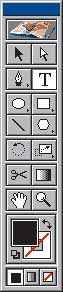
Рисунок 2.1 – Панель инструментов Adobe InDesign
Отметим, что в программе нет ничего такого, что сразу же и безоговорочно могло сразить наповал заядлого приверженца QuarkXPress. Однако те, кто привык к продуктам от Adobe, окунутся в атмосферу того особого уюта, которым веет от каждого творения компании. Быть может, именно привязанность к разработкам Adobe перевесит настороженное отношение большинства к этому, будем говорить открыто, пока «сыроватому» продукту (прошло три года, а ошибки все еще вылавливают).
Среди типографических возможностей — стандартный джентльменский набор, обыденность которого скрашивают такие оригинальные вещи, как новая технология выключки и расстановки переносов в тексте — одно- и многострочная композиция (Single- и Multi-line Composer). Висячая пунктуация (optical margin alignment — коррекция расположения определенных символов в тексте с учетом их восприятия глазом), отображение свойств отдельных символов на стандартной унифицированной палитре и отображение позиции табуляции в тексте вертикальной чертой, что значительно облегчает работу по точной установке этих элементов управления.

Рисунок 2.2 – Панель управления Adobe InDesign
Что касается дизайна средствами самой программы, то тут потенциал InDesign кратко можно выразить так: это полная копия Illustrator 8. Плюс: в InDesign к тексту применимы различные градиентные заливки, причем он остается полностью редактируемым, чего нет даже в Illustrator 9. Способ управления, возможности при работе с векторами — все в точности повторяет более известного представителя клана Adobe. Таким образом, InDesign — вполне самодостаточное приложение даже для сложных макетов.
Преимущества
Программа полностью интегрирована с Illustrator и Photoshop, обеспечивая единую проектную среду, которая не прервет ваш творческий процесс при переходе из одной программы в другую. Соответственно, поскольку информация в альфа-канале при импорте файлов PSD сохраняется, доступно маскирование изображений и управление обтеканием текста вокруг графики. Еще один плюс — чтение документов в формате PDF. Для облегчения перехода на InDesign в него включена поддержка публикаций, собранных в QuarkXPress и PageMaker. Программа — единственная из верстальных пакетов — в стандартной поставке позволяет при печати масштабировать публикацию не пропорционально, а отдельно по горизонтали и вертикали (что необходимо для печати флексографским способом).
Большой плюс InDesign — широкая поддержка пользовательских сценариев (AppleScript или Visual Basic Microsoft). Причем Adobe предлагает документацию для написания скриптов совершенно бесплатно, в отличие от Quark.
Еще одно отличие от конкурентов: при импорте файлов EPS и AI, не содержащих встроенных изображений для предварительного просмотра, в InDesign они создаются «на лету».
Недостатки
В силу своей модульности и, мягко говоря, не совсем оптимальной работы с большими блоками текста, InDesign представляет собой такого прожорливого монстра — поедателя машинных ресурсов. В самом деле, рекомендуемые характеристики явно рассчитаны только на начальный уровень работы с программой — для реальной работы мощность компьютера нужна раза в два больше (нормальной будет конфигурация 128 Мбайт оперативной памяти, процессор с частотой не менее 400 МГц).
Доступность
Сейчас предлагается InDesign 1.5 с обновлением до версии 1.5.2, в которой (версия Central Europe — CE) поддерживаются алгоритмы переносов для всех восточноевропейских языков, включая, русский. Стоит добавить, что InDesign — экзотика в наших краях, и пройдет еще немало времени, пока *.indd-файлы серьезно обоснуются на наших жестких дисках. Если все же вы настроены решительно, то стоит заранее поинтересоваться, разделяют ли ваш оптимизм в препресс-бюро, где будут выводиться пленки.
Резюме
Программа с весьма развитыми типографскими функциями и мощными инструментами для дизайна, что отрицательно сказалось на ее быстродействии.
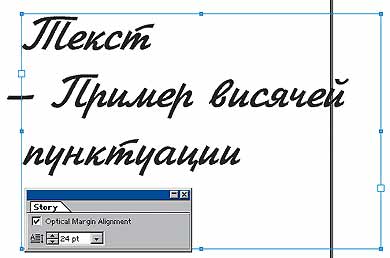
Рисунок 2.3 – Пример висячей пунктуации
Облегченная весовая категория
Тем, кому не нужен полный спектр услуг за достаточно круглую сумму, могут обратить внимание на редакторы из облегченной весовой категории — Adobe PageMaker и Microsoft Publisher. Исходя из реальных возможностей, первой по праву стоит разработка крупнейшего производителя программного обеспечения.
Microsoft Publisher
Этот редактор распространен, главным образом, в Америке, где им пользуются с 1991 года. В обращении вполне простой — такой Word, но c более удобной работой с текстовыми блоками и иллюстрациями. Применяется для обеспечения внутренних потребностей организации — печати разного рода отчетов, листовок, брошюр, флаеров на офисном оборудовании. Начиная с Publisher 2000, поддерживается ряд возможностей для серьезной полноцветной полиграфии. В недавно вышедшей версии 2002, включенной в поставку Office XP, уклон в издательскую сферу был еще усилен, и сейчас Publisher представляет достаточно мощное и гибкое решение для тех, кому нужно время от времени печатать, не прибегая к помощи специалистов со стороны.
Самое главное достоинство — удобство в работе. Четко понимая, что может понадобиться среднестатистическому клерку, разработчики позаботились о том, чтобы включить в редактор огромный набор шаблонов на все случаи жизни. Причем, в случае необходимости, некоторыми из них можно варьировать, изменяя весь макет документа одним нажатием мышки. Для тех, кто не полагается на свой художественный вкус, существуют готовые варианты использования цветов (Font Schemes) — наборы гармонирующих между собой оттенков (они реализованы на уровне стилей). Остается только выбрать нужный — и Publisher сам переверстает публикацию в соответствии с выбранной схемой.
Разумеется, в Publisher присутствует практически весь арсенал Word по оформлению документов (можно без проблем обратиться к объектам AutoShapes, создавать верхние и нижние колонтитулы) и даже более того — к примеру, редактор позволяет пользоваться преимуществами мастер-страниц.
Интересна и полезна возможность Publisher при необходимости определенную часть страницы или даже группу объектов сохранять как рисунок. Такого, насколько мне известно, пока не позволяет базовая конфигурация ни одного из существующих пакетов для верстки.
Ряд мощных издательских функций приближают Publisher к профессиональным верстальным редакторам. Например, можно предварительно посмотреть в миниатюре на всю публикацию (thumbnail), задать определенную величину треппинга (на уровне объектов или же всей публикации) и даже предварительно оценить результат цветоделения (поддерживается до 6 плашечных цветов, а также Pantone). Как и положено программе для офиса, Publisher способен предотвратить любые потенциальные проблемы, возникающие у простого клерка. С помощью Pack and Go Wizard — мастера по автоматизации — даже новичок сможет подготовить макет к отправке в сервисное бюро: вся публикация, включая шрифты и графику, сохраняется в отдельной папке.
Преимущества.
По сравнению с существующими сейчас приложениями, в Publisher 2000 наиболее полно реализована новейшая концепция «однажды созданное, годится для всего» (create once, ready everywhere). Документ, созданный для печати на офисном оборудовании, легко превращается в версию для офсетной печати, а после без каких-либо проблем становится web-страничкой, полностью повторяющей версию для печати. Нет проблем и при обратной операции.
Adobe PageMaker
Компания Adobe в свое время приобрела PageMaker у Aldus, а затем, выпустив на год раньше, чем компания Quark, обновление для него, произвела революцию в программах для настольных издательских систем. С тех пор обе компании яростно сражаются друг с другом, предлагая в своих пакетах все новые и новые возможности.
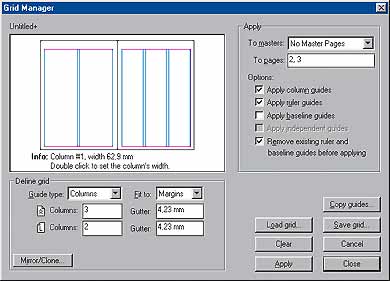
Рисунок 2.4 – Окно Grid Manager PageMaker 6.5
PageMaker с самого начала исповедовал метод макетирования, максимально приближенный к позиционированию элементов на странице вручную, когда лишь точный глаз да линейка помогали располагать иллюстрации и текст на страницах издания. Если в начале 80-х годов это себя оправдывало, то с переходом полностью на компьютерную верстку данный метод выглядит полнейшим анахронизмом.
Наследство предыдущих версий пакета порой сковывает верстальщиков в работе даже над простым макетом. Это касается как типографских возможностей, так и средств оформления страниц. Если вдруг понадобится в тексте изменить количество колонок, вам придется приложить массу усилий: вручную добавлять новые, либо удалять ставшие ненужными колонки и заново пускать по ним текст. Впрочем, команда «Настройка макета» позволяет при определенном навыке выходить из подобных ситуаций. Редактор понимает большое количество текстовых форматов, среди которых — RTF и Word 6/95. Что же касается работы с графикой, то в этом PageMaker находится на уровне XPress 3.3, плюс к этому обеспечивая экспорт и импорт файлов PDF.
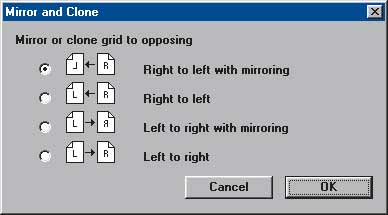
Рисунок 2.5 – Импорт и экспорт файлов в PageMaker
Управление публикацией также имеет значительные недостатки. Например, перемещать страницы возможно, только таская их вручную в окне Sort Pages, — просто указать, куда их переместить, как в XPress, нельзя. Есть недостатки и по типографике — в пакете можно задать лишь пять определенных значений трекинга, чего явно мало. Сложности ожидают и при подгонке текста: поскольку полностью заполнять последнюю колонку текстом редактор не позволяет, придется тратить время на поиск необходимого межстрочного расстояния. Привязка текста к сетке настолько сложна, что может отбить всякое желание ею пользоваться. Также отсутствуют средства создания кривых и, соответственно, расположения текста по ним, что по нынешним меркам — изъян существенный. Нет и поддержки стилей для отдельных символов.
Преимущества
Единственный среди всех программ верстки полностью локализованный (вплоть до интерфейса) для русскоязычных пользователей пакет. Содержит мощные средства для спуска полос при буклетировании, что существенно облегчает работу над подобными операциями с объемными буклетами. Программа позволяет вставлять текст из буфера в формате Rich Text, что значительно удобнее, чем текст без форматирования, как в XPress. Комфортно устроено изменение контейнера для картинки до размеров самой картинки.
Недостатки.
Общий недостаток — минимальные ресурсы самой программы по оформлению публикации. Можно сказать, что их практически нет.
Adobe PageMaker 7.0
Основное отличие недавно обновленной версии — поддержка родных форматов Photoshop 6 и Illustrator 9, что, безусловно, стало хорошим подспорьем для верстальщиков. С другой стороны, если имеются средства для приобретения самых последних версий отнюдь не дешевых редакторов от Adobe, то наверняка найдется необходимая сумма для покупки и мощного пакета для верстки. Таким образом, остается гадать, для кого сделала Adobe это недавнее дополнение.
Резюме: несмотря на проводящиеся Adobe время от времени косметические операции по «подтягиванию морщин», разрыв между PageMaker и остальными профессиональными редакторами все больше увеличивается. Пакет постепенно уходит с рынка полноцветной полиграфии, оставаясь решением для совсем простых задач (например, для верстки книг), уступая по некоторым позициям даже новому Microsoft Publisher.
Adobe PageMaker 7.0
Adobe PageMaker — программа верстки полиграфических и электронных изданий, переведенная в разряд бизнес-приложений. Сопровождается сотнями всевозможных шаблонов документов, иллюстрациями и цифровыми фотографиями, использование которых в качестве основы многократно уменьшает время создания документов, не претендующих на особенно изысканный дизайн.
Пакет Adobe PageMaker 7.0, занимающий среди настольных издательских систем позиции в среднем ценовом диапазоне между программой начального уровня Microsoft Publisher и первоклассным пакетом Quark, изготовитель характеризует как "издательскую программу для нужд бизнеса". Она лучше всего подходит для подготовки преимущественно текстовых документов, например бюллетеней, брошюр и рекламных листков.
Пакет PageMaker оснащен средствами печати, которыми обычно располагают только программы профессионального уровня. Правда, на освоение всех функций этого пакета потребуется время, причем особенно значительное для новичков.
Обилие функций оборачивается немалыми сложностями для пользователей. Дело в том, что пакет в отличие, скажем, от Publisher не предусматривает "мастеров", значит, рассчитывать на помощь не приходится. Имеется палитра шаблонов, но представленные в ней изображения настолько малы, что их трудно разглядеть, и, хотя они разбиты на категории, к ним нет никаких описаний.
С момента появления предыдущей редакции пакета до выпуска версии 7.0 прошло более двух лет, тем не менее, новых средств в нем не так уж много. Интерфейс практически не изменился; новая версия совместима с Windows 2000 и Me. Версия 7.0 дополнена функциями слияния данных (data-merge capability), усовершенствованными средствами для работы с документами формата PDF (Portable Document Format), собственными средствами для обработки файлов Adobe Photoshop и Adobe Illustrator (за исключением диапозитивов Illustrator) и функциями преобразования файлов Microsoft Publisher 97 в формат 2000, а QuarkXPress 3.3 — в формат 4.1.
Функция слияния данных позволяет подготавливать типовые письма и рекламные листки, объединяя меняющийся текст (например, адреса) с документом PageMaker, содержащим пустые поля для последующего размещения текста. Текст можно импортировать из электронной таблицы или базы данных.
Новые инструменты для формирования файлов PDF окажутся полезными при подготовке электронных публикаций, так как документы этого формата читаются на самых разных платформах. Снабженные тегами файлы PDF можно просматривать на устройствах с малыми экранами, таких, например, как персональные электронные секретари. Встроенные теги предусматривают атрибуты абзацев, поэтому при выводе текста соблюдается надлежащий порядок. Кроме того, пакет позволяет формировать стандартные файлы PDF для публикации в Web.
Специалисты Adobe приложили немало усилий для того, чтобы добиться совместимости всех своих продуктов. PageMaker 7.0 продолжает эту традицию. В состав пакета входит ряд других программ компании Adobe, в том числе Acrobat Reader 5, Acrobat Distiller 5 и Adobe Type Manager Lite 4.1. Но будьте осторожны: если на вашей системе установлена полная версия Adobe Acrobat 4, не