Расчетная работа по дисциплине Информатика (создание шаблона Пояснительная записка)
Стиль следующего абзаца: "Обычный".
Шрифт: Times New Roman, 12 пт, полужирный.
Абзац: выравнивание по левому краю, уровень – уровень 1, отступ слева, справа – 0, отступ красной строки – 1,5 см, интервал перед – 30 пт, после – 3 пт, межстрочный интервал – полуторный.
Положение на странице: запрет висячих строк, не разрывать абзац, не отрывать от следующего, с новой страницы, запретить автоматический перенос слов.
Нумерация: многоуровневый, уровень – 1, формат номера – " ", шрифт: Times New Roman, 12 пт, полужирный, положение номера – по левому краю на 1,5 см, нумеровать заново, отступ – 0, символ после номера – пробел.
1.2.3Стиль "Заголовок 2"
Основан на стиле "Обычный".
Стиль следующего абзаца: "Обычный".
Шрифт: Times New Roman, 12 пт, полужирный.
Абзац: выравнивание по левому краю, уровень – уровень 2, отступ слева, справа – 0, отступ красной строки – 1,5 см, интервал перед, после – 3 пт, межстрочный интервал – полуторный.
Положение на странице: запрет висячих строк, не разрывать абзац, не отрывать от следующего, запретить автоматический перенос слов.
Нумерация: многоуровневый, уровень – 2, формат номера – " . ", шрифт: Times New Roman, 12 пт, полужирный, положение номера – по левому краю на 1,5 см, нумеровать заново, отступ – 0, символ после номера – пробел.
1.2.4Стиль "Заголовок 3"
Основан на стиле "Обычный".
Стиль следующего абзаца: "Обычный".
Шрифт: Times New Roman, 12 пт, полужирный.
Абзац: выравнивание по левому краю, уровень – уровень 3, отступ слева, справа – 0, отступ красной строки – 1,5 см, интервал перед, после – 3 пт, межстрочный интервал – полуторный.
Положение на странице: запрет висячих строк, не разрывать абзац, не отрывать от следующего, запретить автоматический перенос слов.
Нумерация: многоуровневый, уровень – 2, формат номера – " .. ", шрифт: Times New Roman, 12 пт, полужирный, положение номера – по левому краю на 1,5 см, нумеровать заново, отступ – 0, символ после номера – пробел.
1.2.5Стиль "Оглавление 1"
Основан на стиле "Обычный".
Стиль следующего абзаца: "Обычный".
Шрифт: Times New Roman, 12 пт, обычный.
Абзац: выравнивание по ширине, уровень – основной текст, отступ слева – 0,75 см, справа – 0, интервал перед, после – 0 пт, межстрочный интервал – полуторный.
Положение на странице: запрет висячих строк, не разрывать абзац.
Табуляция: позиции табуляции – 17,5 см, выравнивание – по правому краю, заполнитель – 2.
1.2.6Стиль "Оглавление 2"
Основан на стиле "Обычный".
Стиль следующего абзаца: "Обычный".
Шрифт: Times New Roman, 12 пт, обычный.
Абзац: выравнивание по ширине, уровень – основной текст, отступ слева – 1,25 см, справа – 0, интервал перед, после – 0 пт, межстрочный интервал – полуторный.
Положение на странице: запрет висячих строк.
Табуляция: позиции табуляции – 17,5 см, выравнивание – по правому краю, заполнитель – 2.
1.2.7Стиль "Оглавление 3"
Основан на стиле "Обычный".
Стиль следующего абзаца: "Обычный".
Шрифт: Times New Roman, 12 пт, обычный.
Абзац: выравнивание по ширине, уровень – основной текст, отступ слева – 2 см, справа– 0, интервал перед, после – 0 пт, межстрочный интервал – полуторный.
Положение на странице: запрет висячих строк.
Табуляция: позиции табуляции – 17,5 см, выравнивание – по правому краю, заполнитель – 2.
1.3Создание специальных стилей
1.3.1Стиль "Введение"
Основан на стиле "Обычный".
Стиль следующего абзаца: "Обычный".
Шрифт: Times New Roman, 12 пт, полужирный.
Абзац: выравнивание по центру, уровень – уровень 1, отступ слева, справа – 0, интервал перед, после – 6 пт, межстрочный интервал – полуторный.
Положение на странице: запрет висячих строк, не разрывать абзац, не отрывать от следующего, с новой страницы, запретить автоматический перенос слов.
1.3.2Стиль "Надпись"
Основан на стиле "Обычный".
Стиль следующего абзаца: "Надпись".
Шрифт: Times New Roman, 12 пт, обычный.
Абзац: выравнивание по центру, уровень – основной текст, отступ слева, справа – 0, интервал перед, после – 0, межстрочный интервал – полуторный.
Положение на странице: запрет висячих строк.
1.4Создание колонтитула первой страницы
1.4.1Построение рамки
Строим в области верхнего колонтитула прямоугольник со следующими параметрами:
Размер: высота – 28 см, ширина – 18,5 см.
Цвета и линии: толщина – 1 пт, заливки нет.
Положение: устанавливаем привязку от страницы, по горизонтали – 2 см, по вертикали– 0,5 см.
Обтекание: нет.
1.4.2Создание надписей
В поле колонтитула создаем надписи с параметрами, приведенными в таблице 1.
Таблица 1
| Формат надписи | 1-я надпись | 2-я надпись | |
| Размер | высота | 4 см | 1 см |
| ширина | 18 см | 17,5 см | |
| Цвета и линии | нет линий, нет заливки | ||
| Положение | по горизонтали | установить привязку от страницы | |
| 2,25 см | 2,5 см | ||
| по вертикали | установить привязку от страницы | ||
| 1,25 см | 27 см | ||
| Обтекание | нет | ||
1.4.3Ввод текста
Вводим текст, оформленный стилем "Надпись", в надписи, затем изменяем параметры шрифта (размер и начертание).
1.5Создание колонтитула второй и последующих страниц
1.5.1Создаем вторую страницу шаблона
Создаем вторую страницу шаблона путем вставки разрыва страницы.
1.5.2Построение рамки
Строим в области верхнего колонтитула прямоугольник с параметрами аналогичными рамке колонтитула первой страницы.
1.5.3Вставка номера страницы
В поле колонтитула вставляем номер страницы вверху и справа (т.е. нумерация страниц будет начинаться со второй страницы пояснительной записки).
1.6Оформление титульного листа
1.6.1Создание надписей
В области основного текста на первой странице создаем надписи с параметрами, приведенными в таблице 2.
Таблица 2
| Формат надписи | 1-я надпись | 2-я надпись | 3-я надпись | |
| Размер | высота | 5 см | 4,5 см | 4,5 см |
| ширина | 16 см | 6,5 см | 6,5 см | |
| Цвета и линии | нет линий, нет заливки | |||
| Положение | по горизонтали | установить привязку от страницы | ||
| 3,5 см | 4 см | 12 см | ||
| по вертикали | установить привязку от страницы | |||
| 10 см | 18 см | 18 см | ||
| Обтекание | нет | |||
1.6.2Ввод текста
Вводим текст, оформленный стилем "Надпись", в надписи, затем изменяем параметры шрифта (размер и начертание).
1.6.3Сохранение шаблона
Созданный шаблон сохраняем в файл пользователя под именем "Пояснительная записка".
2Задача № 1
Даны координаты трех точек А(-2;4), B(-1;5), C(6;2), Построить квадратную параболу, проходящую через все эти точки.
2.1Теоретический подход к решению задачи
Уравнение квадратной параболы имеет вид
y=ax2+bx+c (1)
Для определения неизвестных коэффициентов (a, b, c) запишем систему уравнений, подставив известные значения абсцисс и ординат точек A, B, C.
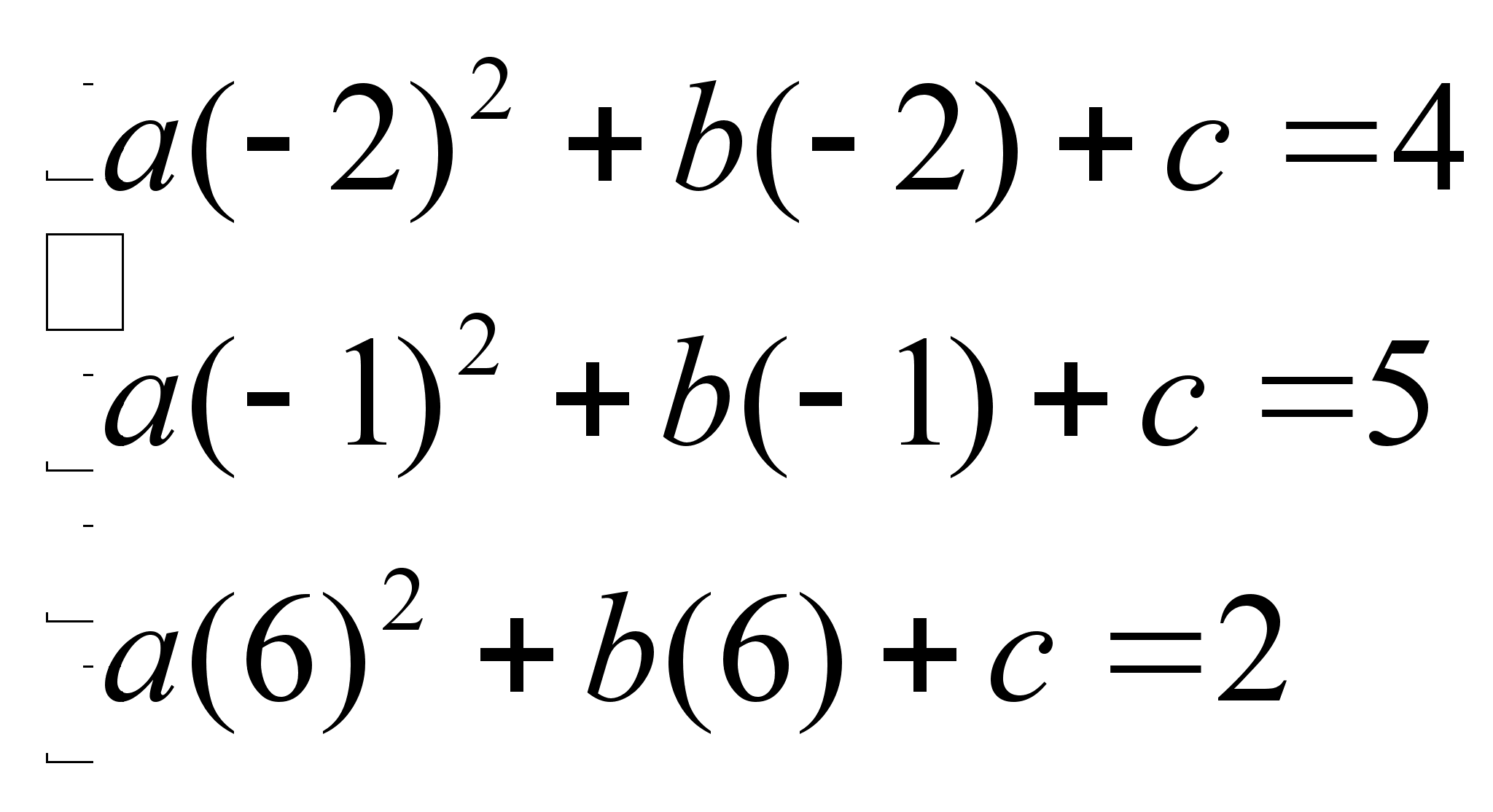
(2)
В матричном виде уравнение примет вид
[A] C = P (3)
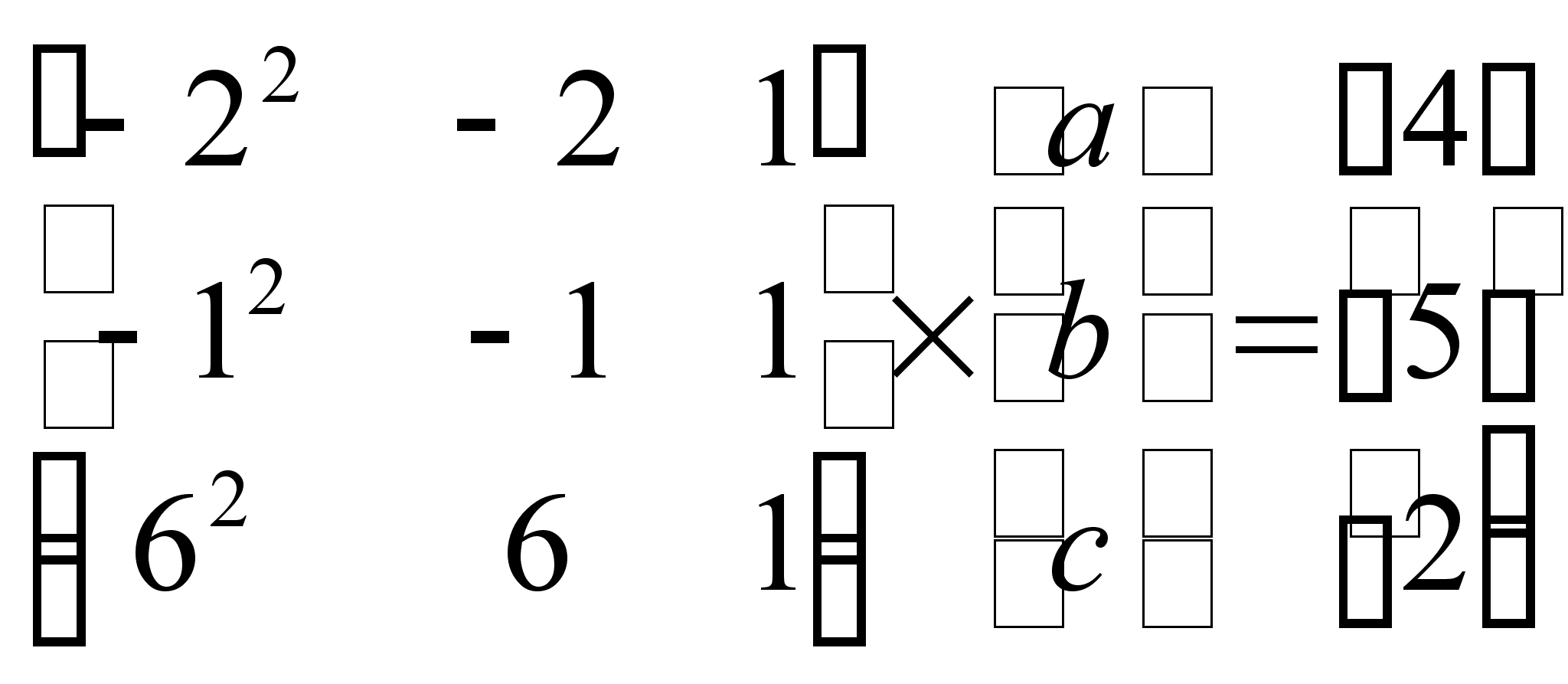
(4)
С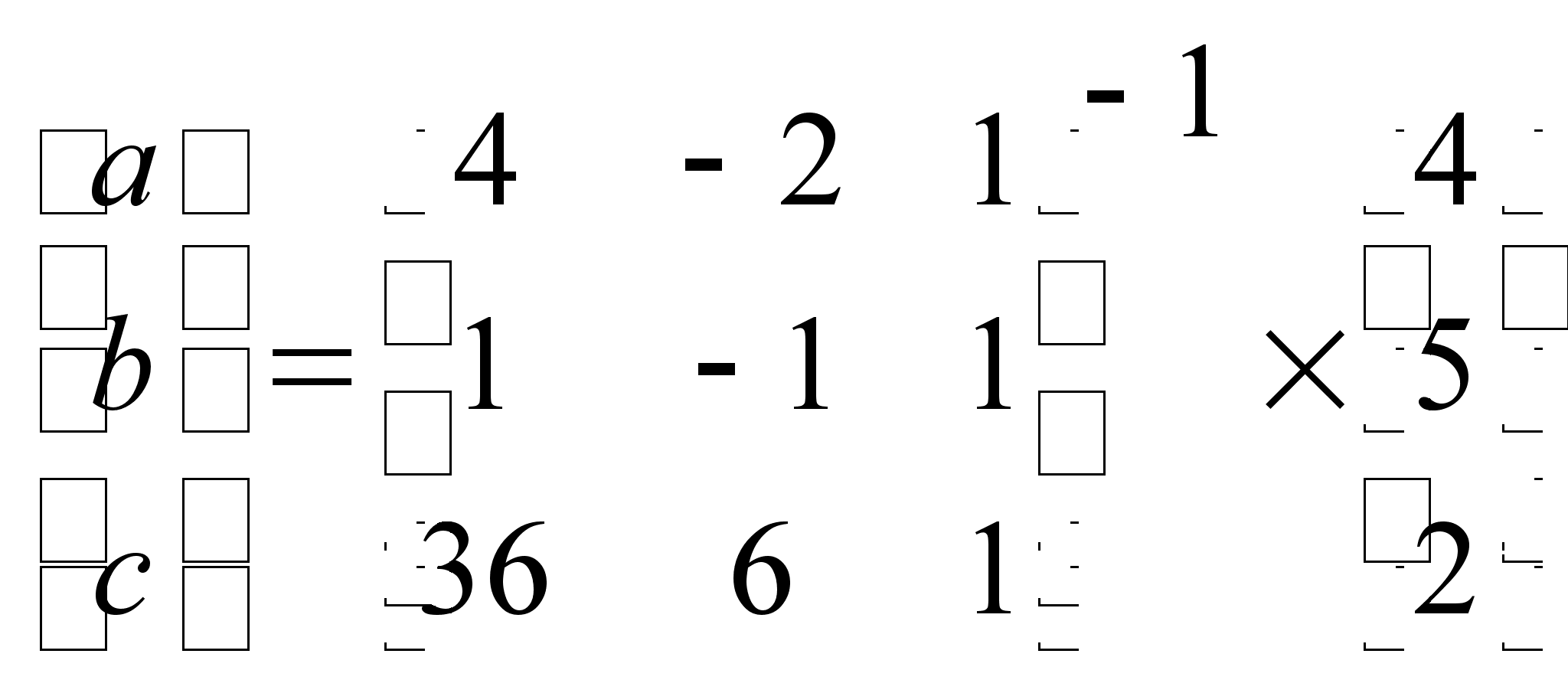 ледовательно,
решение системы
сводится к
определению
обратной матрицы
(5)
Р ешение
задачи с использованием
электронного
табличного
процессора
Excel
2.1.1Определение вида функции
1. Вводим значения исходной матрицы [A] в ячейки А1:C3
| 4 | -2 | 1 |
| 1 | -1 | 1 |
| 36 | 6 | 1 |
и вектора свободных членов Р в ячейки E1:E3 таблицы Excel.
| 4 |
| 5 |
| 2 |
2. Вычисляем обратную матрицу [A]-1.
Выделяем область формирования обратной матрицы А5:C7 и в командную строку вводим формулу ее нахождения
= МОБР (А1:C3) (6)
Ввод формулы завершаем одновременным нажатием клавиш [Ctrl]+[Shift]+[Enter]
-
0,1 -0,1 0 -0,6 0,6 0,1 -0,8 1,7 0
3. Умножаем матрицу [A]-1 на вектор Р.
Выделяем область формирования вектора неизвестных коэффициентов с E5:E7 и в командную строку вводим формулу перемножения матриц
= МУМНОЖ (А5:С7; D1:D3) (7)
Ввод формулы завершаем одновременным нажатием клавиш [Ctrl]+[Shift]+[Enter]
Получаем вектор неизвестных коэффициентов
-
E5 -0,2 E6 0,5 E7 5,6
Таким образом, парабола, проходящий через точки A(-2;4), B(-1;5), C(6;2), имеет вид
y = - 0,2x2 + 0,5x + 5,6 (8)
2.1.2Построение графика функции
Задаем интервал изменения аргумента, включающий заданные точки в ячейках таблицы A9:I9
| -2 | -1 | 0 | 1 | 2 | 3 | 4 | 5 | 6 |
2. Найденная функция (8) вводится в ячейку А10
= -0,2*СТЕПЕНЬ (A9;2)+0,5*A9+5,6 (9)
3. Вводим формулу для определения значения функции для всех значений аргумента в ячейки A10:I10 путем растягивания ячейки А10
| 4 | 5 | 5,6 | 5,9 | 5,9 | 5,4 | 4,6 | 3,5 | 2 |
4. Для упрощения восприятия дальнейшего построения графика функции ограничимся значениями с одним знаком после запятой.
5. Определяем место размещения (ячейка H12) и тип диаграммы (график по точкам без маркеров со сглаженной линией)
6. Для нового ряда исходных данных задается:
Имя: График,
Значения по Х: =: Лист1!$A$9:$I$9,
Значения по Y: = Лист 1!$A$10:$I$10,
Требуемые установки диалогового окна "Параметры диаграммы"
названия диаграммы – нет,
названия осей X и Y – нет,
линии сетки – нет,
оси X и Y – есть,
легенды – нет,
ось Y пересекается с осью Х в точке с абсциссой 0,
расстояние между делениями по осям равно 1,
таблицы данных – нет,
подписи значений – нет
7. Созданную диаграмму через буфер обмена вставляем в пояснительную записку
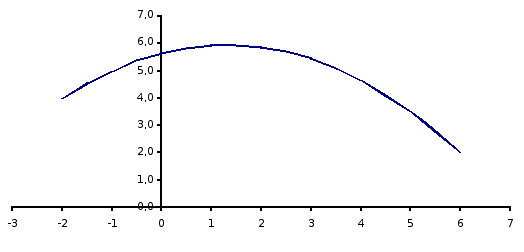
Рис. 1 График функции, проходящей через заданные точки А (-2;4), B(-1;5), C(6;2) и соответствующий формуле (9).
2.1.3Редактирование графика функции
Изменение диаграммы производятся в Excel.
Вызывается диалоговое окно “Исходные данные”, при помощи которого создаются новые ряды данных точечной диаграммы с маркерами.
Имя: Точка 1.
Значение по X: Лист1!$A$9,
Значение по Y: Лист1!$A$10,
Имя: Точка 2.
Значение по X: Лист1!$B$9,
Значение по Y: Лист1!$B$10,
Имя: Точка3.
Значение по X: Лист1!$I$9,
Значение по Y: Лист1!$I$10.
Требуемые установки диалогового окна "Параметры диаграммы" аналогичны ряду исходных данных "График".
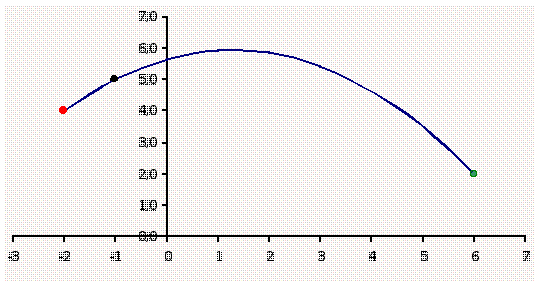
Отредактированную диаграмму через буфер обмена вставляем в пояснительную записку
Рис. 2 График функции, проходящей через заданные точки А (-2;4), B(-1;5), C(6;2), с нанесенными маркерами и соответствующий формуле (9).
3Задача № 2
Используя формулы численного интегрирования (прямоугольников "с избытком" и "с недостатком", трапеций, парабол), определить площадь фигуры, ограниченной построенной кривой, осью абсцисс 0Х, и прямыми, проходящими через заданные крайние точки и перпендикулярными оси 0Х. На основании проведенного анализа результатов сделать вывод о предпочтительности применения одной из формул в данном конкретном случае.
3.1Теоретический подход к решению задачи
Для решения поставленной задачи необходимо провести интегрирование полученной функции (9) в пределах отрезка [-2;6], ограниченного заданными крайними точками A и C.
П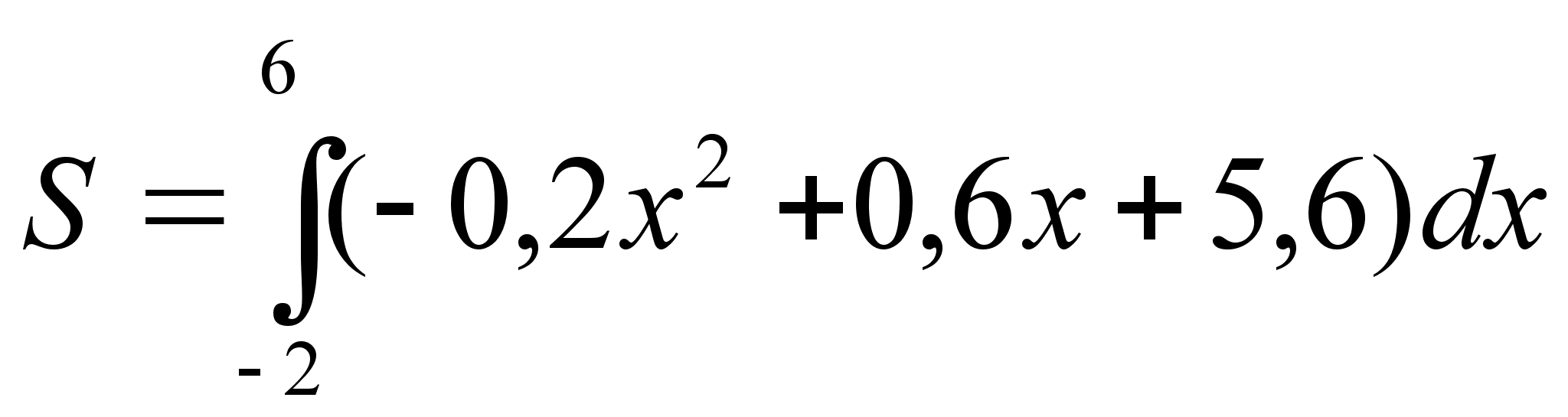 лощадь
фигуры, ограниченной
построенной
кривой, осью
абсцисс 0Х, и
прямыми, проходящими
через заданные
крайние точки
А(-2;4), C(6;2) и
перпендикулярными
оси 0Х, равна:
(11)
Тогда точное решение данного интеграла (11) будет равно
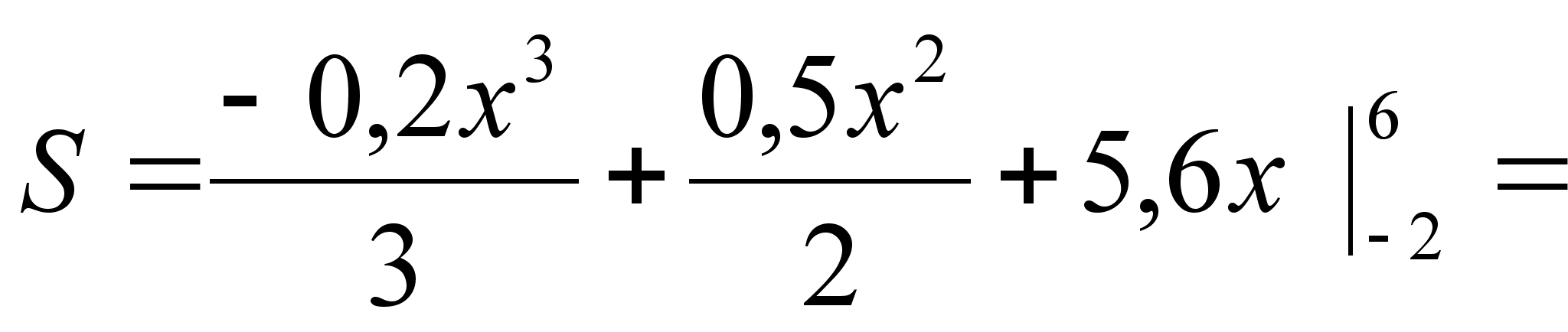

(12)
Точная площадь фигуры
S = 37,87 ед2
Для определения площади фигуры с помощью формул численного интегрирования в пределах отрезка (-2; 6) проведем по семи точкам.
П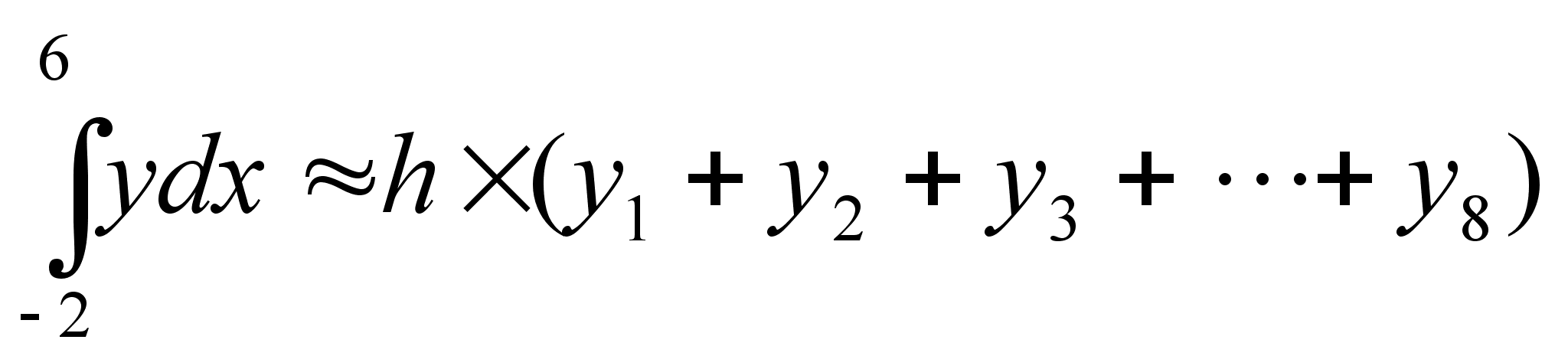 лощадь
фигуры по формуле
прямоугольников
"с недостатком"
(13)
П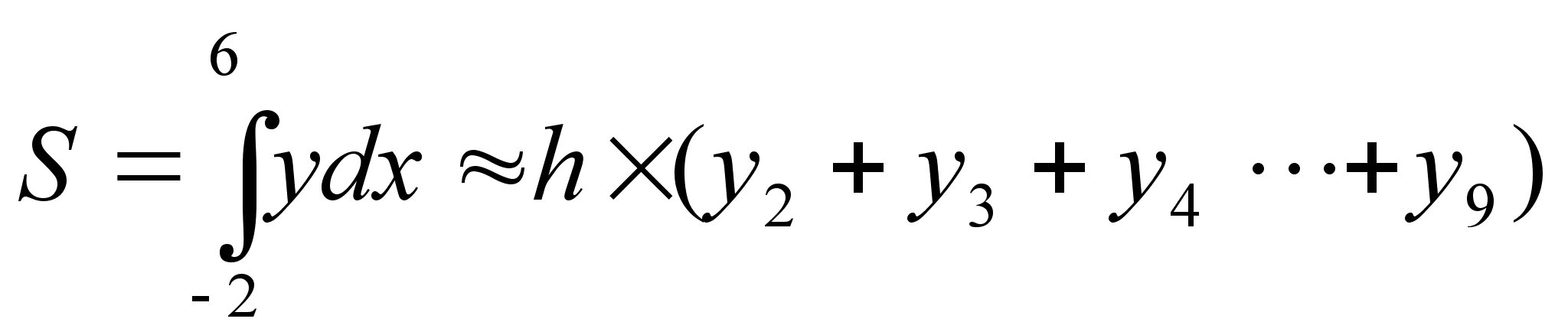 лощадь
фигуры по формуле
прямоугольников
"с избытком"
(14
П лощадь
фигуры по формуле
трапеций
(15
Площадь фигуры по формуле парабол

(16)
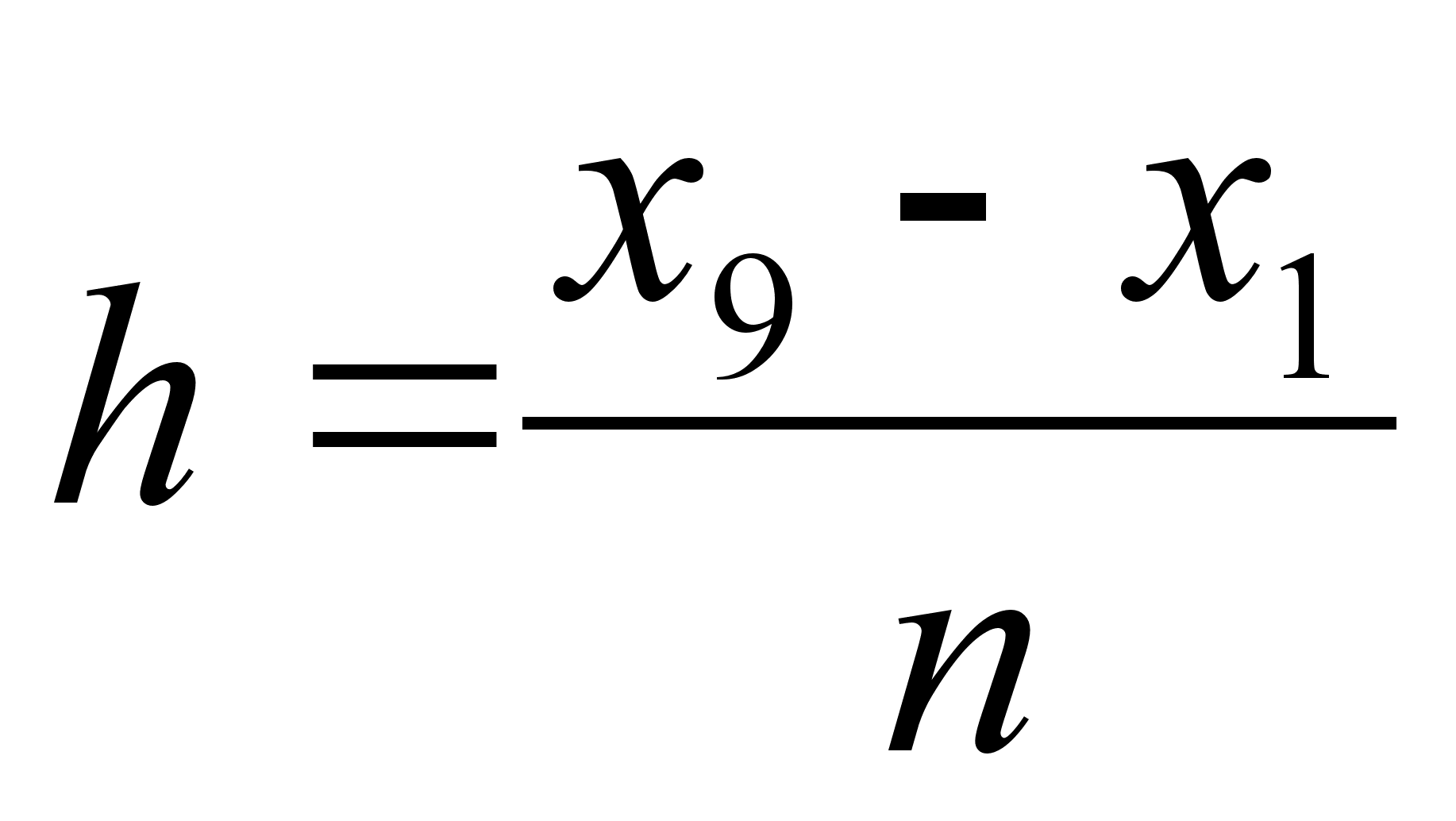
где h- шаг
интегрирования
определяется
по формуле
3.2Решение задачи с использованием электронного табличного процессора Excel
1. На том же листе Excel в ячейках A12:G20 создадим таблицу
Таблица 3
-
A B C D E F G 12 Площадь % ошибки 13 Точное решение 14 Формула прямоугольников с "недостатком" 15 Формула прямоугольников с "избытком" 16 Формула трапеций 17 Формула парабол 18 19 20 дает наиболее низкий процент ошибки равный
2. В ячейку F13 вводим формулу точного решения (12)
=D35*СТЕПЕНЬ(D33;3)/3+D36*СТЕПЕНЬ(D33;2)/2+D37*D33-(D35*СТЕПЕНЬ(D34;3)/3+D36*СТЕПЕНЬ(D34;2)/2+D37*D34) (17)
3. В ячейку F14 вводим формулу прямоугольников "с недостатком" (13)
=h * СУММ (D21:D28) (18)
4. В ячейку F14 вводим формулу прямоугольников "с избытком" (14)
=h*СУММ (D22:D29) (19)
5. В ячейку F16 вводим формулу трапеций (15)
=h/2*(D21+2*D22+2+D23+2*D24+2*D25+2*D26+2*D27+2*D28+D29) (20)
6. В ячейку F17 вводим формулу парабол (16)
=h/3*(D21+2*(D22+D24+D26+D28)+4*(D23+D25+D27)+D29) (21)
7. В соответствующие ячейки G14:G17 введем формулы определения погрешности измерений по различным формулам в процентах, например, для ячейки G14 (процент ошибки при определении площади по формуле прямоугольников "с недостатком"
=ABS(E35-E34)/E34 (22)
8. Для нахождения предпочтительного варианта вычисления воспользуемся функцией, определяющей минимальное значение в списке аргументов (ячеек G14:G17). Тогда для ячейки G20 получим
=МИН(G14:G17)
(23)
9. Полученную таблицу через буфер обмена вставляем в пояснительную записку
Таблица 4
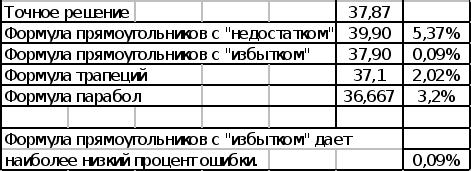
11. Итого, в нашем случае, минимальный процент ошибки дает вычисление интеграла по формуле прямоугольников с избытком. Ошибка составляет 0,09%.
ЗАКЛЮЧЕНИЕ
Выполнив данную работу, мы научились:
Создавать шаблоны в текстовом редакторе Word.
Создавать текстовые документы, оформляемые в соответствии с требованиями ГОСТ.
Подтвердили знания, необходимые для решения интегралов точным и приближенными методами (по формулам прямоугольников "с избытком" и "с недостатком", трапеций, парабол).
Научились работать с электронным табличным процессором Excel (работать с матрицами, строить диаграммы, пользоваться встроенными функциями и т.п.).
Познакомились на практике с тесным взаимодействием программ Word и Excel, входящих в пакет Microsoft Office.