Розробка автоматизованого робочого місця управління замовленнями у малому бізнесі (ПП "Сігма")
5. Далі викреслюємо 2-й рядок, оскільки найменша вартість відповідає X22.
| 10 | 10 | ѕ |
| 10 | 10 | 20 | 10 | ѕ | ||
| 5 | 0 | 20 | 20 | 15 |
| 5 | 25 | 10 | 10 | ||
| ѕ | 15 | ѕ | 0 | ||
| ѕ |
6. X32=15. Оскільки залишається тільки один стовпець і лише один рядок, процес закінчується.
| 10 | 10 | ѕ |
| 10 | 10 | 20 | 10 | ѕ |
| 5 | 15 | 0 | 20 | 20 | 15 | 0 |
| +5 | 25 | 10 | 10 |
| ѕ | 15 | ѕ | 0 |
| ѕ | ѕ |
В результаті отримано наступне базисне рішення:
| 10 | 10 | |||
| 10 | 10 | 20 | ||
| 5 | 15 | 0 | 20 | |
| 5 | 25 | 10 | 10 |
Базисні змінні приймають значення: X14=10, X22=10, X23=10, X31=5, X32=15, X34=0. Решта змінних – небазисні. Сумарні транспортні витрати, відповідні цьому рішенню, рівні 10 * 0 + 10 * 4 + 10 * 1 + 5 * 2 + 15 * 6 + 0 * 2 = 150 од. вартості. Якщо вирішити задачу з використанням методу північно-західного кута, то можна побачити, що отриманий результат цим методом гірше за результат, отриманий при рішенні задачі з використанням методу найменшої вартості в розглянутому прикладі.
1.5 Опис програмного забезпечення
1.5.1 Вибір інструментів розробки
У даному проекті ми використовуватимемо середовище розробки Borland Delphi 7. Ця мова програмування на сьгодняшній час вже декілька застаріла, але для програмування застосувань, що працюють з MS Access вона дуже зручна. Borland Delphi 7 – розвинена об'єктно-орієнтована мова, що дозволяє розробляти скільки завгодно складні і, в той же час, ефективно працюючі системи. До того ж у розробника найбільший досвід програмування саме на цих "старих" мовах програмування.
1.5.1 Форми та модулі програми
Структура розроблюємого програмного забезпечення наведена на рис. 1.7.
Програмна частина дипломного проекту складається з 7-и форм, 1 модуль коду і 3-и модулів класу. Форми використовуються для введення даних користувачем. Модулі коду містять глобальні типи і змінні проекту, а також загальні процедури і функції. У модулях класів реалізовані програмні об'єкти, які використовуються при обробці подій форм.
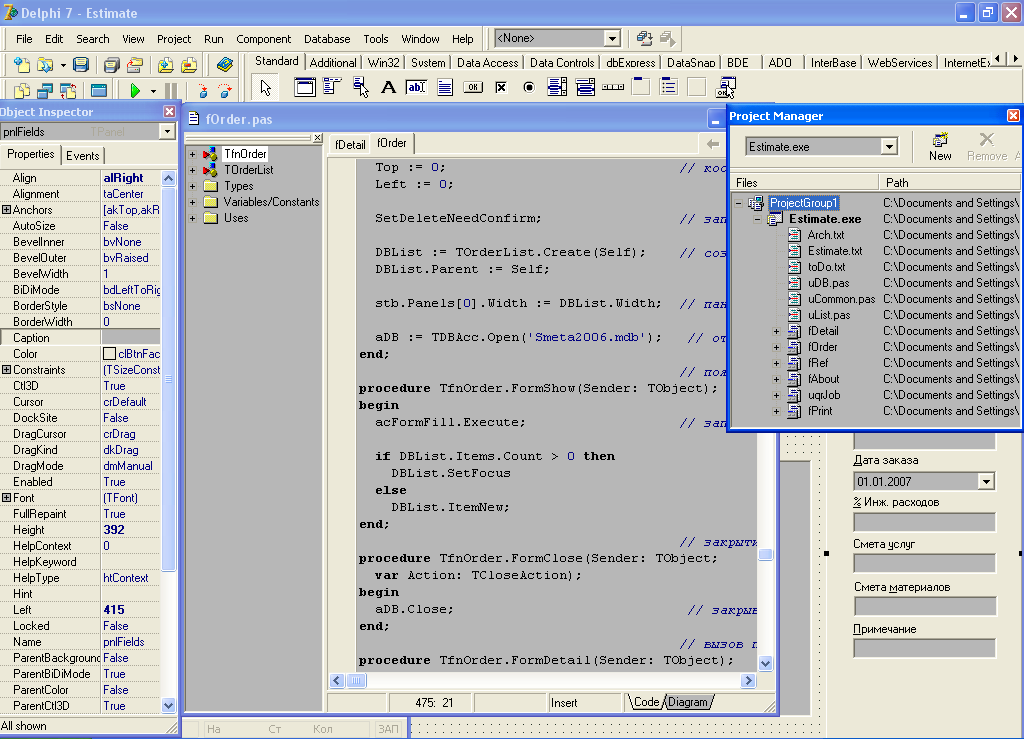
Рисунок 1.7 – Структура Delphi-проекта
1.5.2 Опис модулів і класів системи
Модули форм містять процедури обробки таких подій:
Form_Load – завантаження форми;
Form_Resize – зміна розмірів форми;
Form_Unload – вивантаження форми;
Form_KeyPress – обробка клавіатури на полях редагування;
Form_KeyDown - обробка клавіатури на полях редагування;
sst_Click – обработка щиглика миші на вкладках;
lvwGroup_GotFocus – фокус на переліку;
lvwGroup_LostFocus – перелік втратив фокус;
lvwGroup_ItemClick – щиглика миші на переліку;
lvwGroup_KeyDown – клавіатура на переліку;
txtGroup_GotFocus – поле редагування отримує фокус;
txtGroup_LostFocus– поле редагування втрачає фокус;
txtGroup_KeyDown– клавіатура на поле редагування.
При обробці ціх подій викликаються відповідні методи класів.
Модулі коду містять наступні глобальні процедури і функції:
MsgErr() – повідомлення про помилку;
CenterForm(frm) – центрирвання форми;
SetColumnsWidth(lvw) – установка ширини стовпчиків переліку;
CheckNullDate(vDate) sFormat – перевірка дати;
IdToKey(nId) sKey – перведення числового ключа таблиці БД у текстовий ключ колекції;
KeyToId(sKey) nId – зворотне переведення;
NotChanged(vCurr(), vPrev()) bNotChange – перевірка змін у запису БД;
EmptyFields(txt()) bEmpty – перевірка пустого текстового поля;
SetInitials(sSurn, sName, sPatr) sInitName – установка початкового значення;
SetFieldFocus(ctrl, shp, fra, oList) – установка фокуса на поле;
SetCtrlFocus(ctrl, shp, fra) – установка фокуса на поле редагування;
ListGotFocus(lvw, shp, fra, oList) – обробка фокуса на вкладці;
ListItemClick(lvw, itm, oList) - обробка щиглика на переліку;
ListKeyDown(lvw, KeyCode, oList) – обробка клавіатури на перліку;
CtrlKeyDown(ctrl, lvw, KeyCode, oList, xlvw, ylvw) – обробка клавіатури на поле редагування;
lvwLinkKeyDown(lvwLink, lvw, KeyCode, oList, oListLink, xlvw, ylvw) – обробка клавіатури на списку зв’язку.
Основні класи системи:
clsDB – клас База Даних;
clsDBTable – клас Таблиця Бази даних;
clsList – клас Список;
clsLinkList – клас Список Зв’язку.
Методи класа База даних:
Init(sDBFile) – ініцализація (відкриття БД);
Term – завершення (закриття БД);
GetData(sQuery) rs – отримання данни за SQL-запитом;
PutData(sQuery) – зміна даних в БД за SQL-запитом;
FieldType(sTable, sField) nType – визначення типа поля БД.
Методи класа Таблиця Бази даних:
Init(oDB, sTable, sFieldList) – ініцализація об’єкта Таблиця;
GetRecord(nId) vField – отримання запису за ключем;
GetRecordOn(sQuery) vRecord – отримання запису за запитом;
UpdateRecord(nId, vField()) – зміна запису;
InsertRecord(vField()) nId – додавання запису;
DeleteRecord(nId) – видалення запису;
GetList(sWhere="") vRecordField – заповнення списку таблицею;
GetListOn(sQuery) vRecordField – заповнення списку за запитом.
Методи класа Список:
Init(lvw,ctr(),chk,oDB,sTable,sFieldList,sWhere="") – заповнення списку;
GetRecord – отримання поточного запису;
PutRecord – занесення поточного запису у БД;
UpdateRecord – оновлення поточного запису у БД;
InsertRecord – додавання поточного запису у БД;
DeleteRecord – видалення поточного запису;
NewRecord – новий запис;
EditRecord – перехід у режим редагування.
Методи класа Список З’вязку:
Init(lvw, oDB, sLinkTable, sMainId, sLinkId, sSourceTable, sSourceField) – ініцализація об’єкта;
GetList(nMainId) – отримання списка за ключем.
1.5.3 Схема обробки дій користувача
Всі вкладки форм програми мають однакове призначення – виборку і вивід даних з відповідних таблиць БД. Тому вони мають однакову структуру і практично однаковий набір елементів.
Розглянемо форму frmMain.frm – головну форму програми.
До глобальних перемінніх рівня модуля: відносяться тексти запитів БД - gSQLCmd, стан форми - gFormState.
Перемінна стану форми gFormState може приймати одне з трьох значень:
stateView – перегляд;
stateEdit – редагування;
stateAdd – додавання запису.
При завантаженні форми в список завантажуються назви всіх посад. Перемінна стану форми встановлюється в значення Перегляд. При переміщенні курсора за списком в полях форми відображаються всі поля запису. Користувач, натиснувши на кнопку на панелі інструментів головної форми, може виконати одну з відповідних дій:
видалення запису;
перехід в режим редагування;
перехід в режим додавання.
При видаленні запису програма вимагає підтвердження видалення. Якщо користувач підтверджує видалення, виконується SQL – запит видалення вказаного запису в БД, запис також віддаляється із списку і курсор переходить на наступний запис.
При переході в режим редагування перемінна стану форми встановлюється в значення Редагування. При переході в режим додавання перемінна стану встановлюється в значення Додавання, а поля форми очищаються.
Після введення або зміни даних користувач може натиснути на одну з кнопок на панелі інструментів (OK або Відміна) і тим самим занести нові дані в базу даних або відмінити всі зміни на формі. У разі додавання або зміни виконується відповідний SQL - запит (INSERT або UPDATE) і зміни відображаються в списку. У будь-якому випадку курсор повертається на список і стан форми встановлюється в значення Перегляд.
Далі форма чекає подальших дій користувача – натиснення відповідної кнопки на панелі інструментів.
Оброблювані події форми frmMain.frm:
Form_Load – завантаження форми. Завантажується список рахунків за фільтрами, ініціалізуються перемінні;
InitData – ініціалізація перемінних форми. Викликається при завантаженні форми;
FillItem – заповнення полів форми даними з БД. Викликається при завантаженні форми і при переміщенні курсора в списку;
ClearItem – очищення полий форми для додавання нового запису. Викликається при переході в режим додавання запису;
BeginAddEdit – перехід форми в режим додавання або редагування;
DeleteItem – видалення запису;
CompleteEdit – завершення редагування. Залежно від стану форми виконується метод UpdateItem або AddItem;
CancelEdit – відміна редагування;
AddItem – додавання нового запису. Виконується SQL – запит вставки запису (INSERT) із значеннями полий, введеними в полях форми. Додається рядок в списку рахунків, цей рядок стає поточним, форма переходить в режим перегляду;
UpdateItem – зміна запису. Виконується SQL – запит оновлення запису (UPDATE) із значеннями полий, введеними в полях форми. Змінюється рядок в списку рахунків, цей рядок стає поточним, форма переходить в режим перегляду;
EnableItem – перехід форми в режим додавання або редагування;
doUpdate – перехід форми в режим перегляду;
doInsert – додавання рядка даних;
doDelete – видалення рядка даних;
doSearchColumn – пошук у стовпчику;
doSearchMore - пошук далі;
doSortColumn – сортування за даними стовпчика;
doSortQuery – сортування за запитом;
datValidate – перевірка даних;
datError – повідомлення про помилку;
grdDblClick – обробка стовпчика таблиці;
grdHeadClick – обробка заголовка таблиці;
Структура модулів інших дочірніх форм аналогічна структурі описаної вище форми frmAcnts.frm.
Робота зі всіма формами здійснюється однаково – обробники подій форми визивають параметризовані функції роботи з БД та настроювання таблиць форми. Такий уніфікований підхід дозволяє користувачеві швидко звикнути до програми, а програмістові – мінімізувати кількість помилок і тому швидко розробити програму.
2. Технологічний розділ
2.1 Керівництво користувача
2.1.1 Введення
Програма управління замовленнями у малому бізнесі "Сметы" призначена для автоматизації ведення даних про замовлення на ремонтні роботи. Програма має простій і зручний інтерфейс, інтуїтивно зрозумілий користувачеві. Програма дозволяє значно скоротити терміни виконання операцій пошуку та вводу потрібних даних.
2.1.2 Головна форма
Після запуску програми користувачем буде завантажена головна форма програми. Головна форма складається з таких частин:
головне меню;
панель інструментів;
список замовлень;
форма вводу нових замовлень.
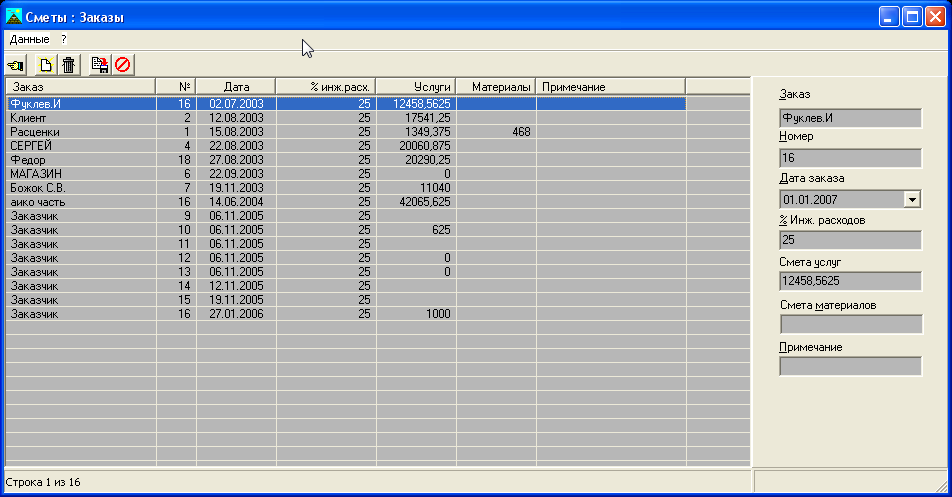
Рисунок 2.1 – Головна форма програми
2.1.2.1 Список замовлень
При запуску додатка з бази даних автоматично загружаються всі замовлення і відображаються в таблиці. Таблиця складається з наступних семи полів:
"Заказ" – найменування замовника;
"№" – порядковий номер замовлення;
"Дата" – дата замовлення;
"% инж.расх." – відсоток інженерних робіт;
"Услуги" – кошторис за послуги;
"Материалы" – кошторис за матеріали;
"Примечания" – примітка до замовлення.
З цього списку можна потрапити у форму, у якій буде докладно описані всі надані послуги, а також придбані матеріали по даному замовленню. Для цього в головному меню "Данные" необхідно вибрати пункт "Сметы".
У цьому вікні можна побачити які ремонтні послуги входять у замовлення, а також використовувані для цього матеріали. Також у цьому вікні можна редагувати усі послуги та матеріали для поточного замовлення.
2.1.2.2 Форма вводу нових замовлень
Для введення нового замовлення необхідно скористатися формою, розташованої праворуч від списку замовлень. Ця форма приведена на рис. 2.2.
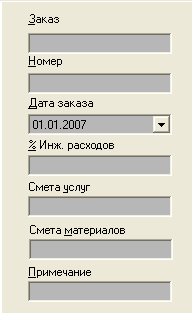
Рисунок 2.2 – Форма для вводу нового замовлення
Для введення нового замовлення необхідно на панелі інструментів натиснути кнопку "Создание новой строки списка". Потім в очищені поля форми вводу увести всі необхідні дані про замовлення.
2.1.2.2 Панель інструментів
Панель інструментів служить для швидкого доступу до основних функцій програми. Панель інструментів зображена на рис. 2.3.

Рисунок 2.3 – Панель інструментів
Ця панель складається з таких кнопок як:
"Закрытие формы" - за допомогою цієї кнопки можна закрити програму;
"Создание новой строки списка" - ця кнопка створює нову строку списка. Це може бути нове замовлення, послуга, матеріал, тощо;
"Удаление текущей строки списка" - видаляє поточний рядок в таблиці (замовлення, послуга, матеріал, тощо);
"Сохранение текущих данных" - зберігає введенні дані в базу даних;
"Отмена изменений" - скасовує введені зміни.
2.1.3 Головне меню
Головне меню є системою навігації для роботи з даною програмою (див рис. 2.4).

Рисунок 2.4 – Головне меню програми
Меню "Данные" містить наступні пункти:
"Сметы" – відкриває форму кошторисів даного замовлення;
"Печать" – відкриває форму печатки кошторисів даного замовлення;
"Справочники" – відкриває форму довідників;
"Війти" – здійснює вихід із програмы.
Меню "?" - містить пункт меню інформації про програму.
2.1.4 Меню "Данные"
Меню "Данные" наведено на рис. 2.5.
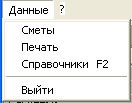
Рисунок 2.5 – Меню "Данные"
2.1.4.1 Пункт меню "Сметы"
При виборі цього пункту на екрані з'явиться форма, зображена на рис 2.6.
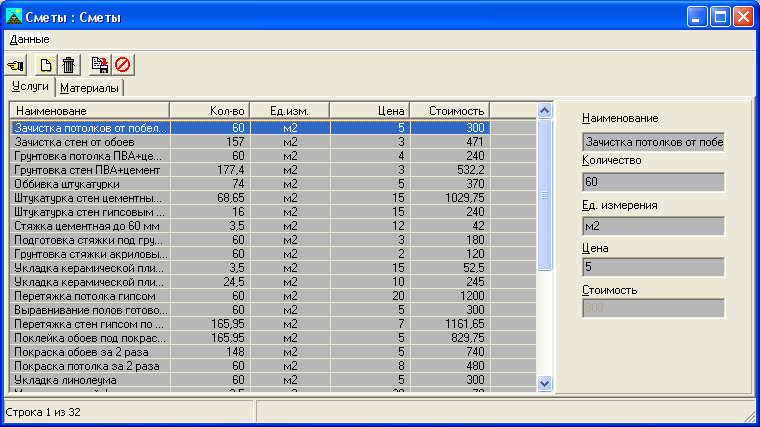
Рисунок 2.6 – Вкладка "Услуги" форми "Сметы"
За замовчуванням форма відкривається на вкладці "Услуги", у якій розташований список послуг і розміщена форма введення нової послуги. В цій вкладці можна додавати нові послуги, відаляти поточні, зберігати або скасовувати зміни.
Форма "Сметы" складається з наступних полів:
"Наименование" – найменування послуги, що входить у замовлення;
"Кол-во" – кількісне значення наданої послуги;
"Ед.изм." – одиниця виміру, наданої послуги;
"Цена" – ціна однієї одиниці виміру, наданої послуги;
"Стоимость" – загальна вартість наданої послуги.
Якщо перейти на вкладку "Материалы", то на єкрані з'явиться форма, зображена на рис. 2.7.
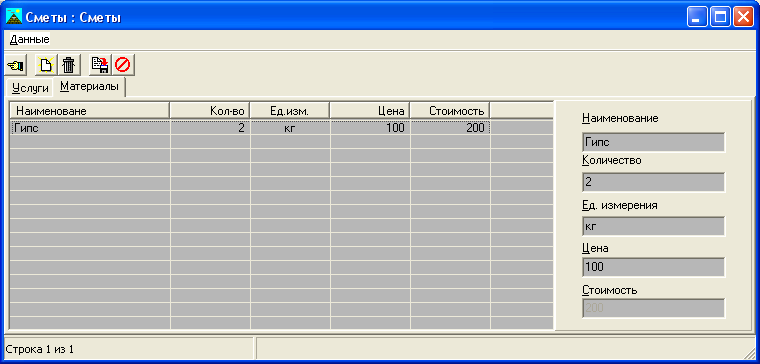
Рисунок 2.7 – Вкладка "Материалы" форми "Сметы"
Через дану форму також можна здійснювати додавання і видалення матеріалів, необхідних для виконання ремонтних робіт. Також можна зберігати чи скасовувати зміни.
Форма "Материалы" складається з наступних полів:
"Наименование" – найменування материалів, що входить у замовлення;
"Кол-во" – кількісне значення необхідного матеріалу;
"Ед.изм." – одиниця виміру необхідного матеріалу;
"Цена" – ціна однієї одиниці виміру необхідного матеріалу;
"Стоимость" – загальна вартість необхідного матеріалу.
2.1.4.2 Пункт меню "Печать"
Даний пункт меню призначений для висновку на печатку поточного замовлення. Для цього необхідно в списку замовлень виділити необхідний вам замовлення, за допомогою чи клавіатури миші й у меню "Данные" вибрати пункт "Печать". Після цього на екрані з'явиться форма для печатки документа, зображена на рис. 2.8.
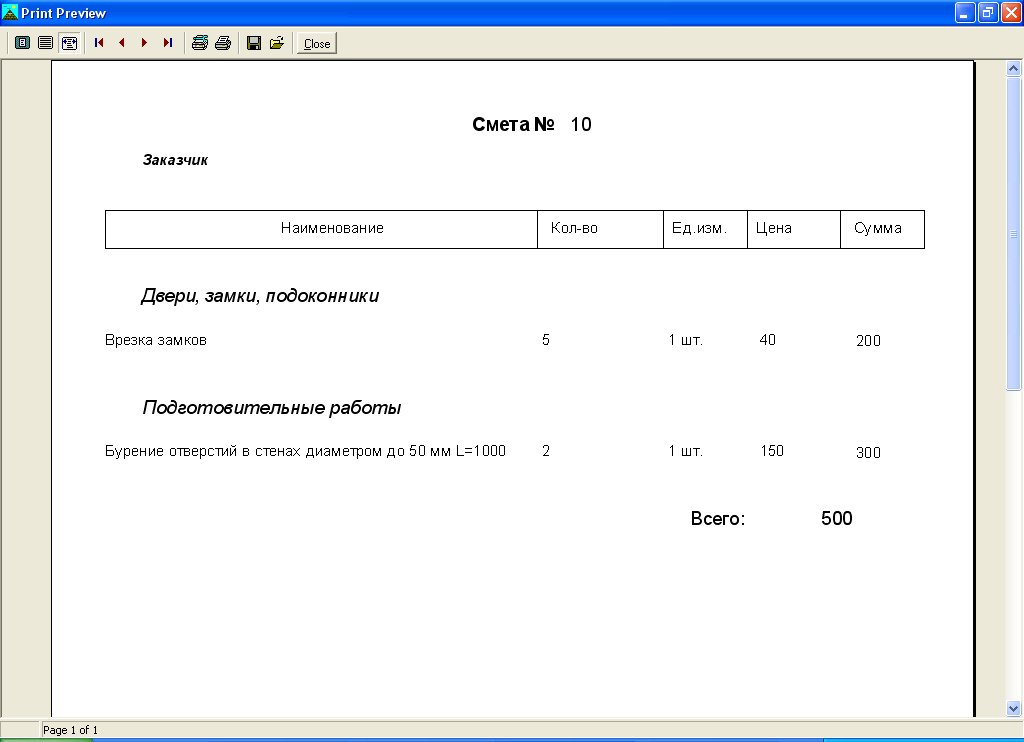
Рисунок 2.8 – Форма печатки кошторису
Ця форма складається з двох частин:
панелі інструментів;
тіла документу, готового до друку.
Панель інструментів наглядно зображена на рис. 2.9.

Рисунок 2.9 – Панель інструментів форми друку документів
В свою чергу панель інструментів форми друку документів розділяється на такі группи:
кнопки управління масштабом;
кнопки навігації по документу;
кнопки друку;
кнопки зберігання та відкриття документу;
кнопка закриття форми для друку.
Кнопки управління масштабом можуть виставити масштаб так, шоб сторінка вміщувалася на екрані цілком, можуть на 10 відсотків, або по ширині сторінці.
Кнопки навігації по документу дозволяють:
перейти на першу сторінку;
перейти на попередню сторінку;
перейти на наступну сторінку;
перейти на останню сторінку.
Кнопки друку необхідні для:
миттєвого друку всього документа;
друку документу з попередніми настроюваннями принтера.
Кнопки зберігання та відкриття документу дозволяють:
зберегти даний документ на жорсткий диск;
загрузити з диска назад в програму.
Кнопка закриття форми для друку закріває форму для друку.
2.1.4.3 Пункт меню "Справочники"
При виборі даного пункту меню на екрані з'явиться форма довідників програми, зображена на рис. 2.10.
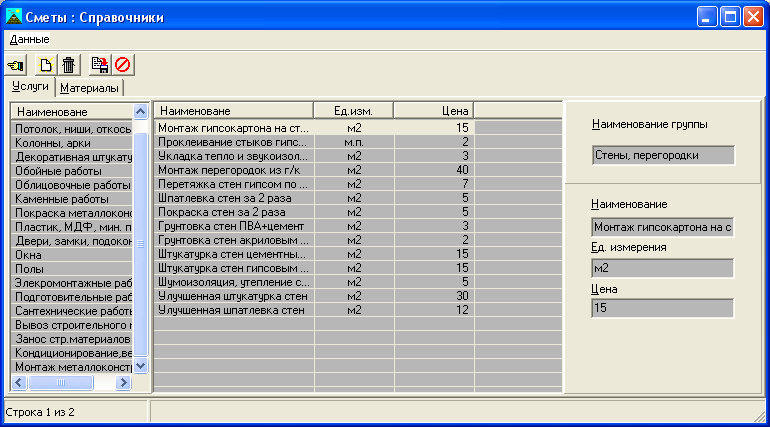
Рисунок 2.10 – Довідник послуги
За замовчуванням відкривається довідник "Услуги" в вкладці "Услуги". У даній вкладці ми можемо додавати послуги, яки недавно з'явилися. Наприклад, якщо фірма при своєму розвиток починає робити усе більше і більше послуг. Також можна редагувати поточні послуги у випадку якщо ціни на неї виросли. Чи ми можемо видалити неактуальні послуги, які ніколи не були використані і ніколи не будуть, чи можливо послуги, помилково заведені.
Довідник "Услуги" складається з наступних полів:
"Наименование" – найменування послуги;
"Ед.изм." – одиниця виміру послуги;
"Цена" – ціна однієї одиниці виміру послуги.
Якщо перейти на вкладку матеріали, то форма прийме вигляд, зображений на рис. 2.11.
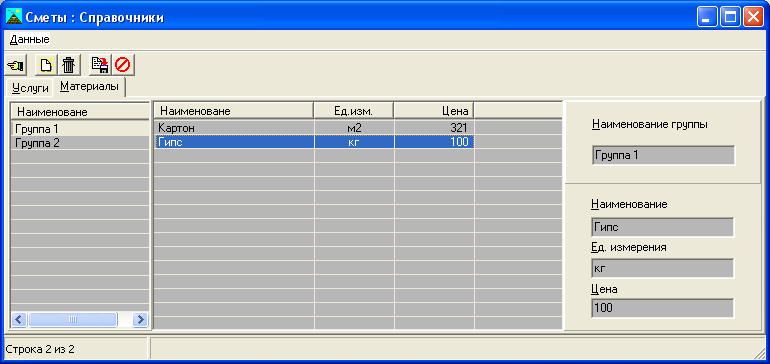
Рисунок 2.11 – Довідник матеріали
Робота з довідником матеріали аналогічна роботі із довідником послуги.
Довідник "Материалы" складається з наступних полів:
"Наименование" – найменування материала;
"Ед.изм." – одиниця виміру матеріалу;
"Цена" – ціна однієї одиниці виміру матеріалу.
2.1.4.4 Пункт меню "Вихід"
При виборі цього пункту відбувається вихід із програми.
2.1.5 Меню "?"
Меню "?" містить в собі единий пункт "О программе".
Натиснувши на цей пункт меню, користувач отримає короткий опис про назву, версію програми, та особи, якій належить авторське право користування цією програмою.
2.2 Обробка помилок
Якщо в фомі ввести невізні дані, то програма попередить нас про це.
Наприклад, в довіднику послуг в числовому полі "Цена" ввести не число "20", а слово "двадцать" як показано на рис. 2.12, то програма повідомить користувача про те, що він помилився і відобразить на екрані повідомлення, зображене на рис. 2.13
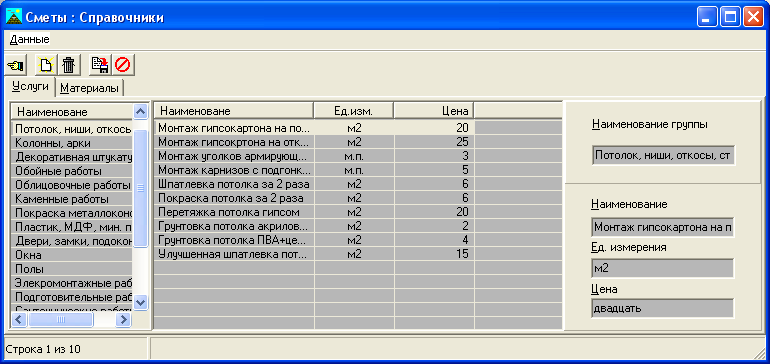
Рисунок 2.12 – Навмиста помилка користувача при редагуванні довідника послуг
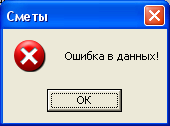
Рисунок 2.13 – Повідомлення про помилку користувача при редагуванні довідника послуг
3. Техніко-економічний розділ
3.1 Загальні положення
В результаті застосування нового ПС користувач може понести значні капітальні витрати на придбання і освоєння ПС, доукомплектованія ЕОМ новими технічними засобами і поповнення оборотних коштів. Проте, якщо придбане ПС буде достатньою мірою ефективніший базового, то додаткові капітальні витрати швидко окупляться. Ефект може бути досягнутий за рахунок скорочення об'єму ПС (зменшення кількості машинних команд, кількості рядків і так далі), зниження трудомісткості підготовки даних, обробки інформації, аналізу результатів, зменшення витрат машинного часу і матеріалів.
Для визначення економічного ефекту від використання нового ПС у споживача необхідно порівняти витрати по всіх основних статтях кошторису витрат на експлуатацію нового ПС (витрати на заробітну плату з нарахуваннями, матеріали, машинний час) з витратами по відповідних статтях базового варіанту. При порівнянні базового і нового варіантів як економічний ефект виступатиме загальна економія всіх видів ресурсів щодо базового варіанту. При цьому створення нового ПС виявиться економічно доцільним лише в тому випадку, якщо всі капітальні витрати окупляться за рахунок отримуваної економії в найближчих 1-2 року.
Абсолютна величина економічного ефекту без співставлення з витратами на його отримання не дозволяє однозначно оцінити, наскільки вдалим виявився відповідний іноваційний проект. Таку оцінку дають показники економічної ефективності (прибутковості) проекту.
При використанні іновацій підприємство-споживач отримує певний економічний ефект, що зазвичай виражається економією витрат на виконання виробничих та управлінських функцій. За умов обгрунтування поліпшення співвідношення ціна-якість у нової продукції в порівнянням з базовим варіантом підприємство-виробник може встановити певну добавку до ціни іноваційної продукції.
Зміст техніко-економічного обгрунтування розробки програмного продукту полягає в наступному:
розрахунок трудомісткості та тривалості розробки;
визначення величини капітальних витрат розробника та максимальної ціни продажу програмного продукту;
розрахунок поточних витрат реалізації та мінімальної ціни продажу;
розрахунок річної економії споживача програмного продукту та остаточне встановлення ціни продажу програмного продукту;
визначення показників економічної ефективності проекту.
В даному проекті розроблено програмний продукт, що має наступні переваги перед аналогами:
зменшується час рішення одної задачі в середньому з 10 до 3 год/од.
3.2 Вихідні дані для розрахунку
Вихідні дані для розрахунку економічної ефективності проекту наведено в таблиці 3.1.
Таблиця 3.1 – Вихідні дані для розрахунку ефективності
| Позначення | Найменування показника | Значення |
| Вм | Вартість ПЕОМ, грн | 6000 |
| Тсл | Плановий строк служби ПЕОМ, років | 4 |
| Nп | Кількість розроблюваних проектів, од./рік | 4 |
| Зо | Посадовий оклад інженера-програміста, грн/міс | 1700 |
| Кд | Коефіціент додаткової заробітної плати | 0,3 |
| Кс | Коефіціент відрахувань до страхових фондів | 0,369 |
| Кн | Коефіціент накладних витрат організації | 0,4 |
| Рн | Норматив рентабельності організації-розробника | 0,35 |
| Ппдв | Ставка податку на додану вартість, % | 20 |
| Пп | Потенційна ємність ринку для нової програми, од. | 100 |
| На | Норма амортизації, % | 25 |
| Вт | Витрати на тиражування програми, грн/од. | 25 |
| Ка | Коефіціент витрат на адаптацію програми, грн/од. | 0,08 |
| П1 | Плановий обсяг продажу програми в 1-му році, од. | 9 |
| П2 | Плановий обсяг продажу в 2-му році, од. | 5 |
| П3 | Плановий обсяг продажу в 3-му році, од. | 15 |
| Пс | Середній плановий річний обсяг продажу, од. | 25 |
| Цб | Ціна продажу базової програми-аналога, грн | 5000 |
| Nз | Кількість задач, що вирішуються протягом року, од. | 200 |
| tзб | Витрати машинного часу на вирішення задачі базовою програмою, годин/од. | 4 |
| tзн | Витрати машинного часу на вирішення задачі новою програмою, годин/од. | 2 |
| Ен | Нормативний коефіціент ефективності | 0,2 |
| Де | Доля ефекту споживача – добавка до ціни | 0,25 |
| Тпр | Термін реалізації проекту, років | 3 |
3.3 Визначення трудомісткості та тривалості розробки програми
Серед чинників, що визначають величину витрат на розробку програмного додатку, одним з основних є тривалість розробки. Її можна визначити за формулою:
 (3.1)
де Т – суммарні трудовитрати;
Nр – кількість виконавців.
Загальна трудомісткість розробки складається з трудомісткості виконання окремих етапів роботи: вивчення предметної області та формулювання постановки задачі, складання алгоритму й схеми рішення задачі, розробка й налагодження програми, підготовка документації.
Трудозатрати по окремих етапах всіх видів визначені за допомогою експертої оцінки. Розрахунок трудозатрат зведено до таблиці 3.2.
Таблиця 3.2 - Розрахунок трудових затрат
| Етапи робіт | Позначення |
Трудо-витрати (чол-дн) |
| Вивчення предметної області та формулювання постановки задачі | Тпз | 20 |
| Розробка алгоритму рішення задачі | Та | 20 |
| Складання схеми програми | Тс | 10 |
| Розробка програми | Тп | 40 |
| Налагодження програми | Те | 20 |
| Оформлення документації | Тд | 10 |
| РАЗОМ | 120 |
Розробку програми виконує один інженер-програміст. Отже, тривалість розробки складає 120 робочих днів. З урахуванням середньої кількості робочих днів у місяці ( 22 дні ) тривалість розробки складе:
Тр = 50 / 22 = 5,45 (міс)
3.4 Розрахунок витрат на розробку програми
Розрахунок витрат на розробку програмного продукту, тобто суми капітальних витрат, оформлюється документом – кошторис витрат по формі таблиці 3.3.
Таблиця 3.3 – Кошторис витрат на проектування
| Найменування статей витрат | Сума, грн. | Обгрунтування |
| Спеціальне обладнання | 513,75 | з розрахунку |
| Розходні матеріали | 154,13 | 30% ст.1 |
| Зарплата проектувальників | 12054,55 | з розрахунку |
| Відрахування до фондів соціального страхування | 4448,12 | 36.9% ст.3 |
| Усього прямих витрат | 17179,67 | ст.1 + ст.2 + ст.3 + ст.3 |
| Накладні витрати | 6868,22 | 40% ст.5 |
| Усього, кошторисна вартість проекту | 24037,89 | ст.5 + ст.6 |
Витрати, пов’язані з придбанням ПЕОМ (спеціальне обладнання) можна розрахувати за формулою:
Sоб = Вм+Sтм+Sпз+Sд+Sпл, (3.2)
де
Вм – прейскурантна вартість ПЕОМ;
Sтм – витрати на транспортування, монтаж та налаштування ПЕОМ;
Sпз – вартість загальносистемного програмного забезпечення;
Sд – вартість допоміжного офісного обладнання;
Sпл – вартість додаткової виробничої площі для встановлення ПЕОМ.
З урахуванням вихідних даних та прийнятих розрахункових коефіціентах
Sтм = 0,02 · Вм ; Sтм = 0,02 · 6000 = 120 (грн);
Sпз = 0,2 · Вм ; Sпз = 0,2 · 6000 = 1200 (грн) ;
Sд = 0,15 · Вм ; Sд = 0,15 · 6000 = 900 (грн) .
Потреби в додатковій виробничій площі немає. Таким чином, загальна сума витрат на спеціальне обладнання становить:
Sоб = 6000 + 120 + 1200 + 900 = 8220 (грн)
З урахуванням кількості розроблюваних проектів та прийнятого строку служби ПЕОМ (Тсл=4роки) вартість спеціального обладнання, що включається до кошторису витрат складе:


Вартість розходних матеріалів, необхідних на час розробки проекту:
Sрм = 0,3· sоб ; (3.4)
Sрм = 0,3 · 513,75 = 154,13 (грн) ;
Заробітна плата працівників визначається, виходячи з кількості виконавців, діючих посадових окладів та кількості місяців участі виконавців у розробці проекту, за формулою:
Sз = Зо · (1+Кд) · Тр , (3.5)
де Зо – місячний посадовий оклад виконавця;
Кд – коефіціент урахування додаткової заробітної плати (щорічна тарифна відпустка, доплати та премії);
Тр – тривалість розробки, міс.
Таким чином, витрати по заробітній платі інженера-програміста складуть:
Sз = 1700 · (1+ 0,3) ·5,45 = 12054,54 (грн)
Відрахування до фондів соціального страхування – це фактично податок на фонд заробітної плати, що сплачується до Пенсійного фонду, фонду зайнятості та фондів страхування від загальних та професійних захворювань та виробничого травматизму. Нормативи цих відрахувань встановлюються централізовано на державному рівні.
Отже, сума відрахувань до фондів соціального страхування складе:
Sc = Sз · Кс ; (3.6)
Sс = 12054,54· 0,369 = 4448,12 (грн)
Загальна сума прямих витрат становить:
Sпр = Sоб + Sрм + Sз + Sс; (3.7)
Sпр = 513,75 + 154,13 + 12054,54 + 4448,12 = 24038,77 (грн)
Накладні витрати враховують загальногосподарчі витрати по забезпеченню проведення роботи: витрати на опалення, електроенергію, амортизацію або аренду приміщень, зарплату адміністративного персоналу та інше. Вони визначаються в процентах від суми прямих витрат по даному проекту:
Sн = Кн · Sпр ; (3.8)
Sн = 0,4 · 24038,77 = 9615,50 (грн)
Загальна кошторисна вартість проекту – сума прямих і накладних витрат представляє собою суму капітальних вкладень (або інвестицій) в новий проект:
К = Sпр + Sн ; (3.9)
К = 24038,77 + 9615,50 =