Основы параллельного программирования на кластере и разработка элективного курса «Администрирование в информационных системах и администрирование виртуальных машин»
INTEGER4 3 COMPLEX16 7
Константы, соответствующие значениям параметра what определены в файле pvm3/include/fpvm3.h. Некоторые производители могут расширять этот список дополнительными данными, например INTEGER8, REAL16 и др.
Приведем пример использования всех этих функций:
CALL PVMFINITSEND(PVMRAW, INFO)
CALL PVMFPACK( INTEGER4, NSIZE, 1, 1, INFO )
CALL PVMFPACK( STRING, `row 5 of NXN matrix', 19, 1, INFO )
CALL PVMFPACK( REAL8, A(5,1), NSIZE, NSIZE , INFO )
CALL PVMFSEND( TID, MSGTAG, INFO )
Прием и посылка данных
call pvmfsend( tid, msgtag, info )
call pvmfmcast( ntask, tids, msgtag, info )
Функция pvm_send() помечает сообщение тагом msgtag и выполняет немедленную пересылку данных процессу с соответствющим идентификатором tid.
Функция pvm_mcast() помечает сообщение тагом msgtag и выполняет немедленную пересылку данных все процессам, имеющим идентификаторы, совпадающими со значениями, хранящимися в массиве tids. Длина массива tids равна ntask.
Следующие функции предназначены для совмещения работы по упаковке данных и их пересылке:
call pvmfpsend( tid, msgtag, xp, cnt, type, info )
Эти функции упаковывают массив определенного параметром type типа в буфер и передают его процессу, идентифицированному параметром tid. В FORTRANе типы данных определены так же, как и для процедуры pvmfpack().
Система PVM содержит несколько методов для организации приема сообщений. Причем отсутствует соотыктствие функций. То есть нет такого ограничения, когда сообщение, посланное процедурой pvm_psend должно быть обязательно принято процедурой с именем тип pvm_precv. Вне зависимости от того, как было послано сообщение, принято оно может быть либым из возможных вариантов. То же замечание касается адресной и мультикастной (multicast) передачи.
Следующие процедуры осуществляют блокирующий прием сообщений:
call pvmfrecv( tid, msgtag, bufid )
Эти процедуры инициируют процесс ожидания поступления сообщения, помеченного тагом msgtag от процеса с идентификатором tid (если сообщение еще не пришло). В случае, когда значения параметров tid и/или msgtag равны -1, осуществляется ожидание сообщения от любого процесса и/или сообщения с любым тагом.
После того, как сообщение получено, эти процедуры возвращают управление вызвавшей их программе, передав в bufid идентификатор буфера, в который помещено полученное сообщение. Значение bufid<0 сигнализирует о возникшей ошибке. Аналогом блокирующей функции являются функция
call pvmfnrecv( tid, msgtag, bufid )
Параметры и возвращаемое значение этой функции аналогичны используемым в блокирующей функции. Отличие заключается в том, что вызов pvm_nrecv не инициирует процесс ожидания сообщения. В случае, если ожидаемое сообщение еще не поступило, в bufid возвращается 0. Функция pvm_nrecv может быть вызвана в процессе счета неоднократно.
В случае, когда ожидание сообщения не должно прерывать выполнение программы, для проверки факта получения сообщения можно использовать слудующую функцию:
call pvmfprobe( tid, msgtag, bufid )
Если ожидаемое сообщение еще не пришло, эта функция возвращает bufid=0. По пришествии сообщения в bufid возвращается значение отличное от нуля. Функцию можно вызывать неоднократно, заполняя время между вызовами какой-либо другой продуктивной работой. Функция pvm_probe не получает сообщение, для его получение необходимо воспользоваться одной из соответствующих функций.
Вместо последовательного вызова процедур блокирующего приема сообщения и распаковки буфера с извлечением данных в локальные переменные можно использовать функцию
call pvmfprecv( tid, msgtag, xp, cnt, type, rtid, rtag, rcnt, info )
Эту функцию можно использовать для приема сообщений, в которых содержатся однотипные данные. Вызов этой функции инициирует процесс ожидания сообщения, помеченного тагом msgtag от процесса с идентификатором tid. По поступлении сообщения pvm_precv распаковывает данные общим объемом len * (size of data type) в буфер buf.
Типы данных в FORTRAN-программах такие же, как это дано в описании функции pvmfpack.
Описание параметров функций:
tid ID процесса откуда мы ждем сообщение. "-1" означает "любой процесс".
msgtag Ожидаемый таг сообщения. "-1" означает "любое сообщение".
vp Указатель на массив (переменную) куда будут помещены полученные данные.
xp Массив (переменная) куда будут помещены полученные данные. (FORTRAN)
cnt Количество ожидаемых элементов указанного типа.
type Тип получаемых данных (см. выше).
rtid Возвращаемый параметр. ID процесса, откуда пришло сообщение.
rtag Возвращаемый параметр. Таг (метка) полученного сообщения.
rcnt Возвращаемый параметр. Длина полученного сообщения (кол-во элементов).
info Содержит на выходе PvmOk если все нормально и отрицательное значение в случае ошибки.
1.6.5 Распаковка полученных данных
Функции распаковки данных, записанных в приемном буфере, применяются в той же последовательности, в какой применялись функции упаковки данных в посылаемое сообщение.
call pvmfunpack( what, xp, nitem, stride, info )
Параметр xp - массив, куда будут помещены распакованные данные.
Параметры nitem и stride имеют тот же смысл, что и в соответствующих функциях упаковки (см. выше).
Параметр what был так же описан выше.
1.6.6 Отладка в PVM
По умолчанию только текст, выводимый родительской задачей (то есть той, которую вы сами запустили с терминала) окажется на экране. Стандартный вывод задач, запускаемых функцией pvm_spawn(), по умолчанию перенаправляется в LOG-файл исполняющей системы PVM ($PVM_TMP/pvml.*). Функция
call pvmfcatchout( onoff, info )
позволяет перенаправить его в любой другой открытый для записи файл, например, фрагмент
call pvmfcatchout (1, info);
call pvmfspawn (...
в родительской задаче весь вывод от всех запускаемых под-задач перенаправит на экран. При этом PVM гарантирует, что строки от разных задач не будут "налезать" одна на другую, и каждая строка будет предваряться идентификатором той задачи, которая ее вывела. Использование pvm_catchout() имеет два недостатка: а) между посылкой строки в файл или на экран из под-задачи и ее фактическим там появлением может быть задержка неизвестной заранее длительности, и, б) если объем выводимой диагностики от разных задач очень велик, очень трудно разобраться в поведении какой-то одной конкретной задачи.
1.6.7 Установка PVM
Установка системы PVM на компьютере, работающем под управлением операционной системы Linux достаточно проста и не требует каких либо длительных настроек. Cистема PVM распространяется бесплатно и в исходных кодах. Исходники PVM вы можете найти на этом сайте или непосредственно на сайте разработчиков по адресу netlib/pvm3/index.html.
Для установки PVM в вашей системе необходимо создать каталог, где будет располагаться система PVM. Будем считать, что мы устанавливаем PVM в каталог /pvm3. В этот каталог вы должны распаковать архив с исходниками системы.
tar zxvf pvm3.3.4.tgz
Перед сборкой и запуском PVM вы должны установить переменную окружения $PVM_ROOT, указав в ней полный путь к каталогу, в котором хранится система. Если вы используете в качестве командной оболочки csh, вам необходимо добавить следующую строку в файл .cshrc:
setenv PVM_ROOT=/pvm3
Если же вы используете оболочки, которые используют .profile, наприемр sh или ksh, или bash, которая использует .bashrc, тогда добавьте в соответствующий файл такую команду:
export PVM_ROOT=/pvm3
Так же вы должны определить другие переменные окружения, необходимые для функционирования PVM, добавив после команды определения PVM_ROOT содержимое соответствующих командной оболочке файлов: pvm3/lib/cshrc.stub, pvm3/lib/kshrc.stub или pvm3/lib/bashrc.stub.
По умолчанию PVM использует протокол rsh для общения с другими компьютерами кластера. Если вы хотите rsh заменить на ssh, вы должны изменить файл /pvm3/conf/LINUX.def, прописав в переменной ARCHCFLAGS параметр RSHCOMMAND, определив для него полный путь к команде ssh (например /usr/bin/ssh). Например на моем кластере файл /pvm3/conf/LINUX.def выглядит так:
#
ARCHCFLAGS = -DSYSVSIGNAL -DNOWAIT3 -DRSHCOMMAND="/usr/bin/ssh"
-DNEEDENDIAN -DFDSETNOTSTRUCT -DHASERRORVARS
-DCTIMEISTIMET -DSYSERRISCONST -DNOTMPNAM
ARCHDLIB =
ARCHDOBJ =
ARCHLIB =
HASRANLIB =t
AR =ar
PVM_ARCH =LINUX
MAKE =make
В дальнейшем будем считать, что виртуальная машина была собрана именно с такими изменениями, то есть с заменой rsh на ssh.
После изменения всего того перелогинтесь в систему, чтобы изменения, сделанные вами в профайлах вступили в силу.
Для сборки и установки PVM, находясь в каталге /pvm3, выполните команду make. По окончании ее работы система PVM готова к запуску. Следует отметить, что для уменьшения проблем, связаных с настройкой PVM на узлах кластера, на всех машинах кластера PVM следует устанавливать в один и тот же каталог.
Глава 2. Обучение будущих учителей сетевому администрированию
2.1. Анализ целесообразности обучения будущих учителей сетевому администрированию
В настоящее время использование локальных и глобальных сетей компьютеров является повсеместной. Локальные сети, в настоящее время, стали практически единственным способом организации работы персональных компьютеров. Но знания об их организации, о технических особенностях их функционирования и управление ими остаются до сих пор в основном уделом профессионалов.
Школьный учитель информатики проводит занятия в учебном компьютерном классе, в котором компьютеры объединены в локальную сеть, в подавляющем большинстве случаев, находящуюся под управлением операционной системы Windows. Такая ситуация требует, чтобы школьный учитель хотя бы на базовом уровне разбирался в администрировании таких сетей. Тем более, что и любознательность современных школьников, сталкивающихся с сетями разного уровня повсеместно, должна быть удовлетворена.
Поэтому представляется полезным обеспечить будущим школьным учителям информатики возможность познакомиться с основами построения, функционирования и управления компьютерными сетями во время специальной подготовке в период прохождения базового обучения своей профессии.
Существующие курсы подготовки студентов различных специальностей в этой области достаточно сложны и для получения первоначального представления нет необходимости их копировать. К тому же, курс для будущих школьных учителей информатики должен иметь более практическую направленность – чтобы будущие учителя могли попробовать управлять сетью и почувствовать, что это не является чрезмерно сложно, таинственно и непостижимо. Поэтому в таком курсе необходимо большое внимание уделить обеспечению возможности каждому учащемуся в достаточной степени попробовать себя в создании, настройке и администрировании компьютерной сетью.
Единственной реальной возможностью в достаточной степени получить практические навыки такого сорта является организация для каждого учащегося на отдельном компьютере виртуальной сети из нескольких виртуальных компьютеров. Современное программное обеспечение позволяет применить виртуальные машины, что дает различным категориям пользователей - от начинающих до IT-специалистов - множество преимуществ. Это и повышенная безопасность работы, и простота развертывания новых платформ, и снижение стоимости владения. И потому не случайно сегодня виртуальные машины переживают второе рождение. На сегодняшний день существуют три наиболее популярных инструмента, предназначенных для создания виртуальных машин и управления ими: Virtual PC 2004 компании Microsoft, VMware Workstation от компании VMware и относительно "свежий" продукт - Parallels Workstation, созданный в компании Parallels.
Поэтому в данной работе предлагается использовать одну из этих виртуальных машин для создания на отдельном компьютере виртуальной сети такой, чтобы учащийся мог персонально поработать со своей собственной сетью во время занятия в компьютерном классе. При этом в работе так же предлагается адаптировать существующие курсы обучения системному администрированию будущих "реальных" специалистов для нужд базового обучения будущих учителей информатики с учётом ограниченности возможностей виртуальных сетей реализуемых на виртуальной машине.
2.2. Виртуальная машина для обучения
2.2.1. Анализ и выбор виртуальной машины для обучения
Можно сравнить наиболее популярные виртуальные машины с целью выбора наиболее перспективной для целей обучения.
|
Название |
Создатель | Процессор хост-машины | ОС хост-машины | Официально поддерживаемые гостевые ОС | Поддержка SMP в гостевых ОС | Поддержка драйверов в гостевой ОС | Принцип действия | Лицензия | Скорость работы гостевой ОС в сравнении с ОС хоста |
|
Parallels Workstation |
Parallels, Inc. | Intel x86, Intel VT-x | Windows, Linux, Mac OS X (Intel version) | Windows, Linux, FreeBSD, OS/2, eComStation, MS-DOS, Solaris | Нет | Есть | Виртуализация, легковесный гипервизор | Проприетарная | Близка к производительности хост-системы |
|
Virtual PC 2007 |
Microsoft | Intel x86, x64 | Windows Vista (Business, Enterprise, Ultimate), XP Pro, XP Tablet PC Edition | DOS, Windows, OS/2 | Нет | Есть | Virtualization (перехват гостевых вызовов) | Проприетарная (бесплатная с июля 2006 года) | Практически без потерь, если используются расширения Virtual Machine additions |
|
VirtualBox 2004 |
Innotek | Intel x86 | 32-bit Windows, Linux, MacOS X | DOS, Windows, Linux, OpenBSD | Нет | Есть | Динамическая рекомпиляция (основана на QEMU) | Свободная и проприетарная версии (GPL, PUEL) | Практически без потерь, если используются расширения |
Продолжение таблицы
|
VMware Workstation 5.5 |
VMware | Intel x86, AMD64 | Windows, Linux | DOS, Windows, Linux, FreeBSD, Netware, Solaris, Virtual Appliances[10] | Есть | Есть | Виртуализация x86 | Проприетарная | При использовании VMware Tools практически без потерь |
Parallels Workstation – одно из самых мощных, доступных и простых в использовании решений для виртуализации, применяемое на рабочих станциях. Запустить на одном компьютере множество изолированных, стабильных и производительных виртуальных машин сможет с его помощью любой пользователь, независимо от квалификации.
Первая в индустрии технология “тонкого” гипервизора для рабочих станций, позволяет Parallels Workstation работать с каждой виртуальной машиной точно так же, как с реальным компьютером. Каждая виртуальная машина располагает своим процессором, своей оперативной памятью, дисководами CD или DVD, портами USB, устройствами ввода/вывода, то есть полным набором атрибутов реального компьютера. Кроме того, “тонкий” гипервизор Parallels Workstation позволяет пользователям уже сейчас воспользоваться всеми преимуществами аппаратных архитектур нового поколения, таких, как Intel Virtualization Technology® ("VT") и AMD "Pacifica".
Выбрав Parallels Workstation для развертывания виртуальной вычислительной инфраструктуры, предприятия и частные пользователи получают значительную экономию времени и денег.
Поскольку Parallels Workstation дает пользователям возможность работать со множеством операционных систем, развернутых на единственном реальном компьютере, отпадает необходимость в покупке дополнительных компьютеров для запуска специфических приложений под определенными операционными системами. Таким образом, число необходимых для полноценной работы компьютеров снижается, тем самым снижая расходы на приобретение и обслуживание вычислительной техники. Одновременно сокращается и потребность в дорогих офисных площадях.
Разработчики могут с помощью Parallels Workstation создавать виртуальные среды для разработки и тестирования нового программного обеспечения на единственном компьютере, получая возможность проверить работоспособность различных вариантов установки и использования ПО. Это упрощает и ускоряет процесс тестирования – тестеры выполняют больше работы за тот же срок, растет производительность и качество тестирования, что помогает выпускать более совершенные программные продукты.
Новое программное обеспечение, обновления, патчи могут быть протестированы в виртуальной среде перед установкой на реальные компьютеры. Это значит, что все возможные ошибки, сбои, конфликты могут быть распознаны и устранены до того, как они смогут нанести какой-либо ущерб серверам, рабочим станциям или корпоративным данным. С помощью Parallels Workstation на одном единственном компьютере можно тщательно протестировать и многоуровневые приложения - для этого их не надо устанавливать в сети предприятия.
Продемонстрировать и продать многоуровневое приложение с помощью одного ноутбука.
Разработчикам многоуровневых приложений непросто демонстрировать их возможности потенциальным клиентам, используя отдельный компьютер – применение Parallels Workstation делает возможной полнофункциональную демонстрацию взаимодействия сетевых компонентов, серверов и рабочих станций сети даже на ноутбуке.
Старые, но необходимые приложения работают рядом с современными.
Во многих организациях можно увидеть разработанные очень давно, но активно используемые приложения, от которых по разным причинам невозможно отказаться. Для удовлетворения специфических аппаратных требований таких приложений больше не нужно подбирать столь же старый компьютер. Достаточно установить приложение на виртуальной машине, запущенной на любом современном компьютере. Старые приложения будут спокойно работать рядом с современными, не оказывая друг на друга никакого влияния.
Персональная рабочая среда для обучения
Преподаватели с помощью Parallels Workstation могут создавать для каждого учащегося его собственную рабочую среду, даже если учащихся гораздо больше, чем компьютеров. Садясь за компьютер, студент знает, что сейчас он увидит перед собой привычную созданную им среду, в работу которой никто не вмешивался.
Основные возможности:
- Технология ”тонкого” гипервизора, позволяющая создавать стабильно работающие, высокопроизводительные виртуальные машины. • Полная совместимость с технологией Intel VT, оптимизация для технологии AMD "Pacifica".
- Устанавливается на любой компьютер, работающий под управлением Windows или Linux • Виртуальные машины работают практически со всеми гостевыми ОС, совместимыми с набором команд x86, включая Windows 3.1-XP/2003, Linux, FreeBSD, Solaris, OS/2, eComStation и DOS.
- Небольшой размер дистрибутива, установка одним нажатием на кнопку мыши.
- Система Мастеров (Wizards), позволяющая установить виртуальные машины любой сложности за несколько секунд.
- Простой и понятный интерфейс для управления и настройки виртуальных машин.
- Доступная цена.
Новые возможности, реализованные в Parallels Workstation 2.2:
- Улучшенная мощность, стабильность и изолированность виртуальных машин.
- Полностью переработанный пользовательский интерфейс.
- Возможность использования устройств подключаемых по шине USB – КПК, фотокамер и пр. непосредственно в виртуальных машинах, работа с WiFi, возможность подключения второго монитора при соотвествующем режиме работы.
- Улучшенный виртуальных процессор и расширенная поддержка технологии Intel VT® у виртуальных машин.
- Функциональность "Suspend and Resume" - возможность приостановить работу виртуальной машины не закрывая гостевую ОС, а позднее возобновить, не загружая.
- Поддержка PAE режима первичных ОС для размера памяти до 4GB of RAM.
- Использование пакета утилит Parallels Tools для персональной настройки гостевой среды.
- Поддержка SUSE Linux 10 в качестве, как первичной, так и гостевой ОС, а Sun Solaris – как гостевой.
2.2.2. Инструкции по работе с рекомендуемым программным обеспечением
Виртуальная машина Parallels Workstation работает на Windows, Linux и Mac OS. Размер дистрибутива для Windows 16,3 мегабайт.
Установка Parallels Workstation
Установка виртуальной машины выполняется мастером, который в ходе своей работы задаёт несколько стандартных вопросов: необходимо принять условия лицензионного соглашения; ввести своё имя и почтовый адрес для отправки на него ключа с ограниченным сроком действия для ознакомления с работой Parallels Workstation, либо, если программа уже была приобретена, ввести активационный ключ; выбрать папку для установки программы; выбрать имя новой группы ярлыков для запуска виртуальной машины в меню Пуск; включить создание ярлыков на рабочем столе или в панели быстрого запуска. После этого мастер скопирует файлы программы и установит необходимые драйверы. Для начала работы с виртуальной машиной перезагружать компьютер не требуется, если машина установлена на Windows XP и старше.
При первом запуске на экран будет выведено диалоговое окно мастера, который предложит либо создать новую виртуальную машину, либо открыть существующую.
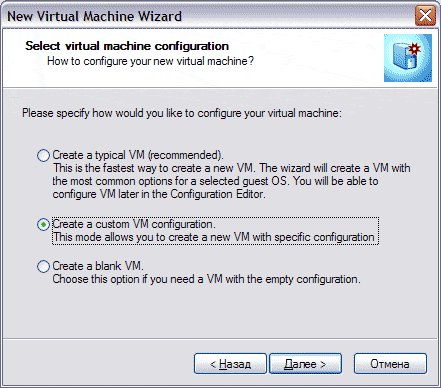
Для того чтобы просмотреть настройки виртуальной машины, которые могут быть заданы при её создании мастером, я выбрал второй пункт. Выбор первого пункта позволит быстро создать виртуальную машину в типичной конфигурации, а выбор третьего - создать пустую виртуальную машину.
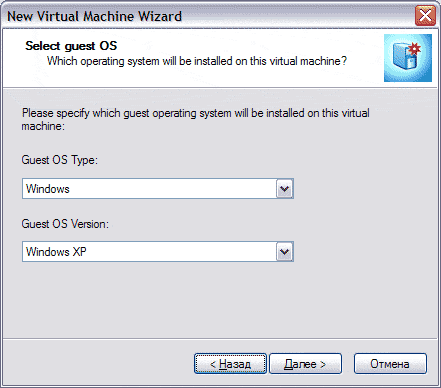
На следующем шаге работы мастера нужно выбрать тип гостевой операционной системы, которая в последствии будет установлена на создаваемую виртуальную машину. Доступны следующие варианты: Windows (все версии от 3.11 до 2003), Linux (Red Hat, Debian, Fedora Core, SUSE, Mandriva, другие версии, в том числе ядра 2.4 и 2.6), FreeBSD (4, 5, другие), OS/2 (Warp 3, 4, 4.5, eComStation 1.1, 1.2, другие OS/2), Solaris (9, 10, другие), MS-DOS (6.22, другие). Последним идёт пункт Other.
На следующем этапе работы мастера необходимо выделить гостевой операционной системе определённый лимит оперативной памяти, который она сможет использовать.
Следующий шаг - создание виртуального жёсткого диска.
Здесь возможны два варианта: создать диск, под который сразу же будет отведён затребованный объём (Plain), или создать виртуальный жёсткий диск, который будет занимать в файловой системе основной операционной системы минимум места и будет увеличиваться по мере заполнения диска в виртуальной машине.
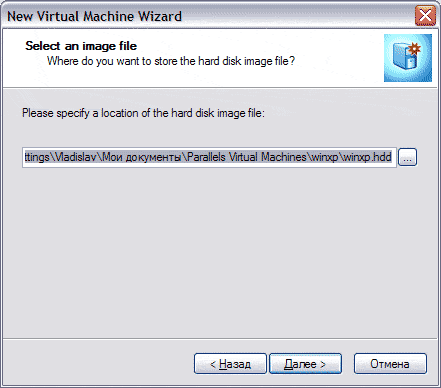
Выбор папки для хранения файла виртуального жёсткого диска.
Если в компьютере установлено несколько жёстких дисков, то имеет смысл хранить файлы виртуальных жёстких дисков не на системном диске. Далее нужно выбрать тип подключения виртуальной машины к сети.
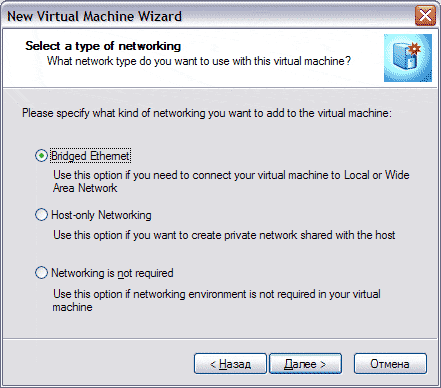
Тип подключения к сети.
Доступны 3 варианта:
- Разделение подключения к физической сети (виртуальная машина будет доступна по локальной сети).
- Сеть только между гостевой и главной операционной системой.
- Без поддержки сети.
Если на компьютере установлено несколько сетевых адаптеров, то на следующем этапе настройки можно выбрать один из них.
Здесь же можно включить или отключить автоматическую привязку к сетевому адаптеру во время загрузки гостевой операционной системы. Если она выключена, то для начала работы гостевой машины в сети будет нужно вручную включить сеть.
Имя виртуальной машины.
Последний шаг настройки - выбор папки для хранения конфигурационного файла виртуальной машины и указание её имени.
После нажатия кнопки Готово будет открыто главное окно Parallels Workstation с перечислением всех настроек созданной виртуальной машины.
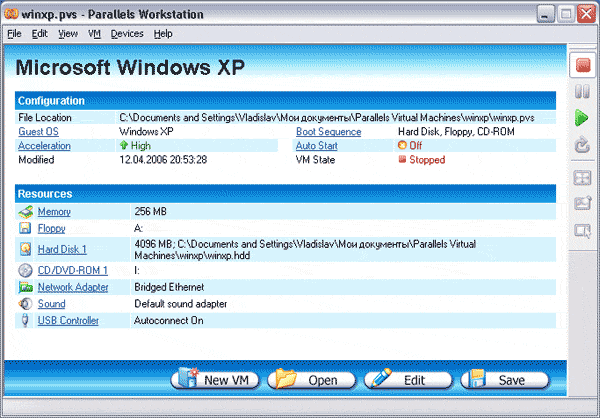
Главное окно Parallels Workstation.
Нажатие кнопки Edit откроет окно конфигуратора, при помощи которого можно изменить все настройки виртуальной машины, добавить или удалить оборудование.
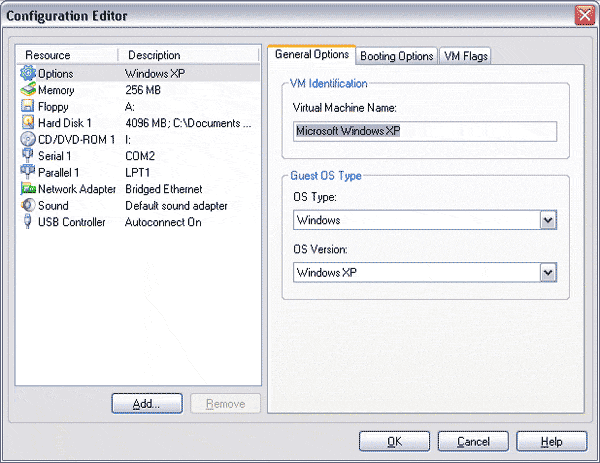
Редактирование настроек виртуальной машины.
На рисунке выше показан весь перечень оборудования, которое можно установить в виртуальной машине.
Нет смысла описывать каждую настройку, приведу несколько скриншотов с наиболее значимых.
На этой вкладке можно переподключить к виртуальной машине другой жёсткий диск или пересоздать виртуальный жёсткий диск с потерей всех данных (кнопка Recreate). На вкладке Advanced можно изменить канал, к которому подключен виртуальный жёсткий диск и сжать файл виртуального жёсткого диска.
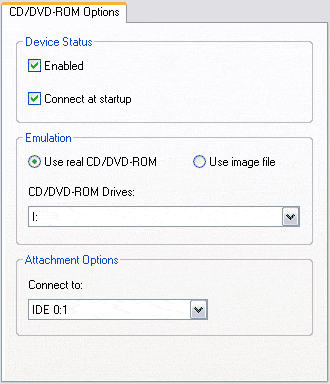
Настройки привода.
На этой вкладке можно указать виртуальной машине на необходимость использовать привод или указать путь к файлу с образом диска в формате ISO. Аналогичная настройка присутствует и у дисковода.
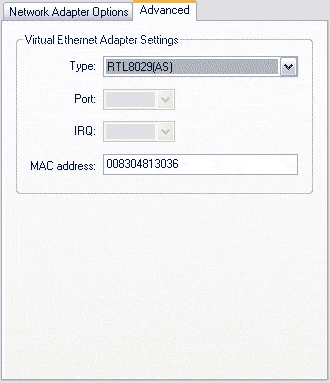
В настройках виртуальной сетевой карты есть возможность сменить MAC-адрес.
После того, как все настройки проверены и в виртуальную машину добавлено всё необходимое оборудование, можно приступать к установке операционной системы. Для этого в привод нужно установить компакт-диск, запустить виртуальную машину при помощи кнопки Power On (справа в главном окне) и дальше установить ОС так же, как и на обычный компьютер.
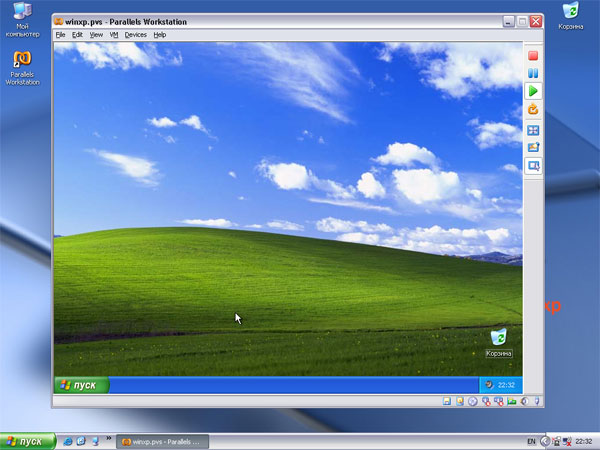
Основная и гостевая операционные системы.
В правом нижнем углу главного окна виртуальной машины выведены значки всего оборудования, установленного в виртуальной машине. Значки информируют о том, подключено ли устройство в данный момент и используется ли оно. При помощи контекстного меню, вызываемого щелчком правой кнопки мыши по значку, можно изменить настройки устройства (например, выбрать образ для эмуляции CD), включить или отключить его.
Панель инструментов, размещённая по умолчанию справа в главном окне, перетаскивается при помощи мыши и может быть вынесена за пределы окна программы. Кнопки на панели стандартны: выключить, пауза (основной операционной системе возвращаются все ресурсы, занятые ранее виртуальной машиной, а её работа приостанавливается), включить, перезагрузка (reset). Нижние три кнопки предоставляют возможность переключить гостевую ОС в полноэкранный режим, просмотреть конфигурацию гостевой машины и вернуться в консоль. Чтобы передать мышь и клавиатуру в гостевую систему, достаточно щёлкнуть мышью в окно с гостевой системой. Возврат происходит при нажатии комбинации клавиш Ctrl+Alt. Для максимального комфорта при работе с виртуальной машиной рекомендуется установить специальный пакет инструментов, содержащий драйверы видео, мыши, сетевой карты. Помимо драйверов в комплект входят инструменты для синхронизации времени на гостевой системе со временем основной системы и для автоматической синхронизации буфера обмена. Помимо этого, после установки пакета инструментов, больше не возникает необходимости для передачи мыши и клавиатуры гостевой системе щёлкать мышью в окно гостевой системы, а для их возврата - нажимать Ctrl+Alt. Теперь мышь автоматически передаётся гостевой системе при нахождении курсора мыши над главным окном программы, а клавиатура - при наличии фокуса на главном окне Parallels Workstation. Помимо перечисленного выше, устанавливается утилита, которая позволяет сжать файл виртуального жёсткого диска. Сжатие возможно только при условии, что под виртуальный диск не было сразу отведено место, равное объёму виртуального жёсткого диска. Если это условие выполняется, то утилита очистит неиспользуемое пространство на виртуальном жёстком диске и размер файла виртуального жёсткого диска сократиться.
Настройки всех инструментов собраны в Центре управления, ярлык для вызова которого размещён в трее.
2.3 Разработка содержания курса
Предлагаемый элективный курс содержит основы курса обучения администрированию Windows с углубленным обучением работы с виртуальными машинами.
За основу разработки можно взять один из курсов обучения администрированию Windows, и доработать его до полноценного курса, добавив темы, направленные на изучение виртуальных машин.
Цели и задачи курса:
В
современных
условиях
хозяйствования
актуальным
становится
требование
подготовки
специалистов,
обладающих
необходимыми
навыками
использования
современных
информационных
систем и технологий
в сетевой среде.
Необходимой
составляющей
такой подготовки
являются как
теоретические
знания, так и
практические
навыки в области
администрирования
и управления
информационными
системами.
Цель курса
– дать студентам
необходимые
знания, умения
и навыки в области
средств и методов
администрирования
в ИС,