Створення комп’ютерної гри засобами Macromedia Flash
Однак зміни торкнулися не тільки зовнішнього вигляду, але й змісту. В Flash поняття інтерактивності значно розширилося завдяки використанню сценаріїв Action Script, дії, які дозволяють авторам розробляти досить складні стилі поводження – behaviors, переміщувані елементи інтерфейсу, логіку й початкову математику, що вперше дають можливість створювати електронні магазини. У результаті програма одержала широке поширення в середовищі Web-розроблювачів і продовжує служити гарною підмогою професійним аніматорам.
З моменту появи в 1996 р. технологія Flash стала фактичним стандартом для розробки насичених мультимедійних Web-сайтів. Для роботи в Flash не обов'язково мати досвід у професійному програмуванні – цей дозволяє створювати Web – вузли з елементами інтерактивності без необхідності написання вихідних кодів JavaScript, Java або HTML.
У процесі створення Flash-проекту, особливо, коли вже є порівняльний досвід, розробки в інших засобах малювання графіки або редакторах Web-дизайну, то можна відзначити ряд переваг перед ними, якими по деякій мірі Flash одержав свою популярність:
використання позначень для елементів, які з'являються більше одного разу;
об'єднання кадрів у діях переміщення (motion tweens), які дозволяє автоматично прорахувати деякі проміжні моменти переміщення, для прискорення розробки проектів;
об'єднання кадрів у діях трансформації (shape tweens), які дозволяє автоматично прорахувати деякі проміжні моменти трансформації об'єктів, для прискорення розробки проектів;
скорочення числа різних типів ліній (пунктир, крапки й т. п.). Лінії, намальовані інструментом олівець вимагають менше пам'яті, чим мазки кистю;
використання шарів, для розбивки об'єктів, що перекриваються, кліпу;
скорочення числа різних шрифтів і стилів, шляхом перетворення їх в об'єкти векторної графіки;
застосування звукового формату mp3, як самого високоякісного й ощадливого музичного формату;
використання можливості анімації растрових зображень, або для статичних елементів зафарбування об'єктів і фону;
застосування сценаріїв (Actions Script) аж до вставки їх в окремі кадри фільму;
можливість згрупувати об'єкти на різних шарах;
використання убудованих інструментів для зміни колірних ефектів того самого об'єкта;
використання єдиної палітри web-safe, щоб уникнути розбіжностей із кольорами браузерів;
застосування компонента керування проектом Library, що дозволяє швидко знайти будь-який об'єкт і поміняти його властивості;
можливість вставки в поточний проект раніше створеного проекту.
4.2 Можливості Flash
Створивши Flash, компанія Macromedia об'єднала безліч потужних ідей і технології в одній програмі, дозволивши користувачам одержувати через Web цілі мультимедійні презентації.
Використання анімації
Анімація в Flash заснована на зміні властивостей об'єктів, використовуваних в «мультику». Наприклад, об'єкти можуть зникати або з'являтися, змінювати своє положення, форму, розмір, колір, ступінь прозорості і т.д.
У Flash передбачено три різні механізми анімації об'єктів:
покадрова («класична») анімація, коли автор сам створює або імпортує з інших додатків кожен кадр майбутнього «мультика» і встановлює послідовність їх перегляду;
автоматична анімація (так звана tweened-анімація), при використанні якої автор створює тільки перший і останній кадри мультиплікації, а Flash автоматично генерує всі проміжні кадри. Розрізняють два види tweened-анімації:
анімація, заснована на переміщенні об'єкту (motion animation),
анімація, заснована на трансформації (зміні форми) об'єкту (shape animation);
анімація на основі сценаріїв. Сценарій – це опис поведінки об'єкту на власній мові Flash, яка називається ActionScript; синтаксис цієї мови нагадує синтаксис інших мов сценаріїв, використовуваних в Web-публікаціях (наприклад, JavaScript і VBScript).
Кожний з цих механізмів має як переваги, так і недоліки. Зокрема, tweened-анімація володіє двома безперечними перевагами:
по-перше, автор позбавлений від необхідності створювати кожен кадр окремо;
по-друге, для відтворення такого «мультика» Flash досить зберігати тільки перший і останній кадри, що забезпечує значне зменшення об'єму такого фільму.
Разом з тим, tweened-анімація придатна для створення лише найбільш простих сюжетів, в яких властивості об'єктів змінюються рівномірно.
Використання відео
При роботі з відео можна імпортувати будь-який стандартний відео-файл, підтримуваний QuickTime або Windows Media Player, включаючи формати MPEG, Digital Video – цифрове відео, MOV, QuickTime, і AVI. З імпортованими відео об'єктами можуть виконуватися ті ж операції, що і з графічними об'єктами: зміна масштабу, обертання, нахил, маскування і т.д. Відео об'єкти можуть бути зроблені інтерактивними за допомогою сценаріїв на ActionScript.
Для даних у форматах JPEG і МРЗ реалізовано динамічне завантаження файлів під час відтворення Flash-фільму. Такий механізм дозволяє скоротити розмір файлу фільму і, отже, понизити час його завантаження по мережі.
Ми не обмежені використанням тільки стандартних шаблонів. Свій власний документ Flash також можна зберегти у вигляді шаблону і використовувати потім для створення подальших проектів. Щоб зберегти документ Flash як шаблон, вибираємо з меню команду File – Save As Template. Відкриється діалогове вікно Save as Template. Вводимо в поле Name назву для шаблону, а в полі із списком Category вибираємо назву стандартної категорії, або вводимо назву власної, в яку буде включений новий шаблон. Додаємо в полі Description короткий опис шаблону і клацаємо на кнопці Save. Після цього назва шаблону з'являтиметься в діалоговому вікні New from Template при виборі відповідної категорії. В області попереднього перегляду на вкладці Templates для кожного шаблону відображається видимий вміст робочого поля в першому кадрі документа цього шаблону. У діалоговому вікні Save as Template задається ім'я, категорія і опис нового шаблону.
Використання векторної графіки
Використання векторної графіки як графічного режиму за замовчуванням робить Flash незамінним засобом розробки для Web.
Векторна графіка – це спосіб представлення зображення за допомогою, математичних рівнянь, або векторів, які містять інформацію про розмір, форму, колір, границі й місце розташування. Це ефектний спосіб обігу із графікою, у результаті якого виходять файли щодо невеликих розмірів навіть при роботі зі складними малюнками. Більше того, векторна графіка не залежить від дозволу, з яким проглядається об'єкт.
Векторна графіка в порівнянні з растровою має цілий ряд переваг:
математичні формули, що описують векторне зображення, займають набагато менше місця в пам'яті комп'ютера, ніж опис пікселів растрового зображення;
можливість практично необмеженого масштабування зображення, або окремих його фрагментів без втрати його якості;
абсолютно «безболісне» перенесення векторного зображення з однієї платформи на іншу.
Технологія Symbol Conversation
Підхід Flash до розробки також полегшує створення складних мультимедійних презентацій, при цьому розміри файлів залишаються невеликими. Тому що такі елементи, як вектори, растрові зображення й звук звичайно використовуються в одному проекті кілька разів. Flash, завдяки своїй внутрішній функції Symbol Conversation дозволяє створювати єдиний екземпляр об'єкта, який можна повторно використовувати замість того, щоб щораз створювати новий. Такий підхід істотно зменшує розмір файлу проекту.
До доповнення була розроблена бібліотека – Library. Вона являє собою перелік всіх використовуваних констант, у якості яких можуть виступати як намальовані символи, так і імпортовані графіка й звуки. За допомогою бібліотеки можна звертатися до будь-якого елемента незалежно від того на якому шарі або кадрі він перебуває.
Колірні палітри, а також градієнтні заливки можна імпортувати і експортувати з інших графічних додатків (наприклад, Macromedia Fireworks і Adobe Photoshop), що забезпечує незмінність кольорів на сайті. Палітра зберігається у файлі.fla і не впливає на розмір експортованого файлу.swf. За замовчуванням Flash використовує палітру web-safe.
Використовуючи властивості технології Symbol Conversation можна створювати текстові поля що дозволяють вводити дані під час відтворення Flash-проекту для створення всіляких форм збору відомостей від користувачів: введення паролів, реєстраційних, опитних і ін. Це, найбільш значне нововведення й крок до створення повноцінних Web-сайтів. Крім того, поля застосовуються для динамічної заміни тексту. Така властивість може бути використана для відображення постійно обновлюваної інформації: біржової, спортивної, прогнозів погоди. Коли користувач створює текстове поле, він призначає йому змінну. При цьому можливо передавати змінні в різні сцени ролика, в server-side-додатки для занесення їх у бази даних і навіть завантажувати нові дані.
Передача даних у потоковому режимі
Головним вирішальним фактором, що визначає здатність Flash створювати швидко, що завантажуються додатки, мультимедіа для Web – це передача вмісту в потоковому режимі. Незважаючи на інші його достоїнства, без цієї особливості Flash навряд чи став би практичним для використання в Web.
Потокова передача вмісту – це ще один приклад технології, породжений необхідністю. До її появи обмежена швидкість з'єднання не дозволяла користувачам переглядати або прослуховувати файли, доти поки весь їхній уміст не було повністю завантажено на комп'ютер. Однак розроблювачі усвідомили, що користувачам не потрібно бачити або чути кожний байт одночасно: можна одержати точно таке ж враження від умісту проекту, одержуючи його поступово.
Потокові можливості означають, що навіть більші файли зі звуком і анімацією можуть починати відображатися практично відразу.
Робота зі звуком
Flash пропонує декілька способів використання звуку у фільмах. Можна створити звуковий супровід, який відтворюється безперервно, незалежно від сюжету фільму і дій користувача. Альтернативний варіант – синхронізувати анімацію і звуковий супровід. Крім того, Flash дозволяє призначати звуки кнопкам, щоб зробити їх більш інтерактивними. І, нарешті, ще один варіант роботи із звуком – це управління звуковим супроводом за допомогою сценарію на ActionScript.
У Flash передбачено два типи звукового супроводу:
пов'язаний з подією (event sound);
потоковий (stream sound).
Для відтворення звуку, що пов’язаний з подією відповідні дані повинні бути завантажені повністю; після цього відтворення продовжується до тих пір, поки його не буде зупинено.
Відтворення потоку починається відразу, як тільки завантажених даних стане достатньо для перших декількох кадрів фільму.
Для підвищення зручності роботи зі звуком Flash надає авторам наступні можливості:
створення бібліотек звуків, що розділяються, що дозволяє використовувати звук з однієї бібліотеки в декількох фільмах;
управління параметрами стиснення звукових даних з метою вибору оптимального поєднання якості звуку і розміру фільму, що експортується; при цьому автор може вибирати параметри стиснення, як для окремих звуків, так і для всіх звуків у фільмі.
Робота з текстом
У будь-який Flash-фільм може бути доданий текст. Подібно до роботи в звичайних текстових редакторах, для тексту може бути встановлений розмір, шрифт, стиль, інтервал, колір і спосіб вирівнювання. Можна трансформувати шрифт подібно до інших об'єктів – повертати, масштабувати, нахиляти. При цьому зберігається можливість редагування його символів. На основі фрагмента тексту може бути створене гіперпосилання.
Flash-фільм може містити динамічні текстові поля, а також поля, що редагуються користувачем. Редагований текст (Input Text) – текстове поле такого типу призначене для введення і редагування тексту читачем Web-сторінки. Редаговане текстове поле призначене для отримання від користувача деякої інформації. Параметри поля редагування можуть змінюватися засобами мови ActionScript. Щоб використовувати таку можливість, слід призначити полю редагування унікальне ім'я і, при необхідності, вказати ім'я пов'язаною з ним змінною.
Динамічний, або змінний текст Dynamic Text – це таке текстове поле, вміст якого може змінюватися за допомогою сценарію на мові ActionScript, тобто в процесі відтворення фільму.
Можливість роботи з динамічним текстовим полем з сценарію на ActionScript обумовлена тим, що кожне таке поле є екземпляром спеціального об'єкту мови ActionScript, яка називається TextField. Динамічному текстовому полю може бути привласнене унікальне ім'я по якому можна звертатися до поля, щоб встановити або змінити вміст і формат цього поля.
І, нарешті, в Flash можна створювати прокручувані багаторядкові текстові області. При необхідності текст може бути конвертований в графічний об'єкт, і тоді з його символами дозволяється працювати як з окремими графічними фігурами.
Сценарії в FLASH
Мало, що зачаровує людину так, як рух і взаємодія. Саме це й робить Flash, надаючи можливість створювати підконтрольні користувачеві додатки, які прямують від творчого підходу автора до подання інтерактивності, можливість створювати кнопки, натискання яких приводить до видачі інформації й відтворення звуку, або, що переносить в інше місце фільму проекту. Тому презентація в проекті може проходити у визначеній послідовності або по шляху зазначеному користувачами. Також можлива розробка проекту з деякими розрахунковими діями й обробки деякої інформації за допомогою простої, але потужної мови сценаріїв «Action Script».
Action Script можна розглядати, як основну мову програмування в Flash. З її допомогою можна запрограмувати проект Flash на виконання різних завдань. Для розробки інтерактивних елементів в Flash використовують три основних компоненти:
подія (event), що породжує певну дію,
дія (action), породжувана тим або іншим способом подією,
цільовий об'єкт (target), що виконує дія або подія.
Логічна схема інтерактивної функції при якій відбуваються дії в проекті, може бути представлена в такий спосіб:
Подія – є ініціатором деякої дії в проекті. В Flash події поділяються на:
події миші-клавіатури – ці події ініціюються користувачем;
події кадрів – якщо розробляється Flash – ролик, то по досягненні деякого кадру виникає подія;
події змінних – подія відбувається, або після закінчення певного інтервалу часу, або значення змінної досягло тієї умови для якої запланована подія.
Цільовий об'єкт – це безпосередньо об'єкт над яким буде проведена дія викликана подією. Цільові об'єкти поділяються на чотири основних типи:
поточний проект і його властивості;
інший проект і його властивості (якщо проект перебуває в рамках основного проекту);
графічні елементи проекту (кнопка, рамка, фон й т. п.);
зовнішні додатки (Інтернет, браузер, або інші програми).
Дія – дії які виконуються над цільовим об'єктом. Дії в Action Script складаються із самих дій, посилань на цільовий об'єкт і параметрів виконання дій. Параметрами виконання може бути, як і зміна властивостей об'єкта, так і обчислення математичного або логічного вираження й присвоєння його результату або властивостям об'єкта, або деякій змінній.
Для ідентифікації об'єктів або екземплярів проектів у сценаріях Action Script їм призначаються імена, що дозволяє управляти окремими об'єктами за допомогою Action Script.
В останніх версіях Flash було включено безліч додаткових можливостей для керування проектів за допомогою Action Script. Тепер Flash став не просто гарною фоновою заставкою для Web – сайтів, а повно функціональним засобом для розробки складних Web – сайтів. Flash може цілком застосовуватися, як для простих «статичних» сторінок, так і для багатоцільових сайтів.
4.3 Застосування Macromedia Flash в web
Способи застосування Flash, незважаючи на деякі невеликі мінуси такі, як вимога від користувача спеціального модуля розширення (plug-in), дуже широкі. Flash-проект здатний зробити Web-сторінку більш привабливою й стильною, а Flash – банер – затьмарити звичайні анімаційні GIF, тим більше, що Flash-кліпи, і будь-які дії в них, можна озвучувати. Із цих причин виникає незгасне бажання яким-небудь зі способів застосувати технологію Macromedia Flash. Способи застосування цієї технології виражаються в наступних об'єктах:
Flash-банер,
заставка у вигляді Flash-ролика,
ціла сторінка, що представляє собою Flash Movie.
Слід зазначити, що Macromedia постачає всі свої продукти дуже добре організованою й всеосяжною довідковою системою й навчальними прикладами у форматі Flash, по яких можна освоїти основні навички роботи із символами й текстом, організації flash-презентацій, синхронізації звуку й створення кнопок.
Macromedia випустила Flash-програвачі для всіх основних операційних систем і типів браузерів, що забезпечило необхідну для Internet популярність цієї технології.
5. Практична реалізація
Була поставлена задача створити інтерактивну презентацію, презентацію, створену за допомогою мови програмування Action Script, та показати, як за допомогою форми в мультимедійних технологіях створюють продукт, що містить анімацію.
При розробці програмного продукту було вибрано програму Macromedia Flash, тому, що вона є досить поширеною і має багато можливостей
5.1 Розробка інтерактивної презентації за допомогою Macromedia Flash
Інтерактивний курс «Напрями використання Інтернет» розроблений, використовуючи таке програмне забезпечення:
Macromedia Flash MX 2004;
Corel Draw 11;
Adobe Photoshop CS;
Microsoft Word.
Для того, щоб розпочати перегляд презентації, потрібно вибрати її із списку наявних файлів на диску та запустити (Рис. 5.1).

Рисунок 5.1 Вигляд файлу презентації «Напрями використання Інтернет»
Навчання розпочинається з висвітлення теми (Рис. 5.2).
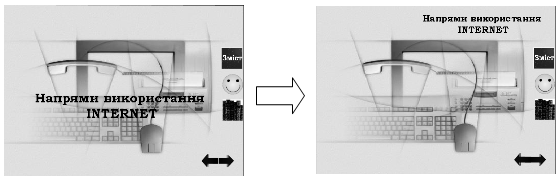
Рисунок 5.2 Вигляд першого слайду презентації
Вже на першому слайді розташовані кнопки (справа), які є активними під час перегляду всього курсу.
В нижньому правому куті розміщені дві кнопки:
Зміст складається з чотирьох пунктів. Щоб розпочати навчання, потрібно клацнути на вибраному пункті, після чого з’явиться оголошення даного пункту (Рис. 5.3). І, користуючись кнопками (вперед, назад), можна листати слайди.
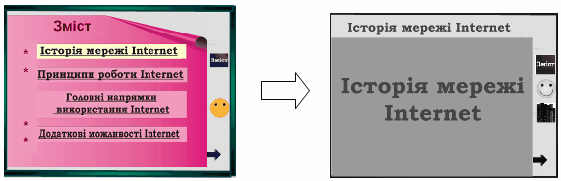
Рисунок 3.3 Зміст
На останньому слайді розглядуваного розділу в нижньому правому кутку з’являється додаткова кнопка:
 ─
кнопка, яка
дозволяє повернутися
на початок,
щойно переглянутого
матеріалу.
Щоб почати вивчення нового розділу, потрібно повернутися на зміст.
Можна не дотримуватись запропонованому порядку вивчення матеріалу, адже у будь-який момент можна повернутися на зміст і вибрати інший розділ. Розробка інтерактивного курсу була направлена на досягнення наступних цілей:
підвищити якість навчання;
ввести іновації в навчальний процес;
зробити матеріал вивчення теми доступним і зрозумілим для всіх слухачів, незалежно від спеціалізації чи рівня знань;
надати можливість учням, як слухового так і зорового сприйняття інформації.
5.2 Створення текстового годинника
Для роботи з датою і часом в Flash є спеціальний об'єкт – Date. Цей об'єкт дозволяє отримувати і зберігати інформацію про час і дату. Для виклику методів роботи з об'єктом Date спочатку необхідно створити його екземпляр, наприклад: currentDate=new Date ().
В даному прикладі змінна currentDate асоціюється з екземпляром об'єкту Date, причому змінна за замовчуванням ініціалізувалася даними про системну дату і час комп'ютера, на якому запущений Flash Player у момент створення цієї змінної.
Для створення годинника були необхідні методи getHours(), getMinutes() і getSeconds(). Як випливає з назв, ці методи дозволяють отримувати інформацію про годинник, хвилини і секунди з конкретного екземпляра об'єкту Date().
Загальна ідея створення годинника наступна: створення кліпу з двох кадрів, в першому кадрі створення екземпляру об'єкту Date, прочитування з нього інформації про системний час, потім яким-небудь чином відображення її на екрані. У останньому кадрі кліпу – знищення екземпляру об'єкту, після чого повернення назад в перший кадр. Звичайна швидкість відтворення кліпу – 12 кадрів в секунду (цей параметр настроюється в меню Modify – Movie).
Текстовий годинник – найбільш простий. Для відображення часу в ньому використовується текстове поле.
Для створення такого годинника потрібно створити новий муві-кліп. У ньому зробити два шари (Рисунок ): Scripts – для програмного коду і Time – для текстового поля.
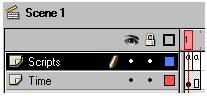
Рисунок – Створення шарів
Далі потрібно:
змінити розмір кліпу і зробити його рівним, наприклад, 150x40 пікселів, а швидкість відтворення встановити рівною 12 кадрам в секунду. (Modify – Movie., Frame Rate: 12 fps, Width: 150 px, Height: 40 px);
зробити в кожному шарі по 2 кадри (клацнути правою кнопкою на 2 кадрі, в контекстному меню вибрати – Insert Frame);
у шарі Time створити текстове поле. Через панелі настройки тексту (Window-Panels-Text Options, Window-Panels-Paragraph і Window-Panels-Character) встановити для цього поля настройки: динамічне поле (Dynamic Text), гарнітура шрифту: Arial, розмір шрифту (наприклад): 25. Процентрувати текст в полі по ширині і зробити його напівжирним. Вибрати відповідний колір шрифту. Дати змінній, пов'язаній з полем ім'я outDate (Window-Panels-Text Options, Variable: outDate);
для того, щоб бачити бажаний вигляд годинника, поставити в полі який-небудь час, наприклад:
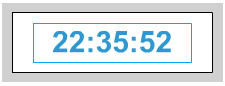
Рисунок 3.2.2 – Вигляд годинника
у першому кадрі шару Scripts записати наступний код:
currentDate = new Date();
hrs = currentDate.getHours();
mns = currentDate.getMinutes();
scs = currentDate.getSeconds();
outDate = (String((hrs-hrs % 10)/10)+String (hrs % 10)+
«:»+String((mns-mns % 10)/10)+String (mns % 10)+ «:»+
String((scs-scs % 10)/10)+String (scs % 10));
У цьому фрагменті коду створюється змінна currentDate, в яку автоматично записується при створенні системний час і дата. Далі з неї в змінну hrs записується годинник, в змінну mns – хвилини, в scs – секунди. Далі години, хвилини і секунди, розділені двокрапками, записуються в створене поле outDate. Складність записаного виразу пов'язана з тим, що при звичному для нас записі часу на секунди, хвилини і години відводиться по 2 розряди, наприклад, 22:05:07, а не 22:5:7. Тому, перед висновком на екран змінні hrs, mns, scs розбиваються на 2 розряди кожна. Залишок від ділення без остачі на 10 (x % 10) дає молодший розряд, (x-x % 10) /10 – дає старший розряд. Функція String перетворить числові дані в рядкові.
Зробити останній кадр шару Scripts ключовим (Insert-Keyframe) і записати в нього рядок: delete currentDate.
Таким чином з пам'яті видалиться змінна currentDate. Для переходу в перший кадр не треба ставити ніяких додаткових команд.
Далі необхідно зберегти кліп і перевірити його роботу (Control – Test Movie).
Зауваження 1. Якщо поставити в останньому кадрі команду повернення на 1 кадр gotoAndPlay (1); (щоб напевно забезпечити безперервне відтворення), то при відображенні в Internet Explorer в деяких випадках може виникнути ефект «мерехтіння» отриманого кліпу.
Зауваження 2. Ставити в останньому кадрі команду знищення змінної в принципі необов'язково (годинник працюватиме і без неї), але так явним чином можна звільнити пам'ять зайняту попереднім екземпляром змінної.
5.3 Створення анімації за допомогою форми
Анімація створюється зміною вмісту ключових кадрів. Можна переміщати об'єкт по сцені, зменшувати або збільшувати його, обертати, змінювати відтінок або форму. Зміни можуть відбуватися незалежно або залежно від інших подій. Наприклад, можна примусити об'єкт обертатися і зникати у міру його пересування по сцені.
Flash використовує два види анімації: покадрову і автоматичну (tweened) анімацію. При створенні покадрової анімації потрібно промальовувати кожен кадр, крок за кроком. При створенні автоматичної анімації, треба задати початковий і кінцевий кадри, а Flash створює кадри між ними.
Анімуючи форми, можна створювати ефект, подібний морфінгу, примушуючи одну форму «переходити» в іншу. Flash також може анімувати місцезнаходження, розмір і колір форм.
Анімація одного об'єкту в один момент часу дає якнайкращий результат. Для анімації декількох форм вони повинні бути на одному шарі.
Шари схожі на прозорі листи, складені стопкою один на одного. При створенні нового кліпу він містить один шар. Можна додати нові шари для зручності роботи із зображеннями, анімацією і іншими елементами кліпу. Можна малювати і редагувати об'єкти на одному шарі, не зачіпаючи об'єкти на інших шарах, приховувати шари, блокувати або показувати тільки контури вмісту шару (outlines). І, звичайно ж, міняти порядок розташування шарів один щодо одного.
Крім цього, можливо створювати спеціальні опорні шари (guide layers), які полегшують малювання і редагування об'єктів. Можна використовувати шари-маски (mask layers) для створення складних ефектів.
Створюючи анімацію, потрібно не тільки трансформувати, переміщати об'єкт або символ, залежно від типу самої анімації, але і стежити за його орієнтацією. Просто, часто необхідно, щоб при анімації по заданій траєкторії, символ змінював кут обертання відповідно до напряму руху. Добитися цього дуже легко, достатньо в ключовому кадрі, задаючи анімацію руху – Tweening Motion, встановити галочку Orient to path direction (орієнтація по тій, що направляє). В цьому випадку, при русі символу по траєкторії заданою в направляючому шарі – Guide Layer, відбуватиметься поворот символу відповідно до траєкторії руху.
При кожному своєму відкритті програма Flash створює новий файл з розширенням FLA. Для задання розміру, частоти кадру, кольору заднього фону і т. п. властивостей нового кліпу, використовується вікно діалогу Movie Properties. Для встановлення розміру сцени потрібно ввести відповідне значення ширини (Width) і висоти (Height). Спочатку за замовчуванням розмір сцени становить 550 x 400 пікселів. Можна задати мінімальний розмір – 18 х 18 пікселів; максимальний – 2880 x 2880 пікселів. Для встановлення кольору заднього фону анімації треба вибрати колір з меню Background color і натиснути ОК.
Для створення сонця треба вибрати New – Symbol [Ctrl+F8], назвати його сонце і помістити в перший кадр. Далі необхідно:
вставити ключовий кадр, наприклад 15, Insert – Keyframe [F6];
задати для першого кадру режим анімації Motion;
встановити галочку Orient to path direction;
вставити направляючий шар Insert – Motion Guide;
намалювати в ньому незамкнуту траєкторію руху;
у першому кадрі встановити сонце на початок траєкторії, а в останньому кадрі на її кінець.
Після використання трансформації руху Motion Tweening, потрібно використати трансформацію фігури Shape tweening.
Щоб перетворити дощик на квіти, а їх у свою чергу в метелики з поверненням дощика треба:
у першому кадрі намалювати дощик;
створити порожній ключовий кадр, наприклад 20, Insert – Blank keyframe [F7];
намалювати в ньому квіти з заливкою;
знов, створити порожній ключовий кадр, наприклад 40, Insert – Blank keyframe [F7];
намалювати в ньому метелики, теж з заливкою;
створити ще один порожній ключовий кадр, наприклад 60, Insert – Blank keyframe [F7];
намалювати в ньому останню фігуру – дощик;
двічі клацнути лівою кнопкою мишки на першому кадрі Timeline. Відкриється вікно Frame Properties (параметри кадру);
вибрати закладку Tweening;
у випадному меню tweening, вибрати Shape (фігура), з'явиться пункт Blend type (тип перетворення) з двома параметрами: Distributive – для плавних ліній і Angular – для жорсткішого перетворення – вибрати друге значення;
натиснути ОК;
на Timeline з'явиться стрілка до наступного ключового кадру, цього разу на зеленуватому фоні, символізуючому анімацію Shape tweening;
повторити пункти із завданням параметрів трансформації для кожного наступного ключового кадру (окрім останнього).
Щоб управляти швидкістю руху і обертанням об'єкту, а значить тривалістю анімації або епізоду, можна використовувати різний інтервал кадрів між Keyframe. В цьому випадку подія відбуватиметься швидше, якщо між Keyframe менше кадрів, і відповідно повільніше, якщо більше.
Для руху між ключовими кадрами необхідно:
двічі клацнути на першому кадрі, викликавши панель настройок кадру Frame Properties;
вибрати закладку Tweening – настройки параметрів руху між ключовими кадрами. Tweening – тип перетворення. У випадному меню можна вибрати Motion – рух, Shape – морфинг об'єкту, None – без трансформації. Подальші пункти залежать від вибраного режиму. Вибираємо – Motion;
у випадному меню Rotate (поворот) – вибрати напрям