Файловая оболочка (Delphi 30 )
begin
if MainForm.FileList.Items[j]=FileName then
begin
MainForm.FileList.Selected[j]:=True;
MainForm.FileList.Refresh;
break;
end;
end;
break
end
end;
end;
procedure TFindForm.GoTo1Click(Sender: TObject);
begin
GotoFile;
end;
procedure TFindForm.B2Click(Sender: TObject);
begin
GotoFile;
end;
procedure TFindForm.B1Click(Sender: TObject);
begin
Run1Click(Sender);
end;
procedure TFindForm.Timer1Timer(Sender: TObject);
begin
if FileWasFind.SelCount<=0 then
begin
B1.Enabled:=False;
B2.Enabled:=False;
end
else
begin
B1.Enabled:=True;
B2.Enabled:=True;
end;
end;
procedure TFindForm.FormClose(Sender: TObject; var Action: TCloseAction);
begin
Timer1.Enabled:=False;
end;
end.
Изменённый стандартный модульunit
FmxUtils; //Изменённый стандартный модуль
// Внесйнные изменения отмечены "{}"
interface
uses SysUtils, Windows, Classes, Consts;
type
EInvalidDest = class(EStreamError);
EFCantMove = class(EStreamError);
procedure CopyFile(const FileName, DestName: string);
procedure MoveFile(const FileName, DestName: string);
function GetFileSize(const FileName: string): LongInt;
function FileDateTime(const FileName: string): TDateTime;
function HasAttr(const FileName: string; Attr: Word): Boolean;
function ExecuteFile(const FileName, Params, DefaultDir: string;
ShowCmd: Integer): THandle;
{} Var AllReadByteFile:Real;
{} SizeAllCopy:Longint;
implementation
uses Forms, ShellAPI, UProgressForm, UMainForm_, UNotTrivial,UMainForm;
const
SInvalidDest = 'Destination %s does not exist';
SFCantMove = 'Cannot move file %s';
procedure CopyFile(const FileName, DestName: TFileName);
var
FileSizeProgress,ReadByteFile:Real;
CopyBuffer: Pointer; { buffer for copying }
BytesCopied: Longint;
Source, Dest: Integer; { handles }
Destination: TFileName; { holder for expanded destination name }
const
ChunkSize: Longint = 8192; { copy in 8K chunks }
begin
Destination := ExpandFileName(DestName); { expand the destination path }
if HasAttr(Destination, faDirectory) then { if destination is a directory... }
Destination := Destination + ExtractFileName(FileName); { ...clone file name }
GetMem(CopyBuffer, ChunkSize); { allocate the buffer }
try
Source := FileOpen(FileName, fmShareDenyWrite); { open source file }
if Source < 0 then raise EFOpenError.CreateFmt(SFOpenError, [FileName]);
try
Dest := FileCreate(Destination); { create output file; overwrite existing }
if Dest < 0 then raise EFCreateError.CreateFmt(SFCreateError, [Destination]);
try
//Ведение статистики в форме прогресса копирования
{} If MainForm.CMFileList.Items.Count=0 then
{} SizeAllCopy:=GetSizeAllFiles(MainForm.TempCopyMove);
{} ProgressForm.ProgresCopy.Progress:=0;
{} ProgressForm.Total.Caption:=FormatSize(IntToStr(SizeAllCopy));
{} FileSizeProgress:=GetFileSize(FileName);
{} ProgressForm.LFrom.Caption:=FileName;
{} ProgressForm.LFileSize.Caption:=FormatSize(IntToStr(GetFileSize(FileName)));
{} ProgressForm.LTo.Caption:=Destination;
{} ProgressForm.Update;
{} ReadByteFile:=0;
repeat
BytesCopied := FileRead(Source, CopyBuffer^, ChunkSize); { read chunk }
{} if ChunkSize>GetFileSize(FileName)then
{} ReadByteFile:=ReadByteFile+GetFileSize(FileName)
{} else
{} ReadByteFile:=ReadByteFile+ChunkSize;
{} ProgressForm.LREadyWrite.Caption:=FormatSize(FloatToStr(ReadByteFile));
{} ProgressForm.Update;
{} ProgressForm.ProgresCopy.Progress:=FloatToInt(((100*ReadByteFile)/(FileSizeProgress+1)));
{End Paste}
if BytesCopied > 0 then { if we read anything... }
FileWrite(Dest, CopyBuffer^, BytesCopied); { ...write chunk }
{} ProgressForm.ProgresCopy.Repaint;
{} ProgressForm.AllProgresCopy.Repaint;
until BytesCopied < ChunkSize; { until we run out of chunks }
{} AllReadByteFile:=AllReadByteFile+GetFileSize(FileName);
{} ProgressForm.Ready.Caption:=FormatSize(FloatToStr(AllReadByteFile));
{} ProgressForm.AllProgresCopy.Progress:=FloatToInt(((100*(AllReadByteFile)/(SizeAllCopy+1))));
{} ProgressForm.ProgresCopy.Progress:=100;
finally
FileClose(Dest); { close the destination file }
end;
finally
FileClose(Source); { close the source file }
end;
finally
FreeMem(CopyBuffer, ChunkSize); { free the buffer }
end;
end;
{ MoveFile procedure }
{
Moves the file passed in FileName to the directory specified in DestDir.
Tries to just rename the file. If that fails, try to copy the file and
delete the original.
Raises an exception if the source file is read-only, and therefore cannot
be deleted/moved.
}
procedure MoveFile(const FileName, DestName: string);
var
Destination: string;
begin
Destination := ExpandFileName(DestName); { expand the destination path }
if not RenameFile(FileName, Destination) then { try just renaming }
begin
CopyFile(FileName, Destination); { copy it over to destination...}
DelOneFile(FileName,All);
end;
end;
{ GetFileSize function }
{
Returns the size of the named file without opening the file. If the file
doesn't exist, returns -1.
}
function GetFileSize(const FileName: string): LongInt;
var
SearchRec: TSearchRec;
begin
if FindFirst(ExpandFileName(FileName), faAnyFile, SearchRec) = 0 then
Result := SearchRec.Size
else Result := -1;
end;
function FileDateTime(const FileName: string): System.TDateTime;
begin
Result := FileDateToDateTime(FileAge(FileName));
end;
function HasAttr(const FileName: string; Attr: Word): Boolean;
begin
Result := (FileGetAttr(FileName) and Attr) = Attr;
end;
function ExecuteFile(const FileName, Params, DefaultDir: string;
ShowCmd: Integer): THandle;
var
zFileName, zParams, zDir: array[0..79] of Char;
begin
Result := ShellExecute(Application.MainForm.Handle, nil,
StrPCopy(zFileName, FileName), StrPCopy(zParams, Params),
StrPCopy(zDir, DefaultDir), ShowCmd);
end;
end.
-
Краткое руководство пользователя.
Программа предназначена для управления файловой системой операционной системы Windows’95/’98, в программе предусмотрены следующие возможности:
Копирование, переименование, перенос, удаление файлов и директорий;
Определение и установка атрибутов файлов;
Расширенный поиск файлов по маске;
Запуск программ со строкой параметров;
Применение маски-фильтра при просмотре списка файлов;
Создание директорий;
Определение размера директории;
Определение суммарного объёма дискового пространства занимаемого группой файлов;
Получение информации о текущем диске;
Запуск внешних программ редакторов для просмотра и редактирования файлов;
Установка интерфейсных параметров программы.
Обзор интерфейса программы МС.
Интерфейс программы на четыре функциональные части
Главное меню программы;
Панель инструментов;
Список файлов;
Список директорий;
Главное меню программы содержит с себе три компоненты управления программой:
File
View
Options
Компонента File содержит в себе основные функции управления файлами и директориями (см. рис. 1). Функция запуска программ Run доступна только тогда, когда выделенный файл является исполняемой программой. При выборе данного пункта. Появляется форма, содержащая строку параметров, а также параметр запуска – вид формы окна запуска (см. рис. 2).
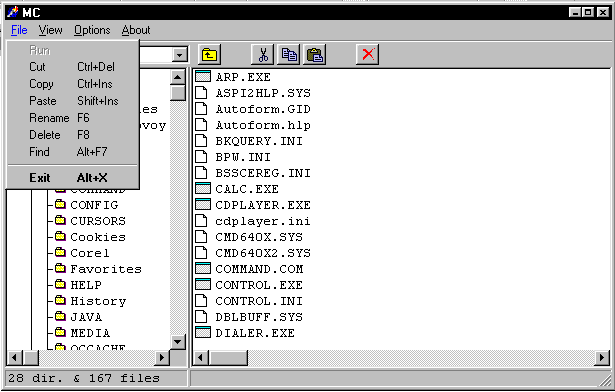
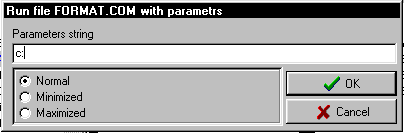
Рис 1. Меню File.
Рис 2. Форма запуска файлов со строкой параметров.
Функции Cut, Copy, Paste, Delete (Вырезать, Копировать, Вставить, Удалить) – стандартные функции управления файлами/директориями. При невозможности выполнения выше перечисленных действий, данные функции недоступны. Функция Rename (Переименовать) запрашивает у пользователя новое имя для файла / директории в форме показанной на рисунке 3.
Р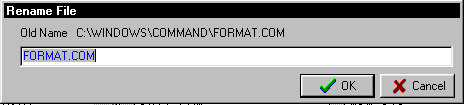
ис
3. Переименование
файлов / директорий
Функция Delete (Удаления), удаляет выделенные элементы в зависимости от активной рабочей области. Если последнее, перед вызовом этой функции, выделение производилось в области файлов, то будут удалены выделенные файлы, если же активная область директорий то удалена будет директория.
Функция Find (Найти) обеспечивает расширенный поиск файлов по маске в области поиска указанной пользователем. Параметры и маска поиска задается в форме показанной на рисунке 4
Р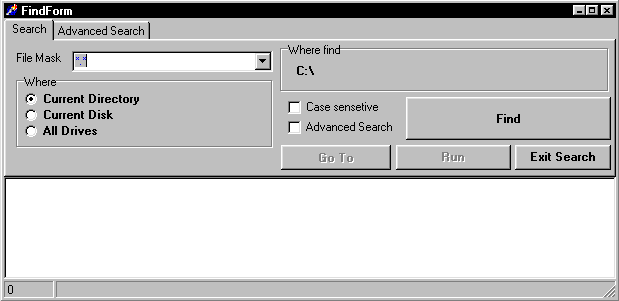
ис
4. Поиск файлов.
Параметрами поиска являются задание области поиска, возможны три области: текущая директория, текущий диск и все жесткие диски (включая подключённые сетевые диски). Также есть возможность расширенного поиска с указанием ограничений в дате создания файла создания и его предполагаемых размерах. Во время поиска в строке статуса формы отражается количество найденных файлов, директория в которой осуществляется поиск. После того как были найдены файлы, возможен возврат в главную форму программы и переход к месту положения выбранного файла, а также запуск интересующего файла (редактирование во внешнем редакторе, если выбранный файл не является приложением). Для удобства задания маски поиска предусмотрено хранение 10-и последних масок в открывающемся списке.
Функция Exit (Выход) производит выход из программы.
Всем выше описанным функциям сопоставлены горячие клавиши.
Компонента View содержит в себе функции фильтра, получения информации о диске, получение и установка атрибутов файла, получение размера текущей директории, выделения всех файлов находящихся в текущей директории и инверсное выделение файлов.
Функция File Mask (Маска фильтра) запрашивает у пользователя в форме Get File Mask маску для отображения файлов. Для отмены маски необходим повторный вызов функции и задание маски предлагаемой по умолчанию.
Функция Info (Информация) предоставляет пользователю информацию о текущем диске (объём свободного и занятого пространства), а также информацию о текущей директории.
Функция File Attributes (Атрибуты файла) дает возможность просмотра текущих атрибутов файла и изменения этих атрибутов. В случае нескольких файлов возможно групповое присвоение новых атрибутов.
Функция Size Directory (Размер директории) выводит в статус строке списка директорий размер текущей директории.
Функция Select All выделяет все файлы, находящиеся в данной директории.
Функция Invert Select инвертирует выделение файлов. С файлов которые были выделены, выделение снимается, а остальные файлы выделяются.
Компонента Options (Параметры) выводит на экран форму параметров программы см рис 5, в которой пользователь
Р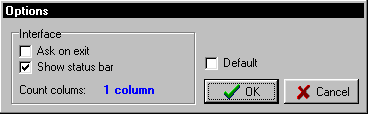
ис
5. Параметры
программы
может установить параметры интерфейса программы.
Параметры – наличие статус строки, количество колонок в списке файлов (от 1 до 3), запрашивать подтверждение при выходе из программы. Так же существует механизм установки значения параметров по умолчанию (Запрашивать подтверждение при выходе, Наличие статус строки, 1 колонка в списке файлов).
Панель инструментов содержит в себе некоторые из функций расположенных в главном меню, а также кнопка перехода на один уровень вверх в списке директорий и список дисков (включая сетевые диски подключенные операционной системой до запуска программы). Внешний вид панели инструментов показан на рисунке 6.
Р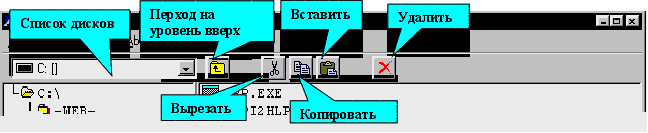
ис
6 Панель инструментов.
Список Файлов, предназначен для просмотра списка файлов расположенных в текущей директории. При нажатии правой кнопки мыши вызывается контекстное меню, в котором имеются функции копирования, удаления, переименования, вставки. Также у списка файлов существует статус-строка в которой выводится информация о отмеченном файле (имя, размер, дату и время создания). В случае группы отмеченных файлов статус–строка показывает какой суммарный объём байт занимают отмеченные файлы на диске.