Norton Commander. Меню и конфигурация
Menu file edit
Synchonize
Terminal Emulation
eXtension file edit
Configuration
Tools
Смена текущего каталога на другой после выбора на иерархическом дереве и нажатия <Enter>
..позволяет найти на диске заданный файл. Допускается использование квазисимволов «*», «.», «?». Поиск ведется из корневого каталога активного диска «вглубь» независимо от текущего каталога. ChDir позволяет войти в каталог, в _айденный выделенный подсветкой файл из списка.
.. на экран выводится содержимое буфера (стека) командной строки, т.е. то, что выводится при нажатии {Ctrl – E} и {Ctrl – X}.
При наличии контроллера дисплея типа EGA переводит экран из 25 – строкового формата в 43 – строковый и обратно.
Замена панелей местами на экране
Включение/выключение панелей на экране
После вывода на панели содержимого разных каталогов выполняется их сравнение выделением на экране тех файлов, которые отсутствуют в другом каталоге
Редактирование пользовательского меню (вывод на экран при нажатии клавиши F2). Этот режим ничем ни отличается от режима редактирования файла {F4} с той лишь разницей, что в нижней части экрана выдается подсказка, как этот файл должен быть устроен.
Синхронизация каталогов
Вызов программы терминальной эмуляции для связи двух ПК
Редактирование файла NC.EXT
Конфигурация оболочки
Пункт Tools (инструментарий) предоставляет возможность создать в дополнение к пользовательскому меню системное меню Tools.
В меню OPTIONS производится выбор режима функционирования программы. Отметка «галочка» обозначает включенный режим. Включение/выключение производится клавишей {Enter} при соответствующем выборе (при помощи «подсветки») нужной строки.
Color...
Auto menus
Path prompt
Key bar Ctrl - B
Full screen
Mini status
Ins moves down
cLock
Editor...
Save setup Shift - F9
| Пункт меню | Подпункт меню | Краткий комментарий |
| OPTIONS |
Color... Auto menus Path prompt Key bar Full screen Mini status Ins moves down cLock Editor... ave setup |
позволяет в зависимости от типа дисплея включать и выключать цвет. В случае черно - белого (монохромного) дисплея необходимо выбрать режим Black & White. После выполнения одной из команд пользовательского меню (выведенного на экран прu нажатии клавиши F2), на экран снова выводится пользовательское меню. При включении этого режима приглашение DOS внизу экрана включает информацию про текущий диск и текущий каталог, а если он выключен, то только про текущий диск. включение/выключение строки - подсказки в нижней части экрана включение меню на весь (кроме командной строки) экран или на пол-экрана включение/выключение вывода в последней строке окна полной информации о файле, на котором установлен курсор. включение/выключение режима автоматического смещения курсора при подсветке имени файла клавишей {Ins}. включение/выключение изображения текущего времени в правом верхнем углу экрана. позволяет включить режим, в котором при вызове редактора клавишей {F4} будет вызываться не встроенный редактор (обладающий весьма ограниченными возможностями), а любой редактор, который задан NORTON COMMANDER. - запись на диск выбранного набора Options. После записи выбранного набора опции NORTON автоматически их восстановит при запуске системы. |
Пункт FILES (файлы) реализует операции с файлами и подкаталогами, смену атрибутов файлов, а также доступ к пользовательскому меню, выход из оболочки NC, операции расщепления исходного файла на несколько файлов по команде Split и слияние ранее расщепленных файлов в единый файл по команде Merge. Подменю пункта Files включает 15 команд, большая часть из которых соответствует действию функциональных клавиш.
| Пункт меню | Подпункт меню | Краткий комментарий |
| FILES |
Help User menu View Edit Copy Rename or move Make Directory Delete Send files file Attributes select Group uNselect group Split Merge Quit |
(F1) - вызов на экран помощи (F2) - вызов на экран меню пользовательских программ. С помощью этого меню, можно легко вызвать любую программу с диска, в каком бы подкаталоге она ни находилась. Установка меню пользователя производится при помощи опции Menu files edit в команде COMMANDES. (F3) - просмотр
содержимого файла в символьном виде. Эта команда выводит на экран в
символьном виде содержимое файла, на который указывает подсветка. Если этот
файл содержит текстовую информацию, то таким образoм легко просмотреть файл любой длины, передвижение
по файлу производится клавишами(↑),(↓), (PgUp), (PgDn). Клавиши
(Home ) и (End) позволяют сразу выйти на начало или конец файла
соответственно. (F4) - редактирование файла. С помощью этой команды можно осуществить простейшее редактирование файла. Команды редактирования указаны в подсказке в разделе DELETE. Подсказка редактора вызывается нажатием (F1). При использовании этой функции следует соблюдать осторожность в случае смешанных (текстовых и бинарных) файлов, так как неосмотрительное изменение файла может сделать его совершенно непригодным для дальнейшего использования. После внесения исправлений в файл в верхней строке рядом с именем файла появляется символ «*», указывающий на то, что файл был видоизменен и не записан. При попытке выйти из этого режима с помощью (F10) или (Esc) NORTON COMMANDER предупредит о том, что файл был модифицирован и не записан на диск. Запись файла на диск с прежним именем производится командой (F2). При этом резервная копия с расширением .bak не создается, что необходимо всегда помнить. В режиме редактирования возможна также функция поиска заданной последовательности символов ((F7)). Если файл содержит коды, не соответствующие буквенно - цифровым символам и некоторым управляющим кодам, то считывание прекращается. Максимальный размер файла -порядка 25 Кб. (F5) - копирование
файлов. Эта команда может использоваться в двух режимах: в режиме с
подсветкой выбранных файлов и без нее. Если нажать на (F5), не произведя
подсветки имен файлов, то будет произведено копирование файла, на котором
установлен курсор, из активного окна в неактивное. При этом программа
дополнительно запросит путь для копирования. Таким образом можно скопировать
файл в ту директорию, в которой он уже есть, под другим именем. По умолчанию
устанавливается путь на неактивное окно. Если же был подсвечен хотя бы один,
то будет скопирован именно он, а не тот, на который указывает курсор. Если
файл с таким именем уже существует, то NORTON (F6) - перемещение файла из одного подкаталога (дисковода) в другой. Действует аналогично команде (F5) с той лишь разницей, что в подкаталоге, откуда файл переносится, он стирается. (F7) - создать каталог. Kоманда аналогична команде DOS MD стереть файл (файлы). Команда аналогична команде (F5) и также делает дополнительный запрос при стирании защищенных от записи (read only) файлов программа, управляющая обменом электронной почтой позволяет изменить атрибуты помеченных файлов или, если таких нет,- текущего файла. Предлагает установить след. атрибуты: - Read only – только для чтения; - archive - архивированный; - hidden - скрытый; - system - системный. (+) выбор по маске группы файлов при копировании, перемещении, удалении и других операциях с файлами. (-) отмена выбора расщепление исходного файла на несколько файлов слияние ранее расщепленных файлов в единый файл (F10) – выход из программы |
Пункт DISK (диск) обеспечивает работу пользователя с гибкими и жесткими дисками. Копирование дискет в оболочке производится по команде Copy diskette.
Форматирование дискет выполняется встроенной в оболочку NC утилитой Norton Commander Safe Format (NCSF), содержащейся в файле NCSF.EXE. Утилита NCSF обеспечивает три режима форматирования:
• стандартное DOS- форматирование;
• безопасное Safe- форматирование (обеспечивает быстрое форматирование и
повышает надежность сохранения данных на диске);
• быстрое Quick- форматирование.
Сервисная система NC 5.0 является не только надстройкой над дисковыми ОС, но и надстройкой сетевой ОС Novell NetWare версий 3.х и 4.х. Сетевые возможности данной оболочки реализуются встроенной утилитой NCNet, хранящейся в файле NCNET.EXE.
О параметрах конфигурации
Для
установки большинства режимов Norton Commander следует
выбрать пункты меню Commands, Configuration (Команды, Конфигурация). Norton Commander выведет на экран панель запроса
параметров конфигурации. Нажимая на кнопки в верхней
части этого окна, Вы можете задавать в выводимом запросе режимы конфигурации из
соответствующей группы режимов. После установки нужных режимов надо нажать (Ctrl) (Enter) или кнопку запроса ОК, а если Вы передумали
менять режимы конфигурации — то (Esc)
или кнопку запроса Cancel (Отмена).
Если в запросе рис. 3 включен режим Auto save setup (Сохранять настройки), то установленные режимы Norton Commander сохраняются при выходе из Norton Commander и будут применяться при последующих запусках Norton Commander. Если режим выключен, то сохранить параметры конфигурации Norton Commander можно, нажав клавиши (Shift) (F9) и затем (Enter).

|
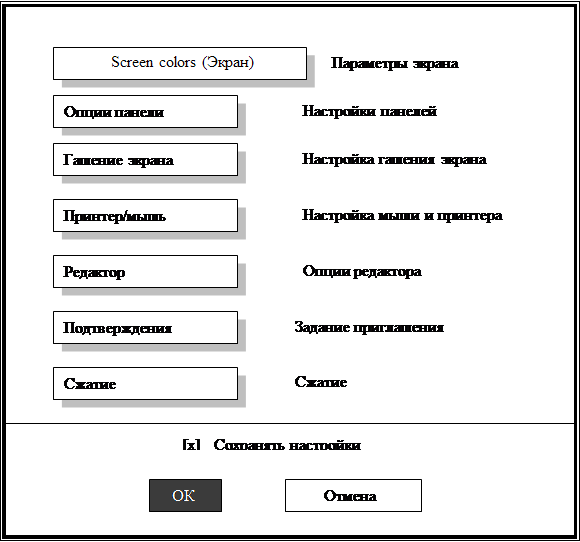
Рис. 3
Пункт меню |
Подпункт меню | Краткий комментарий |
|
COMMANDS→ CONFIGURATION |
Screen colors ( ) B & W ( ) Laptop (•) Color 1 ( ) Color 2 Screen blank delay [ ] On [10] Minutes Printer port ()COM1 (•) LPT1 ( ) COM2 ( ) LPT2 ( ) COM3 ( ) LPT3 [x] Show hidden files
[x] Ins moves down [ ] Select Directories [ ] Select Directories [x] Menu bar always visible
[ ] Auto save setup [ ] Left-handed mouse [ ] Fast mouse reset [x] Copy newer files only Редактор... (Editor...) Select which editor to use for F4: Если Вам нужна помощь с академической работой (курсовая, контрольная, диплом, реферат и т.д.),
обратитесь к нашим специалистам. Более 90000 специалистов готовы Вам помочь.
Бесплатные корректировки и доработки. Бесплатная оценка стоимости работы.
Нужна помощь в написании работы?
Мы - биржа профессиональных авторов (преподавателей и доцентов вузов). Пишем статьи РИНЦ, ВАК, Scopus.
Помогаем в публикации. Правки вносим бесплатно.
Похожие рефераты: |