Построение чертежа детали в среде Компас-3D V8
 Для
вызова команды
нажмите кнопку
Скругление
на инструментальной
панели Геометрия.
В поле Радиус на Панели свойств введите или выберите из списка значение радиуса скругления.
Укажите два объекта, между которыми нужно построить скругление.
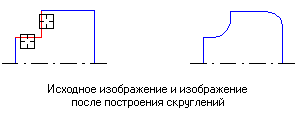
Рис.15
Прямоугольник. Позволяет построить произвольный прямоугольник.
 Для
вызова команды
нажмите кнопку
Прямоугольник
на инструментальной
панели Геометрия.
Доступно два способа построения прямоугольника:
-задание противоположных вершин прямоугольника,
-задание вершины, высоты и ширины прямоугольника.
Если известно положение вершин прямоугольника (точки т1 и т2), укажите их. При этом высота и ширина прямоугольника будут определены автоматически.
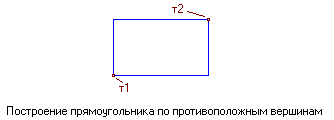
Рис.16
Если известны вершина, высота и ширина прямоугольника, задайте их любым способом и в любом порядке. Например, вы можете указать курсором положение вершины, ввести высоту в поле Панели свойств и задать курсором ширину прямоугольника. При этом координаты вершины, противолежащей указанной, будут определены автоматически.
 Группа
переключателей
Оси на Панели
свойств управляет
отрисовкой
осей симметрии
прямоугольника.
За один вызов команды можно построить произвольное количество прямоугольников.
Собрать контур. Позволяет сформировать контур, последовательно обходя пересекающиеся между собой геометрические объекты.
 Для
вызова команды
нажмите кнопку
Собрать контур
на инструментальной
панели Геометрия.
Укажите точку вблизи геометрического объекта, с которого требуется начать обход контура.
На экране появится фантомное изображение первого участка контура (поверх базового элемента), а также стрелка, указывающая предложенное системой направление дальнейшего движения.
Оно определяется следующим образом. Из указанной точки строится вектор, направленный к объекту и лежащий на перпендикуляре к нему, опущенном из этой точки. Обход контура начинается в правую сторону от полученного вектора (см. рисунок).
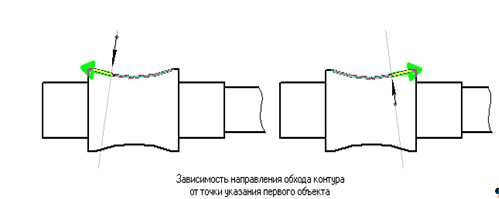
Рис.17
Для задания дальнейшего направления щелкайте мышью на нужных объектах.
 Выбор направления
обхода и перемещение
по сегментам
контура возможны
с помощью кнопок
на Панели
специального
управления,
а также клавиатурных
комбинаций.
 Группа
переключателей
Способ прохода
узлов позволяет
указать, каким
образом проходить
неветвящиеся
узлы контура
- узлы, в которых
направление
дальнейшего
движения всего
одно (то есть
в узле нет
разветвлений).
По умолчанию
используется
автоматическая
обработка таких
узлов (без запроса
на выбор дальнейшего
движения).
 Группа
переключателей
Режим позволяет
указать, требуется
ли оставлять
или удалять
исходные объекты
после выполнения
операции.
 Чтобы
отказаться
от продолжения
обхода и начать
формирование
контура заново,
нажмите кнопку
Повторный выбор
объекта, а затем
укажите нужный
объект.
При указании участка, замыкающего контур (т.е. участка, конечная точка которого совпадает с начальной точкой первого участка), происходит автоматическая фиксация контура.
 Чтобы
зафиксировать
разомкнутый
контур, нажмите
кнопку Создать
объект на Панели
специального
управления.
За один вызов команды можно сформировать произвольное количество контуров.
Нанесение штриховки
Штриховка – это заполнение трафаретом области, ограниченной замкнутым контуром.
Чтобы заштриховать замкнутый контур чертежа, выполняются следующие действия:
Открыть
меню Инструменты
и в нём выбирать
пункт Штриховка
(другой способ
– нажатие кнопки
Штриховка
 на панели
инструментов).
После этого
в строке состояния
появляется
меню настройки
штриховки рис.
18.

Рис. 18.
Если перед этим были выделены какие-либо объекты, то на экране появляется запрос на использование их в качестве границы штриховки. Для подтверждения нажмите кнопку Да, и система сразу же построит штриховку (если это возможно).
Укажите точку внутри области, которую нужно заштриховать. Система автоматически определит ближайшие возможные границы, внутри которых указана точка.
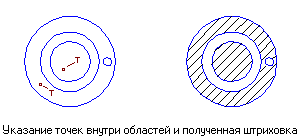
Рис.19
Также можно настроить стиль, цвет, шаг и угол штриховки, как это показано на рис. 18.
Нанесение текста
Нанесение однострочного текста.
Однострочный
текст в Auto
CAD
можно ввести,
открыв меню
Инструменты
Ввод текста
или нажав на
кнопку Ввод
текста
 на
панели инструментов
(рис. 20). Далее
просто настраиваем
параметры в
командной
строке.

Рисунок 20.
Пользователи, имеющие некоторый опыт работы в популярном текстовом редакторе MS Word для Windows (или другом текстовом процессоре для этой операционной системы), найдут в КОМПАС-3D много знакомых возможностей обработки текста и смогут без труда освоить систему.
Так, сразу после создания на экране отображается пунктирная рамка - граница поля ввода текста и текстовый курсор. Вы можете вводить текст с клавиатуры или переносить текстовые фрагменты через буфер Windows.
Ввод специальных символов.
Вместе с текстом в чертежах очень часто вводятся символы, такие как диаметр, градус, плюс-минус и др. Для того, чтобы их ввести, нужно просто щёлкнуть ПКМ в окне ввода текста, выбрать пункт Вставить символ и в новом окне Символ выбрать соответственно нужный символ (рис. 21).
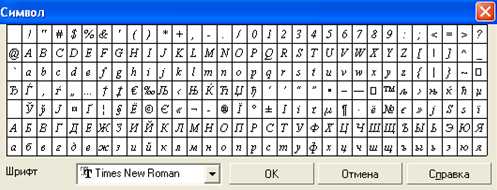
Рисунок 21.
Нанесение размеров
Компас позволяет наносить следующие основные типы стандартных размеров:
Линейные размеры могут размещаться с горизонтальным, вертикальным или параллельным направлением размерных линий.
Радиальные размеры позволяют указать значения радиусов и диаметров дуг или кругов. Существует также возможность нанесения центровых линий и маркера центра.
Угловые размеры позволяют указать значение углов между двумя отрезками или тремя точками.
Для простановки
размеров, необходимо
открыть пункт
Размеры
 и выбрать в нём
тип нужного
(рис. 22).

Рисунок 22.
При простановке линейных размеров указывают: начало первой выносной линии, начало второй выносной линии и расстояние от размерной линии до контура детали.
При простановке радиальных размеров указывается измеряемая дуга или круг, после чего Компас автоматически вычерчивает размер от центра выбранной фигуры.
При простановке угловых размеров указываются две линии, ограничивающие измеряемый угол.
Печать подготовленного чертежа
Для того чтобы вывести на печать полностью подготовленный чертёж из пространства модели, необходимо:
Открыть
выпадающее
меню Файл и
выбрать в нём
Печать или
щёлкнуть мышью
на кнопке Печать
 стандартной
панели инструментов.
Появится диалоговое
окно Печать
документа (рис.
23).
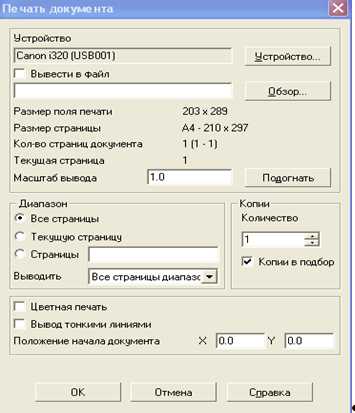
Рис. 23
 В
диалоговом
окне Печать
документа
выполняются
следующие
настроечные
операции:
В разделе Устройство выбирается принтер или плоттер из выпадающего списка Имя.
В разделе Формат листа выбирается из выпадающего списка размер и тип листа, используемые печатающим устройством.
В разделе Печатаемая область указывается область рисунка, выводимая на печать.
В разделе Масштаб вывода выбирается необходимый масштаб из раскрывающегося списка Масштаб или это значение задаётся кнопкой Подогнать. Количество копий чертежа выбирается из выпадающего списка Количество копий.
Далее нужно щёлкнуть ЛКМ на кнопке Предварительный просмотр для просмотра размещения печатаемого чертежа на листе бумаги. Если необходимо скорректировать его положение, пользуются разделом Смещение от начала (начало в печатаемой области), в которой задаются новые координаты начала печатаемой области по осям X и Y.
Для выхода из диалогового окна и начала печати нажимается кнопка <Ok>.
Часть 2. Практика
Построение чертежа детали
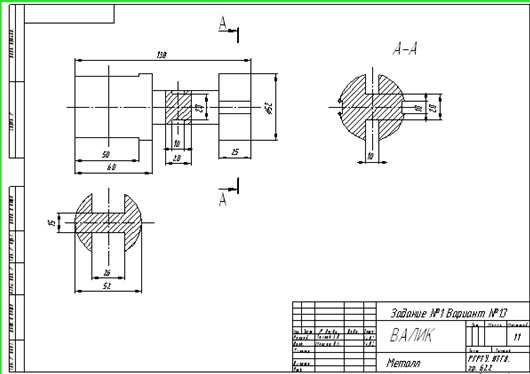
Рис.24
Алгоритм построения чертежа валика в среде Компас 3D 8.
Задание лимитов и начальных настроек чертежа.
Создание нового чертежа в программе Компас начинается с задания лимитов и начальных настроек чертежа:
Первым делом я выставил лимиты чертежа ШаблоныКонстр. Чертеж А3 гориз.перв.лист, соответствующие формату А3.
Я сразу сохранил чертежа на жёсткий диск, присвоив ему имя Валик.cdw (для того, чтобы в процессе работы производить сохранение чертежа одним щелчком мыши на кнопке Сохранить).
Создание рамки и основной надписи чертежа
Поскольку в среде Компас занесены все стандарты ГОСТ РФ, то в пункте 1 я выполнил основную задачу по созданию рамки, осталось только вписать нужные данные в штамп.
После этого я создал новый слой Текст и заполнил штамп текстом.
Рамка и основная надпись готовы!
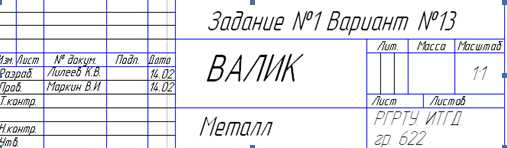
Рис.25
Вычерчивание детали
Начертить саму детали можно тремя способами: разбить очертания детали на примитивы (прямоугольники, квадраты, линии, круги, дуги и т. д.), начертить эти самые примитивы с нужными размерами и в конечном счёте составить деталь из этих элементов; начертить контур детали при помощи идущих друг за другом отрезков, причём следующий отрезок начинается от конца предыдущего (используется команды Отрезок); и наконец, если деталь симметрична, то можно построить половину вида, а затем просто зеркально его отобразить, получив тем самым интересующий нас вид.
Самым простым способом, на мой взгляд, является третий. Им я и воспользовался.
Я начертил вспомагательные линии, относительно которых будут проводиться дальнейшие построения.
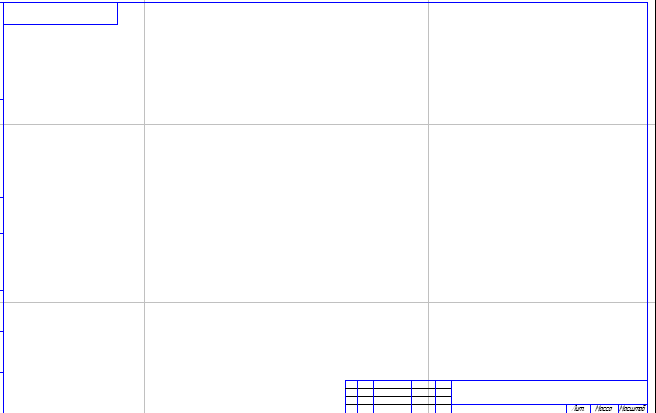
Рис.26
Дальше можно приступать к вычерчиванию самой детали:
Сперва я начертил половину вида, привязанную к осевой линии.
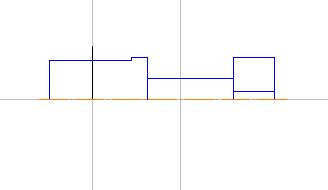
Рис.27
Дальше с помощью команды Зеркало отобразил половину вида относительно осевой линии, причём исходный объект был сохранён на старом месте.
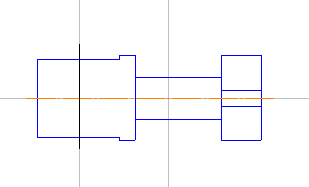
Рис.28
После этого я достроил недостающие объекты детали с помощью команды Отрезок.
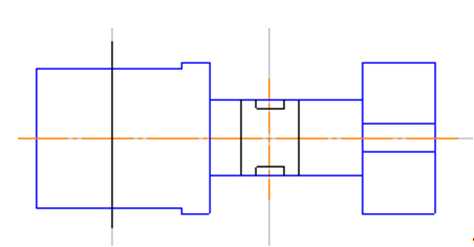
Рис.29
Вычерчивание сечений детали
Сечения я вычерчивал на всё тех же осевых линиях, естественно создав предварительно слои Вынесенные сечения и Наложенное сечение (тип линий – сплошная, вес линий – 1 мм.).
Сечение прямоугольной формы я строил следующим образом:
Начертил окружность с центром в точке пересечения осевых линий и заданным радиусом.
На заданном расстоянии от центра построил по паре прямых, параллельных осям OX и OY.
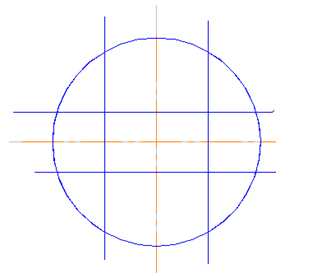
Рис.30
С помощью команды Усечь кривую я отделил ненужные части объектов и удалил их.
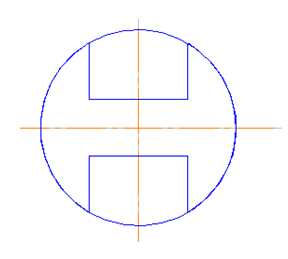
Рис.31
Второе вынесенное сечение я начертил используя такой же метод.
Сначала построил окружность с центром в точке пересечения осевых линий и заданным радиусом.
Достроил по 4 параллельные линии OX и OY.
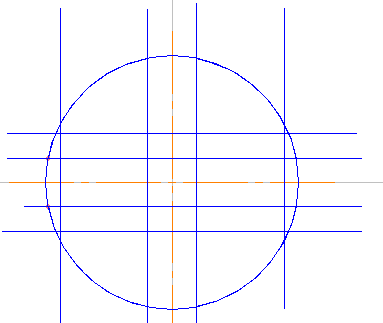
Рис.32
С помощью команды Усечь кривую я отделил ненужные части объектов и удалил их.
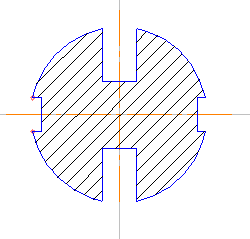
Рис.33
Для наложенного сечения я создал слой Наложенное сечение (тип линий – сплошная, вес линий – 0.5 мм.) и начертил его с помощью двух параллельных отрезков.
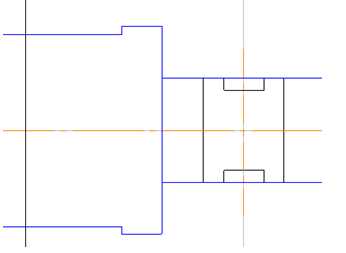
Рис.34
После всего этого поставил: штрихи, обозначающие секущую плоскость; стрелки, обозначающие направление взгляда и обозначил сечения большими буквами А.
Нанесение на сечения детали штриховки
Штриховку сечений я выполнял с помощью диалогового окна Штриховка (Инструменты Штриховка…). Для этого:
Я вызвал диалоговое окно Штриховка.
На появившейся понели настроек я выбрал стиль и цвет штриховки (а также можно задать шаг и угол) .
Далее после щелчка на кнопке Указание точек выбрал области, которые нужно заштриховать.
После предварительного просмотра результата подтвердил завершение выполнения команды.
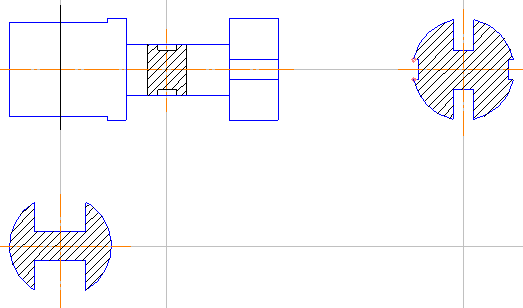
Рис.35
Простановка размеров
Простановка размеров ничем особенным не отличается. Все размеры – параллельные. При их простановке, при помощи мыши, указываются: начальная точка первой выносной линии, начальная точка второй выносной линии и расстояние от размерной линии до контура детали.
Единственное, что тут достойно внимания, так это простановка специальных символов; таких как: диаметр и квадрат.
Чтобы поставить знак диаметра пред размерным числом, необходимо:
Указать начальную точку первой выносной линии.
Указать начальную точка второй выносной линии.
В окне встроенного текстового редактора щёлкнуть ПКМ на чистой области и из выпадающего меню выбрать Символ Диаметр.
Нажать кнопку <Ok>.
Указать расстояние от размерной линии до контура детали.
Вывод чертежа валика на печать
Распечатка чертежа валика выполняется из диалогового меню Предварительный просмотр (Файл Предварительный просмотр).
Порядок:
Нажимается кнопка Предварительный просмотр на панели задач.
Выбирается документ для вывода на печать (если у вас открыто их несколько).
Далее настраивается масштаб и положение относительно листа.
Нажимается кнопка <Ok>.
Для второго листа последовательность операций такая же.
Построение объемного вида детали
Система КОМПАС-3D 8 рассчитана как для создания чертежей детали, так и для создания объемных фигур. Для того, чтобы построить 3D вид детали нужно открыть новый документ, выбрать меню Деталь. Появится уже знакомое окно, за исключением некоторых изменений. Например, вы увидите новое окно слева- Дерево построения. С него мы и будем начинать нашу дальнейшую работу.
В Дереве построения я выбрал плоскость в которой буду работать-XY.
Затем нажатием
кнопки Эскиз
 ,
создаю заготовку
из которой и
будет составляться
моя деталь.
Теперь я вычертил
еще не готовый
вид слева детали(это
круг). Затем
операцией
выдавливания
 достраиваю
его до цилиндра.
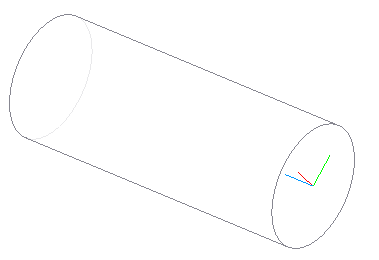
Рис.36
Теперь
у нас есть заготовка.
Затем я щелкаю
мышью по плоскости
круга и опять
выбираю операцию
Эскиз. Это для
того, чтобы
выстроить
углубления
в валике. На
круге я рисую
прямоугольники
нужных мне
размеров и
снова применяю
операцию вырезать
выдавливанием
 (эта
операция очень
часто фигурирует
при выполнении
3D
вида детали).
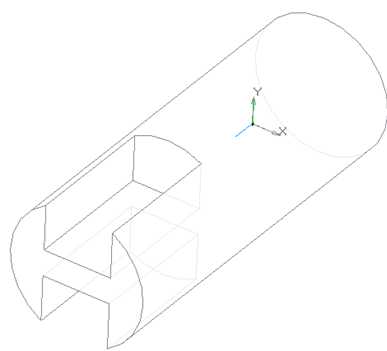
Рис.37
С другой стороны моя деталь так же имеет пазы, поэтому применяя те же операции, что и в предыдущем случае, вырезаю из нее лишние части…
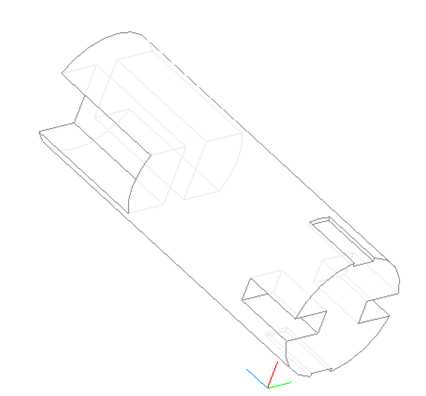
Рис.38
Теперь осталось вырезать середину, но это очень сложно в исполнении. Поэтому я прибегнул к упрощению. Я разделил мою деталь на две. Была отделена часть детали от основной, как это показано не рис.39.
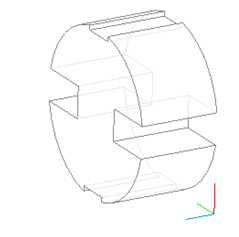
Рис.39
Оставшаяся
часть детали
имеет с отрезанной
стороны в основании
круг. Опять же
операциями
Вырезать выдавливание
приводим нашу
фигуру к нужному
виду. Получилось
следующее
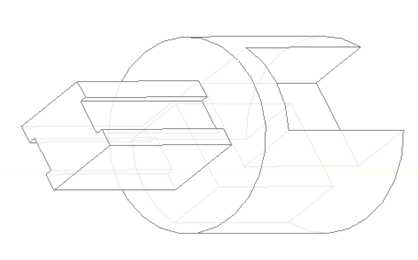
Рис.40
Теперь
осталось соединить
части детали
рис.39 и рис.40 в
одну. Это можно
сделать с помощью
Сборки детали.
Для этого я
открыл новый
документ КОМПАС
Сборка. Здесь
операцией
Добавить из
файла
 я скрепил обе
части детали
в одно целое
рис.42 и рис.42.
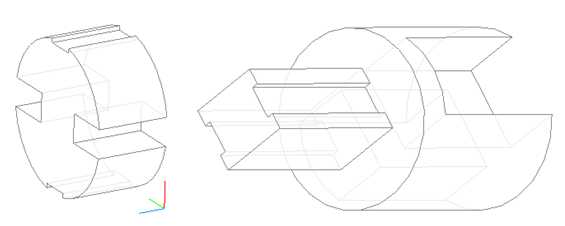
Рис.41
Вот что в конечном итоге у меня получилось.
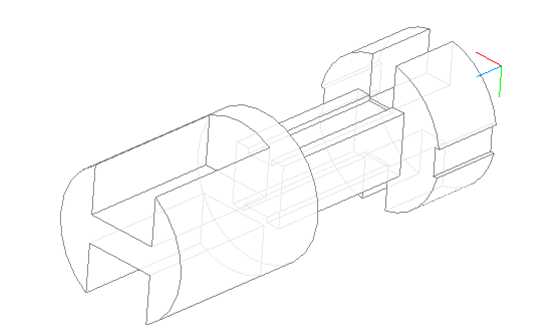
Рис.42
Заключение
И в самом заключении хочу сказать, что работать в программе КОМПАС-3D 8, несмотря на все возникающие изначально проблемы, достаточно просто. Немаловажным показателем доступности программы является то, что я смог освоить её буквально за неделю.
Поскольку раньше я никогда не работал с программой КОМПАС , то можно сказать , что он стал моей первой «серьёзной» программой, основанной на векторной графике.
По поводу своих ощущений могу сказать , что было приятно работать в среде КОМПАС, особенно учитывая, что это отечественная программа . Это было очень интересно и увлекательно.
Список используемой литературы
Орехов В.В. КОМПАС-3D 5.1 метод. указ. к лаб. работе. Рязань, 2003.
Потемкин А. Твердотельное моделирование в системе КОМПАС-3D. Санкт-Петербург, 2004.
Ванюшина Т.В., Маркин В.И. Выполнение чертежей в системе КОМПАС-3D LT 5.1, методическое указание к практическим занятиям. Рязань, 2005.
Красильникова Г.А. Автоматизация инженерно-графических работ. Санкт-Петербург, 2000.
Н. Н. Полещук, В. А. Савельева. Самоучитель КОМПАС-3D 8. Санкт – Петербург: «БХВ – Петербург», 2004.
Размещено на