Построение диаграмм средствами WORD и EXCEL
Краснодарский Государственный Университет Культуры и Искусств
Факультет
Экономики Управления и Рекламы
Дисциплина: ИнформатикаРЕФЕРАТ
ТЕМА: "ПОСТРОЕНИЕ ДИАГРАММ СРЕДСТВАМИ WORD И EXCEL"
Выполнила: Студентка 2-го курса
Группы НЭК-99
Удовиченко М. В.
Проверил: Долгих В. В.
Краснодар 2001
Оглавление.Оглавление._________________________________________________________ 2
Разновидности диаграмм_____________________________________________ 3
MS Word____________________________________________________________ 5
Добавление диаграммы к документу Word______________________________ 5
Вставка листа или диаграммы Microsoft Excel в документ Word_____________ 5
Создание диаграммы________________________________________________ 6
Создание диаграммы из таблицы Word_____________________________ 6
Создание связанного объекта на основе существующего листа или диаграммы Microsoft Excel 6
Создание внедренного объекта на основе существующего листа или диаграммы Microsoft Excel 7
Создание нового внедренного листа или диаграммы Microsoft Excel___ 8
Выбор другого типа диаграммы_______________________________________ 9
Добавление данных к диаграмме_______________________________________ 9
Добавление данных к диаграмме Microsoft Excel__________________________ 9
Добавление заголовка к диаграмме или оси____________________________ 10
Изменение текста и данных на диаграмме_____________________________ 11
Добавление заголовка к диаграмме или оси____________________________ 12
Изменение цветов, образцов, линий, заливок и границ диаграмм__________ 12
EXCEL____________________________________________________________ 13
Создание диаграммы________________________________________________ 13
Создание диаграммы______________________________________________ 14
Создание диаграмм из несмежных диапазонов_____________________ 14
Создание стандартной диаграммы за один шаг_________________________ 14
Создание диаграммы для сводной таблицы____________________________ 15
Форматирование диаграмм__________________________________________ 15
Форматирование шкалы оси_____________________________________ 15
Изменять цвета, границы и заливку в маркерах____________________ 16
Специальные параметры для каждого типа диаграмм______________ 16
Форматирование текста_________________________________________ 16
Контрольные вопросы и задание._____________________________________ 17
Разновидности диаграмм
Гистограмма.
Гистограмма показывает изменение данных за определенный период времени и иллюстрирует соотношение отдельных значений данных. Категории располагаются по горизонтали, а значения по вертикали. Таким образом уделяется большее внимание изменениям во времени. Гистограмма с накоплением демонстрирует вклад отдельных элементов в общую сумму. В трехмерной гистограмме сравнение данных производится по двум осям. Показанная на рисунке трехмерная диаграмма позволяет сравнить объемы продаж в Европе за каждый квартал с объемами продаж в двух других регионах.
Линейная диаграмма.
Линейчатая диаграмма отражает соотношение отдельных компонентов. Категории расположены по горизонтали, а
значения по вертикали. Таким 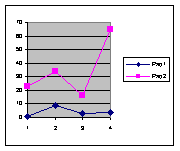 образом, уделяется большее внимание сопоставлению
значений и меньшее - изменениям во времени. Линейчатая диаграмма с накоплением показывает вклад отдельных элементов в общую сумму.
График.
График отражает тенденции изменения данных за равные промежутки времени.
Круговая диаграмма.
Круговая диаграмма показывает как абсолютную величину каждого элемента ряда данных, так и его вклад в общую сумму. На круговой диаграмме может быть представлен только один ряд данных. Такую диаграмму рекомендуется использовать, когда необходимо подчеркнуть какой-либо значительный элемент. Для облегчения работы с маленькими долями диаграммы в основной диаграмме их можно объединить в один элемент, а затем разбить их в отдельную диаграмму рядом с основной.
Точечная диаграмма. 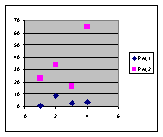
Точечная диаграмма отображает взаимосвязь между числовыми значениями в нескольких рядах и представляет две группы чисел в виде одного ряда точек в координатах xy. Эта диаграмма отображает нечетные интервалы (или кластеры) данных и часто используется для представления данных научного характера. При подготовке данных следует расположить в одной строке или столбце все значения переменной x, а соответствующие значения y - в смежных строках или столбцах.
Областная диаграмма.
Диаграмма с областями подчеркивает величину изменения в течение определенного периода времени, показывая сумму введенных значений. Она также отображает вклад отдельных значений в общую сумму. В данном примере диаграмма с областями показывает увеличение продаж в Бразилии, а также иллюстрирует вклад каждой страны в общий объем продаж.
Кольцевая диаграмма.
Как и круговая диаграмма, кольцевая диаграмма показывает вклад каждого элемента в общую сумму, но в
отличие от круговой диаграммы она может 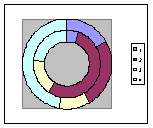 содержать
несколько рядов данных. Каждое кольцо в кольцевой диаграмме представляет отдельный ряд данных.
Лепестная диаграмма.
В лепестковой диаграмме каждая категория имеет собственную ось координат, исходящую из начала координат. Линиями соединяются все значения из определенной серии. Лепестковая диаграмма позволяет сравнить общие значения из нескольких наборов данных. На этой диаграмме ряд данных, охватывающий наибольшую часть площади (сорт A), представляет сорт с самым высоким содержанием витаминов.
Поверхностная диаграмма.
Поверхностная диаграмма используется для поиска наилучшего сочетания двух наборов данных. Как на топографической карте, области с одним значением выделяются одинаковым узором и цветом. Эта диаграмма показывает зависимость предела прочности на разрыв от времени и температуры.
Пузырьковая диаграмма.
Пузырьковая диаграмма является разновидностью точечной диаграммы. Размер маркера данных указывает значение третьей переменной. При подготовке данных следует расположить в одной строке или столбце все значения переменной x, а соответствующие значения y - в смежных строках или столбцах. В приведенном примере диаграмма показывает, что компания А выпускает наибольшее количество продукции и имеет наибольшую долю на рынке, но ее уровень продаж не является самым высоким.
Биржевая диаграмма.
Биржевая диаграмма часто используется для демонстрации цен на акции. Этот тип диаграммы также может быть использован для научных данных, например, для определения изменения температуры. Для построения этой и других биржевых диаграмм необходимо правильно организовать данные. Биржевая диаграмма для наборов из трех и пяти значений может иметь две оси: одна для столбцов, представляющих интервал колебаний, другая для цен на акции.
Коническая, Цилиндрическая и Пирамидальная диаграмма.
Маркеры данных в виде конуса, цилиндра и пирамиды могут придавать впечатляющий вид объемным гистограммам и объемным линейчатым диаграммам.
MS Word Добавление диаграммы к документу WordПри создании диаграммы путем выбора команды "Объект" в меню "Вставка" и последующем выборе типа объекта "Диаграмма Microsoft Graph 97", Microsoft Graph отображает диаграмму, а также таблицу "MS Graph", содержащую связанные с ней данные. Таблица "MS Graph" является образцом, показывающим, куда вводить подписи строк и столбцов и сами данные. После создания диаграммы можно ввести новые данные в таблицу MS Graph, импортировать данные из текстового файла или файла Lotus 1-2-3, импортировать лист или диаграмму Microsoft Excel или скопировать данные из другой программы.
Кроме того, можно создать диаграмму из таблицы Word или вставить в документ Word диаграмму Microsoft Excel.
Вставка листа или диаграммы Microsoft Excel в документ WordWord предоставляет несколько способов вставки данных Microsoft Excel в документ Word. Например, можно легко скопировать и вставить лист или диаграмму. Или можно вставить лист или диаграмму в виде связанного объекта или внедренного объекта. Основные различия между связыванием и встраиванием заключаются в месте хранения данных и способа обновления данных после помещения их в документ:
Связанный объект - лист или диаграмма - отображаются в документе, но его информация хранится в исходной книге Microsoft Excel. При редактировании данных в Microsoft Excel, Word может автоматически обновлять лист или диаграмму в документе. Связывание следует применять, когда необходимо включить независимо вводимую информацию, такую как данные, собранные различными отделами, а также когда нужно хранить обновляемую в Word информацию. Ввиду хранения связанных данных в отдельном месте, связывание может также помочь минимизировать размер файла документа Word.
Внедренный объект - лист или диаграмма - хранит информацию непосредственно в документе Word. Для редактирования внедренного объекта сделайте двойной щелчок на нем, чтобы запустить Microsoft Excel, проделайте необходимые изменения, а затем вернитесь в Word. Можно внедрить существующий или новый пустой лист или диаграмму. Ввиду хранения информации в документе Word, внедрение следует применять, когда требуется распространение оперативной версии документа лицам, которые не будут иметь доступа к отдельно сделанным листам и диаграммам.
Создание диаграммыДля добавления диаграммы в Microsoft Word выберите команду "Объект" в меню "Вставка", а затем - вкладку "Создание". Далее, в появившемся окне нужно выбрать пункт "Диаграмма Microsoft Graph" из списка "Тип объекта".
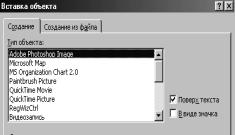 Для размещения
объекта в графическом слое, где его можно позиционировать с помощью команд меню "Действия" на панели инструментов Рисование, установите флажок
"Поверх текста". А для размещения диаграммы в текущем абзаце как обычного текстового символа нужно снять флажок "Поверх текста".
После нажатия кнопки "ОК" в документ будет вставлена диаграмма.
Для замены образца данных щелкните ячейку в таблице, а затем введите необходимые данные.
Создание диаграммы из таблицы WordДля создания диаграммы из таблицы Word необходимо:
Для начала создайте таблицу Word, содержащую в верхнем ряду и в левом столбце подписи, а в остальных ячейках - числа.
Далее щелкните таблицу, а затем выберите команду "Выделить таблицу" в пункте меню "Таблица".
В Microsoft Word выберите команду "Объект" в пункте меню "Вставка", а затем, в появившемся окне - вкладку "Создание".
Выберите Диаграмма Microsoft Graph 97 из списка "Тип объекта".
Создание связанного объекта на основе существующего листа или диаграммы Microsoft ExcelСвязанный объект
Данные (объект), созданные в одном файле и вставленные в другой файл с поддержкой связи между файлами. Связанный объект будет автоматически обновляться при обновлении исходного файла. Связанный объект не является частью файла, в который он вставлен.
Для того, что бы создать диаграмму на основе существующего листа или диаграмма Microsoft Excel необходимо:
открыть документ Word и книгу Microsoft Excel, содержащую данные, необходимые для создания связанного объекта.
Перейти в окно Microsoft Excel, а затем выделить весь лист, диапазон ячеек или нужную диаграмму.
Выбрать команду "Копировать".
Перейти в документ Word, а затем выберите место вставки связанного объекта.
Выбрать команду "Специальная вставка" в пункте меню "Правка".
В появившемся окне выбрать команду "Вставить связь".
Из списка "Как" выберите нужный параметр.
Для отображения связанного объекта - листа или диаграммы - в виде значка нужно установить флажок "В виде значка".
Для предупреждения отображения объекта - листа или диаграммы - в виде графического объекта, который можно позиционировать перед текстом или за ним и другими объектами, снимите флажок "Поверх текста".
Совет:
При связывании диапазона ячеек, чтобы можно было позднее включить дополнительные строки или столбцы данных, назначьте этому диапазону имя в Microsoft Excel. Затем скопируйте диапазон и вставьте связь в Word. При добавлении дополнительных данных к диапазону в Microsoft Excel, можно переопределить имя диапазона для включения дополнительных ячеек. Word автоматически добавляет новые данные при следующем обновлении связи
Создание внедренного объекта на основе существующего листа или диаграммы Microsoft ExcelДля того, что бы создать диаграмму внедренного объекта на основе существующего листа или диаграмма Microsoft Excel необходимо:
Открыть документ Word и книгу Microsoft Excel, содержащую данные, необходимые для создания внедренного объекта.
Перейдите в окно Microsoft Excel, а затем выделите весь лист, диапазон ячеек или нужную диаграмму.
Выберите команду "Копировать" на панели инструментов.
Перейдите в документ Word, а затем выберите место вставки внедренного объекта.
Выберите команду "Специальная вставка" в пункте меню "Правка".
Выберите команду "Вставить".
В списке "Как" нужно выбрать "Лист Microsoft Excel", или "Диаграмма Microsoft Excel".
Для отображения внедренного объекта - листа или диаграммы - в виде значка установите флажок "В виде значка".
Для предупреждения отображения объекта - листа или диаграммы - в виде графического объекта, который можно позиционировать перед текстом или за ним и другими объектами, снимите флажок "Поверх текста".
Примечание:
Чтобы быстро создать внедренный объект на основе всего листа, выберите команду "Объект" в меню "Вставка", а затем - вкладку "Создание из файла". В поле "Имя файла" введите "имя книги", на основе которой будет создан внедренный объект, или нажмите кнопку "Обзор" для выбора имени из списка. Снимите флажок "Связь с файлом". Если необходимо, установите или снимите флажки "В виде значка" и "Поверх текста".
Используется ли команда "Специальная вставка" или "Вставка "/"Объект" для создания внедренного объекта Microsoft Excel, Word в действительности вставляет всю книгу в данный документ. (При использовании команды Специальная вставка внедренный объект отображается при выборе данных листа; при использовании команды "Вставка" / "Объект" внедренный объект отображает первую страницу книги.) В обоих случаях можно отображать одновременно только один лист книги. Для отображения другого листа дважды щелкните внедренный объект, а затем выберите нужный лист.
Создание нового внедренного листа или диаграммы Microsoft ExcelВнедренный объект
Данные (объект), вставленные в файл. Будучи внедренным, объект становится частью файла. При двойном щелчке внедренный объект открывается с помощью программы, в которой был создан. Все вносимые во внедренный объект изменения отображаются в содержащем его файле.
Для создание нового внедренного листа или диаграммы Microsoft Excel нужно в документе Word выбрать место вставки нового внедренного объекта: листа или диаграммы. После этого нужно выбрать команду "Объект" в меню "Вставка", а затем выбрать вкладку "Создание".
В списке "Тип объекта выберите "Лист Microsoft Excel" или "Диаграмма Microsoft Excel", а для отображения внедренного объекта - листа или диаграммы - в виде значка установите флажок "В виде значка". Для предупреждения отображения объекта - листа или диаграммы - в виде графического объекта, который можно позиционировать перед текстом или за ним и другими объектами, снимите флажок "Поверх текста". После всего этого нажмите кнопку "OK".
Примечание.
При создании внедренного объекта Microsoft Excel в документ вставляется вся книга. В документе одновременно отображается только один лист. Для отображения другого листа дважды щелкните объект Microsoft Excel, а затем выберите нужный лист.
Выбор другого типа диаграммыВо многих плоских диаграммах существует возможность изменения типа диаграммы для всей диаграммы или отдельного ряда данных. В пузырьковых диаграммах изменяется тип только всей диаграммы. Во многих объемных диаграммах изменение типа влияет на всю диаграмму. Для отдельных рядов данных брусковых и столбчатых диаграмм можно выбрать конический, цилиндрический или пирамидальный тип.
Для выбора другого типа диаграммы в Word дважды щелкните диаграмму, которую необходимо изменить. Если тип диаграммы следует изменить для отдельного ряда данных, выделите его. Если тип диаграммы следует изменить для всей диаграммы, ничего не выделяйте.
Выберите команду "Тип диаграммы" в меню "Диаграмма".
Выберите необходимый тип диаграммы на вкладке "Стандартные" или "Нестандартные".
Для применения конического, цилиндрического или пирамидального типа к отдельному ряду данных брусковой и столбчатой диаграммы выберите Коническая, Цилиндрическая или Пирамидальная в списке "Тип" на вкладке "Стандартные", а затем установите флажок "Применить".
Для возврата в Word щелкните документ Word.
Примечание.
При снятии флажка "пприменить" изменяется тип всей диаграммы, независимо от выделения отдельного ряда данных.
Добавление данных к диаграммеДля работы с диаграммами, созданными в Microsoft Graph или Microsoft Excel, необходимо установить Microsoft Graph или Microsoft Excel.
Для добавления данных к диаграмме Microsoft Graph необходимо либо непосредственно ввести их в таблицу MS Graph, либо скопировать, а затем вставить в таблицу данные из другой программы. Например, после создания диаграммы Microsoft Graph из таблицы Word