Теоретические основы использования компьютерных программ в биологии
Меню изображение (Image) Масштабировать (Zoom) Используйте эту команду для изменения размера отображения изображения на экране монитора. Возможно масштабирование от уменьшения в 4 раза (25%) до увеличения в 4 раза (400%) от исходного. Команда Original Size возвращает изображение к оригиналу. Использование этой функции не приводит к изменению реального размера отображения исходного изображения. Для того, чтобы изменить размер исходного изображения используйте функции Resize и Rotation.
Отражение (Flip) Используйте эту команду для зеркального отражения изображения. Возможно отражение изображения горизонтально, вертикально, в обоих направлениях.
Повернуть (Rotation) Используйте эту команду для поворота изображения. Когда изображение вращается на углы, кратные 90°, то размеры нового изображения подгоняются под исходное изображение. Возможно многократное вращение, наряду с однократным вращением на углы 90°, 180°, 270°, 360° и любой произвольный угол.
Оттенки серого (Gray Scale) Используйте эту команду для преобразования цветного изображения в оттенки серого.
Распыление (Spray) Многие образцы имеют посторонние включения, которые вносят помехи в результаты анализа. Выберите команду Распыление и медленно устраните посторонние включения вплоть до слияния с фоном. Этот инструмент может также использоваться для изображений с более темной периферией. Выберите цвет с правильно освещенного участка и затем распылите его на темную часть до тех пор, пока на всем изображении фон станет однородным.
Камера-люцида (Camera Lucida) Инструмент заменяет стандартную камеру камерой-люцида для получения линейной диаграммы изображения. Выберите Камера-люцида, медленно проведите линию на объекте, и нажав Применить, получите линейную диаграмму, которую затем можно сохранить на диске для дальнейшего использования.
Изменить размер (Resize) Используйте эту команду для получения нового изображения из текущего, но с новыми размерами. Этот процесс фактически меняет пространственное разрешение, добавляя или удаляя пиксели для получения новых размеров.
Монтаж (Alpha Blending) Этот инструмент полезен для использования с образцами, имеющими несколько фокусов, которые не могут быть получены одновременно. Захватываются несколько фокусов, и два из них открываются в этом модуле. Яркость устанавливается на уровне, дающем хороший результат просмотра. Сохраните это третье изображение, и можно продолжать процесс далее для любого количества изображений.
Alpha Blending – взвешенное наложение смешиваемых цветов.
Меню примечания (Annotation) Используйте эту опцию для нанесения текста и графических изменений на изображение. Когда вы выберете эту команду, на экране появится панель инструментов для рисования. Для удобства выполните Увеличение / Уменьшение, Изменение Размера / Отражение.
Карандаш (Pencil) В зависимости от вашего выбора, этот инструмент позволяет нанести линию или фигуру. По нажатию на правую кнопку мыши можно выбрать необходимый размер линии, а также цвет из палитры.
Ластик (Eraser) Ластик применяется для стирания на изображении инструментов Кисти, Стрелки, Прямоугольника, Эллипса, Текста. Само исходное изображение не затрагивается.
Прямоугольник (Rectangle) Используйте этот инструмент для рисования прямоугольников (контуров). Чтобы нарисовать прямоугольник, нужно нажатием левой кнопки мыши определить положение левого верхнего угла, и, не отпуская кнопку, определить правый нижний угол фигуры. По нажатию на правую кнопку мыши можно выбрать толщину линий, цвет можно выбрать из панели Цвет.
Эллипс (Ellipse) Этот инструмент рисует эллипсы и окружности. После нажатия левой кнопки мыши перемещайте курсор до тех пор, пока не получится фигура нужной формы и размеров. По нажатию на правую кнопку мыши можно выбрать толщину линий.
Цвет можно выбрать из панели Цвет.
Текст (Text) Нажмите левую кнопку мыши для определения точки на изображении, с которой нужно вводить текст. Выберите цвет, шрифт, размер и т.д. и введите текст.
Нажмите ОК для вставки текста на изображение.
Стрелка (Arrow) Стрелка может быть вставлена в любое место изображение с любым направлением и любого размера и цвета. Доступны опции Заполненная / Незаполненная. При нажатии ОК вставьте стрелку на требуемое место в изображении.
Цветовая палитра (Color Palette) Применяется для изменения цвета Маркера, Стрелки, Текста, Камеры-люцида, Сетки, линий в измерениях.
Меню калибровка (Calibration) Необходимо откалибровать все объективы микроскопа, на котором установлена цифровая камера. Без этого невозможно проведение измерений объектов. Это нужно сделать после того, как настроено все оборудование и программное обеспечение. При изменении настроек или при смене частей оборудования, калибровку нужно произвести заново. После установки программы на компьютер все измерения производятся в точках изображения – пикселях. Для получения результатов измерений в реальных единицах измерения – сантиметрах, микронах, миллиметрах и т.д. необходимо провести калибровку системы. В процессе калибровки определяется размер пикселя при рабочем увеличении системы в выбранных единицах измерения. Вы можете сделать калибровки для всех увеличений, которые будете использовать в работе. Например, если Вы работаете с микроскопом, откалибруйте все рабочие объективы.
Порядок действий
�� Поместите объект-микрометр под первый объектив микроскопа в направлении Х и захватите изображение. Затем поместите микрометр в направлении Y и также захватите изображение.
�� Повторите эти действия для всех имеющихся объективов
Выберите нужную пространственную калибровку для изображения.
�� Выберите тип измерения.
�� Длина (Length): Нажмите левую кнопку мыши на первой точке отрезка и перетащите во вторую точку. Доступен масштабируемый просмотр.
�� Длина по кривой (Curved Length): Нанесите кривую, не отпуская кнопку мыши. При отпускании кнопки сразу появляется результат измерения.
�� Угол (Angle): Выберите три точки объекта для определения угла между двумя линиями.
�� Радиус (Radius): Выберите три точки для определения по ним радиуса окружности.
�� Периметр (Perimeter): Обозначьте мышью контур объекта и, вернувшись достаточно близко к начальной точке, отпустите кнопку мыши. Контур автоматически сомкнется и будет подсчитан его периметр.
�� Площадь (Area): для определения измеряемого объекта доступны четыре инструмента – Прямоугольник, Окружность, Произвольный Контур, Клавиатура.
a. Прямоугольник (Area Rectangle). Этот инструмент предназначен для быстрого приближенного измерения участка прямоугольной или близкой к прямоугольной формы.
b. Окружность (Area Ellipse). Применимо к объектам округлой формы.
c. Произвольный контур (Area Free Hand). Используется для вычисления площади фигуры произвольной формы. Обозначив указателем контур фигуры и вернувшись достаточно близко к начальной точке
Меню Измерения (Measurements)
Меню размер частиц (Particle Size)
Эта функция позволяет проводить различные измерения определенных частиц на основе их разделения по яркости / монохромным оттенкам. Обнаружение можно проводить вручную или автоматически. Объекты должны иметь яркость / монохромный оттенок, отличный от фона.
Выбор объектов
Доступны три режима выбора объектов по яркости / оттенку:
Вручную (Manual):
Выберите этот режим, если хотите самостоятельно установить диапазон яркости для обнаружения объектов.
Автоматически, яркие объекты (Automatic Bright Object):
Выберите этот режим, если хотите, чтобы программа автоматически обнаружила объекты по яркости / оттенку серого в предположении, что объекты светлее, чем фон изображения.
Автоматически, темные объекты (Automatic Dark Object):
Выберите этот режим, если хотите, чтобы программа автоматически обнаружила объекты по яркости / оттенку серого в предположении, что объекты темнее, чем фон изображения.
Порядок действий
�� Активизируйте изображение для анализа
�� Выберите нужную калибровку (т.е. соответствующую увеличению на котором изображение было снято).
�� Выберите один из трех режимов обнаружения объектов.
�� В случае ручного выбора, установите диапазон яркости, в котором находятся интересующие объекты. Перемещайте курсор, пока все нужные объекты не будет обозначены псевдоцветами.
�� В случае Автоматического распознавания Светлых и Темных Объектов, объекты обозначены псевдоцветами согласно определенной яркости / оттенку серого.
�� Нажмите на интересующем объекте для получения результатов.
�� Процесс может быть повторен неограниченное количество раз для
получения результатов по каждому интересующему объекту.
�� Цвета псевдокодирования могут быть выбраны на палитре.
�� Результаты измерений отображаются в виде параметров: Длина (Length), Ширина (Width), Площадь (Area), Соотношение Размеров (Asp.Ratio), Округлость (Roundness), Форма (Shape), Площадь Прямоугольника (Box Area), Центроид X (Centroid X), Центроид Y (Centroid Y), Удлиненность (Elongation), Ориентация (Orientation), Диаметр Окружности (Circle Diameter), Объем Сферы (Sphere Volume), Большая ось (эллипса) (Major Axis), (Thread Length), (Thread Width), Длина волокон (Fibre Length), Ширина волокон (Fibre Width), Минимальный радиус (Min.Radius), Максимальный радиус Max.Radius) и т.д.
�� Результаты могут быть распечатаны при нажатии на кнопку Отчет (Report).
Меню сегментация (Segmentation)
Фаза (Phase) в материале описывается как область одного контраста в зависимости от состава образца. Так как Фаза определяется и ее площадь подсчитывается на основе разделения по яркости / оттенку серого, то доступна опция разделения по фазам при помощи гистограммы. Несколько Фаз кодируются в псевдоцвете и условно отображаются на исходном изображении. Результаты и изображения сохраняются в форматах, соответствующих промышленным стандартам. Для успешного разделения по фазам, можно сначала применить фильтры Сглаживания, Устранения Шумов и т.п. Гистограмма создается для монохромных изображений, как только вы открываете модуль Сегментации. На оси Х откладываются оттенки от 0 до 255, а на оси Y – количество пикселей. Эту функцию можно использовать для подсчета, например, соотношения ядер и цитоплазмы.
Гистограмма. Фазовый анализ позволяет пользователю выделять до десяти различных пороговых диапазонов для разделения материала по фазам, и называть каждую фазу нужным именем. Цвет между двумя линиями обозначает псевдоцвет фазы.
Яркость. Диапазон яркости / оттенков серого для текущей фазы отображается в диалоговом окне.
Выбранная фаза. Это свойство позволяет пользователю узнать процентное содержание определенного диапазона яркости лишь по нажатию мыши. Все предыдущие операции должны быть удалены и Предпросмотр (Preview) отключен.
Порядок действий
�� Загрузите изображение для анализа
�� Выберите нужную калибровку
�� Выберите Сегментация (Segmentation) > Фаза (Phase) из главного меню
�� Появится гистограмма для текущего изображения
�� На гистограмме будет одна передвигающаяся линия. Чтобы ее переместить, щелкните на ней курсором, который приобретет вид стрелки. Передвиньте линию в нужную позицию, не отпуская кнопку мыши, и затем отпустите кнопку.
�� Нажмите Новая (New) для второй Фазы. Появится вторая линия. Псевдоцвет второй Фазы можно выбрать в окне палитры.
�� Вторая и все последующие линии могут быть выставлена таким же методом, как и первая.
�� Нажмите Удалить (Del) для удаления последней Фазы
�� Для обновления всей операции нажмите Сбросить
�� Нажмите Все (All) для просмотра всех выбранных Фаз
�� Результаты для каждой Фазы отобразятся как Процент Площади (Area%) и Вся Площадь (Area%).
�� Нажмите на любой Фазе. Выберите для нее имя, которое сохранится по умолчанию до следующего изменения.
�� Чтобы узнать результаты измерений для одной фазы автоматически, нажмите мышью на интересующем участке изображения. Нажмите Выбранная Фаза (Selected Phase), и появятся результаты.
�� Нажмите Report (Отчет) для вывода на печать.
�� Для пересылки результатов в формат таблиц нажмите Ms Excel (To Excel).
�� Для построения графика распределения измеренных фаз нажмите Graph.
Отчет (Report)
Все модули содержат кнопку Отчет (Report). Для получения распечатки или передачи результатов на любую другую платформу или для сохранения результатов кликните Отчет (Report).
База данных (Database):
�� Для переноса результатов в базу данных кликните по кнопке Add to Data (Добавить к данным), расположенной в Информация о препарате (Sample Information).
�� Появится сообщение об успешном переносе результатов.
�� Закройте все формы, которые открыли.
�� Кликните по пункту Company (Название компании), расположенной в панели текст.
�� Кликните по пункту Copy Database ( Копировать базу данных )
�� Результаты будут переданы в базу данных.
�� Результаты могут быть просмотрены при нажатии на кнопку Database Option (Опции базы данных).
�� Полный отчет доступен для предварительного просмотра в каталоге Show Report (Просмотр отчетов).
�� База данных всех отчетов доступна в формате MS Excess.
Заголовок для Отчета (Header For Report):
�� Перейдите к названию компании в панели текст (Text Bar).
�� Кликните по пункту Name & Other Details (Название и другие детали).
�� Текстовое поле появится
�� Кликните по пункту
�� Эта информация будет оставаться по умолчанию, заданным
Окно (Window)
Это меню управляет открытыми в программе BioVision окнами. При открытии этого меню появляются список всех открытых окон и следующие пункты:
�� Каскад (Cascade) – располагает открытые окна каскадом.
�� Разделить (Tile) – разделяет активное окно пополам.
�� Закрыть все (Close All) – закрывает все открытые окна.
Клавиши быстрого доступа (Shortcut Keys)
1. New Новый Ctrl+N
2. Open Открыть Ctrl+O
3. Save Сохранить Ctrl+S
4. Image Properties Свойства изображения Ctrl+I
5. Show Capture Показать изображение Ctrl+U
6. Close Capture Закрыть изображение Ctrl+L
7. Save Single Frame Сохранить изображение Ctrl+F
8. Exit Выход Ctrl+E
9. UNDO Отменить Ctrl+Z
10. REDO Повторить Ctrl+Y
11. Cut Вырезать Ctrl+C
13. Paste Вклеить (вставить) Ctrl+V
14. Select ALL Выбрать все Ctrl+A
15. Zoom IN Приблизить F11
16. Zoom OUT Удалить F12
Помощь (Help)
Для получения дополнительных сведений нажмите клавишу Помощь (Help). В меню Help есть два пункта: About (О программе) и Help Topics (Помощь, содержание). Щелкните по каждому из них и появятся следующие окна: Окно с информацией о программе и производителе. Окно помощи, где можно находить информацию по содержанию, предметному указателю и искать по введенному вами слову. Если нужна информация по конкретному термину (слову), нажмите кнопку Предметный указатель, появится окно, в котором нужно ввести это слово, затем Показать, откроется нужный раздел.
Таким образом, программа Bio Vision, используемая в биологии позволяет отобразить все параметры научных исследований по биологии. Программа имеет удобный однооконный интерфейс, поддерживает любые платы ввода изображения, камеры, микроскопы.
1.2 Возможности Office Excel 2007
Microsoft Office Excel 2007 включает в себя широкий спектр возможностей для анализа, представления, обмена и управления информацией, позволяющих с одного взгляда выявить важнейшие тенденции в бизнесе и принять взвешенное решение. Благодаря динамическим представлениям сводных таблиц новая версия Excel вооружает пользователя мощными средствами для упорядочения и анализа деловых данных. Новые возможности условного форматирования позволяют отобразить информацию об эффективности работы предприятия в наглядном графическом виде, а интуитивно понятные галереи превращают итоги такого анализа в профессиональные диаграммы. Новые возможности в создании формул в ячейке рабочего листа включают в себя панель формул изменяемого размера и функцию контекстно-зависимого автозавершения текста формулы, обеспечивающую ускоренный ввод однажды набранной на листе формулы. Кроме того, формулы и функции могут ссылаться на именованные диапазоны и таблицы. Количество ссылок на другие ячейки теперь ограничено только объемом доступной памяти компьютера.
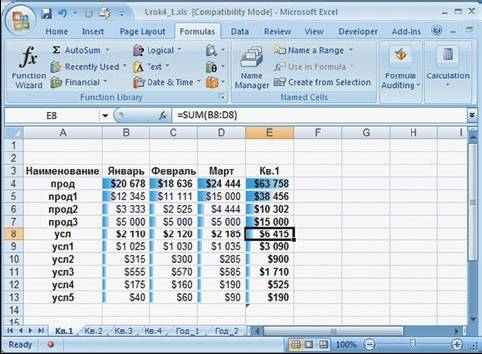
Строка формул автоматически расширяется при показе больших сложных формул, не закрывая при этом данных рабочего листа. Количество вложения функций увеличено до 64, но только при использовании новых форматов файла рабочей книги. Использование формата файла, совместимого с предыдущими версиями, по-прежнему не позволяет строить формулы более чем с семью вложениями функций. Поддержка работы с таблицами однородных данных позволяет ссылаться в формулах на таблицы. Заголовки столбцов таблиц при прокрутке остаются на виду, а функция автонаполнения автоматически расширяет такую таблицу при ее заполнении данными. Применение тем и стилей позволяет быстро выполнить форматирование данных на рабочем листе Office Excel 2007. Набор тем — общий для всех приложений Office 2007, включая Microsoft Office Word и Microsoft Office Power Point, в то время как набор стилей специально предназначен для форматирования собственных объектов Excel, таких как таблицы, графики, сводные таблицы, диаграммы и фигуры. И темы, и стили могут настраиваться пользователем, что дает ему возможность создавать документы на профессиональном уровне, с фирменными наборами цветов, шрифтов, рамок и заливок. Единственное, что не подлежит здесь самостоятельной настройке, это стили графиков, в которых можно выбирать только из заранее предопределенных наборов. Как и в Excel 2003, к выделенным диапазонам ячеек можно применить стиль ячеек. Поскольку большинство стилей ячеек не связано с темами, легко создать свой собственный набор стилей оформления отдельных таблиц.
Условное форматирование ячеек расширено богатыми схемами визуализации данных, что облегчает задание условий для выявления различных тенденций, шаблонов или исключений в данных на рабочих листах. При этом число условий ничем не ограничено. Office Excel 2007 теперь поддерживает 16 млн. оттенков цвета и неограниченное число вариантов форматирования в одной рабочей книге. Арсенал средств визуализации данных в Office Excel 2007 содержит цветные градиенты, столбики данных и значки. Применение условного форматирования (например, трехцветного градиента) позволяет выделить актуальные значения в наборе данных и получить более четкое представление о положении этих значений во всем диапазоне рассматриваемых данных. После этого данные можно переупорядочить сообразно различным условиям сортировки, таким как Sort by Smallest to Largest («От наименьших к наибольшим») или Cell Color («Цвет ячейки»). При этом поддерживается до 64 уровней сортировки данных, в том числе возможность сортировки по цвету фона ячейки или шрифта. Новый интерфейс построения сводных таблиц позволяет получить результат несколькими щелчками мыши, поскольку не требует перетаскивания полей в макете. Кроме того, облегчается форматирование и настройка сводной таблицы благодаря размещению этих инструментов на панели задач. При этом поддерживается откат для большинства действий, связанных с изменениями сводной таблицы. Аналогично таблицам рабочего листа, применение стилей к сводным таблицам позволяет быстро оформить их необходимым образом. Поддерживаются условное форматирование ячеек сводной таблицы, а также настройка режимов сортировки и фильтрации ее данных. Эти же нововведения доступны и для сводных диаграмм. Общие интуитивно понятные средства построения диаграмм и графиков в Office Excel 2007, Office Word 2007 и Office Power Point 2007 помогают обеспечить единообразный вид документов, электронных таблиц и презентаций, упрощая создание профессионально выглядящих графиков и позволяя форматировать оси, надписи и другие метки на графике посредством меньшего числа щелчков мышью. При этом данные рабочего листа Excel могут быть сохранены как в документе, так и в презентации, позволяя выполнять дальнейшие манипуляции с диаграммой. Основанные на выбранной теме стили диаграмм включают в себя специальные объемные эффекты, падающие тени и прозрачность. Поскольку для их поддержки используется инструментарий OfficeArt, то почти все эти инструменты доступны для форматирования элементов диаграмм. Новый интерфейс дает возможность быстрого доступа к заголовкам, осям, меткам данных, легенде, линиям тренда и другим компонентам диаграммы в случае их изменения, форматирования или удаления. При копировании диаграмм Excel в другие приложения Office 2007 они автоматически изменяются на тип объекта, соответствующий документу или презентации. Команда Paste Special («Специальная вставка») позволяет выбрать тип объекта по усмотрению пользователя с установлением связи с источником данных либо созданием копии объекта. В презентациях Office PowerPoint 2007 любые элементы вставляемой диаграммы могут быть анимированы, позволяя докладчику выполнять ее динамическую демонстрацию.
Поддержка новых форматов файлов позволяет сократить размер хранимых рабочих книг, обеспечивая при этом обмен информацией между различными приложениями. Основным форматом в Office Excel 2007 выступает основанный на XML-представлении формат с расширением (.xlsx). Другой формат поддерживает использование макросов в книге Excel и имеет расширение (.xlsm). Для шаблонов Office Excel 2007 применяют форматы (.xltx) и (.xltm) для обычных книг и книг с поддержкой макросов. В дополнение к этим форматам в Office Excel 2007 представлен новый бинарный формат (BIFF12) с расширением (.xlsb) для компактного хранения рабочих книг большого объема с возможностью обратной совместимости с предыдущими версиями Excel. Поскольку предыдущие версии не поддерживают новые свойства данного приложения, можно использовать специальный инструмент для проверки присутствия данных свойств в рабочей книге. Для предыдущих версий доступны обновления и конвертеры, позволяющие редактировать файл, подготовленный в Office Excel 2007, без потери нового функционала. В остальных случаях можно сохранить рабочую книгу в формате, понятном для версий 97-2003, с обычным расширением (xls). Улучшенные свойства печати обеспечивают соответствие между изображением на экране и версией таблицы, выводимой на принтер. Для этого добавлено новое представление Page Layout («Разметка страницы»). В нем визуально можно создавать и редактировать колонтитулы страницы, управлять размером полей, размещением объектов и другими элементами настройки печатной страницы. Подобно другим приложениям Office 2007, рабочую книгу можно сохранить в статических форматах Portable Document Format (PDF) или XML Paper Specification (XPS), позволяющих познакомиться с ее видом пользователям, не имеющим на компьютере Office Excel 2007. Таким образом, возможности Excel очень высоки: это обработка текста, создание электронных таблиц, диаграмм, управление базами данных. Такие программы на сегодняшний день представляют собой один из наиболее мощных и гибких инструментов, созданных для компьютера и используемых для написания научных работ.
Глава II. Экспериментальная работа по использованию компьютерной программы по биологии
Использование программы BioVision
Упражнение 1. Запуск программы BioVision
После установки программы BioVision на компьютер, она автоматически добавляется в список команд Windows. Чтобы запустить программу, нажмите мышью на кнопку Пуск (Start) в нижнем левом углу экрана компьютера. В открывшемся Главном меню Windows выберите пункт Программы (Programs). Из появившегося списка выберите пункт West Medica, а в нем – строку BioVision. Для удобства работы можно создать на Рабочем столе Windows ярлык программы BioVision. В этом случае чтобы запустить программу, достаточно дважды кликнуть мышью по ее ярлыку. При запуске BioVision Вы видите пустое окно программы, в котором находятся панели инструментов, текстовое меню, галерея изображений. При этом большинство кнопок панелей инструментов и команд в текстовом меню недоступно, пока не открыто какое-либо изображение. Открыть выпадающий список методик (для этого нажать мышью на стрелку в окне). В списке будут находиться методики Нет методики и Измерения. Режим Без методики позволит работать свободно, последовательно выбирая нужные функции.
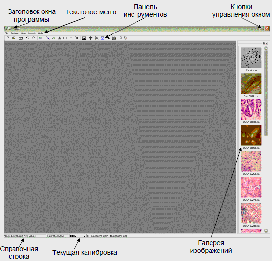
Рис. 5. Основное окно программы BioVision.
Использование панели инструментов облегчает поиск и использование нужных команд. Они состоят из кнопок (пиктограмм), которые соответствуют командам программы. Нажав кнопку, можно выполнить конкретную команду (измерить объекты, сохранить документ и т.п.) или перейти в определенный режим работы (нанесение объектов, редактирование и т.д.). Для этого наведите курсор мыши на нужную пиктограмму и нажмите левую кнопку мыши. Чтобы получить краткую информацию о кнопке, просто наведите на нее курсор мыши. При этом под кнопкой появится пояснительная подпись, а в справочной строке – более подробная информация о назначении этой кнопки. Программа BioVision поставляется с набором исходных панелей. Список этих панелей Вы можете увидеть на закладке Панели (см. рис. 1) в окне Панели инструментов, которое вызывается через меню Главное меню (пункт Инструменты).
Упражнение 2. Захват изображения и перенос на компьютер, загрузка изображений
Используйте команду ОТКРЫТЬ (Open…) для загрузки изображения с диска. Программа BioVision поддерживает несколько графических форматов. Список этих форматов перечислен в выпадающем меню типов файлов, в котором нужно выбрать необходимый. Также нужно выбрать полный путь к открываемому файлу. Когда вы открываете изображение, то оно располагается в отдельном окне и активизируется. Можно открывать несколько изображений в одной рабочей среде. Захват изображения производится с помощью меню Захват Изображений:
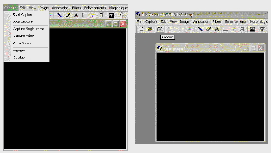
Рисунок 6. Меню и окно захвата изображений.
Старт захвата изображений (Start Capture)
Ввод изображения. Если на Вашем компьютере не установлено никакого устройства для ввода, окно выбора устройства ввода будет пустое. В этом случае нужно выйти из программы и подключить нужное устройство ввода, т.е. подключить камеру, установить необходимые драйверы, и затем выбрать ее в качестве источника изображений (Video Source) в программе BioVision.
Остановка захвата изображений (Stop Capture)
Остановка захвата изображений – закрывает окно ввода изображения.
Захват одиночных кадров (Capture Single Frame)
Изображение будет вводиться с TV-камеры (цифрового фотоаппарата с видеовыходом). При выборе этого пункта можно сохранить неподвижное изображение (фотографию) прямо на диск или в оперативную память.
Захват видео (Capture Video)
Изображение будет вводиться с TV-камеры (цифрового фотоаппарата с видеовыходом). При выборе этого пункта можно установить частоту захвата кадров (Frame Rate), время съемки (Capture time limit), метод захвата (Capture Method): прямо на диск (Directly to disk) или в оперативную память Capture to memory).
Выбор источника изображений (Video Source)
Изображение будет вводиться с TV-камеры, сканера или иного устройства ввода (TWAIN, MCI протоколы или специализированный драйвер ввода, в зависимости от установленной платы). При выборе этого пункта появляется окно выбора устройств ввода, в котором нужно выбрать нужное (плату ввода, сканер…) и сделать необходимые установки для выбранного устройства.
Упражнение 3. Измерение размера частиц и подсчет количества
Модуль Измерения позволяет проводить ручные измерения линий и кривых, фигур, объектов, которые тяжело отделить от фона изображения. Все результаты измерений сохраняются в специальном окне, откуда они могут быть сохранены в файл, отправлены на печать или в другую программу для дальнейшей обработки. Единицы измерений зависят от текущей калибровки.
Доступен следующий набор измерений:
Длина по прямой (Length): Расстояние между двумя точками (длина отрезка).
Угол (Angle): Угол в градусах между двумя прямыми линиями.
Длина по кривой (Curved Length): Длина произвольной линии.
Расстояние: Минимальное, максимальное и среднее расстояние между двумя линиями, кривыми или контурами.
Площадь (Area): Площадь замкнутой фигуры или контура, созданного любыми инструментами рисования в BioVision.
Радиус (Radius): Радиус по трем точкам.
Периметр (Perimeter): Длина контура объекта.
Выполнение измерений:
Выберите нужную пространственную калибровку для изображения.
Выберите тип измерения.
Длина (Length): Нажмите левую кнопку мыши на первой точке отрезка и перетащите во вторую точку. Доступен масштабируемый просмотр.
Длина по кривой (Curved Length): Нанесите кривую, не отпуская кнопку мыши. При отпускании кнопки сразу появляется результат измерения.
Угол (Angle): Выберите три точки объекта для определения угла между двумя линиями.
Радиус (Radius): Выберите три точки для определения по ним радиуса окружности.
Периметр (Perimeter): Обозначьте мышью контур объекта и, вернувшись достаточно близко к начальной точке, отпустите кнопку мыши. Контур автоматически сомкнется и будет подсчитан его периметр.
Площадь (Area): для определения измеряемого объекта доступны четыре инструмента – Прямоугольник, Окружность, Произвольный Контур, Клавиатура.
a. Прямоугольник (Area Rectangle). Этот инструмент предназначен для быстрого приближенного измерения участка прямоугольной или близкой к прямоугольной формы.
b. Окружность (Area Ellipse). Применимо к объектам округлой формы.
c. Произвольный контур (Area Free Hand). Используется для вычисления площади фигуры произвольной формы. Обозначив указателем контур фигуры и вернувшись достаточно близко к начальной точке, отпустите левую кнопку мыши. Контур автоматически замкнется, и программа выдаст результат. Нажмите ОК для отправки результатов на печать или в Базу Данных.
d. Клавиатура (Area By Keys). Контур измеряемой фигуры рисуется при помощи клавиатуры. Нажмите левую кнопку мыши в стартовой точке и при помощи кнопок со стрелками ↑, ↓, ← и → обозначьте на изображении контур объекта, используя масштабируемый предварительный просмотр. Вернувшись достаточно близко к стартовой точке, нажмите Enter. Контур замкнется и будет подсчитана его площадь и выдан результат, который можно отправить на печать или в Базу Данных.
Для подсчета элементов используется Меню подсчет и классификация (Count). Эта опция Count and Classification используется для автоматического распознавания объектов на изображении, их подсчета и получения характеристик по каждому объекту. Объекты разделяются на основе яркости оттенков серого, которые можно определить вручную либо автоматически программой. Желательно чтобы объекты имели яркость отличную от фона и как можно сильнее отличались от других частей изображения. Подсчитанные объекты могут быть также классифицированы на основе результатов их измерений.
Выбор объектов
Доступны три режима выбора объектов по яркости / оттенку:
Вручную (Manual):
Выберите этот режим, если хотите самостоятельно установить диапазон яркости для обнаружения объектов.
Автоматически, яркие объекты (Automatic Bright):
Выберите этот режим, если хотите, чтобы программа автоматически обнаружила объекты по яркости / оттенку серого в предположении, что объекты светлее, чем фон изображения.
Автоматически, темные объекты (Automatic Dark):
Выберите этот режим, если хотите, чтобы программа автоматически обнаружила объекты по яркости / оттенку серого в предположении, что объекты темнее, чем фон изображения.
Цвет и Номер
Номера объектов могут быть закодированы в псевдоцвете при помощи окна Палитры.
Классификация
Четыре класса могут быть созданы и подсчитаны при выборе пороговых размеров.
Выполнение подсчета элементов:
Загрузите изображение для анализа.
Выберите нужную калибровку.
Откройте модуль Подсчет и Классификация – Count and Classification.
Выберите один из трех режимов выделения объектов для анализа.
Нажмите ОК после выбора псевдоцвета.
Выберите один или большее количество классов для разделения по размерам объектов.
Нажмите Показать для связывания псевдо-номера с объектами и измените, если нужно, псевдоцвет.
Общие параметры Количество, Максимальный / Минимальный периметр, Максимальная / Минимальная площадь отображаются наряду с параметрами каждой частицы (Длина, Ширина, Площадь, Периметр, Соотношение Размеров) в окне результатов.
Может быть создан и распечатан отчет (Report).
Для пересылки результатов в формат таблиц нажмите Ms Excel (To Excel).
Для построения графика распределения измеренных классов нажмите Graph.
Упражнение 4. Формирование отчета
Все модули содержат кнопку Отчет (Report). Для получения распечатки или передачи результатов на любую другую платформу или для сохранения результатов кликните Отчет (Report).
Будет отражена информация о препарате: Name – Имя, Evaluation Date – Дата выполнения, Sample ID No. – Номер пробы, Application – Применение, Operator – Оператор, Microscope Object – Микроскопический объект.
Заполните все поля с информацией об отдельном препарате.
Кликните показать отчет (Show Report) для получения распечатки.
Предварительный просмотр доступен с информацией о препарате, промышленными стандартами, единицами измерения, исходным и обработанным изображениями.
Для печати кликните иконку с принтером.
Результаты могут быть трансформированы в другой формат, основанный на Windows, нажатием иконки Конвертировать (Envelope). Список доступных форматов будет показан.
Перенос результатов в базу данных:
Для переноса результатов в базу данных кликните по кнопке Add to Data