Организация документооборота с помощью "Visual Basic for Application"
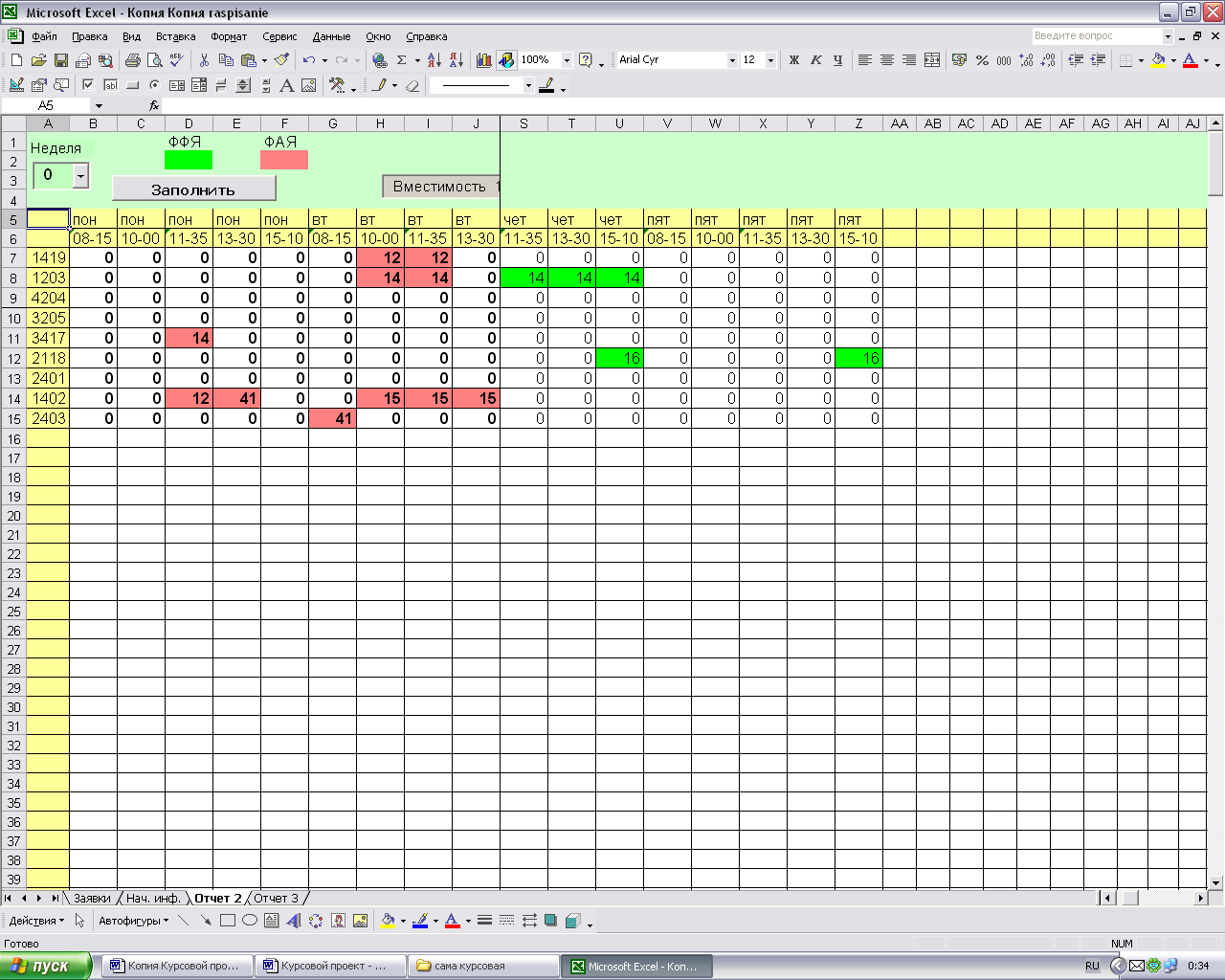
Однако теперь в сводной таблице выводится количество занятий в аудиториях в указанном интервале недель. При этом разная загруженность (различное количество занятий в выбранном интервале) дополнительно выделяется разными цветами. На листе реализованы градации цвета в зависимости от загруженности:
максимальная загруженность;
загруженность выше средней;
загруженность ниже средней;
в выбранном интервале недель нет занятий.
В этом случае пользователю часто достаточно взглянуть на отчет, чтобы определить, есть ли аудитории, скажем для организации дополнительной учебной программы.
Кроме цветовой и числовой информации в ячейках можно получить более детальную информацию. Например, чтобы уточнить, какими занятиями аудитория все-таки занята, потребуется всего лишь двойной щелчок на выбранной ячейке. На листе откроется текстовое окно, отображающее все занятия, соответствующие выбранной ячейке.
Примечание
Чтобы убрать это текстовое окно с экрана, нужно сделать в нем двойной щелчок.
На листе для работы с отчетом заложена еще одна интересная возможность, связанная с двумя кнопками — Подготовить к перемещению и Переместить. С помощью этих кнопок можно перемещать занятия из одних аудиторий в другие. Для этого нужно выделить исходную ячейку и щелкнуть на кнопке Подготовить к перемещению — информация о заявке по указанной ячейке зафиксируется во внутренней структуре данных (буфере). После этого пользователю нужно лишь выделить ячейку, куда он намеревается перенести занятие, и щелкнуть на кнопке Переместить.
В результате таких простых действий в отчете произошли изменения на первом листе заявок. Исходная заявка удалена, но при этом появилась.
Заметим, что алгоритм переноса заявки в новую аудиторию характеризуется определенным "интеллектом". Перед переносом заявки сначала анализируется возможность переноса — нет ли в этой аудитории занятий в рассматриваемые интервалы недель. Например, если мы переносим две заявки (в одной ячейке может быть несколько занятий, если они проводятся в разные недели) из одной аудитории в другую, то в случае невозможности переноса одной из них эта заявка остается без изменений.
Рассмотренный отчет, таким образом, кроме получения наглядной сводной информации по загрузке, позволяет оперативно менять аудитории в составленном расписании. Из отчета при необходимости можно быстро найти свободные классы для занятий и планировать циклы дисциплин на определенное время.
2.1.3.1 Блок – схема интерфейса
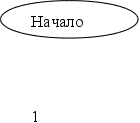
1





Б Д



2

т

 аблица
3


с вязи
4


с

 ервис
5
Справка
6

7
в ыход 8

2.1.3.2. Описание блок – схемы интерфейса
1. НАЧАЛО
2. Проверка условия, если условие истинно, то идем на блок _
3. Проверка условия, если условие истинно, то идем на блок _
3. Проверка условия, если условие истинно, то идем на блок _
4. Проверка условия, если условие истинно, то идем на блок _
5. Проверка условия, если условие истинно, то идем на блок
6. Проверка условия, если условие истинно, то идем на блок _
7. Проверка условия, если условие истинно, то идем на блок _
8. КОНЕЦ
2.2 Описание процесса отладки программы
Ошибки при работе над проектом, особенно сложным и большим, неизбежны. Поэтому при создании проекта важным этапом является отладка приложения. Отладка — непременный этап работы над любым проектом. Как правило, это проверка функционирования проекта и исправление ошибок перед передачей его на тестирование. Для выполнения отладки в Visual Basic 6 существует набор специальных инструментов, который рассматривается в этой главе. Редактор кода.
Редактор кода программы Visual Basic 6 — это достаточно мощный текстовый редактор с большим количеством возможностей и являющийся основным инструментом программиста для создания и отладки приложения. В окне редактора представлены следующие элементы управления:
раскрывающийся список Object (Объект) — обеспечивает выбор объектов приложения. Этот список находится в левом верхнем углу окна редактора. При выборе объекта в этом списке синхронно изменяется содержимое списка Procedure;
раскрывающийся список Procedure (Процедура) дает возможность выбора членов объекта (событий) и автоматического вывода процедуры или шаблона для выбранного члена в окне редактора. Этот список находится справа от списка Object; кнопка Procedure View (Просмотр процедур) — включает режим просмотра процедур для каждого объекта по отдельности. Располагается в левом, нижнем углу окна редактора;
кнопка Full Module View (Полный просмотр модулей) — включает режим работы полного просмотра процедур, при котором в окне редактора показаны все процедуры, разделенные горизонтальной линией (если установлен соответствующий флаг настройки). Располагается в левом нижнем углу окна редактора;
горизонтальная и вертикальная полосы прокрутки — позволяют просмотреть текст, который не помещается в текущем окне редактора.
Как можно понять из списка элементов управления, редактор кода работает в двух режимах: в режиме просмотра всего текста приложения (полный просмотр процедур) и в режиме просмотра процедур по отдельности (просмотр отдельных процедур). Редактор кода вызывается автоматически при двойном щелчке мыши на форме проекта или командой Code (Код) меню View (Вид). Для каждого элемента проекта (формы или программного модуля) открывается отдельное окно редактора кода. Соответственно это окно появляется в списке окон меню Window (Окно). В большом проекте удобнее всего работать из Проводника проекта. В этом случае редактор кода вызывается кнопкой View Code (Просмотр кода) панели инструментов окна Проводника.
2.3 Характеристика программы
Данная программа написана на языке Visual Basic 6.0 и представляет собой 1 приложением, предназначенных выполнять все функции, которые требуются заданию. В конечный продукт входит 1 откомпилированное приложения, размер которого составляет соответственно 892 байт. Для работы необходимы следующие системные ресурсы: Прежде чем приступить к работе с данной системой, необходимо иметь: компьютер, совместимый с IBM PC с тактовой частотой процессора не менее 1500 MHz; оперативную память 256 Mb; жесткий диск объемом 40 Mb; видеоадаптер SVGA с объемом оперативной памяти 128 Mb.
2.4 Контрольный пример
2.5 Инструкция пользователя
Для запуска программы необходимо выполнить следующие действия. Нажать кнопку пуск в панели задач; И наитии программу Visual Basic 6.0.
После этого на экране программы появляется с краткой информацией о ней самой в данном режиме пользователю требуется открыть БД. Это можно сделать 2-мя способами: Через меню Файл- Открыть Базу Данных; щелкнуть в панели инструментов пиктограмму открытия БД.
В том и другом случае программа выведет окно в котором пользователь может выбрать или ввести имя и путь к БД. По нажатию кнопки «ОК» программа открывает БД после этого становится до этого не доступная пункт меню «База данных» и все остальные пиктограммы панели инструментов доступными. Программа готова к работе Строка меню состоит из следующих пунктов:
Файл - служит для работы с файлами за режимом закрепляются падающие меню: Открыть БД;
Закрыть БД - после выполнения этого пункта меню программа возвращается в исходное
положение;
Выход;
Таблица - служит для работы с БД. За режимом закрепляется падающие меню:
Таблица «спец меню»;
Таблица «дополнительная информация»;
Сервис служит для работы с запросами по БД. За режимом закрепляется падающие
меню:
Создание БД - после выполнения этого пункта меню запускается второе приложение генерации БД.
Ввод запроса - после выполнения этого пункта меню выводится окно с запросом для поиска.
Окно - служит для работы с окнами. ЗА режимом закрепляется падающие меню:
Закрыть все - позволяет закрыть все открытые окна. Каскад - позволяет расположить окна наложением ; Мозаика - равномерное деление окон на экране; Выстроить значки упорядочить свернутые окна. Панель инструментов состоит из следующих пентаграмм Открыть БД; Закрыть БД; Запрос; Выход;
В панели состояния высвечиваются текущие время и дата.
ЗАКЛЮЧЕНИЕ
В данном Курсовом проекте был разработан программный пакет, позволяющий автоматизировать процесс работы « разработка информационно-поисковой системы по подбору аудиторий.» Продукт был реализован на языке VBA в среде программирования MS Excel.
Для функционирования его на персональном компьютере не обязательно наличие программы Visual Basic 6.0, т.к. для начала работы программы необходимо лишь запустить файл проекта.
Программа достаточно проста в использовании, поэтому приемлема для любого пользователя.
Приложение 1
Процедуры листа отчет 2
Private Sub CommandButton1_Click()
Dim colors(10) As Integer
colors(1) = 4 ' Установка цветов
colors(2) = 22 ' для обозначения факультетов
colors(3) = 19
colors(4) = 24
colors(5) = 26
colors(6) = 40
colors(7) = 43
colors(8) = 44
colors(9) = 6
colors(10) = 28
If L1.ListIndex = -1 Then ' Выход, если не выбрана неделя
MsgBox (" Не выбрана неделя ")
Exit Sub
End If
Range("a5:AZ100").Select ' Очистка области данных
Selection.ClearContents
' Подсчет количества учебный дней в неделе
N_Day = 0
While Worksheets(2).Cells(N_Day + 2, 4).Value <> ""
N_Day = N_Day + 1
Wend
' Подсчет количества занятий в течение дня
N_Times = 0
While Worksheets(2).Cells(N_Times + 2, 5).Value <> ""
N_Times = N_Times + 1
Wend
' Подсчет количества аудиторий
N_Ayd = 0
While Worksheets(2).Cells(N_Ayd + 2, 1).Value <> ""
N_Ayd = N_Ayd + 1
Wend
DaysTimes = N_Day * N_Times
N_Boss = 0 ' Подсчет заявителей
While Worksheets(2).Cells(N_Boss + 2, 6).Value <> ""
N_Boss = N_Boss + 1
Wend
Range("b7:AZ100").Select
With Selection.Interior ' Заливка белым цветом области вывода
.ColorIndex = 0
.Pattern = xlSolid
End With
For i = 1 To N_Boss
Cells(2, 2 + i * 2).Select
With Selection.Interior ' Установка обозначений цветов
.ColorIndex = colors(i) ' заявителей
.Pattern = xlSolid
End With
' Установка подписей заявителей для соответствующих цветов
Cells(1, 2 + i * 2).Value = Worksheets(2).Cells(i + 1, 6).Value
Next
' Подсчет количества строк с завками на 1-м листе
N = 0
While Worksheets(1).Cells(N + 4, 1).Value <> ""
N = N + 1
Wend
stroka = 7 ' Данные на листе размещаются начиная с седьмой строки
For i = 1 To N_Ayd ' Установка подписей аудиторий
Cells(stroka, 1).Value = _
Worksheets(2).Cells(i + 1, 1).Value
stroka = stroka + 1
Next
St = 1
For i = 1 To N_Day ' Установка подписей занятий
For j = 1 To N_Times
St = St + 1
Cells(5, St).Value = Worksheets(2).Cells(i + 1, 4).Value
Cells(6, St).Value = Worksheets(2).Cells(j + 1, 5).Value
Next
Next
For i = 1 To DaysTimes
For j = 1 To N_Ayd
Cells(6 + j, i + 1) = 0 'Инициализация ячеек
Next
Next
For i = 4 To N + 3 ' Цикл по строкам заявок
If CStr(Worksheets(1).Cells(i, 7).Value) = "да" Then
' Выполнение условия по обслуживанию заявки
stroka = 0
For ia = 1 To N_Ayd
If CStr(Worksheets(1).Cells(i, 8).Value) = _
CStr(Cells(ia + 6, 1).Value) Then
stroka = ia + 6
Exit For
End If
Next
If stroka > 0 And _
CStr(Worksheets(1).Cells(i, CInt(L1.Text) + 11).Value) = _
"*" Then
' Если есть строка с указанной аудиторией
For m = 1 To DaysTimes
' Нахождение столбца на листе для помещения заявки
If CStr(Worksheets(1).Cells(i, 4).Value) = _
CStr(Cells(5, 1 + m).Value) Then
If CStr(Worksheets(1).Cells(i, 5).Value) = _
CStr(Cells(6, 1 + m).Value) Then
stolbec = 1 + m
Exit For
End If