Расчет параметров асинхронного энергосберегающего электродвигателя
Для работы с таблицами параметров и зависимостей можно дополнительно фильтровать записи соответственно по группе параметра и виду зависимости.
Ввод формул в программе
Формулы в программе представляют собой некоторое арифметическое выражение, в котором могут участвовать параметры электродвигателя. Для использования параметра в формуле, надо указать его обозначение. Обозначение параметра имеет следующий вид: латинская буква «P» и следующий за ней индекс параметра. Например, для параметра с индексом 500 обозначение будет «P500». Для вставки обозначения в выражение пользователь может пользоваться диалогом выбора параметров. В выражениях можно использовать:
арифметические операции: «+», «-», «*», «/», «^».
операции сравнения: «=», «<>», «>», «<», «>=», «<=».
логические операции: «AND», «OR», «NOT».
математические функции: «abs», «atn», «cos», «exp», «int», «log», «sgn», «sin», «sqr», «tan».
Операторы приоритета «(», «)».
Строковые значения в выражениях должны заключаться в одинарные кавычки.
Пример выражения: «P100*1000/(P1300*P1400)».
Поиск пути решения
Для нахождения значения параметра требуется построить последовательность вычислений параметров (если такая существует) по которой можно найти заданный параметр. Эта последовательность (или по-другому путь решения) должна быть такой, чтобы к моменту проведения вычислений по каждой зависимости значения всех необходимых параметров, использующихся в этой зависимости, были уже известны.
Поиск пути решения для параметра, производится в функции FindPath. Аргументом функции является неизвестный параметр электродвигателя. Результат работы функции – значение true, если для параметра путь решения успешно найден и значение false в противном случае.
Рассмотрим работу этой функции. Пусть в качестве аргумента ей передан параметр с индексом I.
Из базы данных выбирается зависимость по которой можно определить данный параметр. При этом учитывается заданный метод решения.
При наличии условия на использование зависимости. Для каждого неизвестного параметра в условии запускается процедура нахождения пути решения и процедура расчета. Если все параметры в выражении условия известны, то производится вычисление этого выражения. В случае когда результатом расчета выражения является 0, либо когда не удается определить хотя бы один из параметров в выражении, рассматриваемая зависимость отвергается и производится поиск новой зависимости для параметра с индексом I.
Для каждого параметра, используемого в зависимости, выполняются следующие проверки:
Если значение параметра известно (т.е. параметр входит в состав исходных данных), то переходим к просмотру следующего параметра.
Если этот параметр просматривался ранее (т.е. для него уже вызывалась функция FindPath), но путь решения пока не найден, то данная зависимость является обратной к одной из уже рассмотренных и на текущем этапе должна быть отвергнута.
Если этот параметр просматривался ранее, и путь решения для него уже найден, то для него и для всех параметров, участвующих в его нахождении помечается порядок расчета после параметра с индексом I.
Если параметр неизвестен и не был рассмотрен ранее, то происходит рекурсивный вызов функции FindPath для этого параметра. Если результатом работы функции будет значение true, то переходим к просмотру следующего параметра, если false – берем другую зависимость.
Если эти проверки были выполнены, для каждого параметра, то зависимость включается в путь решения и функция возвращает значение true.
В случае, когда не удается подобрать зависимость для нахождения параметра с индексом I, результатом работы функции будет значение false.
Работа в программе «Электродвигатель»
Соединение с базой данных
При запуске программа производит попытку подключения к базе данных. Подключение происходит посредством интерфейса ADO. Параметры строки связи для подключения хранятся в секции «[DataBase]» файла настроек Options.ini, который находится в рабочем каталоге программы. В этом файле значение ключа «Data» определяет местонахождение базы данных, значение ключа «Provider» определяет поставщика Базы данных и параметры подключения. В случае, когда доступ к базе данных защищен паролем, при запуске программы пользователю предлагается ввести пароль. Если подключение к базе данных не было произведено, то после запуска программы пользователю будет доступен только один пункт главного меню – «Настройка программы». В диалоге Настроек программы пользователь может указать все необходимые параметры строки связи и выполнить соединение с базой данных.
Справочники
Из главного меню «Справочники» можно вызвать редакторы для таблиц Units, Tables, Groups и Methods.
Редактирование таблиц методов вычислений и групп параметров происходит непосредственно в редакторе. Имена методов и групп параметров должны быть уникальными. Метод с именем «Основной метод» удалить или изменить нельзя.
Добавление таблицы происходит с помощью диалога создания таблицы, в котором пользователь указывает, уникальное наименование таблицы, имена и типы полей таблицы. Структуру, созданной таблицы изменить нельзя.
Редактирование единиц измерений происходит через диалог, показанный на рисунке 2.3.
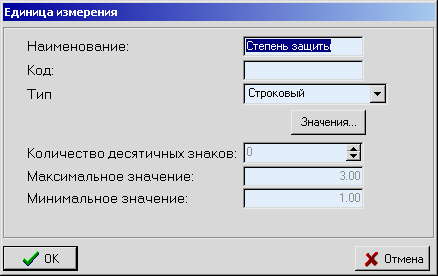
Рисунок 2.3 – Диалог редактирования единицы измерения
Пользователь указывает уникальное наименование, код, который используется при выводе в отчет, тип единицы измерения: целый, действительный или строковый. Для единиц измерений целого и действительного типа, требуется указать предельные значения, которые могут принимать параметры, относящиеся к данному типу. Для действительного типа необходимо также необходимо указать количество знаков после запятой. Если выбран строковый тип, то пользователь в редакторе таблицы Enums должен указать все строковые значения, которые могут принимать параметры, относящиеся к данной единице измерения.
Работа с параметрами
В пункте «Параметры» главного меню программы находятся подпункты, соответствующие группам параметров. При выборе одного из подпунктов, открывается диалог редактирования значений параметров данной группы. В этом диалоге все параметры располагаются по алфавиту на нескольких вкладках. При вводе/выводе значений десятичных и целых параметров учитываются максимальные и минимальные значения параметров, а также количество знаков после запятой. Для ввода строковых значений параметров используются выпадающие списки. Внешний вид диалога изображен на рисунке 2.4.
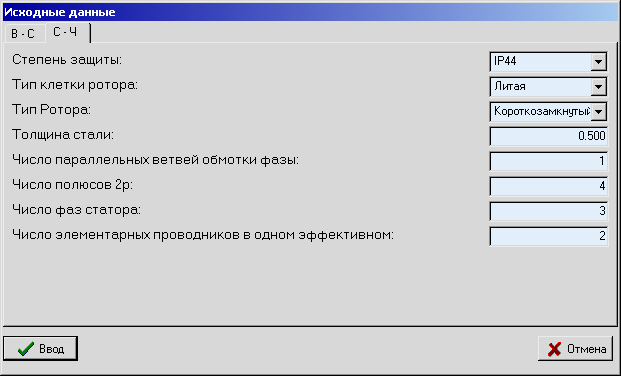
Рисунок 2.4 – Диалог редактирования значений параметров
Имеется возможность сохранения / загрузки значений параметров в файл. Эти операции осуществляются через соответствующие пункты меню «сохранить» и «загрузить». При сохранении значений параметров в файл записывается также индекс параметра, группа, наименование и единица измерения. При загрузке значений параметров эта информация о параметре, полученная из файла сравнивается с информацией, хранящейся в базе данных. В случае несоответствия пользователю предлагается автоматически внести исправления в файл и продолжить операцию загрузки значений, пропустить текущий параметр либо отменить операцию загрузки параметров. В диалоге настройке программы можно выбрать одно из этих трех действий, которое будет автоматически выполняться, не выводя пользователю предупреждений.
Для просмотра и редактирования информации о параметрах двигателя нужно выбрать подпункт настройка параметров в пункте настройка главного меню программы. В отрывшемся редакторе можно выбрать параметр для модификации, либо создать новый параметр. Информация о параметре вводится в диалоге редактирования параметров, изображенном на рисунке 2.5 Пользователь указывает в диалоге уникальный номер параметра, уникальное наименование параметра, выбирает единицу измерения и группу параметра. Также можно ввести описание для параметра и его текущее значение.
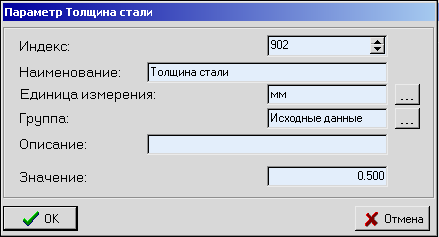
Рисунок 2.5 – Диалог редактирования параметра
Для просмотра значений параметра пользователь может сформировать отчет, выбрав подпункт «значения параметров» в пункте «отчеты» главного меню программы. В открывшемся диалоговом окне пользователь выбирает вид сортировки: по номеру параметра или по его наименованию. А также указывает – включать в отчет параметры, значения которых неизвестны, или выводить в отчет только известные параметры. В результате формируется отчет в формате HTML, в котором указаны параметры, разбитые на группы и значения параметров. В каждой группе параметры отсортированы указанным способом. Пример отчета приведен на рисунке 2.6
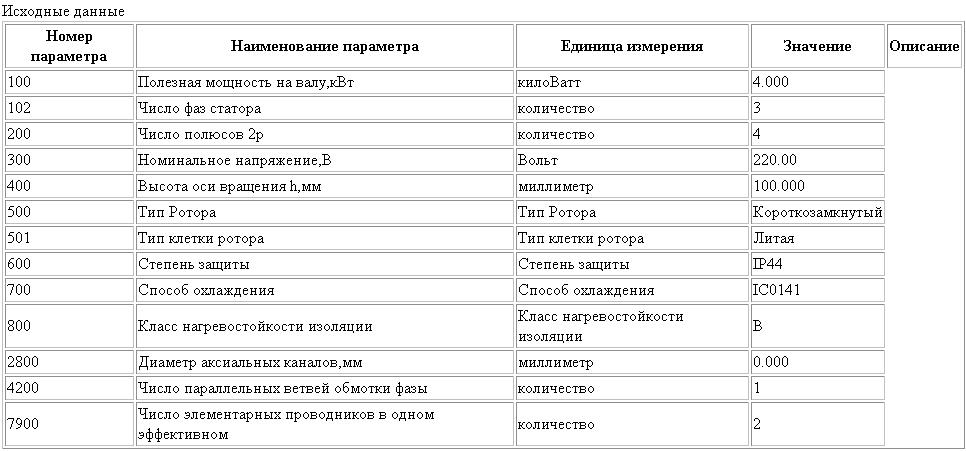
Рисунок 2.6 – Отчет «Значения параметров»
Работа с зависимостями
При выборе подпункта «настройка зависимостей» в пункте настройка главного меню программы открывается редактор таблицы зависимостей. Пользователь выбирает один из видов зависимостей.
В диалоге редактирования зависимостей пользователь указывает уникальное наименование зависимости, параметр, определяемый по этой зависимости. Указывает метод расчета, к которому относится эта зависимость. Дополнительно можно ввести словесное описание зависимости и задать условие для зависимости. Условие представляет собой выражение, результат которого будет интерпретирован как логическое значение. Если результатом выражения является ноль, то вычисление по этой зависимости проводиться не будет.
При редактировании аналитической зависимости пользователь должен указать формулу, по которой будет вычислен параметр. Также можно указать файл с графическим изображением этой формулы. Внешний вид диалога редактирования аналитической зависимости изображен на рисунке 2.8.
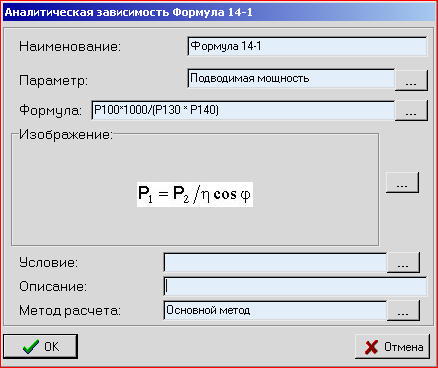
Рисунок 2.8 – Диалог редактирования аналитической зависимости
При редактировании табличной зависимости пользователь должен выбрать таблицу. Для каждого поля таблицы пользователь может выбрать параметр, значения которого будут сравниваться со значениями в этом поле. Для целых и десятичных значений пользователь может выбрать вид сравнения: значение параметра должно быть равно значению поля, больше значения поля или меньше значения поля. Внешний вид диалога редактирования аналитической зависимости изображен на рисунке 2.9.
При редактировании графической зависимости пользователь выбирает таблицу, содержащую протабулированный график функции. Пользователь должен указать параметр двигателя, который будет выступать в качестве аргумента функции, и соответствующее поле таблицы. Также пользователь выбирает поле, которое соответствует искомому параметру. Кроме этого нужно указать степень интерполяционного полинома, которая может быть от единицы до шести. Диалог редактирования аналитической зависимости изображен на рисунке 2.10.
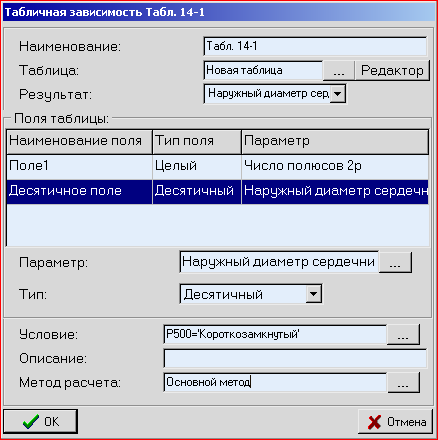
Рисунок 2.9 – Диалог редактирования табличной зависимости
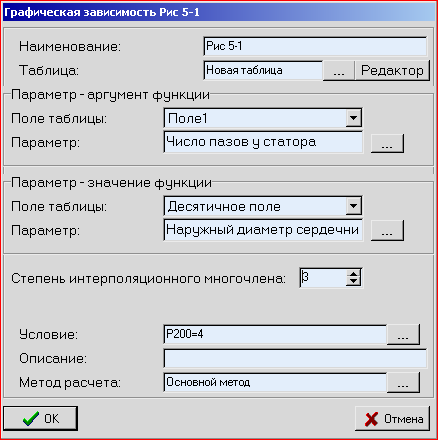
Рисунок 2.10 – Диалог редактирования графической зависимости
Выполнение расчета параметров
После ввода исходных данных пользователь может рассчитать один или несколько неизвестных на данный момент параметров. Открыв диалог расчета параметров из пункта меню «Выполнить расчет», пользователь указывает интересующие его параметры и выбирает метод вычисления. На основе информации о зависимостях программа методом обратного вывода пытается найти очередность вычислений для нахождения запрошенных параметров, используя параметры чьи значения на данный момент известны. В результате генерируется последовательность действий либо выводится сообщение о том, что недостаточно информации о зависимостях между параметрами.
Для вывода найденной последовательности служит дерево расчета, на котором наглядно отображается очередность вычислений параметров.
После проведения вычислений формируется протокол расчета, в котором указаны наименования параметров в порядке их вычисления, краткие сведения о зависимости и рассчитанные значения.
Для исследования зависимости между двумя параметрами используется циклический расчет параметров. Пользователь выбирает один или несколько неизвестных параметров, независимый параметр – итератор, указывает шаг и пределы его изменения.
В результате выдается график изменения исследуемого параметра от итератора.
Сценарии расчета
Для построения алгоритмов расчета параметров, требующих организацию ветвлений и циклов, пользователь может создать свой сценарий расчета. Для открытия редактора сценариев расчета пользователь должен выбрать подпункт меню «Выполнить сценарий» в пункте «Расчеты» главного меню программы. Внешний вид редактора сценариев представлен на рисунке 2.11.
Сценарий представляет собой последовательность команд. Каждая команда имеет свой порядковый номер и набор аргументов. Сценарий расчета можно сохранять в файл и открывать из файла. Можно выполнить сценарий, начиная с указанной команды. Каждую команду сценария можно выполнить отдельно.
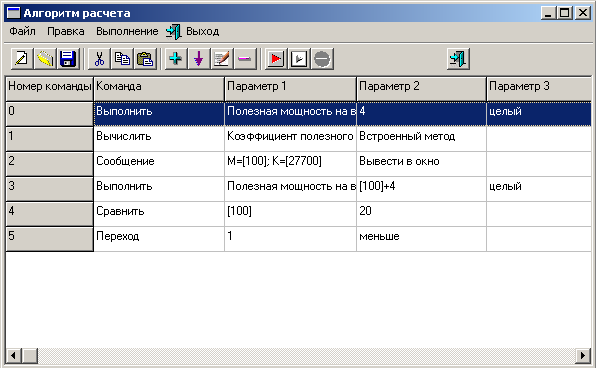
Рисунок 2.11 – Редактор сценариев расчета.
В сценарии пользователь может использовать шесть видов команд.
Команда «вычислить» имеет два аргумента: искомый параметр и метод расчета. Она осуществляет поиск пути решения для указанного параметра по выбранному методу и в случае нахождения производит расчет. Перед выполнением команды, значения всех параметров, рассчитанных командами «вычислить» с большими или равными порядковыми номерами сбрасываются.
Команда «выполнить» имеет два аргумента: искомый параметр и выражение. При выполнении команды вычисляется значение выражения и присваивается указанному параметру.
Аргументами команды «сравнить» являются два выражения. Посчитанное значение выражений сравниваются, результат сравнения запоминается в программе.
Команда «переход» также имеет два аргумента: номер команды, на которую будет произведен переход, и условие перехода. Аргумент условия перехода может принимать следующие значения. «безусловный переход», «переход, если равно», «переход, если больше», «переход, если меньше», «переход, если меньше, либо равно» и «переход, если больше, либо равно». В случае, если результат выполнения предыдущей команды «сравнить» соответствует выбранному условию перехода, либо когда в качестве условия перехода используется «безусловный переход», осуществляется переход на указанную команду. В противном случае – осуществляется переход на следующую команду.
Команда «сообщение» имеет два аргумента: текст сообщения и параметр вывода.
В качестве параметра вывода указывается вывод сообщения в окно или в отчет. В тексте сообщения можно, как и в выражениях, использовать обозначения параметров для вывода их значений.
Команда «выход» завершает работу сценария и выводит отчет «Протокол расчетов».
Пример расчета параметров
В созданной программе был реализован алгоритм расчета трехфазного асинхронного электродвигателя. Использовался стандартный алгоритм из примера расчета асинхронного двигателя, приведенного в книге Я.С. Гурина и Б.И. Кузнецова «Проектирование серий электрических машин», и схематично изображенного на рисунке 1.6. В качестве исходных данных были приняты параметры, указанные в таблице 2.9
Таблица 2.9 – Исходные данные для расчета
| Наименование параметра | Значение параметра |
| Полезная мощность на валу, кВт | 4 |
| Частота сети, Гц | |
| Число полюсов 2p | 4 |
| Номинальное напряжение, В | 220/380 |
| Высота оси вращения h, мм | 100 |
| Тип Ротора | Короткозамкнутый |
| Тип клетки ротора | Литая |
| Степень защиты | IP44 |
| Способ охлаждения | IC0141 |
| Класс нагревостойкости изоляции | B |
| Марка стали | |
| Толщина стали, мм | 0,5 |
В качестве искомого параметра был выбран «коэффициент полезного действия двигателя».
Результаты расчета произведенного программой в сравнении с результатами расчета из примера приведены в Приложении А. Отклонения значений параметров не превышает 4%, что является допустимым при проведении инженерных расчетов.
БЕЗОПАСНОСТЬ И ЭКОЛОГИЧНОСТЬ
Анализ опасных и вредных факторов на рабочем месте пользователя ПЭВМ
Безопасность жизнедеятельности (БЖД) – это комплекс мероприятий, направленных на обеспечение безопасности человека в среде обитания, сохранения его здоровья, разработку методов и средств защиты путем снижения влияния вредных и опасных факторов до допустимых значений, выработку мер по ограничению ущерба в ликвидации последствий чрезвычайных ситуаций мирного и военного времени.
В настоящее время компьютеры стали незаменимы на столько, что практически никто не может обойтись без них. Пользователь персонального компьютера является работником умственного труда. Он не перемещает тяжести, не вдыхает угольную пыль в шахте, не обезвоживается, работая у мартеновской печи. Однако он, так же как и работники труда физического, подвергается воздействию вредных факторов, обусловленных особенностями производственного процесса. Длительная фиксация взгляда на плоскости монитора, электромагнитные поля, нефизиологичное положение кистей рук на клавиатуре и мыши — все это издержки интенсивного использования персонального ЭВМ. Но главный бич беззаботного пользователя — гипокинезия, или, проще говоря, малоподвижность. Гипокинезия способствует развитию таких болезней как остеохондроз позвоночника, ожирение, геморрой. Риск всех этих заболеваний стремительно возрастает при снижении уровня физической активности, характерного для «сидячего» образа жизни. Даже после не слишком продолжительной работы за компьютером многие сталкиваются с такими ощущениями, как:
затуманивание зрения (снижение остроты зрения);
замедленная перефокусировка с ближних предметов на дальние и обратно;
ощущения песка в глазах, жжение, покалывание;
боли в спине;
боли в запястьях, пальцах рук, головные боли и т. д.
К опасным и вредным производственным факторам при работе с ЭВМ относятся:
ЭВМ как непосредственный источник электромагнитного излучения и электростатических полей, а в некоторых случаях и рентгеновского излучения;
негативные факторы, возникающие при восприятии и отображении информации с экрана монитора и воздействующие на зрение;
несоответствие окружающей среды (освещение, микроклимат, окраска помещения, избыточный шум, вибрация и т. п.) физиологическим потребностям человеческого организма;
несоответствие рабочего места антропометрическим данным оператора ЭВМ, монотонность труда.
К ним также можно отнести и психологическое воздействие, связанное с особенностью работы компьютера и программного обеспечения, установленного на нем.
Одной из самых вредных частей компьютера считается монитор. Он служит источником различного рода излучений. Но поскольку монитор не единственная часть компьютера, которая испускает излучения, то были разработаны требования, которые касаются всех компонент компьютера (монитор, системный блок, клавиатуру и т. д.).
Конструкция ВДТ (видеодисплейного терминала) и ПЭВМ должна обеспечивать мощность экспозиционной дозы рентгеновского излучения в любой точке на расстоянии 0,05 м от экрана и корпуса ВДТ, при любых положениях регулировочных устройств не должна превышать 100 мкР/ч.
Существуют два вида полей, излучаемых компьютером:
1. Электромагнитные поля. С физической точки зрения ткани человека — парамагнитный материал: то есть они способны «намагничиваться», воспринимать магнитные поля. Медицинские исследования показывают, что воздействие таких полей вызывает изменение метаболизма (обмена веществ) на клеточном уровне. Переменные электромагнитные поля вызывают колебания ионов в человеческом организме, что тоже имеет определенные последствия.
2. Электростатическое поле. Во время работы экран монитора заряжается до потенциала в десятки тысяч вольт. Сильное электростатическое поле небезобидно для человеческого организма. Правда, на расстоянии от экрана (50–60 см) его влияние значительно убывает. Однако при работе монитора электризуется не только его экран, но и воздух в помещении. Причем приобретает он положительный заряд. Положительно наэлектризованная молекула кислорода не воспринимается нашим организмом как кислород. В помещении может быть сколько угодно свежего воздуха, но если он имеет положительный заряд — это все равно, что его нет. Человек в буквальном смысле начинает задыхаться.
Большинство пользователей при длительной работе с монитором испытывают ряд неприятных симптомов. Глаза болят, слезятся, раздражаются и краснеют, а после многочасовой работы за монитором возможно характерное «затуманивание» зрения. Данные характерные нежелательные последствия проявляются у значительного процента пользователей персональных ЭВМ и зависят как от времени непрерывной работы за экраном, так и от ее характера.
Шум ухудшает условия труда, оказывая вредное действие на организм человека. Работающие в условиях длительного шумового воздействия испытывают раздражительность, головные боли, головокружение, снижение памяти, повышенную утомляемость, понижение аппетита, боли в ушах и т.д. Такие нарушения в работе ряда органов и систем организма человека могут вызвать негативные изменения в эмоциональном состоянии человека вплоть до стрессовых. Все это снижает работоспособность человека и его производительность, качество и безопасность труда. Длительное воздействие интенсивного шума (выше 80 дБ) на слух человека приводит к его частичной или полной потере.
Мероприятия по улучшению условий труда и техники безопасности на рабочем месте пользователя ЭВМ
В целях защиты от электромагнитных и электростатических полей допускается применение экранных фильтров, которые частично поглощают магнитное поле, экранируют его и уменьшают статические поля. На сегодняшний день практически все мониторы выпускаются со встроенными экранными фильтрами, позволяющими в достаточной степени снизить излучение.
На практике современные мониторы, которые сейчас имеются в продаже, соответствуют одному их трех стандартов эргономики — MPRII, TCO'95 и TCO'99, которые были разработаны в Швеции. Каждый из последующих стандартов предъявляет более жесткие требования к характеристикам мониторов, а, начиная со стандарта TCO'95, эти требования распространяются на весь персональный компьютер, включая периферийную и офисную технику (принтеры, факсы и т. д.). Стоит отметить, что стандарты TCO накладывают более жесткие требования на снижение электрических и магнитных полей от устройств, чем стандарт MPRII.
Менее нагрузочной считается считывание информации с экрана дисплея, более нагрузочной — ее ввод, а наибольшее общее утомление вызывает работа в диалоговом режиме, творческая работа. Особую нагрузку на зрение представляет собой компьютерная графика — выполнение и корректирование рабочих чертежей с помощью ЭВМ.
Сочетание низкой контрастности и высокой яркости приводит к быстрому утомлению. Поэтому рекомендуется устанавливать контрастность в пределах 70–80% от максимальной, а яркость до 20–30% от максимальной.
Избежать нежелательных последствий возможно при помощи совершенствования средств отображения информации (т. е. приближать экранное изображение к естественному) и правильной организации труда оператора ЭВМ. Визуальные эргономические параметры мониторов являются параметрами безопасности, и их неправильный выбор приводит к ухудшению здоровья пользователей. Предельно допустимые значения визуальных параметров ВДТ, контролируемые на рабочих местах, представлены в таблице 3.1.
Таблица 3.1 – Визуальные параметры ВДТ.
| Параметры | Допустимые значения |
| Яркость белого поля | Не менее 35 кд/м2 |
| Неравномерность яркости рабочего поля | Не более +/- 20% |
| Контрастность (для монохромного режима) | Не менее 3:1 |
| Временная нестабильность изображения (мелькания) | Не должна фиксироваться |
| Пространственная нестабильность изображения (дрожание) |
Не более 2 x 1E(-4L), где L – проектное расстояние наблюдения, мм |
Конструкция монитора должна обеспечивать возможность фронтального наблюдения экрана путем поворота корпуса в горизонтальной плоскости вокруг вертикальной оси в пределах 30 градусов и в вертикальной плоскости вокруг горизонтальной оси в пределах 30 градусов с фиксацией в заданном положении. Дизайн монитора должен предусматривать окраску корпуса в спокойные мягкие тона с диффузным рассеиванием света. Корпус монитора, клавиатуры и других блоков и устройств персональных ЭВМ должны иметь матовую поверхность одного цвета с коэффициентом отражения 0,4–0,6 и не иметь блестящих деталей, способных создавать блики.
Для обеспечения надежного считывания информации при соответствующей степени комфортности ее восприятия должны быть определены оптимальные и допустимые диапазоны визуальных эргономических параметров. Оптимальным диапазоном значений визуального эргономического параметра называется диапазон, в пределах которого обеспечивается безошибочное считывание информации при времени реакции человека — оператора, превышающем минимальное, установленное экспериментально для данного типа ВДТ, не более чем в 1,2 раза.
Допустимым диапазоном значений визуального эргономического параметра называется диапазон, при котором обеспечивается безошибочное считывание информации, а время реакции человека — оператора превышает минимальное, установленное экспериментально для данного типа ВДТ, не более чем в 1,5 раза.
Помимо описанных выше параметров, на восприятие оператором ЭВМ изображения большое влияние оказывает такой параметр, как частота развертки или регенерации. После ряда экспериментов было установлено, что комфортные для зрения частоты развертки монитора начинаются с 75 Гц, а согласно стандарту ТСО'99, частота регенерации должна составлять не менее 85 Гц.
Работа с монитором, как и любая утомительная работа для глаз, требует коротких, но частых перерывов (от 30 секунд до 2 минут). Раз в полчаса необходимо делать паузу и проводить самую простую гимнастику для глаз. Врачами рекомендуется целый ряд методик и упражнений, предназначенных для отдыха глаз.
В помещении, предназначенном для работы на компьютере, должно иметься как естественное, так и искусственное освещение. Поэтому расположение рабочих мест в подвальных помещениях не допускается.
Естественное освещение должно осуществляться через световые проемы, ориентированные преимущественно на север и северо-восток и обеспечивать коэффициент естественной освещенности (КЕО) не ниже 1,5% на остальной территории. Общая схема расположения рабочего места оператора относительно ПЭВМ и источников естественного освещения приведена на рисунке 3.1.
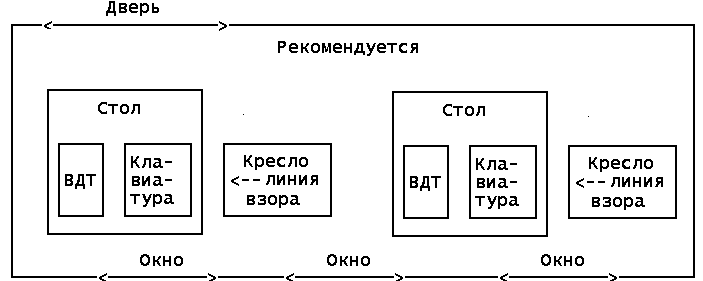
Рисунок 3.1- Рекомендуемое расположение рабочего места
Помещения с ЭВМ следует оборудовать системами отопления, кондиционирования воздуха или эффективной приточно-вытяжной вентиляцией. В помещениях ежедневно должна проводиться влажная уборка.
Площадь на одно рабочее место пользователей ПЭВМ с ВДТ на базе электронно-лучевой трубки (ЭЛТ) должна составлять не менее 6 м2, в помещениях культурно-развлекательных учреждений и с ВДТ на базе плоских дискретных экранов (жидкокристаллические, плазменные) – 4,5 м2.
При использовании ПВЭМ с ВДТ на базе ЭЛТ (без вспомогательных устройств – принтер, сканер и др.), отвечающих требованиям международных стандартов безопасности компьютеров, с продолжительностью работы менее 4-х часов в день допускается минимальная площадь 4,5 м2 на одно рабочее место пользователя (взрослого и учащегося высшего профессионального образования). Желательно, чтобы объем рабочего места составлял не менее 20 м3. Стол следует поставить сбоку от окна так, чтобы свет падал слева.
Расстояние между рабочими столами с мониторами (в направлении тыла поверхности одного видеомонитора и экрана другого видеомонитора) должно быть не менее 2 метров, а расстояние между боковыми поверхностями мониторов — не менее 1,2 м. При выполнении творческой работы, требующей значительного умственного напряжения или высокой концентрации внимания, рабочие места следует изолировать друг от друга перегородками высотой 1,5 – 2 метра.
Конструкция рабочего стула должна обеспечивать поддержание рациональной рабочей позы, позволять изменять позу с целью снижения статического напряжения мышц шейно-плечевой области и спины. Стул должен быть подъемно-поворотным и регулируемым по высоте и углам наклона сиденья и спинки, а также расстоянию спинки от переднего края сиденья. Поверхность сиденья, спинки и других элементов стула должна быть полумягкой, с нескользящим, неэлектризующимся и воздухопроницаемым покрытием.
Правильное освещение в помещении и на рабочем столе вместе с установкой удобной яркости экрана снижают напряжение и утомляемость глаз. Освещенность рабочего места не должна быть очень яркой, она должна быть меньше, чем при работе с бумагами.
Общее освещение при использовании люминесцентных светильников следует выполнять в виде сплошных или прерывистых линий светильников, расположенных сбоку от рабочих мест, параллельно линии зрения пользователя при рядном расположении видеодисплейных терминалов. При периметральном расположении компьютеров линии светильников должны располагаться локализовано над рабочим столом ближе к его переднему краю, обращенному к оператору.
Освещенность на поверхности стола в зоне размещения рабочего документа должна быть 300 – 500 лк. Поэтому, при одновременной работе с бумагами и экраном необходимо использовать настольную лампу для подсветки документов. Местное освещение не должно создавать бликов на поверхности экрана и увеличивать освещенность экрана более 300 лк.
В качестве источников света при искусственном освещении должны применяться преимущественно люминесцентные лампы типа ЛБ. Однако допускается и применение ламп накаливания в светильниках местного освещения. Светильники местного освещения должны иметь не просвечивающий отражатель с защитным углом не менее 40 градусов.
Следует ограничивать неравномерность распределения яркости в поле зрения пользователя ПЭВМ, при этом соотношение яркости между рабочими поверхностями не должно превышать 3:1 – 5:1, а между рабочими поверхностями и поверхностями стен и оборудования – 10:1
Для освещения помещений с ПЭВМ следует применять светильники с зеркальными параболическими решетками, укомплектованными электронными пускорегулирующими аппаратами (ЭПРА). Допускается использование многоламповых светильников с электромагнитными пускорегулирующими аппаратами (ЭПРА), состоящими из равного числа опережающих и отстающих ветвей.
Применение светильников без рассеивателей и экранирующих решеток не допускается.
Рабочее место должно быть оснащено хорошей вентиляцией. С одной стороны это важно для охлаждения разных частей компьютера, который выделяют тепло в процессе работы (системный блок, монитор, принтер и т. п.), а с другой стороны приток свежего воздуха в достаточной мере снабжает организм кислородом.
Известно, что потенциально вредное воздействие на ионный состав воздуха оказывает электростатическое поле монитора. Кинескопы телевизоров и мониторов являются поглотителями аэроионов воздуха. В состав воздуха входят отрицательные биологически благотворные ионы воздуха (аэроионы), а также положительные ионы, оказывающие вредное действие на организм. На поверхности кинескопа возникает положительный заряд, при нейтрализации которого отрицательными ионами — воздушная среда в целом ухудшается. В таблице 3.2 показаны временные допустимые уровни ЭМП, создаваемых ПЭВМ на рабочих местах.
Таблица 3.2 – Временные допустимые уровни ЭМП
| Наименование параметров | ВДУ | |
|
Напряженность электрического поля |
в диапазоне частот 5 Гц – 2 кГц | 25 В/м |
| в диапазоне частот 2 кГц – 400 кГц | 2,5 В/м | |
| Плотность магнитного потока | в диапазоне частот 5 Гц – 2 кГц | 250 Тл |
| в диапазоне частот 2 кГц – 400 кГц | 25 нТл | |
| Напряженность электростатического поля | 15 кВ/м | |
Для поддержания состава воздуха соответствующим нормам, в помещениях с ЭВМ необходимо обеспечивать хорошее кондиционирование воздуха и вентиляцию, а также чаще проветривать помещение.
Оптимальные параметры микроклимата во всех типах учебных и дошкольных помещений с использованием ПЭВМ приведены в таблице 3.3.
Таблица 3.3 – Оптимальные параметры микроклимата
|
Температура, град. С |
Относительная влажность, % |
Абсолютная влажность, г/м3 | Скорость движения воздуха, м/с |
| 19 | 62 | 10 | < 0,1 |
| 20 | 58 | 10 | < 0,1 |
| 21 | 55 | 10 | < 0,1 |
Согласно Санитарным правилам и нормам (СанПиН 2.2.2/2.4.1340-03), в помещениях операторов ЭВМ (без дисплеев) уровень шума не должен превышать 50 дБА. Снизить уровень шума в помещениях с ВДТ и персональными ЭВМ можно использованием звукопоглощающих материалов с максимальными коэффициентами звукопоглощения в области частот 63–8000 Гц для отделки помещений (разрешенных органами и учреждениями Госсанэпиднадзора России), подтвержденных специальными акустическими расчетами. Также не должны превышаться существующие допустимые значения уровней звукового давления в октавных полосах частот и уровня звука, создаваемого ЭВМ, которые приведены в таблице 3.4.
Таблица 3.4 – Допустимые значения уровней звукового давления
|
Уровни звукового давления в октавных полосах со среднегеометрическими частотами |
Уровни звука в дБА |
||||||||
| 31,5 Гц | 63 Гц | 125 Гц | 250 Гц | 500 Гц | 1000 Гц | 2000 Гц | 4000 Гц | 8000 Гц | |
| 86 дБ | 71 дБ | 61 дБ | 54 дБ | 49 дБ | 45 дБ | 42 дБ | 40 дБ | 38 дБ | 50 |
Измерение уровня звука и уровней звукового давления проводится на расстоянии 50 см от поверхности оборудования и на высоте расположения источника(ков) звука.
Допускается использование негромкого музыкального сопровождение в качестве фона, для того чтобы замаскировать шум вентиляторов, винчестеров, принтера и т. п.
Неправильная организация рабочего места может вызвать ненужную нагрузку на мышцы. Исследования показывают, что примерно 20% нарушений здоровья,