Створення бази даних "Відвідування" засобами Access
Вибрати команду «Файл – сохранить».
У діалоговому вікні Збереження привласнити макросу ім'я Студенти групи і клацнути на кнопці ОК.
Закрити макрос.
Клацнути на посиланні «Макроси» у вікні бази даних
У вікні бази даних двічі клацнути на імені макросу Студенти групи.
Створення модулів
Модуль Access складається з описів, інструкцій і підпрограм (процедур) написаних на мові програмування VBA (Visual Basic for Application), збережених під загальним ім'ям. Visual Basic був розроблений Microsoft як мова високого рівня для створення додатків на базі операційної системи Windows.
У VBA процедури є замкнутими програмними одиницями. Вони забезпечують ширші можливості, ніж макроси. Кожна форма або звіт в базі даних містить вбудовані процедури обробки подій, наприклад, процедура обробки події дозволяє відкрити іншу форму при натисненні певної кнопки у формі.
У Microsoft Access існують модулі двох типів; стандартний модуль і модуль класу. Стандартний модуль містить процедури Sub і Function, не пов'язані з конкретним об'єктом: формою або звітом. Вони доступні для всіх процедур в базі даних.
Стандартні модулі використовуються також для оголошення доступних зі всіх модулів додатка глобальних змінних. Для перегляду списку стандартних модулів натискуйте на панелі інструментів кнопку Модулі (Modules) у вікні База даних (Database).
Модулі класів окрім процедур містять опис нового об'єкту і програми, які є локальними для цих об'єктів. Як приклад модуля класу можна назвати модулі форм і звітів. Модуль форми створюється і зв'язується з формою, аби створити процедуру обробки подій для цієї форми.
Процедури із стандартного модуля, якщо вони не описані явно як локальні для модуля, що містить їх, розпізнаються і можуть викликатися процедурами з інших модулів в тій же базі даних або з баз даних, що адресуються.
Створення кнопкової форми
Одним з найбільш ефективних інструментів, використовуваних для організації об'єктів баз даних Access, є головна кнопкова форма. Головна кнопкова форма запускається при відкритті бази даних і містить кнопки для активізації найбільш важливих об'єктів. Вона має набагато більш дружній інтерфейс, ніж основне вікно бази даних.
На додавання кнопкової форми до бази даних не піде багато часу, оскільки компанія Microsoft вбудувала в Access диспетчер кнопкових форм. Нижче вказаний диспетчер буде застосований для створення кнопкової форми бази даних МВПУ. Для цього необхідно виконати такі дії:
Запустити Access і завантажите базу даних МВПУ.
Затим виконати команду «Сервис» - «служебные программы» - «диспетчер кнопочной формы».
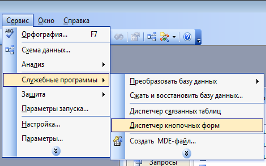
Оскільки диспетчер завантажується вперше, з'явиться вікно із запитом на створення нової кнопкової форми. Потрібно клацнути на кнопці Так.
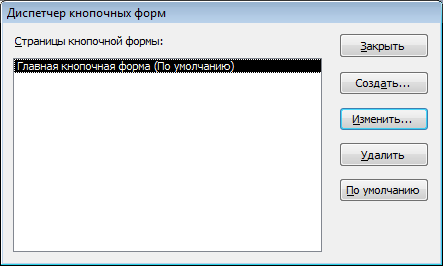
Ввідкривається вікно «Диспетчер кнопочной формы» представлене на мал.. Як буде розказано трохи пізніше, для однієї бази даних можна створити декілька кнопкових форм. При запуску диспетчера за умовчанням створюється головна кнопкова форма. Потрібно клацнути на кнопці «Изменить» для відкриття діалогового вікна «Изменение» сторінки кнопкової форми.
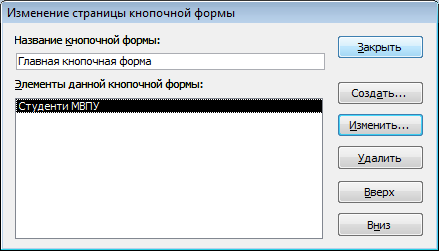
У діалоговому вікні, що відкрилося, демонструються всі елементи кнопкової форми. Поки що жоден з них не вибраний. Потрібно клацнути на кнопці «Создать» для відкриття діалогового вікна Зміна елементу кнопкової форми.
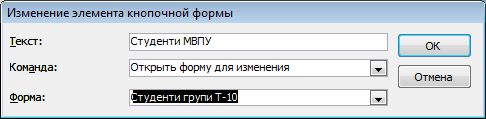
Ввести в поле Текст назва Каталоги у полі із списком Команда вибрати команду Відкрити форму для зміни, потім в списку Форма вибрати елемент Студенти групи Т-10. На мал. показано вже заповнене діалогове вікно. Клацнути на кнопці ОК для його закриття.
Клацнути на кнопці Закрити у діалоговому вікні Зміна сторінки кнопкової форми.
Клацнути на кнопці Закрити у вікні Диспетчер кнопкової форми.
Клацнути на посиланні Форми у вікні бази даних.
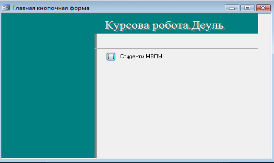
Двічі клацнути на опції Кнопкова форма щоб вивести форму на екран.
Клацнути на кнопці Студенти МВПУ і буде відкрита форма Студенти групи Т-10.
Зміна кнопкової форми
Диспетчер кнопкової форми може використовуватися багато разів для однієї і тієї ж кнопкової форми. Якщо знадобиться внести якісь зміни, наприклад, додати новий елемент, змінити або видалити його, потрібно відкрити вікно Диспетчер кнопкової форми. Отже, всі раніше настроєні параметри залишаться в силі.
Робиться це таким чином:
Необхідно переконатися в тому, що головна кнопкова форма закрита.
Виконати команду «Сервис» - «служебные программы» - «диспетчер кнопочной формы».
У діалоговому вікні диспетчера вибрати опцію «Главная кнопочная форма» (за умовчанням) і клацнути на кнопці «Изменить».
У діалоговому вікні «Изменение страницы кнопочной формы» клацнути на кнопці «Создать».
Ввести в поле «Текст» назва Форма Т-10; у полі із списком Команда вибрати команду Відкрити форму для зміни. Клацнути на кнопці ОК для закриття діалогового вікна Зміна елементу кнопкової форми.
Конструювання багатосторінкової форми
Засоби Microsoft Access дають змогу конструювати багатосторінкові форми, що мають кілька вкладок із властивостями для форми елементами керування.
Багатосторінкову
форму конструюють
за допомогою
кнопки «Вкладка»
на панелі елементів
 .
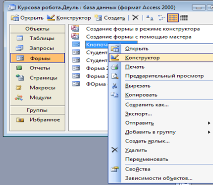
Для того, щоб зайти в конструктор форм і створити вкладки необхідно клацнути правою кнопкою миші по кнопковій формі та вибрати із контакстного меню команду «Конструктор».
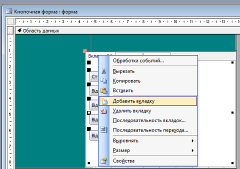
Затим клацнути по кнопці «вкладка» і протягнути по кнопковій формі. Коли є вже перша вкладка можна додати вкладки, для цього необхідно клацнути правою клавішею миші по вкладці, яка вже існує та вибрати команду «Добавить вкладку»
Для зміни заголовка вкладки необхідно клацнути на ній правою клавішею миші та у вікні «Свойства», що відкривається вибрати вкладку «Макет», і в рядку «Подпись» ввести новее ім'я вкладки.
В кнопкову форму можна додавати кнопки, які будуть відкривати об'єкти бази даних. Для цього необхідно вибрати на панелі елементів кнопку «Кнопка»
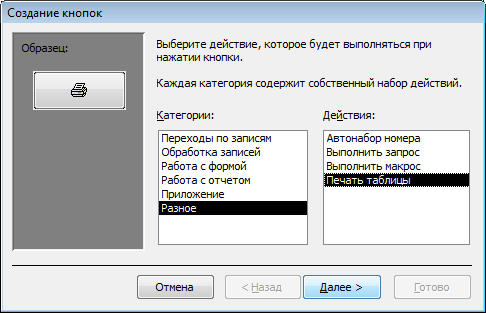
Відкривається вікно, в якому задаються критерії та дія кнопки. В наступному вікні вибирається таблиця або інший об’єкт для відкриття.
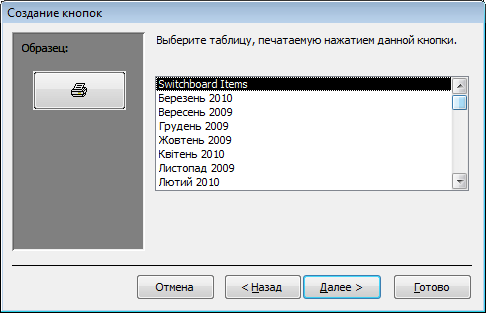
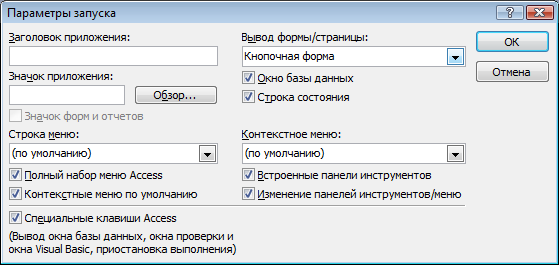
Після створення вкладок та кнопок можна перейти до автозавантаження головної кнопкової форми.
Для цього необхідно виконати команду «Сервис» - «параметри запуска» - та в полі «вывод формы» вибрати кнопкову форму.
Висновок
У діловій або особистій сфері часто доводиться працювати з даними з різних джерел, кожен з яких пов'язаний з певним видом діяльності. Для координації всіх цих даних необхідні певні знання і організаційні навики. Microsoft Access об'єднує відомості з різних джерел в одній реляційній базі даних. Створювані форми, запити і звіти дозволяють швидко і ефективно оновлювати дані, отримувати відповіді на питання, здійснювати пошук потрібних даних, аналізувати дані, друкувати звіти, діаграми і поштові наклейки.
У базі даних зведення з кожного джерела зберігаються в окремій таблиці. При роботі з даними з декількох таблиць встановлюються зв'язки між таблицями. Для пошуку і відбору даних, що задовольняють певним умовам, створюється запит. Запити також дозволяють відновити або видалити одночасні декілька записів, виконати вбудовані і спеціальні повідомлення.
Для перегляду, введення або зміни даних прямо в таблиці застосовуються форми. Форма дозволяє відібрати дані з однієї або декількох таблиць і вивести їх на екран, використовуючи стандартний або створений користувачем макет.
Для аналізу даних або друку їх певним чином використовуються звіти. Наприклад, можна створити звіт, що групує дані і що підводить підсумки, або звіт для друку поштових наклейок.
У вікні бази даних можна працювати зі всіма її об'єктами. Для перегляду об'єктів певного типа слід вибрати відповідну вкладку. За допомогою кнопок можна відкривати і змінювати існуючі об'єкти і створювати нові.
Розроблена база даних дозволяє швидко і ефективно управляти відділом збуту готовій продукції. Зручний інтерфейс програми, з одного боку, дозволяє легко орієнтуватися в програмі, не вимагаючи від користувача яких-небудь спеціальних навиків роботи з електронно-обчислювальними машинами, з іншого боку надає користувачеві оперативну інформацію.
Список використаної літератури
1) Дубнов П.Ю. Access 2002: Самоучитель.- М.: Изд-во ДМК Пресс, 2004.- 320с.
2) Бекаревич Ю.М., Пушкина Н.В. Microsoft.Access 2000.- Дюссельдорф, К.,М.,СПб.: БХВ-Петербург, 2001.- 480с.
3) Баркер Скотт Ф. Профессиональное программирование в Access 2002.- М: 4) Вильямс, 2002.- 992с.
4) Вонг У. Оффис 2003 для «чайников». Москва, Санкт – Петербург, Киев, Диалектика, 2004. – 259-279
5) Гончаров О. “Microsoft Access 7.0 у прикладах”. - Спб: Питер, 1997. - 256 с.
6) Зарецька Т.І., Колодяжний Б.Г. та ін. Інформатика. Навчальний посібник.К., 7) Навчальна книга, 2002. – 425 – 438 с.
7) Левин А. Самоучитель работы на компьютере. Начинаем с Windows. - М,: Нолидж, 2000. - 688 с.
8) Нейбауэр А. ACCESS для занятых/ Пер.на русский яз.Д.Цибуля.- СПб: Питер Пресс, 1997.- 368с.
9) Послед Б.Г. Access 2000. Базы данных и приложения.- К: "ДиаСофт", 2000.- 512с.
10Руденко В.Д., Макарчук О.М., Патланжоглу М.О., "Практичний курс інформатики" за редакцією академіка АПН України Мадзігона В.М., Київ, 1997.- 418 с.
11 Access 7.0 для Windows 95 -К.: Торгівельно-видавниче бюро BHV, 1997 - 480с
12 Microsoft Access 2002. Шаг за шагом.- М.: ЭКОМ, 2002.- 352с.