Word
Заполните поле ввода Отступ слева, введя требуемое значение или выбрав его с помощью кнопок, расположенных в правой части строки.
Нажмите кнопку ОК.
Изменение ориентации текста
Можно отображать текст в ячейках таблицы, расположенных вертикально, а не горизонтально. Для этого:
Выделите ячейку таблицы.
Выберите команду Направление текста в меню Формат.
Выберите нужную ориентацию.
Вставка и удаление ячеек, строк и столбцов
После создания таблицы можно изменить ее структуру, добавляя и удаляя ячейки, строки и столбцы. Конкретный вид опций Вставить и Удалить из меню Таблица определяется тем, какие элементы таблицы (ячейки, строки или столбцы) были выбраны перед вызовом команды.
Вставка строк и столбцов
Выберите строку или столбец в зависимости от того, хотите вы добавить строки или столбцы.
Выберите из меню Таблица команду Вставить строки или Вставить столбцы.
При выборе Таблица | Вставить строки новая строка будет вставлена выше текущей строки, а все строки, расположенные ниже нее сдвинутся вниз. При вставке столбца новый столбец будет добавлен слева от текущего столбца, а все столбцы, расположенные справа от него сдвинутся вправо. После вставки новая строка или столбец становятся текущими.
Если нужно добавить строку в конец таблицы, перейдите в последнюю ячейку таблицы и нажмите клавишу Tab.
Удаление строк и столбцов.
Выберите одну или несколько строк (или столбцов), которые вы предполагаете удалить.
Выберите из меню Таблица команду Удалить строки или Удалить столбцы.
В результате выбора Таблица | Удалить строки выбранные строки будут удалены, а все строки, расположенные ниже, сдвинутся вверх. При удалении столбцов все столбцы, расположенные справа от удаленных столбцов, сдвинутся влево.
Не обязательно вставлять или удалять строки или столбцы целиком. В некоторых случаях может потребоваться выполнить операции над конкретными ячейками. В этом случае действия будут аналогичны действиям, рассмотренным ранее, при вставке и удалении строк и столбцов.
Выберите ячейки, которые вы хотите удалить или рядом с которыми вы хотите вставить новые ячейки.
Выполните команду Таблица, из меню которой выберите команду Вставить ячейки или Удалить ячейки. В зависимости от выбранной команды на экране появится окно диалога “Вставка ячеек” или “Удаление ячеек”.
При вставке новых ячеек и удалении существующих ячеек, MS Word сдвигает остальные ячейки. С помощью окна диалога укажите, как должно измениться положение остальных ячеек таблицы. Отметьте, что с помощью данных окон диалога вы можете вставить или удалить целиком строку и столбец.
Нажмите кнопку ОК.
Выбор Таблица | Вставить ячейки вставляет новые ячейки в текущей позиции, сдвигая выбранные ячейки вниз или право. Аналогично выбор Таблица | Удалить ячейки удаляет выбранные ячейки, сдвигая оставшиеся ячейки вверх или влево, чтобы заполнить образовавшееся пустое место.
Объединение ячеек
Для объединения нескольких расположенных рядом в одной строке ячеек выполните следующие действия:
Выберите ячейки, которые вы хотите объединить.
Выберите команду Таблица | Объединить ячейки. В результате выбранные вами ячейки сливаются в одну ячейку.
Разбиение ячеек
Разбиение ячеек является обратной операцией по отношению к объединению. С ее помощью можно восстановить исходное состояние объединенных ячеек. При этом распределение текста между ячейками будет определяться наличием символов абзаца. Первый абзац будет помещен в первую ячейку, второй абзац — во вторую ячейку и т.д.
Выберите одну или несколько ячеек, которые предполагаете разбить.
Выберите команду Таблица | Разбить ячейки, в результате чего на экране появится окно диалога “Разбить ячейки”.
В поле ввода Число столбцов отображается количество столбцов, на которые MS Word предлагает разбить каждую из ячеек. В случае необходимости измените, указанное значение и нажмите ОК
Форматирование таблиц.
И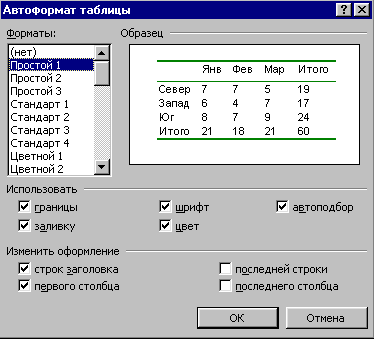 спользование
команды Таблица
| Автоформат
Команда Таблица | Автоформат позволяет значительно сократить время, требуемое для придания вашей таблицы профессионального вида, за счет использования предопределенных стилей оформления таблицы. С их помощью можно быстро установить обрамление и заливку ячеек, параметры шрифта и цветовое оформление, а также автоматическое изменение размеров ячеек в соответствии с их содержимым.
Форматирование таблицы с помощью команды Автоформат
Установите курсор в пределах таблицы.
Выберите команду Таблица | Автоформат, в результате чего на экране появится окно диалога “Автоформат таблицы”.
Из списка предопределенных форматов выберите формат, в наибольшей степени отвечающий вашим требованиям. Внешний вид выбранного формата отображается в разделе “Образец”, облегчая выбор.
Если необходимо изменить только один или несколько элементов оформления, сохранив при этом часть элементов оформления существующего формата, снимите соответствующие флажки в разделе “Использовать” (Обрамление, Шрифт, Автоподбор, Заливку, Цвет). При этом разделе “Образец” будут отображаться изменения, вносимые вами в формат таблицы.
Для того чтобы применить автоформат только части таблице, укажите в разделе “Изменить оформление” ту часть таблицы формат, который предполагаете изменить (Строк заголовка, Первого столбца, Последней строки, Последнего столбца).
Нажмите OK.
Для форматирования содержимого ячеек можно воспользоваться приемами форматирования обычного текста.
Добавление рамки ко всей таблице или ее отдельным ячейкам
По умолчанию в качестве обрамляющей линии в таблицах используется сплошная тонкая. Для изменения обрамления таблицы выполните следующие действия:
Выберите ячейки, которые вы хотите заключить в рамки (или целиком всю таблицу).
Выберите команду Формат | Границы и заливка. Перейдите в окне диалога “Границы и заливка ” на вкладку “Границы”.
Выберите в списке Тип стиль и толщину линии.
Выберите в списке Цвет цвет линии.
Выберите в разделе “Тип” тип рамки (Нет, Рамка, Сетка).
Нажмите OK.
Добавление заполнения к таблице
Очень эффектно смотрятся таблицы часть ячеек которых выделена другим цветом. Для изменения цвета фона в ячейки таблицы:
Выделите ячейки таблицы.
Выберите команду Формат | Обрамление и заливка. На экране появится окно диалога “Границы и заливка”.
Перейдите на вкладку “Заливка”.
Выберите цвет узора из соответствующего списка. Если предполагаете печатать свой документ на черно-белом принтере, выберите Авто или Черный.
Выберите цвет фона из соответствующего списка. Если предполагаете печатать свой документ на черно-белом принтере, выберите Авто или Белый.
В разделе “Образец” просмотрите, как будет выглядеть созданное вам заполнение. Если результаты подходящие, нажмите OK.
Нумерация строк и столбцов
Для нумерации ячеек могут быть использованы команда Формат | Список или кнопка Нумерованный список на панели “Форматирование”. При этом вы можете пронумеровать столбцы, строки или группу выделенных ячеек.
Нумерация ячеек с помощью кнопки Нумерованный список
Наиболее быстро осуществить нумерацию ячеек с помощью кнопки Нумерованный список на панели “Форматирование”. Однако в этом случае для нумерации будет использоваться текущий стиль, установленный в окне диалога “Список”.
Выберите ячейки, строки или столбцы, которые предполагаете пронумеровать. Если требуется пронумеровать строки, (то есть первые ячейки в каждой строке), выделите первый столбец, для нумерации столбцов — первую строку.
Нажмите кнопку кнопка Нумерованный список на панели “Форматирование”.
Для отмены нумерации ячеек выберите ячейки, для которых вы хотите удалить нумерацию, и повторно нажмите кнопку Нумерованный список.
Разбиение таблиц
При работе с таблицами может потребоваться разбить таблицу на две части для того, чтобы, например, вставить между ними текст или рисунок.
Для разбиения таблицы установить указатель в строку, перед которой хотите разбить таблицу. Затем выберите команду Таблица | Разбить таблицу или нажмите Ctrl+Shift+Enter. Таблица будет разбита на две части, между которыми будет вставлен маркер абзаца (¶), отформатированный нормальным стилем. Если вам потребуется отменить разбиение, удалите маркер абзаца.
Преобразование текста в таблицу и таблицы в текст.
При преобразовании текста в таблицу можно использовать текст уже содержащий символы-разделители (запятые, знаки табуляции или маркеры абзаца) или добавить их перед выделением текста, который требуется преобразовать.
Преобразование существующего текста в таблицу
Если в исходном тексте отсутствуют символы-разделители, добавьте их:
Символ-разделитель Позволяет Запятые или знаки табуляции Отделить содержимое ячеек в одной строке Маркеры абзаца Пометить концы строк Выделите текст, который вы предполагаете преобразовать в таблицу.
Выберите команду Таблица | Преобразовать в таблицу или нажмите кнопку Вставить таблицу на стандартной панели инструментов. На экране появится окно диалога “Преобразовать в таблицу”.
На основании выбранного текста MS Word предлагает вам создать таблицу с указанным числом столбцов и строк, а также автоматически устанавливая ширину столбцов и символ-разделитель, который используется при преобразовании выделенного текста в таблицу путем разделения текста на столбцы. Вы можете признать предлагаемые установки или изменить их по своему усмотрению.
Для задания числа столбцов введите в соответствующем поле требуемое число или укажите его с помощью кнопок, расположенных в правой части поля.
Для задания числа строк укажите или введите требуемое значение в соответствующем поле.
Если вы хотите изменить символ-разделитель, предложенный MS Word, выберите требуемую опцию в разделе “Разделитель”:
| Опция | Назначение |
| Символ абзаца | Создает таблицу с указываемым числом столбцов. Каждый маркер абзаца в исходном тексте порождает ячейку |
| Символ табуляции | Создает столбцы таблицы по позициям табулятора; образует строки по маркерам абзаца. Число столбцов устанавливается равным наибольшему числу символов табуляции в абзацах или строках |
| Точка с запятой | Создает столбцы таблицы по задаваемым символам-разделителям. Эта опция изменяется в зависимости от символа-разделителя, указанного в окне диалога “Свойства: Язык и стандарты” панели управления Windows. По умолчанию принимается точка с запятой. Число столбцов устанавливается равным наибольшему числу символов “точка с запятой” в абзацах или строках |
| Другой | Создает столбцы таблицы по указанным символам. Число столбцов устанавливается равным наибольшему числу указанных символов в абзацах или строках |
Нажмите кнопку ОК.
Преобразование таблицы в текст происходит в обратном порядке.
Сортировка и проведение вычислений в таблицах.
Сортировка таблиц
 Как
правило, таблицы
создаются для
того, чтобы
определенным
образом упорядочить
данные по столбцам
и строкам. Можно
изменить порядок
строк в заполненной
таблице. Элементы
таблицы можно
упорядочить
в алфавитном
или цифровом
порядке, а также
отсортировать
их по дате. Например,
можно упорядочить
записи в таблице,
являющейся
телефонно-адресной
книгой. При
этом вначале
записи упорядочиваются
по фамилии,
затем — по дате
рождения, и в
заключение
— по месту проживания
(город или улица).
Всего для сортировки
записей могут
быть использованы
значения трех
столбцов, в
каждом из которых
вы можете задать
направление
сортировки
— по возрастанию
или по убыванию.
Сортировка информации в таблице
Выделите строки, которые вы хотите отсортировать, или всю таблицу.
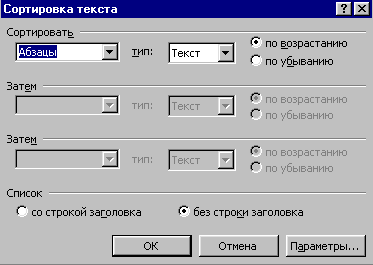
Выберите команду Таблица | Сортировка. На экране появится окно диалога “Сортировка”.
По умолчанию MS Word предлагает вам упорядочить строки по элементам первого столбца. Если у вас на этот счет имеется собственное мнение, укажите первый столбец, по значениям которого будут сортироваться строки.
Из раскрывающегося списка Тип выберите Текст, Число или Дату.
Установите переключатель По возрастанию или По убыванию.
Если вы хотите использовать для сортировки значения дополнительных столбцов, повторите пп. 3 — 4 с помощью раздела “Затем”.
Если в таблице имеется заголовок, который не следует включать в сортировку, установите переключатель Без строки заголовка.
Для того чтобы сделать сортировку чувствительной к регистру, нажмите кнопку Параметры, установите флажок С учетом регистра и нажмите кнопку OK.
Нажмите кнопку ОК.
Аналогичным образом вы можете упорядочить строки текста или списки, которые не входят в состав какой-либо таблицы. Обязательным условием является разделение текста символами табуляции, запятыми или аналогичными знаками. Вы даже можете отсортировать абзацы текста.
Выполнение вычислений в таблице
В
 ыделите
ячейку, в которую
будет помещен
результат.
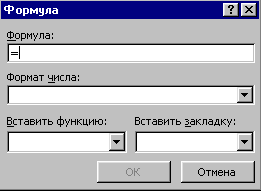
Выберите команду Формула в меню Таблица. На экране появится окно Формула.
Если Word предлагает неподходящую формулу, удалите ее из поля Формула.
В списке Вставить функцию выберите функцию, необходимую для работы. Например, для складывания чисел выберите SUM.
Для ссылки на ячейки таблицы введите их в скобках в формулу. Например, для ссылки на ячейки A1 и B4 введите =SUM(a1,b4)
В поле Формат числа введите формат для чисел. Например, для отображения чисел в виде процентов выберите 0,00%.
Word вставляет результат вычисления в выбранную ячейку в виде поля. При изменении ссылок на ячейки можно обновить результаты вычислений, выделив поле и нажав клавишу F9.
Функции, используемые полем = (Формула)
В поле = (Формула) можно использовать значения, возвращаемые перечисленными ниже функциями. Для функций с пустыми скобками допустимо любое число аргументов, разделенных точками с запятыми (;). Аргументы могут быть числами, формулами или именами закладок.
Примечание. Ссылки на ячейки таблицы допустимы в качестве аргументов следующих функций: AVERAGE(), COUNT(), MAX(), MIN(), PRODUCT() и SUM().
| Функция | Возвращает |
|
ABS(x) |
Абсолютное значение числа или формулы (без знака). |
| AND( x;y) | 1 (истина), если оба логические выражения x и y истинны, или 0 (ложь), если хотя бы одно из них ложно. |
| AVERAGE( ) | Среднее значений, включенных в список. |
| COUNT( ) | Число элементов в списке. |
| DEFINED(x) | 1 (истина), если выражение x допустимо, или 0 (ложь), если оно не может быть вычислено. |
| FALSE | 0 (нуль). |
| IF(x;y;z) |
y, если условие x истинно, или z, если оно ложно. y и z могут быть числами или строками. |
| INT(x) | Целая часть числа или значения формулы x. |
| MIN( ) | Наименьшее значение в списке |
| MAX( ) | Наибольшее значение в списке. |
| MOD(x;y) | Остаток от деления x на y. |
| NOT(x) | 0 (ложь), если логическое выражение x истинно, или 1 (истина), если оно ложно. |
| OR(x;y) | 1 (истина), если хотя бы одно из двух логических выражений x и y истинно, или 0 (ложь), если оба они ложны. |
| PRODUCT( ) |
Произведение значений, включенных в список. Например, функция { = PRODUCT (1;3;7;9) } возвращает значение 189. |
| ROUND(x;y) | Значение x, округленное до указанного десятичного разряда (y). x может быть числом или значением формулы. |
| SIGN(x) |
Знак числа: 1 (если x > 0) или –1 (если x < 0). |
| SUM( ) | Сумма значений или формул, включенных в список. |
| TRUE | 1. |
Понятие макроса.
Макрос- последовательность операций Word, которую можно записать напрямую или в виде команд языка Visual Basic для приложений. При запуске макроса записанные действия выполняются снова.
Вместо того чтобы вручную делать отнимающие много времени повторяющиеся действия, можно создать и запускать один макрос, который будет выполнять эту задачу.
Макросы часто используются для следующих целей:
для ускорения часто выполняемых операций редактирования или форматирования;
для объединения сложных команд;
для упрощения доступа к параметрам в диалоговых окнах;
для автоматизации обработки сложных последовательных действий в задачах.
Создание и редактирование макросов.
Макросы можно создавать двумя способами:
в редакторе Visual Basic.
с помощью диалогового окна Запись макроса
Первый способ позволяет быстро создавать макросы при минимуме усилий. При этом макрос записывается в виде последовательности инструкций на языке программирования Visual Basic для приложений. Для изменения инструкций макрос следует открыть в редакторе Visual Basic. В редакторе Visual Basic можно также написать очень мощные и сложные макросы, которые не могут быть записаны первым способом.
Создание макросов при помощи редакторе Visual Basic.
Выходит за рамки нашего курса впрочем, как и знакомство с основами языка программирования Visual Basic.
Создание макросов при помощи окна «Запись макроса».
Подготовка к записи макроса.
Выполните процедуру, записываемую в макрос, установите порядок следования команд.
Откройте документ, для которого создается макрос. Если создается макрос, применимый ко всем документам, то открываемый документ должен быть основан на обычном шаблоне.
Приведите документ в то состояние, в котором обычно начинаете вручную выполнять процедуру, автоматизируемую с помощью макроса.
Определите для себя удобный способ выделения текста и перемещения по нему в процессе записи макроса.
В процессе записи макроса использование мыши ограничено. С помощью мыши можно выбирать команды меню, но нельзя перемещаться по документу и выделять его части. Выделять текст или перемещаться по документу можно только с помощью команд и клавиатуры.
Ниже приведены наиболее распространенные способы перемещения по документу и выделения его частей при записи макроса:
Перед записью можно пометить рабочую область закладкой с помощью команды Правка | Закладка. В процессе записи переход к ней осуществляется выбором команды Правка | Перейти.
Для перехода к месту последней выполненной правки нажмите Shift+F5
Для перехода к началу документа нажмите Ctrl+Home
Для перехода к концу документа нажмите Ctrl+End
Для выделения всего документа выберите команду Правка | Выделить все или нажмите комбинацию клавиш Ctrl+A
Запись макроса.
Выберите команду Макрос в меню Сервис, а затем — команду Начать запись.
В поле Имя макроса введите имя нового макроса.
Выберите в поле Макрос доступен для шаблон или документ, в котором будет храниться макрос.
При желании введите краткое описание макроса в поле Описание.
Если макросу не надо присваивать кнопку на панели инструментов, команду меню или сочетание клавиш, нажмите кнопку OK, чтобы начать запись макроса.
Выполните действия, которые следует включить в макрос.
Действия, проделанные в окне документа с помощью мыши, не записываются. Используйте клавиатуру для записи таких действий, как выделение текста или перемещение курсора. Мышь может быть использована для выбора нужных команд и параметров.
Для приостановки записи макроса нажмите кнопку Пауза.
Выполните действия, которые не должны быть записаны.
Для возобновления записи нажмите кнопку Возобновить запись.
Для окончания записи макроса нажмите кнопку Остановить запись.
Если новому макросу будет присвоено имя уже существующего макроса, то последний будет заменен.
Макросы хранятся в шаблонах или документах. По умолчанию макросы сохраняются в шаблон «Обычный», чтобы они были доступны всем документам. Если макрос, сохраненный в шаблоне «Обычный», используется только в документах определенного типа, можно скопировать этот макрос в шаблон этого типа и удалить его из шаблона «Обычный» используя, диалоговое окно Организатор.
Изменение макросов.
Как уже ранее говорилось изменять, редактировать макрос можно только в редакторе Visual Basic.
Выберите команду Макрос в меню Сервис, а затем — команду Макросы.
Выберите имя макроса, который требуется отредактировать, в списке Имя.
Если имени нужного макроса нет в списке, выберите в поле Макросы из другой список макросов.
Нажмите кнопку Изменить. Внесите необходимые исправления, удалите ненужные действия или добавьте инструкции, которые нельзя записать обычным способом.
Закройте окно редактора.
Использование макросов.
После записи макроса следует проверить его работоспособность. Для этого в окне диалога “Макрос” выберите записанный макрос и нажмите кнопку Выполнить. Теперь нужно выбрать удобный способ запуска макроса. Можно по своему усмотрению воспользоваться следующими вариантами запуска:
Создать специальную кнопку на панели инструментов
Создать собственную команду меню
Назначьте макросу комбинацию клавиш
Назначение макросу кнопки запуска
Если вы находитесь в окне диалога “Запись макроса”, нажмите кнопку Панели. В качестве альтернативного способа выберите команду Сервис | Настройка. Откроется окно диалога “Настройка”, вкладка “Панель инструментов”.
В списка элементов Категории выберите Макросы, поскольку требуется назначить кнопку панели для созданного макроса. В списке имен выберите имя созданного макроса. При нажатии мышью на выделенную область появляются очертания кнопки, которые следует переместить на панель инструментов.
Если требуется изменить рисунок кнопки, стиль или другие параметры нажмите кнопку Изменить выделенный объект, откроется окно диалога с помощью которого можно внести необходимые изменения.
По окончании изменения внешнего вида кнопки нажмите OK. На этом процедура назначения кнопки заканчивается.
Назначение макросу клавишной команды.
Выберите команду Сервис | Настройка, нажмите кнопку “Клавиатура”.
В списке Категории выберите Макросы, в списке макросов — макрос, для которого назначается клавишная команда.
Нажмите сочетание клавиш, которое хотите присвоить макросу. Назначенное сочетание появится в поле Новое сочетание клавиш.
В поле Сохранить изменения в выберите шаблон, для которого создавался макрос.
Нажмите кнопку Назначить, затем Закрыть.
Назначение макросу команды меню
Выберите команду Сервис | Настройка, перейдите на вкладку “Меню”.
В списке Категории выберите Макросы, в списке макросов — макрос, для вы предполагаете назначить команду меню. При нажатии мышью на выделенную область появляются очертания кнопки, которые следует переместить в выбранное меню.
Для изменения названия команды меню, назначения ей кнопки и т.п. нажмите кнопку Изменить выделенный объект. Если вы хотите назначить для команды меню оперативную клавишу, установите подчеркивание для одной из букв в имени команды. Для этого поместите перед этой буквой символ & (амперсант).
Для запуска макроса существует еще один способ. Специально для этой цели предусмотрено поле {MACROBUTTON}. При вставке этого поля в документ макрос запускается двойным нажатием кнопки мыши на поле {MACROBUTTON}. Поле {MACROBUTTON} может быть вставлено с помощью команды Вставка | Поле или вручную.
Удаление, переименование, копирование макросов.
Удаление, переименование, копирование макросов
Макросы можно удалить, переименовывать и копировать.
Удаление макроса
Откройте документ, основанный на шаблоне, к которому относится удаляемый макрос.
Выберите команду Сервис | Макрос.
Выберите в списке имя макроса.
Нажмите кнопку Удалить. На экране появится запрос о подтверждении удаления макроса. Нажмите Да.
Нажмите кнопку Закрыть.
Вместе с макросом автоматически удаляется кнопка, команда меню или клавишная команда, запускающая его.
Макрос, находящийся в открытом окне редактирования, удалить нельзя. Для его удаления следует закрыть окно редактирования, затем поступить так, как описано выше.
Для переименования и копирования макроса используется команда Сервис | Макрос | Организатор.
Переименование макроса.
Откройте документ, основанный на шаблоне, в котором содержится макрос, требующий переименования.
Выберите команду Сервис | Макрос.
Нажмите кнопку Организатор.
В списке макросов выберите необходимый.
Нажмите кнопку Переименовать.
В окне диалога “Новое имя” введите новое имя макроса.
Нажмите OK.
Нажмите Закрыть.
Копирование макроса из одного шаблона в другой
Откройте шаблон, содержащий макрос, который нужно скопировать, и шаблон, в который требуется поместить копию макроса. Для макроса, созданного в обычном шаблоне откройте любой документ, основанный на обычном шаблоне.
Если шаблон защищен, то снимите защиту с помощью команды Сервис | Снять защиту.
Выберите команду Сервис | Макрос.
Нажмите кнопку Организатор.
В списке шаблонов и документов окна выберите шаблон, содержащий требуемый макрос.
В другом списке шаблонов выберите, тот в который нужно скопировать макрос.
В списке макросов выберите копируемый макрос.
Нажмите кнопку Копировать. Макрос будет скопирован из шаблона в шаблон.
Нажмите кнопку Закрыть.
Если шаблон, из которого требуется скопировать макрос, не появляется ни в одном из этих списков, нажмите кнопку Закрыть файл. Нажмите кнопку Открыть файл, чтобы выбрать нужный шаблон или документ.
Не забудьте сохранить макрос с помощью команды Файл | Сохранить все.
Получение справочной информации о макросах.
В MS Word имеется обширная справочная информация о макросах. Для получения справки о макросах, выберите в предметном указателе тему “Макрос”, и вам будет предоставлена подробная справка о всех вопросах, касающихся макросов.
Вы можете получить информацию о конкретном выражении или функции макроса. Для поиска информации о конкретном выражении, аргументе или функции следует воспользоваться командой Сервис | Макрос | Изменить, а в окне редактирования макроса — установить курсор на интересующем вас выражении и нажать F1.