Современные сетевые технологии
В любой физической конфигурации поддержка доступа от одного компьютера к другому выполняется специальной программой – сетевой операционной системой (ОС), которая по отношению к ОС отдельных компьютеров является главенствующей. Для современных высокоразвитых ОС персональных компьютеров характерно наличие встроенных сетевых возможностей (характерный пример, Windows XP). В ЛВС данные передаются от одного компьютера к другому блоками, которые называют пакетами данных (дейтаграммами).
Процесс передачи данных по сети определяют шесть компонент:
компьютер-источник;
блок протокола;
передатчик;
физическая кабельная сеть;
приемник;
компьютер-адресат.
Компьютер-источник может быть рабочей станцией, файл-сервером, шлюзом или любым компьютером, подключенным к сети. Блок протокола состоит из набора микросхем и программного драйвера для платы сетевого интерфейса. Блок протокола отвечает за логику передачи по сети. Передатчик посылает сигнал через физическую кабельную (или радио) сеть. Приемник распознает и принимает сигнал, передающийся по сети, и направляет его для преобразования в блок протокола.
Цикл передачи данных начинается с компьютера-источника, передающего исходные данные в блок протокола. Блок протокола организует данные в пакет передачи, содержащий соответствующий запрос к обслуживающим устройствам, информацию по обработке запроса (включая адрес получателя) и исходные данные для передачи. Пакет затем направляется в передатчик для преобразования в сигнал, передаваемый по сети. Пакет распространяется по сетевому кабелю пока не попадает в приемник, где перекодируется в данные. Здесь управление переходит к блоку протокола, который проверяет данные на сбойность, передает «квитанцию» о приеме пакета источнику, переформировывает пакеты и передает их в компьютер-адресат. В ходе процесса передачи блок протокола управляет логикой передачи по сети через схему доступа.
Каждая сетевая ОС использует определенную стратегию доступа от одного компьютера к другому.
Станция, передающая пакет данных, обычно указывает в его заголовке адрес назначения данных и свой собственный адрес. Пакеты могут передаваться между рабочими станциями без подтверждения – это тип связи на уровне дейтаграмм. Проверка правильности передачи пакетов в этом случае выполняется сетевой ОС, которая может сама посылать пакеты, подтверждающие правильную передачу данных. Важное преимущество дейтаграмм – возможность посылки пакетов сразу всем станциям в сети. Т.о. для успешной пересылки данных адресату необходимо знать (и правильно указать) его адрес или групповой адрес. В современных сетях используются три типа адресов: физические, числовые и символьные.
Каждый сетевой адаптер и некоторое другое сетевое оборудование (например, мосты и маршрутизаторы) имеет уникальный цифровой аппаратный адрес (называемый физическим), который и используется для адресации в локальной сети. Такой адрес получил название MAC-адрес (MAC – Media Access Control - управление доступом к среде). MAC-адрес для сетей Ethernet имеет длину 6 байт. Структура MAC-адреса приведена далее.
Тип адреса задается его первым байтом:
00h – уникальный адрес;
01-хх-хх-хх-хх-хх – групповой адрес. Идентификатором группы являются байты 2-6;
02h – адрес, заданный вручную;
FF-FF-FF-FF-FF-FF – широковещательный адрес.
Остальные байты задают адрес конкретного сетевого адаптера. Уникальность адресации адаптеров обеспечивается специальным соглашением, по которому каждому производителю аппаратуры выделяется свое значение (одно или несколько) кода (Manufactorer Id) – байты 2-3 (иногда к коду производителя относят и первый байт, имеющий нулевое значение). Байты 4-6 заполняются изготовителем – на нем лежит ответственность за их уникальность (эта информация может рассматриваться как серийный номер платы). Случаются и конфузы, когда незадачливые «подпольные» производители снабжают свои изделия одинаковыми адресами – больше одного такого устройства в одной локальной сети работать не будет. Ряд моделей адаптеров (в комплекте с драйверами) позволяет задавать МАС-адрес узла и произвольно, но в этом случае ответственность за уникальность адресации ложится на администратора. Признаком «ручного» задания адреса должна быть единица во втором справа разряде первого байта адреса (02-хх-хх-хх-хх-хх).
Использование числовых адресов связано с работой соответствующих протоколов. Рассмотрим числовую адресацию на примере протокола TCP/IP.
Одним из основных протоколов, обеспечивающих доставку информации от источника к адресату и «сборку» из отдельных фрагментов в единое целое является протокол TCP/IP (Transmission Control Protocol/Internet Protocol – протокол управления передачей/протокол Internet). Фактически это два различных протокола тесно взаимодействующих между собой и органично дополняющих друг друга.
При работе в ЛВС источником данных является программа. Именно программа пытается передать данные другой программе, установленной на компьютере-приёмнике. В этом случае передаваемые данные «подхватывает» протокол TCP и подготавливает для передачи. В упрощенном виде подготовка заключается в разбивке данных на сегменты, к каждому из которых «дописывается» заголовок. В заголовке содержится присвоенный каждому сегменту порядковый номер, размер сегмента данных, контрольная сумма (для контроля правильности передачи информации) и ряд других параметров.
После протокола TCP в работу включается протокол IP. Он разбивает сегмент, сформированный протоколом TCP на дейтаграммы, оформленные в соответствии с требованиями той сетевой технологии (например, Ethernet) в рамках которой выполняется обмен данными. К каждой дейтаграмме протокол IP добавляет свой заголовок. В заголовке указывается идентификатор дейтаграммы, IP-адрес отправителя, IP-адрес получателя, контрольная сумма, длина дейтаграммы и ряд других параметров.
Протокол IP предоставляет возможность каждому абоненту сети (и не только локальной, но и глобальной) получить свой уникальный адрес. Механизм адресации протокола IP выглядит следующим образом. Длина IP-адреса 4 байта. Адрес состоит из префикса – номера сети или подсети (эта часть одинакова для всех компьютеров, входящих в одну сеть) и хост-части собственно адреса компьютера в составе сети. Если биты префикса обозначить n, а хост-часть h, то варианты адресов, сведенные в таблицу, выглядят следующим образом (табл. 2).
Таблица 2. Разбиение на классы IP-адресов
| Класс адреса | IP-адрес | Число сетей | Число узлов в сети | |||
| 1 байт | 2 байт | 3 байт | 4 байт | |||
| А | 0nnnnnnn | hhhhhhhh | hhhhhhhh | hhhhhhhh | 126 | 16 777 214 |
| В | 10nnnnnn | nnnnnnnn | hhhhhhhh | hhhhhhhh | 16 384 | 65 534 |
| С | 110nnnnn | nnnnnnnn | nnnnnnnn | hhhhhhhh | 2 097 152 | 254 |
| D | 1110nnnn | nnnnnnnn | nnnnnnnn | nnnnnnnn | Используются в служебных целях | |
| Е | 11110nnn | nnnnnnnn | nnnnnnnn | nnnnnnnn | ||
Используются в работе адреса классов А, В, и С, классы D и E являются служебными.
В настоящее время распространена форма задания префикса в виде маски сети. Маска представляет собой 32-битное число, которое формируется подобно IP-адресу, у которого старшие биты, в IP-адресе указывающие номер сети, имеют единичное значение, младшие (в IP-адресе указывающие номер компьютера) – нулевые. Слева от ненулевого байта маски могут быть только значения 255 (все единицы в двоичном представлении числа), правее байта, значение которого меньше 255, – только нули.
Деление на сети носит административный характер – адреса сетей, входящих в глобальную сеть Интернет, распределяются централизованно организацией Internet NIC (Internet Network Information Center). Деление сетей на подсети может осуществляться владельцем адреса сети произвольно. При использовании масок техническая грань между сетями и подсетями практически стирается. Для частных сетей, не связанных маршрутизаторами с глобальной сетью, выделены специальные адреса сетей:
Класс А: 10.0.0.0 (1 сеть).
Класс В: 172.16.0.0-172.31.0.0 (16 сетей).
Класс С: 192.168.0.0-192.168.255.0 (256 сетей).
В большинстве ЛВС используются адреса класса С. Чаще всего это адрес 192.168.0.0. Используемая маска определяет количество компьютеров в сети. В табл. 3 показана взаимосвязь маски сети и максимально возможного количества узлов в сети класса С для соответствующей маски.
Адреса, в которых хост часть имеет нулевое значение (т.е. в двоичном представлении все нули) и максимальное значение (т.е. в двоичном представлении все единицы) не могут назначаться узлам сети, т.к. используются в служебных целях.
Таблица 3. Длина маски и количество узлов сети
| Маска | Количество узлов (компьютеров) в сети |
| 255.255.255.255 | – |
| 255.255.255.254 | – |
| 255.255.255.252 | 2 |
| 255.255.255.248 | 6 |
| 255.255.255.240 | 14 |
| 255.255.255.224 | 30 |
| 255.255.255.192 | 62 |
| 255.255.255.128 | 126 |
| 255.255.255.0 | 254 |
В этом случае при использовании маски 255.255.255.0 в сети может быть до 254 узлов (компьютеров, маршрутизаторов, сетевых принтеров и т.д.), что для большинства организаций вполне достаточно.
При посылке IP-дейтаграммы узел сравнивает (логическая операция «исключающее ИЛИ») IP-адрес назначения со своим IP-адресом и на результат накладывает (логическое «И») маску подсети. Ненулевое значение результата этой операции указывает на необходимость передачи пакета маршрутизатору. Нулевой результат означает, что адресат принадлежит к той же сети, что и источник информации и IP-дейтаграмма отправляется по физическому адресу узла.
IP-адреса и маски назначаются узлам при их конфигурировании вручную (системным администратором) или автоматически. Для автоматического распределения IP-адресов чаще всего используют DHCP-сервер. Ручное назначение адресов требует внимания – неправильное назначение адресов и масок приводит к невозможности связи по IP. С точки зрения защиты от несанкционированного доступа ручное назначение адресов имеет свои преимущества.
DHCP (Dynamic Host Configuration Protocol) – протокол, обеспечивающий автоматическое динамическое назначение IP-адресов и масок подсетей для узлов-клиентов DHCP-сервера. Адреса вновь подключающимся к сети узлам назначаются автоматически из области адресов (пула), выделенных DHCP-серверу, По окончании работы узла его адрес возвращается в пул и в дальнейшем может назначаться для другого узла. Применение DHCP облегчает работу с IP-адресами для узлов и может снимать проблему дефицита IP-адресов (не все клиенты одновременно работают в сети).
Символьные адреса или имена легче запоминаются людьми, потому что обычно несут функциональную (смысловую) нагрузку. В символьных именах крайне нежелательно использовать символы, не входящие в группу символов латиницы для английского языка. Для локальных сетей символьное имя может иметь краткую форму. Например: A502c11, что может означать – «аудитория 502 компьютер №11». Для работы в крупных сетях символьное имя обычно имеет сложную иерархическую структуру, например www.mustek. Крайний справа элемент «com» – имя домена верхнего уровня, которое известно во всей глобальной сети Интернет. В качестве домена может выступать ЛВС либо ГВС, состоящая из многих ЛВС. Имя домена верхнего уровня определяется по территориальному (ru – Россия, su – бывший СССР, usa – США, uk – Англия и т.п.) или организационному (com – коммерческая организация, org – некоммерческая организация, edu – образовательная, gov – государственная США и т.п.) принципу. Имя домена верхнего уровня регистрируется в организации Internet NIC (intemic). Каждый домен верхнего уровня может содержать произвольное число узлов и дочерних доменов, каждый из узлов и доменов имеет свое символическое имя, присоединяемое слева через точку к имени родительского домена.
Проблема установления соответствия между символьными и числовыми составными адресами решается специальной службой разрешения имен в сети. Наиболее известной из таких служб является служба Domain Name System (DNS), которая работает за счет хранения на выделенных для этой цели компьютерах в сети таблиц соответствия друг другу символьных и числовых номеров, используемых для перевода адресов из одного представления в другое.
В современных сетях для адресации узлов применяются, как правило, одновременно все три схемы. Пользователи адресуются к компьютерам символьными именами, которые автоматически заменяются в передаваемых по сети сообщениях на составные числовые адреса. После доставки сообщения в сеть назначения вместо числового адреса может использоваться аппаратный адрес компьютера в сети.
Другим примером протокола передачи данных является протокол IPX (от слов «Internetwork Packet Exchange», что означает «межсетевой обмен пакетами») используется в сетевом программном обеспечении фирмы «Novell» и является реализацией дейтаграмм. Другой пример – разработанный фирмой IBM протокол NETBIOS, также получивший большую известность, тоже работает на уровне дейтаграмм.
Сетевые средства операционных систем MS Windows
Концепции управления сетевыми ресурсами
Ресурсы локальной сети - это все, чем располагают объединенные в сеть компьютеры. Сетевые ресурсы можно разделить на три группы:
аппаратные ресурсы – это, в первую очередь, периферийные устройства компьютеров (принтеры, дисководы разных видов и др.);
информационные ресурсы – логические диски, папки, файлы, документы;
программные ресурсы – установленные на компьютерах программы.
В небольших локальных сетях все компьютеры могут быть равноправными по своим сетевым функциям. Пользователи вправе решать самостоятельно, какие ресурсы своего компьютера сделать общедоступными по сети. В свою очередь, с каждого сетевого компьютера пользователь может получить доступ к общим ресурсам других компьютеров. Такие сети называются одноранговыми.
Однако в крупных сетях с большим числом компьютеров оказывается целесообразным выделять один (или несколько) мощных компьютеров для обслуживания потребностей сети (хранение и передачу данных, печать на сетевом принтере). Такие выделенные компьютеры называют серверами. В качестве сервера обычно используется высокопроизводительный компьютер с большим ОЗУ и винчестером большой емкости. Все остальные компьютеры называются клиентами или рабочими станциями.
Сети с выделенным сервером называют иерархическими, двухранговыми или функционально несимметричными, хотя чаще можно встретить указание «сеть типа клиент-сервер». Работа таких сетей строится на основе четкого разделения функций клиентов и серверов, что реализуется через разное программное обеспечение, устанавливаемое на соответствующих компьютерах.
Функции клиента:
предоставление пользователям интерфейса для формулировки запросов на сетевые ресурсы;
отправка запросов серверу;
получение ответов от сервера, их интерпретация и представление пользователю в доступной форме.
Функции сервера:
получение от клиентов запросов на сетевые ресурсы;
выяснение полномочий клиента на выполнение определенного запроса;
выполнение полномочных запросов клиентов:
передача клиентам результатов выполненных запросов.
И на сервере, и на клиенте должна быть установлена сетевая ОС. Операционные системы на клиенте и сервере могут быть разными (к примеру, на сервере – Windows NT, а на клиенте – Windows 95). Могут быть отличающимися по функциям модификации одной операционной системы (например, Windows 2003 Server и Windows XP Professional).
Кроме того, на сервере устанавливаются специальные серверные программы для выполнения специфических функции: например, proxy-сервер для коллективного доступа в Интернет, или программа – почтовый сервер для хранения электронных почтовых ящиков клиентов. А на компьютерах-клиентах устанавливаются соответствующие клиентские программы: браузер MS Internet Explorer для выхода в Интернет или программа MS Outlook Express для работы с электронной почтой.
К основным функциям сетевых ОС относят управление каталогами и файлами; управление ресурсами; коммуникационные функции; защиту от несанкционированного доступа; обеспечение отказоустойчивости; управление сетью.
Управление каталогами и файлами в сетях заключается в обеспечении доступа к данным, физически расположенным в других узлах сети. Управление осуществляется с помощью специальной сетевой файловой системы. Файловая система позволяет обращаться к файлам путем применения привычных для локальной работы языковых средств. При обмене файлами должен быть обеспечен необходимый уровень конфиденциальности обмена (секретности данных).
Управление ресурсами включает обслуживание запросов на предоставление ресурсов, доступных по сети.
Коммуникационные функции обеспечивают адресацию, буферизацию, выбор направления для движения данных в разветвленной сети (маршрутизацию), управление потоками данных и др.
Защита от несанкционированного доступа – важная функция, способствующая поддержанию целостности данных и их конфиденциальности. Средства защиты могут разрешать доступ к определенным данным только с некоторых терминалов, в оговоренное время, определенное число раз и т.п. У каждого пользователя в корпоративной сети могут быть свои права доступа с ограничением совокупности доступных директорий или списка возможных действий, например, может быть запрещено изменение содержимого некоторых файлов.
Отказоустойчивость характеризуется сохранением работоспособности системы при воздействии дестабилизирующих факторов. Отказоустойчивость обеспечивается применением для серверов автономных источников питания, отображением или дублированием информации в дисковых накопителях. Под отображением обычно понимают наличие в системе двух копий данных, расположенных на разных дисках, но подключенных к одному контроллеру. Дублирование отличается тем, что для каждого из дисков с копиями используются разные контроллеры. Очевидно, что дублирование более надежно. Дальнейшее повышение отказоустойчивости связано с дублированием серверов, что, однако, требует дополнительных затрат на приобретение оборудования.
Управление сетью связано с применением соответствующих протоколов управления. Программное обеспечение управления сетью обычно состоит из менеджеров и агентов. Менеджером называется программа, вырабатывающая сетевые команды. Агенты представляют собой программы, расположенные в различных узлах сети. Они выполняюn команды менеджеров, следят за состоянием узлов, собирают информацию о параметрах их функционирования, сигнализируют о происходящих событиях, фиксируют аномалии, следят за передачей данных, обеспечивают защиту от вирусов. Агенты с достаточной степенью интеллектуальности могут участвовать в восстановлении информации после сбоев, в корректировке параметров управления и т.п.
Программное обеспечение сетевых ОС распределено по узлам сети. Имеется ядро ОС, выполняющее большинство из охарактеризованных выше функций, дополнительные программы (службы), ориентированные на реализацию протоколов верхних уровней, выполнение специфических функций для коммутационных серверов, организацию распределенных вычислений и т.п. К сетевому программному обеспечению относят также драйверы сетевых плат. Для каждого типа локальных сетей разработаны разные типы плат и драйверов, внутри каждого типа локальной сети может быть много разновидностей плат с разными характеристиками интеллектуальности, скорости, объема буферной памяти.
В настоящее время наибольшее распространение получили сетевые ОС двух семейств: UNIX (Linux, FreeBSD, OpenBSD, NetBSD, Sun Solaris, HP-UX и др.) и Windows (Windows NT / ME / 2000 / XP).
ОС UNIX применяют преимущественно в глобальных и в крупных корпоративных сетях, поскольку эта система характеризуется высокой надежностью и защищенностью, возможностью легкого масштабирования сети.
ОС Windows используют обычно в небольших и средних по масштабам сетях – из-за простоты пользовательского интерфейса, а также возможности оперативно локализовать вновь появляющиеся версии ОС – т.е. перевести интерфейс этих программных продуктов на языки многих стран-потребителей.
Возможности ОС семейства MS Windows для организации работы в локальной сети
Сетевая операционная система, обеспечивающая работу локальной сети, должна предоставлять следующий минимальный набор пользовательских возможностей:
Поддержка файловой системы: пользователям необходимо обеспечить доступ к файлам программ и данных, хранящимся на головной машине сети, которая в этом случае играет роль файлового сервера.
Защита данных и разграничение доступа: без этого одни пользователи при записи на общий диск могут стереть файлы других пользователей, кроме того, конфиденциальные сведения некоторых пользователей требуют защиты от несанкционированного доступа (даже прочтения, не говоря об уничтожении или изменении).
Возможность удаленного запуска ресурсоемких программ: программы, требовательные к ресурсам компьютера, могут быть запущены с компьютера пользователя на сервере, располагающем соответствующими ресурсами.
Вывод программ и данных на внешние устройства, подключенные к другим компьютерам сети.
Поддержка локальной электронной почты или другой системы обмена текстовыми сообщениями.
Достаточное быстродействие и надежность работы сети. Вышеперечисленные возможности имеются во всех используемых сегодня версиях операционной системы Windows. Вкратце расскажем об основных отличиях последних ОС семейства Windows.
Windows 2000
Microsoft в конце 1998 г. объявила, что Windows NT 5.0 будет называться Windows 2000 и одинаково успешно работать как для сетей, так и для одиночных пользователей.
17 февраля 2000 г. вышла финальная версия Windows 2000, которая сочетала в себе достоинства и недостатки версий, описанных выше, но зато успешно могла работать на отдельных компьютерах. Поскольку производительность компьютеров растет огромными темпами, а из популярных программ для DOS остались только игры, без которых вполне можно обойтись, Windows 2000 стала пользоваться успехом у простых пользователей благодаря своей надежности, не утратив того доверия, которое профессионалы испытывали к Windows NT.
Windows Millennium Edition (ME)
Несмотря на заявление Билла Гейтса еще в 1995 г. о том, что после Windows 98 все ОС будут создаваться на основе NT, компании пришлось пойти на попятную и создать операционную систему на основе старого ядра. Это было связано с тем, что разработка домашней версии Windows 2000 заняла больше времени, чем планировалось, технический прогресс двигался вперед семимильными шагами и Windows 98 стала отставать от него.
Millennium не стала революционной системой, поскольку новых функций в ней было немного: спящий режим, восстановление системы, новый Windows Media Player, поддержка последних версий оборудования. Зато она оказалась более стабильной и быстрой, чем предшественница – Windows 98, что и обеспечило ее успех на рынке.
Windows XP
Windows ME стала последней версией «домашнего» семейства Win9x/Me. 25 октября 2001 г. поступила в продажу Windows XP, созданная на базе NT 5.1, для домашнего (Home Edition) и профессионального (Professional Edition) использования. Хотя до сих пор представители этого семейства использовались в основном для работы, ХР отличается универсальностью: она прекрасно справляется с любыми типами программ.
ХР вобрала в себя достоинства Win9x/Me и NT и заняла достойное место и на домашних машинах, и на рабочих местах. Возможность дистанционного управления и настройки системы оценили и те, кому приходится бегать по клиентам для настройки их ОС, и те, кто часто обращается за такой помощью. Сегодня ХР – самая популярная операционная система.
Настройка параметров сетевых компонентов
Общие замечания. Все операции рассматриваются для среды ОС Windows XP с установленным Service Pack 1. В данном тексте при описании порядка выбора объектов интерфейса предполагается установка курсора мыши на указанный объект и выполнение одиночного щелчка левой кнопкой мыши (предварительно настроенной для работы пользователя-правши). Все остальные случаи воздействия на элементы интерфейса будут оговорены отдельно. Важно! Для выполнения некоторых сетевых настроек пользователь должен обладать правами администратора домена (системного администратора).
Настройка параметров подключения
Для подключения компьютера к локальной сети необходимо установить сетевой адаптер и инсталлировать необходимые драйверы. Эта процедура описана в разделе 2.2 «Устройства ввода и вывода информации». Далее необходимо настроить сетевой адаптер для работы в локальной сети. Минимальная настройка заключается в указании параметров IP-адреса компьютера пользователя. Самый простой способ – воспользоваться услугами DHCP-сервера. Настройка параметров IP-адреса выполняется в
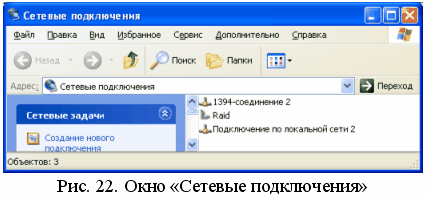
окне свойств подключения. Для того чтобы открыть окно свойств подключения по локальной сети необходимо в меню «Пуск» выбрать пункт «Подключение» и сделать щелчок левой кнопкой мыши на строке «Отобразить все подключения». В открывшемся окне (рис. 22) «Сетевые подключения» сделать щелчок правой кнопкой мыши на том подключении, которое нуждается в настройке и в появившемся контекстном меню выбрать строку «Свойства». В открывшемся окне свойств (рис. 23) указывается какое сетевое оборудование задействовано для данного подключения и какие программные средства ему необходимы для выполнения задач, решаемых пользователем. В указанном окне при нажатии кнопки «Настройка» предоставляются возможности по настройке сетевого адаптера, аналогичные рассмотренным в разделе 2.2 «Устройства ввода и вывода информации». В разделе описания компонентов перечислены установленные для данного
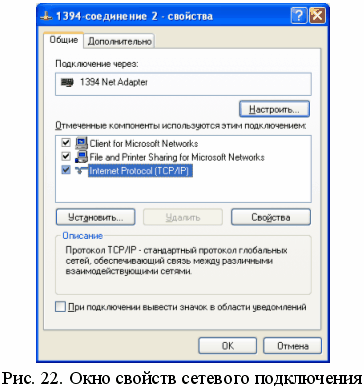
сетевого адаптера программные компоненты. «Client for Microsoft Networks» позволяет пользователю, работающему на локальном компьютере получать доступ к сетевым ресурсам (при условии соблюдения прав доступа). «File and Printer Sharing for Microsoft Networks» наоборот предоставляет возможность другим пользователям сети работать с ресурсами Вашего компьютера. Если в локальной сети, к которой подключен Ваш компьютер, нет компьютеров, работающих под управлением других операционных систем, этого вполне достаточно. Обычно эти компоненты устанавливаются и настраиваются ОС Windows XP автоматически.
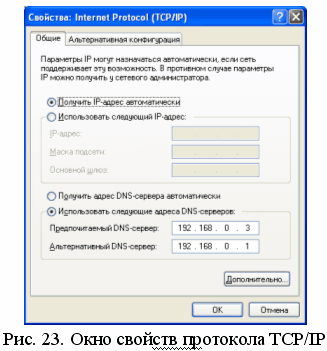
Протокол TCP/IP также устанавливается автоматически, но требует настройки в соответствии с правилами, принятыми в конкретной локальной сети. Для настройки протокола TCP/IP необходимо выбрать соответствующую строку в разделе компонентов и нажать кнопку «Свойства». В открывшемся окне свойств протокола (рис. 23) при функционирующем сервисе DHCP необходимо установить переключатель в положение «Получить IP-адрес автоматически».
Для более устойчивой и быстрой работы в сети желательно отказаться от автоматического получения адреса DNS-сервера и установить адреса вручную. Перед установкой адресов их значения необходимо узнать у сетевого администратора. Если данный компьютер входит в состав другой сети, параметры его «членства» в этой сети настраиваются на вкладке «Альтернативная конфигурация». Дополнительные параметры настройки протокола можно увидеть, щелкнув на кнопке «Дополнительно». В открывшемся окне вкладки «Параметры IP», «DNS» и «WINS» показывают соответствующие настройки. WINS (Windows Internet Name Service) обеспечивает службу динамических реплицируемых баз данных, которая может регистрировать и разрешать NetBIOS-имена, используемые в сети, в IP-адреса. Вкладка параметры позволяет установить контроль сетевого трафика (обмена) данного компьютера.
Настройка параметров TCP/IP-протокола может быть выполнена вручную. Для этого необходимо у системного администратора узнать IP-адрес, выделенный Вашему компьютеру, установить переключатель в положение «Использовать следующий IP-адрес» и указать его значение вручную, после чего нажать кнопку «ОК». После установки IP-адреса компьютер потребует перезагрузки.
Для просмотра состояния сетевого подключения, необходимо щелкнув в окне «Сетевые подключения» на интересующем подключении правой кнопкой выбрать в контекстном меню пункт «Состояние». На вкладке «Общие» указывается длительность подключения с момента последней загрузки ОС, скорость подключения и количество обработанных пакетов. Нажатие кнопки «Свойства» приводит к открытию описанного выше окна свойств, кнопка «Отключить» прекращает функционирование данного подключения, но не уничтожает его настройки. Щёлкнув на вкладке
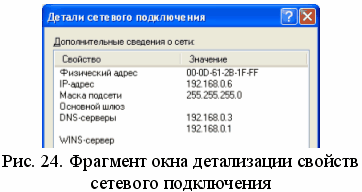
«Подробности» можно реинициализировать подключение, нажав кнопку «Исправить» и просмотреть некоторые параметры адресации протокола TCP/IP. Более подробно их же можно увидеть, нажав кнопку «Подробности». В окне «Детали сетевого подключения» (рис. 24) отображается MAC-адрес сетевого адаптера (физический адрес) и детали настройки сетевых служб.
Подключение сетевого принтера
Доступ кроме каталогов и дисков можно открыть к периферийным устройствам, например, принтеру. Принципы открытия доступа к устройству аналогичны с открытием доступа к диску или каталогу.
Чтобы сделать принтер Вашего компьютера общим необходимо:
Нажать кнопку Пуск, открыть каталог «Принтеры и факсы», правой кнопкой мыши щелкнуть на принтере, который нужно сделать общим, и выбрать команду «Общий доступ». На вкладке «Доступ» щелкнуть переключатель «Общий ресурс» и ввести имя общего принтера.
Если принтер должен совместно использоваться различными платформами или операционными системами, нажать кнопку «Дополнительные драйверы», выбрать те среды и операционные системы, которые будут использовать этот принтер, и нажать кнопку ОК, чтобы установить необходимые драйверы. Затем нажать кнопку «ОК» либо, если были установлены дополнительные драйверы, кнопку «Закрыть».
Чтобы подключиться к сетевому принтеру необходимо:
Нажать кнопку «Пуск» и выбрать каталог «Принтеры и факсы» и щелкнуть значок «Установка принтера», чтобы запустить Мастер установки принтера. В окне Мастера установки принтера нажать кнопку «Далее», в следующем окне Мастера… щелкнуть переключатель «Сетевой принтер» и вновь нажать кнопку «Далее». Затем щелкнуть на переключателе «Подключиться к принтеру или выполнить обзор принтеров (кнопка "Далее")» и на кнопке «Далее». В открывшемся окне выбрать один из доступных сетевых принтеров и вновь нажать кнопку «Далее». В следующем окне выбрать использовать или нет устанавливаемый принтер по умолчанию (при использовании принтера по умолчанию все печатаемые документы будут отправляться на новый принтер) и повторно нажать кнопку «Далее». В последнем окне нажать кнопку «Готово».
В папке «Принтеры и факсы» появится значок для этого принтера.
Примечания
Возможность подключения к принтеру по его URL-адресу позволяет подключаться к принтерам через Интернет (при наличии разрешения на использование этих принтеров).
Если не удается подключиться к принтеру с использованием его URL-адреса в общем формате, необходимо изучить документацию по принтеру или обратиться к сетевому администратору.
Также можно подключиться к принтеру, перетащив его из папки «Принтеры» сервера печати в папку «Принтеры и факсы» локального компьютера либо щелкнув правой кнопкой мыши его значок и выбрав команду «Подключиться».
После подключения к общему принтеру по сети можно использовать его так же, как если бы он был подключен к локальному компьютеру.
Подключение сетевого диска
Подключение сетевого диска предоставляет возможность работать с подключенным диском, практически как с диском локального компьютера. Для подключения сетевого диска необходимо открыть программу «Проводник» и в меню «Сервис» выбрать команду «Подключить сетевой диск».
В поле «Папка» ввести путь, на котором находится общий ресурс либо нажать кнопку «Обзор» и в открывшемся окне выбрать компьютер и его ресурс, подключаемый в качестве диска локального компьютера. Если для подключения требуется пароль, выводится приглашение.
Примечания
Можно также щелкнуть правой кнопкой на значке «Мой компьютер» или «Сетевое окружение», а затем выбрать команду «Подключить сетевой диск».
Чтобы сетевой диск подключался каждый раз при входе в систему, необходимо установить флажок «Восстанавливать при входе в систему».
Сетевые диски доступны, только если доступен ведомый компьютер.
Сетевому диску можно назначить другую букву диска, отключив диск, а затем при его подключении указав новую букву диска.